
Kong管理UI -kong-dashboard (附kong封装webservice方法)
本文仍然是在centos 6.7的环境下进行
本文转载请注明出处 —— xiaoEight
btw如果要正常使用管理UI,前提为kong已经正常run(可参考)起来,此UI可看作为一层薄薄的皮,包装好了我们需要的请求与返回的显示问题(懒人必备?).
附kong封装webservice方法,小Eight处理的小方法
在Kong的git上可以看到丰富的三方工具,本文选用的管理UI也是上面的一个admin ui 项目
Here is a list of third-party tools maintained by the community:
- Ansible role for Kong on Ubuntu
- Biplane: declarative configuration in Crystal
- Bonobo: key management (with Mashery migration scripts)
- Chef cookbook
- Django Kong Admin: Admin UI in Python
- Jungle: Admin UI in JavaScript
- Kong Dashboard: Admin UI in JavaScript
- Kong for CanopyCloud
- Kong image waiting for Cassandra
- Kong image for Tutum
- Kong-UI: Admin UI in JavaScript
- Konga: CLI Admin tool in JavaScript
- Kongfig: Declarative configuration in JavaScript
- Kongfig on Puppet Forge
- Puppet recipe
- Python-Kong: Admin client library for Python
- .NET-Kong: Admin client library for .NET
- 安装
准备工作(整个准备工作以用源码安装为例 form source):
1.使用的管理UI kong-dashboard 基于nodejs 所以需要安装nodejs(友情提示,使用node 5.11.1版本比较好,其他版本例如6.几没有跑起来,或者有朋友运行起来了可以告知一下)
2.由于会使用到github资源和可能偶尔在墙外的资源,所以建议使用淘宝npm;
3.同时会使用到bower;
4.npm install 过程需要c++ 11(由于小Eight用的环境gcc版本低于4.8无法支持c++11 需要升级gcc版本到4.8或4.8以上;关于如何升级的园子里面文章不少如果大家需要我后续可以poll一篇我的升级过程)
5.git clone下来的文件夹权限
6.如果使用root用户进行install 需要修改(如下图)

搞定准备工作之后,就可以根据git步骤上进行安装了(以通过源码安装为例,具体命令有些许不同):
# Pull repository

git clone https://github.com/PGBI/kong-dashboard.git
sudo chmod -R 777 kong-dashboard   (!!!!该步非必须,根据实际使用进行文件夹读写权限调整)
cd kong-dashboard

# Build Kong Dashboard

sudo npm install --unsafe-perm --registry=https://registry.npm.taobao.org

# Start Kong Dashboard

npm start

# To start Kong Dashboard on a custom port

npm start -- -p [port]
启动成功后访问:http://你的机器或绑定的域名:8080
- 使用Admin UI
具体使用和UI上显示内容的含义可参考kong的doc,下面只简单提及一些需要注意的地方,补赘述具体使用
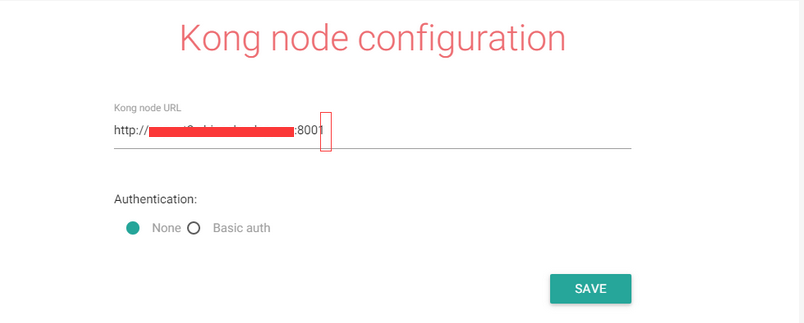
1.配置注意地址(kong的管理地址,默认为http://kong server机器或绑定的域名:8001)后面不要多加"/"如下图 否则点击API会出现not found api之类的提示,当然也要确保kong server正常运行中
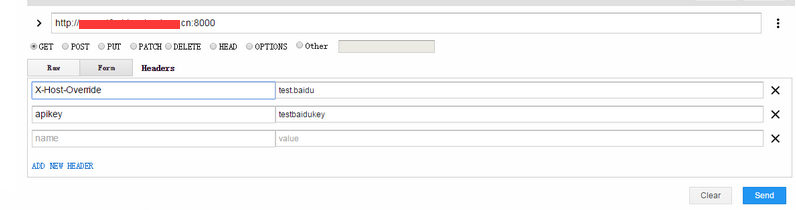
2.新增API与使用新增的API时,需要注意如果需要使用地址方式指向api即 需要勾选strip-request path 如果使用head中带请求地址的方式,需要在head中带 X-Host-Override post.demo (即request host)

使用时需要注意,请求的地址为http://kong server机器或绑定的域名:8000 (下图为在url中带请求的api的方式)

3.插件使用实例,使用key-
i.需要在api基础上新建插件auth key
ii.设置插件 keyname(需要注意此keyname会在后面url中使用)

当启用插件后
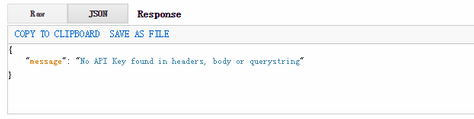
如果后面keyname在地址栏或header中不正确会有如下提示
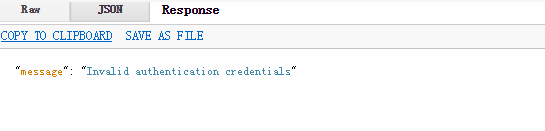
如果后面key在地址栏或header中不正确会有如下提示
iii.新建customer并设置其key的内容也可以认为为keyname对应的值上面(该处暂时使用的对应上述auth key),用于实际访问使用

iiii.使用(请求的地址为http://kong server机器或绑定的域名:8000)

或者header方式如下图
后注:
1.其他插件的使用方式大同小异(例如日志等插件大家可以自行检查尝试)
2.对于使用kong来处理webservice的情况,由于我们想达到的效果是可以每次都管控到调用而非仅仅在引用的时候,所以需要对引用后自动生成的配置文件中的endpoint进行修改,实质为wdsl内容进行处理.将地址替换为kong包装过的地址即可.
以c#为例小Eight的处理方式,在引用端调用生成类使用时,只需要指明调用的是那个端口即使用多个endpoint对应的name
1.引入HttpsReflector
using System;

using System.Data;

using System.Configuration;

using System.Linq;

using System.Web;

using System.Web.Security;

using System.Web.UI;

using System.Web.UI.HtmlControls;

using System.Web.UI.WebControls;

using System.Web.UI.WebControls.WebParts;

using System.Xml.Linq;

using System.Web.Services.Description;

namespace WebService4Test

{

    public class HttpsReflector : SoapExtensionReflector

    {

        public override void ReflectMethod()

        {

            //no-op

        }

        public override void ReflectDescription()

        {

            ServiceDescription description = ReflectionContext.ServiceDescription;

            foreach (Service service in description.Services)

            {

                foreach (Port port in service.Ports)

                {

                    foreach (ServiceDescriptionFormatExtension extension in port.Extensions)

                    {

                        SoapAddressBinding binding = extension as SoapAddressBinding;

                        if (null != binding)

                        {

                            binding.Location = binding.Location.Replace("localhost:9933/Service1.asmx", "kong server机器或绑定的域名:8000/wbstest?apikey=testbaidukey"); ;//http://localhost:9933/Service1.asmx

                        }

                    }

                }

            }

        }

    }

}
2.修改Web.Config 新增HttpsReflector system.web中加入如下code
<webServices>

      <soapExtensionReflectorTypes>

        <add type="WebService4Test.HttpsReflector, WebService4Test"/>

      </soapExtensionReflectorTypes>

</webServices>
Kong管理UI -kong-dashboard (附kong封装webservice方法)的更多相关文章
- Kong管理UI -kong-dashboard
本文仍然是在ubuntu18的环境下进行 https://github.com/PGBI/kong-dashboard kong dashboart如果要正常使用管理UI,前提为kong已经正常run ...
- shipyard 管理swarm集群(附etcd发现服务方法)
docker swarm集群 第一步:安装swarm集群 192.168.132.131----->(manger1,node) 192.168.132.132----->(manger2 ...
- Kubernetes 部署Web UI (Dashboard)
Kubernetes 部署Web UI (Dashboard) 项目下载地址:https://github.com/kubernetes/kubernetes/tree/master/cluster/ ...
- iOS开发UI篇—核心动画(UIView封装动画)
iOS开发UI篇—核心动画(UIView封装动画) 一.UIView动画(首尾) 1.简单说明 UIKit直接将动画集成到UIView类中,当内部的一些属性发生改变时,UIView将为这些改变提供动画 ...
- 后台管理UI皮肤的选择
后台管理UI的选择 目录 一.EasyUI 二.DWZ JUI 三.HUI 四.BUI 五.Ace Admin 六.Metronic 七.H+ UI 八.Admin LTE 九.INSPINIA 十. ...
- 后台管理UI
后台管理UI 目录 一.EasyUI 二.DWZ JUI 三.HUI 四.BUI 五.Ace Admin 六.Metronic 七.H+ UI 八.Admin LTE 九.INSPINIA 十.Lig ...
- WPF 使用 AppBar 将窗口停靠在桌面上,让其他程序不占用此窗口的空间(附我封装的附加属性)
原文:WPF 使用 AppBar 将窗口停靠在桌面上,让其他程序不占用此窗口的空间(附我封装的附加属性) 本文介绍如何使用 Windows 的 AppBar 相关 API 实现固定停靠在桌面上的特殊窗 ...
- Kerrigan:配置中心管理UI的实现思路和技术细节
去年写过一篇文章『中小团队落地配置中心详解』,介绍了我们借助etcd+confd实现的配置中心方案,这是一个对运维友好,与开发解耦的极佳方案,经过了一年多的实践也确实帮我们解决了配置文件无版本.难回滚 ...
- Docker部署Portainer搭建轻量级可视化管理UI
1. 简介 Portainer是一个轻量级的可视化的管理UI,其本身也是运行在Docker上的单个容器,提供用户更加简单的管理和监控宿主机上的Docker资源. 2. 安装Docker Doc ...
随机推荐
- java 引用传递和值传递
1.为什么要分值传递和引用传递: 基本类型存在在栈中,复合类型(对象)存在堆中.操作栈的速度要快于堆,且对象的复制相比基本类型不仅浪费内存而且速度比较慢. 从这里就可以看出来:对象是按照引用传递(数据 ...
- Django小示例
创建项目,在命令行中输入:django-admin startproject mysite 则会创建一个名为mysite的项目.项目结构如下: +mysite |--+ugo | | ...
- python安装大型包时出现错误Unable to find vcvarsall.bat
在windows平台上,据说是安装cpython编写的包时会出现Unable to find vcvarsall.bat这种错误,缺失编译C的环境或组件吧,所以这个包就安装不成功,这个时候简单的方法就 ...
- 玩转X-CTR100 l STM32F4 l PS2无线手柄-4WD智能小车
我造轮子,你造车,创客一起造起来!更多塔克创新资讯[塔克社区 www.xtark.cn ][塔克博客 www.cnblogs.com/xtark/ ] 前面已介绍X-CTR100控制器解码PS2无线手 ...
- java发生邮件(转)
参考链接:http://www.runoob.com/java/java-sending-email.html package test.mail; import com.sun.mail.util. ...
- php 从2维数组组合为四维数组分析
- 在eclipse中创建web项目(非myeclipse)
如何创建dynamic web project项目 本文的演示是从本地文件创建dynamic web project,从svn检出的同时创建dynamic web project于此类似.我们推荐使用 ...
- OC基础知识总结 分类: ios学习 OC 2015-06-26 17:58 58人阅读 评论(0) 收藏
//OC: Objective-C, 面向对象的C语言 //OC与C的区别 //1.OC是C的超集, C语言的所有语法都可以在OC中使用 //2.OC是面向对象 //3.OC是一门运行时语言 //4. ...
- preprocessor设置调试宏
调试宏:preprocessor设置 预处理器“调试”宏在Xcode项目模板的调试版本定义.预处理宏在编译时被解释和调试宏可以用来允许调试代码运行在调试版本中你的项目.如果你不确定你的项目已经确定,可 ...
- opencv-python教程学习系列3-视频操作
前言 opencv-python教程学习系列记录学习python-opencv过程的点滴,本文主要介绍视频的获取和保存,坚持学习,共同进步. 系列教程参照OpenCV-Python中文教程: 系统环境 ...