
React Native 系列(九)
前言
本系列是基于React Native版本号0.44.3写的。很多的App都使用了Tab标签组件,例如QQ,微信等等,就是切换不同的选项,显示不同的内容。那么这篇文章将介绍RN中的Tab标签组件。
Tab标签
什么是Tab标签?(ps:我是这样叫的),就拿微信来说吧,底部有4个选项卡,点击不同的按钮切换不同的内容。
在RN中有两个组件负责实现这样的效果,它们是:
TabBarIOS
和NavigatorIOS相似,看名字就知道该组件只适用于iOS,不能用于android。
TabBarIOS 常用属性
barTintColor string:标签栏的背景颜色。

style:样式

tintColor string: 当前被选中的标签图标的颜色。 unselectedItemTintColor string: 当前没有被选中的标签图标的颜色。仅在iOS 10及以上版本有效

translucent bool: 一个布尔值,决定标签栏是否需要半透明化。
TabBarIOS.Item
- 注意:
TabBarIOS.Item必须包装一个View,作为点击选项卡,切换的view
TabBarIOS.Item 常用属性
badge string, number :在图标右上角显示一个红色的气泡。

icon Image.propTypes.source :给当前标签指定一个自定义的图标。如果定义了systemIcon属性, 这个属性会被忽略。

onPress function :当此标签被选中时调用。你应该修改组件的状态来使得selected={true}。

selected bool :这个属性决定了子视图是否可见。如果你看到一个空白的页面,很可能是没有选中任何一个标签。

selectedIcon Image.propTypes.source :当标签被选中的时候显示的自定义图标。如果定义了systemIcon属性,这个属性会被忽略。如果定义了icon而没定义这个属性,在选中的时候图标会染上蓝色。

systemIcon enum('bookmarks', 'contacts', 'downloads', 'favorites', 'featured', 'history', 'more', 'most-recent', 'most-viewed', 'recents', 'search', 'top-rated') :一些预定义的系统图标。注意如果你使用了此属性,标题和自定义图标都会被覆盖为系统定义的值。

title string :在图标下面显示的标题文字。如果定义了systemIcon属性,这个属性会被忽略
使用步骤
创建
TabBar标签: 使用下面行代码,底部就会有一个条<TabBarIOS>
</TabBarIOS>添加选项卡
<TabBarIOS.Item

        title='首页'

        icon={{uri: 'tabbar_home_select' , scale: 3}}

>

    <View style={{flex: 1, justifyContent: 'center', alignItems: 'center', backgroundColor: 'red'}}>

        <Text>首页</Text>

    </View>

</TabBarIOS.Item>
监听按钮点击,切换界面
- 只要设置对应的
tabBarItem的selected为true,就会自动跳转到对应界面 - 注意:
tabBarItem的selected属性不能写死,可以定义个flag来标记当前选中的item - 监听
tabBarItem的点击,修改selected属性
- 只要设置对应的
实战演练
先看效果图: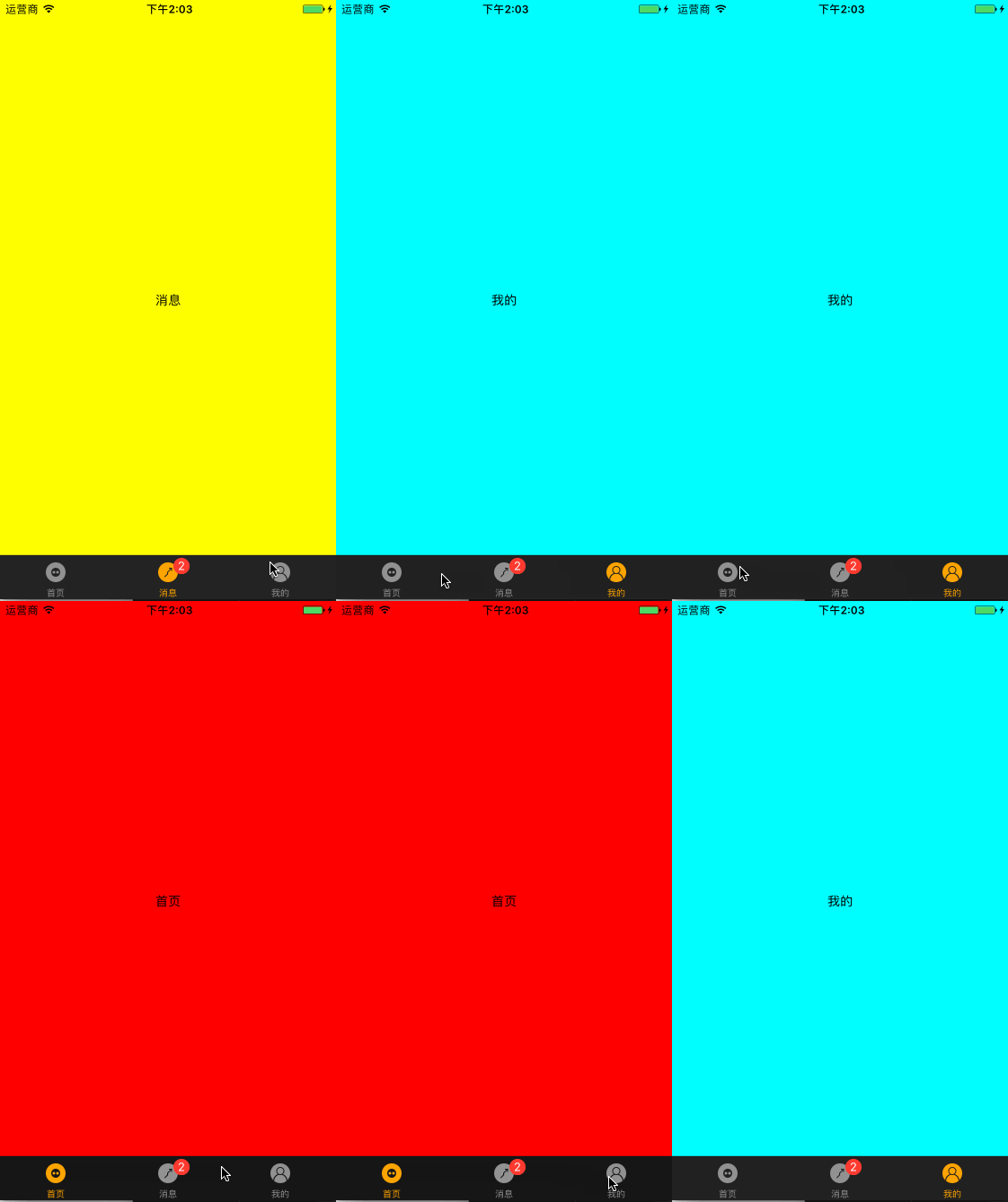
我们在index.ios.js文件做修改,直接创建一个TabBarIOS组件:
render() {

    return (

        <TabBarIOS

            tintColor='orange'

            barTintColor='black'

        >

        </TabBarIOS>

    );

}再创建三个选项卡(ps:3个选项卡创建方式类似,所以这里只贴出创建一个的代码,),icon是图片,关于图片方面的知识,本文最后做一个总结吧:
<TabBarIOS.Item

        title='首页'

        icon={{uri: 'tabbar_home_select' , scale: 3}}

        selected={true}

    >

        <View style={{flex: 1, justifyContent: 'center', alignItems: 'center', backgroundColor: 'red'}}>

            <Text>首页</Text>

        </View>

</TabBarIOS.Item>监听按钮点击,然后实现界面切换,我们需要定义一个flag记录当前选中的,
constructor(props) {

    super(props);

    // 初始状态

    this.state = {

        selectIndex:0,

    };

}给TabBarIOS.Item添加点击事件:
<TabBarIOS.Item

    title='首页'

    icon={{uri: 'tabbar_home_select' , scale: 3}}

    onPress={()=>{

        this.setState({

            selectIndex:0

        })

    }}

    selected={0==this.state.selectIndex}

>我们会发现,创建3个TabBarIOS.Item的代码是一样的,避免写重复代码,我们可以抽取出来:
_renderTabBarItem(title, iconName, selected, bgColor, badgeNumber){

    return (

        <TabBarIOS.Item

            title={title}

            icon={{uri: iconName, scale: 3}}

            onPress={()=>{

                this.setState({

                    selectIndex: selected

                })

            }}

            badge={badgeNumber}

            selected={this.state.selectIndex === selected}

        >

            <View style={{flex: 1, justifyContent: 'center', alignItems: 'center', backgroundColor: bgColor}}>

                <Text>{title}</Text>

            </View>

        </TabBarIOS.Item>

    );

}然后我们整个创建标签Tab的代码就应该是这样:
render() {

    return (

        <TabBarIOS

            tintColor='orange'

            barTintColor='black'

        >

            {this._renderTabBarItem("首页", 'tabbar_my_select', 0, 'red', null)}

            {this._renderTabBarItem("消息", 'tabbar_my_select', 1, 'yellow', 2)}

            {this._renderTabBarItem("我的", 'tabbar_my_select', 2, 'cyan', null)}

        </TabBarIOS>

    );

}
TabNavigator
本系列上篇文章中,介绍到React Navigation组件中包含了TabNavigator。所以接下来的讲解是在引入了React Navigation的基础之上的。
常用属性
screen:和导航的功能是一样的,对应界面名称,可以在其他页面通过这个screen传值和跳转。

navigationOptions:配置TabNavigator的一些属性

{

    title:标题,会同时设置导航条和标签栏的title

    tabBarVisible:是否隐藏标签栏。默认不隐藏(true)

    tabBarIcon:设置标签栏的图标。需要给每个都设置

    tabBarLabel:设置标签栏的title。推荐

}

tabBarPosition:设置tabbar的位置,iOS默认在底部,安卓默认在顶部。(属性值:'top','bottom')

swipeEnabled:是否允许在标签之间进行滑动

animationEnabled:是否在更改标签时显示动画

lazy:是否根据需要懒惰呈现标签,而不是提前,意思是在app打开的时候将底部标签栏全部加载,默认false,推荐为true

trueinitialRouteName: 设置默认的页面组件

backBehavior:按 back 键是否跳转到第一个Tab(首页), none 为不跳转

tabBarOptions:配置标签栏的一些属性iOS属性

activeTintColor:label和icon的前景色 活跃状态下

activeBackgroundColor:label和icon的背景色 活跃状态下

inactiveTintColor:label和icon的前景色 不活跃状态下

inactiveBackgroundColor:label和icon的背景色 不活跃状态下

showLabel:是否显示label,默认开启 style:tabbar的样式

labelStyle:label的样式安卓属性

activeTintColor:label和icon的前景色 活跃状态下

inactiveTintColor:label和icon的前景色 不活跃状态下

showIcon:是否显示图标,默认关闭

showLabel:是否显示label,默认开启 style:tabbar的样式

labelStyle:label的样式 upperCaseLabel:是否使标签大写,默认为true

pressColor:material涟漪效果的颜色(安卓版本需要大于5.0)

pressOpacity:按压标签的透明度变化(安卓版本需要小于5.0)

scrollEnabled:是否启用可滚动选项卡 tabStyle:tab的样式

indicatorStyle:标签指示器的样式对象(选项卡底部的行)。安卓底部会多出一条线,可以将height设置为0来暂时解决这个问题

labelStyle:label的样式

iconStyle:图标样式
实战演练
我们创建App.js,然后在index.ios.js文件引用该组件:
import App from './App'

export default class RNDemoTwo extends Component {

    render() {

        return (

            <App/>

        );

    }

}现在来配置下App.js文件:
import {TabNavigator} from 'react-navigation'

import HelloViewCompnent from './HelloViewComponent'

import DetailComponent from './DetailComponent'

import ThreeComponent from './Three'

import CustTabBarItem from "./TabBarItem"

const SimpleApp = TabNavigator({

    Home: {

        screen: HelloViewCompnent,

        navigationOptions: ({navigation}) => ({

            tabBarVisible: true,

            tabBarLabel: '首页',

            tabBarIcon: ({focused, tintColor})=>(

                <CustTabBarItem

                    tintColor={tintColor}

                    focused={focused}

                    selectImage={{uri: 'tabbar_home_select'}}

                    normalImage={{uri: 'tabbar_home'}}

                />

            ),

        })

    },

    Detail: {

        screen: DetailComponent,

        navigationOptions: ({navigation}) => ({

            tabBarLabel: '消息',

            tabBarIcon: ({focused, tintColor})=>(

                <CustTabBarItem

                    tintColor={tintColor}

                    focused={focused}

                    selectImage={{uri: 'tabbar_licai_select'}}

                    normalImage={{uri: 'tabbar_licai'}}

                />

            ),

        })

    },

    Three: {

        screen: ThreeComponent,

        navigationOptions: ({navigation}) => ({

            tabBarLabel: '我的',

            tabBarIcon: ({focused, tintColor})=>(

                <CustTabBarItem

                    tintColor={tintColor}

                    focused={focused}

                    selectImage={{uri: 'tabbar_my_select'}}

                    normalImage={{uri: 'tabbar_my'}}

                />

            ),

        })

    }

},{

    tabBarPosition:'bottom',

    swipeEnabled:false,

    animationEnabled:false,

    lazy:true,

    tabBarOptions:{

        activeTintColor:'red',

        inactiveTintColor:'black',

        style:{backgroundColor:'#fff',},

        labelStyle: {

            fontSize: 16, // 文字大小

        },

    }

})

export default SimpleApp可以看到我们导入了三个页面组件,一个CustTabBarItem,
三个页面组件很简单,都类似,由于篇幅原因,只贴出一个就行了:
export default class HelloViewCompnent extends Component {

    render() {

        return (

            <View style={styles.container}>

                <Text style={styles.welcome}>

                    首页

                </Text>

            </View>

        );

    }

}

const styles = StyleSheet.create({

    container: {

        flex: 1,

        justifyContent: 'center',

        alignItems: 'center',

        backgroundColor: 'white',

    },

    welcome: {

        fontSize: 20,

        textAlign: 'center',

        margin: 10,

    },

});最后,就是我们的TabBarItem.js文件了:
export default class TabBarItem extends Component {

    render(){

        return (

            <Image source={this.props.focused ? this.props.selectImage : this.props.normalImage}

            style={{tintColor: this.props.tintColor, width: 25, height: 25}}/>

        );

    }

}保存代码,运行项目,不出意外,应该和使用TabBarIOS是一样的效果。
关于Image组件
由于这里我们都使用到<Image/>组件,这里就稍微讲一下。
- Image:用于加载图片,可加载网络图片,也可以加载本地图片
Image常用属性
source {uri: string}, number : 设置Image图片资源

blurRadius number:让图片模糊

defaultSource {uri: string, width: number, height:number, scale: number}, number 占位图片,在读取图片时默认显示的加载提示图片

resizeMode enum('cover', 'contain', 'stretch', 'repeat',

'center') 决定图片尺寸大小。

cover: 在保持图片宽高比的前提下缩放图片,直到宽度和高度都大于等于容器视图的尺寸(如果容器有padding内衬的话,则相应减去)。译注:这样图片完全覆盖甚至超出容器,容器中不留任何空白。

contain: 在保持图片宽高比的前提下缩放图片,直到宽度和高度都小于等于容器视图的尺寸(如果容器有padding内衬的话,则相应减去)。译注:这样图片完全被包裹在容器中,容器中可能留有空白

stretch: 拉伸图片且不维持宽高比,直到宽高都刚好填满容器。

repeat: 重复平铺图片直到填满容器。图片会维持原始尺寸。仅iOS可用。

center: 居中不拉伸。
本地图片存放位置
- 直接放在RN项目中
- 可以放在
ios项目中,放到images.xcassets文件中
- 可以放在
- 可以放在
android项目中(安卓中图片文字不能以数字开头,也不能有大写字母)
- 可以放在
如何加载本地图片
- RN中加载资源:require(文件路径),用于加载RN中的资源,不管是图片,还是json都是一样的
- uri:指定一个资源路径,就会自动加载
- uri加载注意:通过uri加载资源,必须设置图片尺寸,否则不显示
- 如果网络加载http图片,iOS默认不支持,需要开启
App Transport。
致谢
如果发现有错误的地方,欢迎各位指出,谢谢!
React Native 系列(九)的更多相关文章
- React Native 系列(九) -- Tab标签组件
前言 本系列是基于React Native版本号0.44.3写的.很多的App都使用了Tab标签组件,例如QQ,微信等等,就是切换不同的选项,显示不同的内容.那么这篇文章将介绍RN中的Tab标签组件. ...
- 【REACT NATIVE 系列教程之十二】REACT NATIVE(JS/ES)与IOS(OBJECT-C)交互通信
http://blog.csdn.net/xiaominghimi/article/details/51586492 一用到跨平台的引擎必然要有引擎与各平台原生进行交互通信的需要.那么Himi先讲解R ...
- React Native 系列(一) -- JS入门知识
前言 本系列是基于React Native版本号0.44.3写的,最初学习React Native的时候,完全没有接触过React和JS,本文的目的是为了给那些JS和React小白提供一个快速入门,让 ...
- React Native 系列(二) -- React入门知识
前言 本系列是基于React Native版本号0.44.3写的,最初学习React Native的时候,完全没有接触过React和JS,本文的目的是为了给那些JS和React小白提供一个快速入门,让 ...
- React Native 系列(四) -- 布局
前言 本系列是基于React Native版本号0.44.3写的.RN支持CSS中的布局属性,因此可以使用CSS布局属性,这里就不详细地讲解了,这篇文章的重点主要是讲述一下RN中的Flex布局. CS ...
- React Native 系列(五) -- 组件间传值
前言 本系列是基于React Native版本号0.44.3写的.任何一款 App 都有界面之间数据传递的这个步骤的,那么在RN中,组件间是怎么传值的呢?这篇文章将介绍到顺传.逆传已经通过通知传值. ...
- React Native 系列(六) -- PropTypes
前言 本系列是基于React Native版本号0.44.3写的.在我们之前的通过props实现组件间传值的时候,大家有没有发现在父组件传递值过去,在子控件获取props的时候没有提示,那么如何能实现 ...
- React Native 系列(七) -- ListView
前言 本系列是基于React Native版本号0.44.3写的.几乎所有的App都使用了ListView这种组件,这篇文章将学习RN中ListView的平铺样式和分组样式. ListView平铺样式 ...
- React Native 系列(八) -- 导航
前言 本系列是基于React Native版本号0.44.3写的.我们都知道,一个App不可能只有一个不变的界面,而是通过多个界面间的跳转来呈现不同的内容.那么这篇文章将介绍RN中的导航. 导航 什么 ...
随机推荐
- CF745 C 并查集
并查集由于政府不能连通我们可以先按给出的边建立连通块,再将不含有政府的点全部作为一个连通块,边数为(n-1)*n/2然后 贪心地将该连通块与[含政府的.且包含点数最多的]连通块相连,然后由于新增了一些 ...
- Linux高级编程--03.make和makfile
Makefile语法基础 在Linux下,自动化编译工具是通过make命令来完成的(一些工具厂商也提供了它们自己的make命令,如gmake等),make命令的基本格式如下: make [-f mak ...
- 关于Java泛型深入理解小总结
1.何为泛型 首先泛型的本质便是类型参数化,通俗的说就是用一个变量来表示类型,这个类型可以是String,Integer等等不确定,表明可接受的类型,原理类似如下代码 int pattern; //声 ...
- 【CodeForces】671 B. Robin Hood
[题目]B. Robin Hood [题意]给定n个数字的序列和k次操作,每次将序列中最大的数-1,然后将序列中最小的数+1,求最终序列极差.n<=5*10^5,0<=k<=10^9 ...
- 【洛谷 P2512】 [HAOI2008]糖果传递(贪心)
题目链接 环形均分纸牌. 设平均数为\(ave\),\(g[i]=a[i]-ave\),\(s[i]=\sum_{j=1}^ig[i]\). 设\(s\)的中位数为\(s[k]\),则答案为\(\su ...
- js刷题:leecode 25
原题:https://leetcode.com/problems/reverse-nodes-in-k-group/ 题意就是给你一个有序链表.如1->2->3->4->5,还 ...
- 关于servlet中重定向、转发的地址问题
先写一个正斜杠"/",再判断是服务器使用该地址还是网站使用该地址. 访问网络资源用/,访问硬盘资源用\. 例如: 转发: request.getRequestDispat ...
- Linux下查看进程占用内存的最好方式
今天看到stackoverflow上关于linux下如何查看某个进程占用的内存是多少的回答,觉得非常棒,不过是全英文的,很多人可能看不懂,所以我翻译一下 翻译自http://stackoverflow ...
- 修改帧大小和socket缓冲区大小(转)
修改帧大小和socket缓冲区大小 MTU (最大传输单元)的缺省值为1500. 通过下面命令将其改为9000(jumbo frame) % ifconfig eth0 mtu 9000 socket ...
- mac os版本Intellij IDEA 搭建spring mvc的maven工程(新手教学)
由于近期换了新公司,又换mac pro作为新电脑,打算把用了很多年的eclipse换成IDEA(IDEA比eclipse的好处我就不多说了),由于mac os和IDEA刚开始用不久,所以专门用一篇博客 ...