
Windows UWP开发系列 – MessageDialog 和 ContentDialog
MessageDialog
在Metro程序中,没有传统的窗口,当我们要用需要交互的消息提示时,在Win8时代,引入了一个MessageDialog来取代常用的MessageBox。使用方法如下:
    private async void onButtonClick(object sender, RoutedEventArgs e)

    {

        var dialog = new MessageDialog("当前设置尚未保存,你确认要退出该页面吗?" ,"消息提示");

        dialog.Commands.Add(new UICommand("确定", cmd => { }, commandId: ));

        dialog.Commands.Add(new UICommand("取消", cmd => { }, commandId: ));

        //设置默认按钮,不设置的话默认的确认按钮是第一个按钮

        dialog.DefaultCommandIndex = ;

        dialog.CancelCommandIndex = ;

        //获取返回值

        var result = await dialog.ShowAsync();

    }
执行后效果如下:
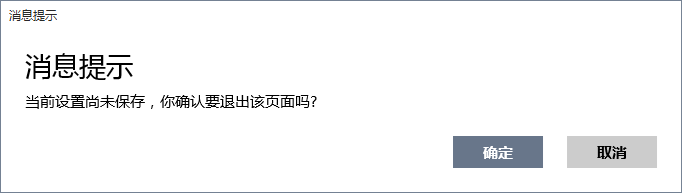
MessageDialog并不复杂,它的窗口主体只能显示一个标题和消息体,可以自定义操作按钮和命令。基本上和MessageBox那样只能显示一些基本的消息提示。由于并没有集成常用的操作按钮,用起来比MessagBox显得还要麻烦一些。
ContentDialog
在Windows 10中,引入了一个新的对话框控件—ContentDialog(这个控件最初在Windows Phone 8中出现过)。它也可以完成常规的消息提示:
    private async void onButtonClick(object sender, RoutedEventArgs e)

    {

        var dialog = new ContentDialog()

        {

            Title = "消息提示",

            Content = "当前设置尚未保存,你确认要退出该页面吗?",

            PrimaryButtonText = "确定",

            SecondaryButtonText = "取消",

            FullSizeDesired = false,

        };

        dialog.PrimaryButtonClick += (_s, _e) => { };

        await dialog.ShowAsync();

    }
ContentDialog只有两个按钮,PrimaryButton和SecondaryButton。关联事件的方式有两种,一种是例子中的通过PrimaryButtonClick等事件关联,另一种则是设置PrimaryButtonCommand属性,传入一个ICommand对象。执行效果效果如下:
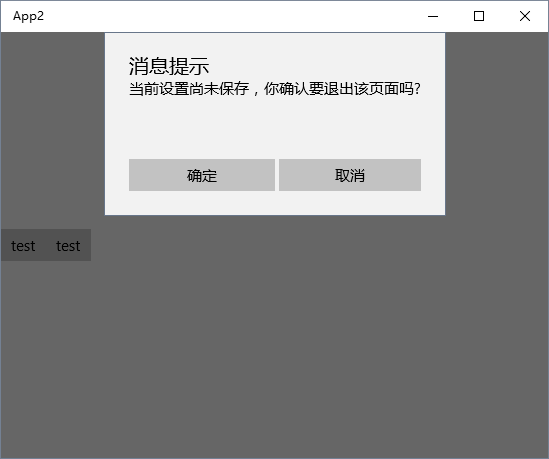
和MessageDialog的样式并不一样,另外,它还有一种全屏的样式,设置FullSizeDesired为true时,可以看到如下效果:

自定义ContentDialog
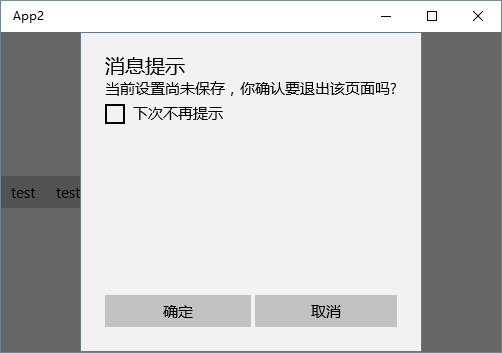
仅仅从前面的例子上来看,并看不出什么比MessageDialog更强的地方,但ContentDialog的强大之处在于,它的Content属性是一个object类型,是可以传入任意自定义控件的。一个简单的示例如下:
首先用Xaml自定义一个控件:
    <StackPanel>

        <TextBlock Text="当前设置尚未保存,你确认要退出该页面吗?" />

        <CheckBox Content="下次不再提示" />

    </StackPanel>
执行效果如下:
Windows UWP开发系列 – MessageDialog 和 ContentDialog的更多相关文章
- Windows UWP开发系列 – RelativePanel
RelativePanel是在Windows 10 UWP程序中引入的一种新的布局面板,它是通过附加属性设置元素间的位置关系来对实现布局的.一个简单的示例如下: <RelativePanel&g ...
- Windows UWP开发系列 – 3D变换
在Win8.1中,引入了一个PlaneProjection可以实现3D变换,但它的变换方式比较简单,只能实现基本的旋转操作.在Windows 10 UWP中,引入了一个更加强大的3D变换Transfo ...
- Windows UWP开发系列 – 控件默认样式
今天用一个Pivot控件的时候,想修改一下它的Header样式,却发现用Blend和VS无法导出它的默认样式了,导致无法下手,不知道是不是Blend的bug. 在网上搜了一下,在MSDN上还是找到了它 ...
- Win10 UWP开发系列:使用VS2015 Update2+ionic开发第一个Cordova App
安装VS2015 Update2的过程是非常曲折的.还好经过不懈的努力,终于折腾成功了. 如果开发Cordova项目的话,推荐大家用一下ionic这个框架,效果还不错.对于Cordova.PhoneG ...
- Silverlight for Windows Phone开发系列课程
Silverlight for Windows Phone开发系列课程(1):Windows Phone平台概况 课程简介:本节开始介绍系列课程的概况,包括课程内容,先决条件,学习目的 ...
- Win10 UWP 开发系列:使用SQLite
在App开发过程中,肯定需要有一些数据要存储在本地,简单的配置可以序列化后存成文件,比如LocalSettings的方式,或保存在独立存储中.但如果数据多的话,还是需要本地数据库的支持.在UWP开发中 ...
- Win 10 UWP开发系列:设置AppBarButton的图标
在WP8以前,页面最下面的四个小圆按钮是不支持绑定的,WP8.1 RT之后,系统按钮升级成了AppBarButton,并且支持绑定了.在Win10 UWP开发中,按钮的样式发生了变化,外面的圆圈没有了 ...
- Win10 UWP开发系列:开发一个自定义控件——带数字徽章的AppBarButton
最近有个项目有一个这样的需求,在文章浏览页底部有几个AppBarButton,其中有一个是评论按钮,需要在评论按钮上显示一个红色数字,类似微信的新消息提醒: 这种设计在iOS和Android平台都是很 ...
- Win10 UWP开发系列:实现Master/Detail布局
在开发XX新闻的过程中,UI部分使用了Master/Detail(大纲/细节)布局样式.Win10系统中的邮件App就是这种样式,左侧一个列表,右侧是详情页面.关于这种 样式的说明可参看MSDN文档: ...
随机推荐
- 【转载】在GitHub上管理项目
在GitHub上管理项目 新建repository 本地目录下,在命令行里新建一个代码仓库(repository) 里面只有一个README.md 命令如下: touch README.md git ...
- rocketmq 记
Rocketmq选型 Rocket是一个专业的队列服务,性能优于Rabbitmq,优势是性能和并发,源于Kafka的扩展版,增强了数据的可靠性. Rocketmq的队列类型 普通队列,广播队列.顺序队 ...
- Android检测富文本中的<img标签并实现点击效果
本文旨在:通过点击一张图片Toast输出位置与url链接. 闲话少说,实现原理大概是酱紫的::通过正则表达式检测富文本内的图片集合并获取url,在src=“xxx” 后面添加 onclick方法,至于 ...
- [ python ] 练习作业 - 1
1,写代码,有如下列表,按照要求实现每一个功能 li = ["alex","wusir","eric","rain",& ...
- 通过复制(拷贝)新建javaweb项目报错无法访问
我们有时候为了方便,用eclipse在原来动态web项目上直接复制,粘贴项目,来形成以一个新的项目.可是运行的时候,它显示的url地址,还是原来的项目地址.初步判定,有可能是eclipse配置的问题. ...
- Linux中常用命令 <一>
本笔记中记录的命令来源于 <Linux C 编程实战> ------------------------------------------------------------------ ...
- java-list-分组
Map<String, List<Hb12Domain>> groupBy = hb18DomainList.stream().collect(Collectors.group ...
- cocos2d-x 开发中使用的一些工具
这些工具平常也用到,不过没有像这样整理出来,这是我在网上看到的.就记录一下. 位图字体工具Bitmap Font Tools BMFont (Windows)FonteditorGlyph Desig ...
- 写在Web考试后的一点小总结
在实验室折腾附加题折腾了一个多钟没做出来……晚上回到宿舍决定再试一试,按原来的思路居然行了,目测在实验室的时候什么地方打错字了吧(心在流血) 实现晃过元素后出现跟随鼠标的悬浮窗,只有几行代码给我折腾了 ...
- 小甲鱼Python笔记(类)
类和对象 类的构造方法 def __init__(): 1 class People: 2 def __init__(self,name): 3 self.name = name 注意:在构造方法中的 ...