
项目部署到tomcat
准备工作
第一步 准备项目部署文件
- 准备项目中使用的数据库.sql文件。
- 准备项目程序(整个项目的war包文件)
第二步 安装运行环境
依次安装JDK、TOMCAT、MYSQL NAVICAT需要注意的是避免安装在C盘 ,依据实际情况均安排在 其他盘符的根目录
JDK安装详细步骤
- 安装JDK 选择安装目录 安装过程中会出现两次 安装提示 。第一次是安装 JDK ,第二次是安装 JRE , JDK和JRE安装在同一文件夹会出错。
- 安装完JDK后配置环境变量 计算机→属性→高级系统设置→高级→环境变量新建 JAVA_HOME 值: E:\jdk1.7.0(JDK安装路径)
新建 CLASSPATH 值:.;%JAVA_HOME%\lib;%JAVA_HOME%\lib\tools.jar
(注意最前面有一点)
编辑 path 值:%JAVA_HOME%\bin;%JAVA_HOME%\jre\bin;
(注意原来Path的变量值末尾有没有;号,如果没有,先输入;号再输入上面的代码)
- 检验是否配置成功 运行CMD 输入 java –version 显示以下内容表示成功
TOMCAT免安装版安装详细步骤
- 将apache-tomcat-8.5.27-windows-x64.zip 解压即可
- Tomcat默认的访问端口是8080(修改地址在\conf\server.xml的第69行如下图)
安装多个tomcat只需在bin目录下startup.bat文件开头添加set”CATALINA_HOME=D:\Java\apache-tomcat-7.0.67”即可,如果你也没有配置JAVA_HOME的话还需添加set “JAVA_HOME=D:\Java\jdk1.8.0_60”
当电脑已经安装过Tomcat三处端口必须改(根目录下\conf\server.xml)
第一处

第二处
第三处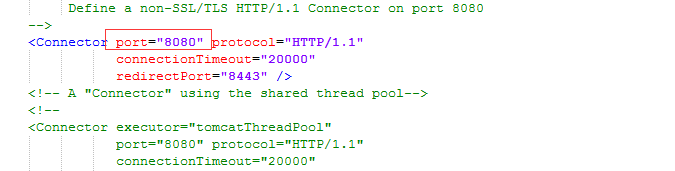

在apache-tomcat-7.0.67\bin目录下找到startup.bat文件打开文件在头部添加
set CATALINA_HOME=D:\Java\apache-tomcat-7.0.67即可
同时在修改该目录下的classPath.bat文件,在该文件开头添加
set JAVA_HOME=D:\Java\jdk1.8.0_60 即可
对于安装多个tomcat的注意事项就这些,点击startup.bat文件启动tomcat服务。
- 需要部署的项目放在\webapps目录下,访问名就是文件夹的名称(如《zhsq》)
- 打开tomcat下的\bin目录,双击“startup.bat”启动Tomcat
- 使用浏览器访问http://localhost:8080,确认Tomcat启动成功。
在服务器上访问http://localhost:8080/zhsq
MYSQL免安装版安装详细步骤
- 将mysql-5.7.23-winx64.zip 解压(可修改解压后的文件夹名称如:mysql5.7.23)
- 配置环境变量MYSQL_HOME 值:F:\mysql5.7.23(安装路径)
- 编辑path 值:%MYSQL_HOME%\bin;(放在最前面)
- 将文件my.ini拷贝到\bin目录中,并进行修改
修改1:basedir="F:/mysql5.7.23/"(安装路径)
修改2:datadir="F:/mysql5.7.23/data"(安装路径/data)
修改3:两处为port=3306(mysql的默认端口,可不修改)
- 在CMD中输入:mysqld --initialize-insecure --user=mysql (初始化数据库)
如果失败,弹出以下对话框时,安装vcredist_x64.exe后再启动
- 再输入:mysqld --install mysql5.7.23 --defaults-file="D:\Java\mysql-5.7.23-
inx64\bin\my.ini"注意:(mysql5.7.23该服务名称可以变,但要和后面的保
一致; --defaults-file后的路径以实际路径为准”
- 再输入net start mysql5.7.23(启动服务,services.msc可查看服务启动状态)
- 再输入mysql -u root -P 3306(登录,注意端口号与之前文件配置的要一样)
- 再输入use mysql (选定数据库)
- update user set authentication_string=password('root') where user='root';(修改数据库的访问密码,password后的‘root’为修改后的密码,可自定义)
- flush privileges;
- quit
NAVICAT安装自行百度破解
参数配置好后,点击“连接测试”按钮,查看是否连接成功
- 打开该连接,新建数据库。
- 将之前准备的.sql文件导入到新建的数据库
- 在选定当期连接的情况下,点击“用户” 按钮再点击“新建用户”按钮
- 在常规选项中设置参数,用户名及密码自己设定
选择“权限”选项,点击“添加权限”按钮,选定要开通权限的数据库,再将右侧所有的方框打钩,最后保存,
第三步 部署项目
- 将之前准备好的部署程序,放入到Tomcat目录下的webapps中
- 并修改项目下的“application.properties”文件配置
- 启动Tomcat,成功后访问项目路径http://localhost:8080/+文件名 ,显示项目首页。
项目部署到tomcat的更多相关文章
- 项目部署到tomcat Root中后导致 WebApplicationContext 初始化两次的解决方法
上一篇文章刚说项目部署到tomcat的ROOT中,今天就发现一个问题.通过eclipse启动tomcat时候,WebApplicationContext 初始化两次: 现象: 通过eclipse控 ...
- 如何正确的将J2ee项目部署到Tomcat
如何正确的将J2ee项目部署到Tomcat 1.打开配置文件(我的如下:C:\Program Files\Apache Software Foundation\Tomcat 7.0\conf\serv ...
- 详细的图文教程来实现 eclipse环境下如何配置tomcat,并且把项目部署到Tomcat服务器上
很多初学,尤其自学JavaWeb的朋友首次在eclipse下配置tomcat时,总会有种难下手的感觉,在此,通过图文解说的方法,最直观的向大家演示一遍该配置过程. 第一部分:eclipse环境下如何配 ...
- eclipse中maven项目部署到tomcat
其实maven项目部署到tomcat的方式很多,我从一开始的打war包到tomcat/webapps目录,到使用tomcat-maven插件,到直接使用servers部署,一路来走过很多弯路. 下面就 ...
- Play!framework 项目部署到Tomcat
Play Framework有自带的服务器,也可部署到其他服务器上.这里讲解下如何将Play的项目部署到Tomcat. 1.准备war包 首先进入play目录: 比如我的: cd C:\play-1. ...
- 项目部署到Tomcat报错
1.今天晚上,我想把dojo项目部署到Tomcat中,结果发现部署不了,Tomcat报错.而且,这个错误白天时也碰到了. 错误具体详细如下: Publishing failed with multip ...
- maven项目部署到Tomcat
1.安装Tomcat,地址:http://tomcat.apache.org,我安装的版本为9.0.0.M22,安装的目录为C:\apache-tomcat,设置环境变量CATALINA_HOME为C ...
- Maven Web项目部署到Tomcat下问题
但是也遇到了很多问题,下面记录一下Web项目部署到Tomcat下的问题 1.普通的WEB项目,就是虽然是用maven搭建的,但是没有使用profiles.xml文件来配置参数.这样的项目可以通过以下的 ...
- eclipse中maven项目部署到tomcat [转]
其实maven项目部署到tomcat的方式很多,我从一开始的打war包到tomcat/webapps目录,到使用tomcat-maven插件,到直接使用servers部署,一路来走过很多弯路. 下面就 ...
- 用idea将javaweb项目部署到tomcat
之前在网上找的一些web项目都是用eclipse开发的,想把这些项目导入到idea中,然后部署到tomcat中,在网上找了很多教程,很多都不靠谱,发现网上很多配置都是多余的,其实很多只需要按idea默 ...
随机推荐
- Luogu_1944 最长括号匹配
题目链接 动态规划的方式: 1. 上一个括号或者上一段合法序列的前一个括号和当前位置形成 (A),[A] 型合法序列: 2. 该位置所在的当前合法序列和之前的某一段与其相邻的序列组成 AB 型合法序列 ...
- CMDB服务器管理系统【s5day87】:需求讨论-设计思路
自动化运维平台愿景和服务器管理系统背景 服务器管理系统 管理后台示例 需求和设计 为什么开发服务器管理系统? 背景: 原来是用Excel维护服务器资产,samb服务[多个运维人员手动维护] 搭建运维自 ...
- 金融量化分析【day112】:量化平台的使用-第一个策略
一.策略代码 # 导入函数库 import jqdata #初始化函数,设定基准等等 def initialize(context): set_benchmark('000300.XSHG') g.s ...
- LFYZ-OJ ID: 1009 阶乘和
思路 循环n次,每次计算i的阶乘i!,并加入sum中. n的范围从1~100,这里一定要使用高精度运算,涉及到"高精度乘低精度","高精度加高精度". 避免每次 ...
- 新加坡100M带宽,国内延迟70ms,仅800元
▇ 新加坡100M带宽,延迟80msE3_8G_1TB_100M_5IP_800元促:E3_32G_1TB SSD_1200元 ▇ 马来西亚,独享带宽,延迟70msL5630_16G_1TB_15M_ ...
- JAVA进阶10
间歇性混吃等死,持续性踌躇满志系列-------------第10天 1.Random package cn.intcast.day08.demo01; import java.util.Random ...
- rest_framework框架的认识
它是基于Django的,帮助我们快速开发符合RESTful规范的接口框架. 一 路由 可以通过路由as_view()传参 根据请求方式的不同执行对应不同的方法 在routers模块下 封装了很多关于 ...
- spring cloud 注册中心--eureka注册与发现
本文详细介绍spring cloud微服务的默认注册中心--eureka注册与发现.开发环境需要Windows系统.jdk和intellij idea.与zookeeper注册中心相比,eureka不 ...
- Pycharm新建模板默认添加作者时间等信息
在pycharm使用过程中,对于每次新建文件的shebang行和关于代码编写者的一些个人信息快捷填写,使用模板的方式比较方便. 方法如下: 1.打开pycharm,选择File-Settings 2. ...
- Mysql-innoDB存储引擎(事物,锁,MVCC)
innoDB的特性: 从图中由上至下红色框中的信息是:基于主键的聚集索引 ,数据缓存,外键支持(逻辑上建立外键),行级别锁,MVCC多版本控制,事务支持.这些也是InnoDB最重要的特性. 事务: 数 ...