
Matplotlib画正弦余弦曲线
参考1:http://www.labri.fr/perso/nrougier/teaching/matplotlib/
参考2:https://matplotlib.org/api/artist_api.html
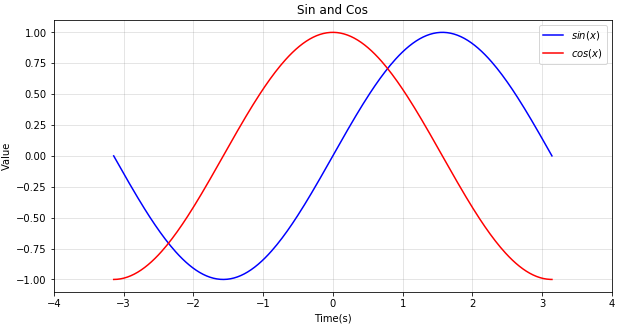
import numpy as np

import pandas as pd

import matplotlib.pyplot as plt

x = np.linspace(-np.pi, np.pi, 256,endpoint=True)

y_sin = np.sin(x)

y_cos = np.cos(x)

plt.figure(figsize=(10,5))

plt.xlabel('Time(s)')

plt.ylabel('Value')

plt.title('Sin and Cos')

plt.plot(x, y_sin, label="$sin(x)$", color="blue")

plt.plot(x, y_cos, label="$cos(x)$", color="red")

plt.xlim(-4,4)

plt.xticks(np.linspace(-4,4,9,endpoint=True))

# plt.ylim(-1.2,1.2)

# plt.yticks(np.linspace(-1,1,9,endpoint=True))

plt.grid(True, which='major', c='gray', ls='-', lw=1, alpha=0.2)

plt.legend()

plt.show()
import numpy as np

import pandas as pd

import matplotlib.pyplot as plt

x = np.linspace(-np.pi, np.pi, 256,endpoint=True)

y_sin = np.sin(x)

y_cos = np.cos(x)

plt.figure(figsize=(10,5))

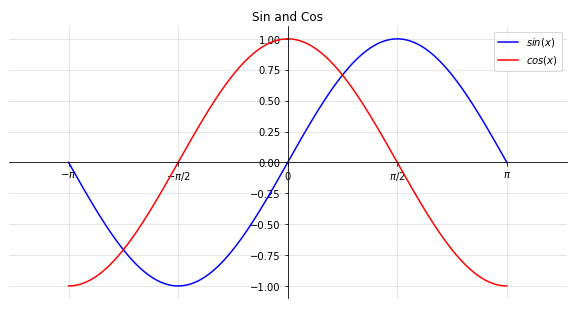
# 移动边界线,构建坐标系,原点为0

ax = plt.gca()  #获取当前轴线实例

ax.xaxis.set_ticks_position('bottom')  #x轴线,使用spine中的bottom线

ax.yaxis.set_ticks_position('left')  #y轴线,使用spine中的left线

ax.spines['bottom'].set_position(('data',0))  #将bottom线的位置设置为数据为0的位置

ax.spines['left'].set_position(('data',0))  #将left线的位置设置为数据为0的位置

ax.spines['top'].set_color('none')  #将top线的颜色设置为无

ax.spines['right'].set_color('none')  #将right线的颜色设置为无

# plt.xlabel('Time(s)')

# plt.ylabel('Value')

plt.title('Sin and Cos')

plt.plot(x, y_sin, label="$sin(x)$", color="blue")

plt.plot(x, y_cos, label="$cos(x)$", color="red")

plt.xlim(-4,4)  # 设置x轴的范围

# plt.xticks(np.linspace(-4,4,9,endpoint=True))

# 设置x轴的标尺刻度,从-pi到pi,取5个值

plt.xticks([-np.pi,-np.pi/2,0,np.pi/2,np.pi],[r'$-\pi$',r'$-\pi/2$',r'$0$',r'$\pi/2$',r'$\pi$'])

# plt.ylim(-1.2,1.2)

# plt.yticks(np.linspace(-1,1,5,endpoint=True))

plt.grid(True, which='major', c='gray', ls='-', lw=1, alpha=0.2)

plt.legend()

plt.show()
import numpy as np

import pandas as pd

import matplotlib.pyplot as plt

x = np.linspace(-np.pi, np.pi, 256,endpoint=True)

y_sin = np.sin(x)

y_cos = np.cos(x)

plt.figure(figsize=(10,5),dpi=80)

# 移动边界线,构建坐标系,原点为0

ax = plt.gca()  #获取当前轴线实例

ax.xaxis.set_ticks_position('bottom')  #x轴线,使用spine中的bottom线

ax.yaxis.set_ticks_position('left')  #y轴线,使用spine中的left线

ax.spines['bottom'].set_position(('data',0))  #将bottom线的位置设置为数据为0的位置

ax.spines['left'].set_position(('data',0))  #将left线的位置设置为数据为0的位置

ax.spines['top'].set_color('none')  #将top线的颜色设置为无

ax.spines['right'].set_color('none')  #将right线的颜色设置为无

# plt.xlabel('Time(s)')

# plt.ylabel('Value')

plt.title('Sin and Cos')

plt.plot(x, y_sin, label="$sin(x)$", color="blue", linestyle="-")

plt.plot(x, y_cos, label="$cos(x)$", color="red", linestyle="-")

plt.xlim(-4,4)  # 设置x轴的范围

# plt.xticks(np.linspace(-4,4,9,endpoint=True))

# 设置x轴的标尺刻度,从-pi到pi,取5个值

plt.xticks([-np.pi,-np.pi/2,0,np.pi/2,np.pi],[r'$-\pi$',r'$-\pi/2$',r'$0$',r'$\pi/2$',r'$\pi$'])

plt.ylim(-1.2,1.2)

plt.yticks(np.linspace(-1,1,5,endpoint=True))

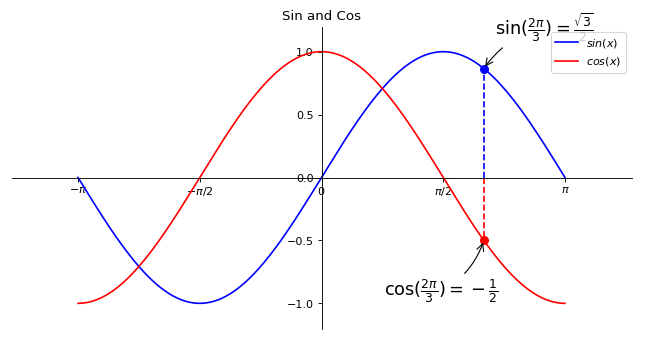
t = 2*np.pi/3

plt.plot([t,t],[0,np.cos(t)], color ='red', linewidth=1.5, linestyle="--")

plt.scatter([t,],[np.cos(t),], 50, color ='red')

plt.annotate(r'$\sin(\frac{2\pi}{3})=\frac{\sqrt{3}}{2}$',

             xy=(t, np.sin(t)), xycoords='data',

             xytext=(+10, +30), textcoords='offset points', fontsize=16,

             arrowprops=dict(arrowstyle="->", connectionstyle="arc3,rad=.2"))

plt.plot([t,t],[0,np.sin(t)], color ='blue', linewidth=1.5, linestyle="--")

plt.scatter([t,],[np.sin(t),], 50, color ='blue')

plt.annotate(r'$\cos(\frac{2\pi}{3})=-\frac{1}{2}$',

             xy=(t, np.cos(t)), xycoords='data',

             xytext=(-90, -50), textcoords='offset points', fontsize=16,

             arrowprops=dict(arrowstyle="->", connectionstyle="arc3,rad=.2"))

# plt.grid(True, which='major', c='gray', ls='-', lw=1, alpha=0.2)

plt.legend()

plt.show()
import numpy as np

import matplotlib.pyplot as plt

x = np.linspace(-np.pi, np.pi, 256,endpoint=True)

y_sin = np.sin(x)

y_cos = np.cos(x)

plt.figure(figsize=(10,5),dpi=80)

# 移动边界线,构建坐标系,原点为0

ax = plt.gca()  #获取当前轴线实例

ax.xaxis.set_ticks_position('bottom')  #x轴线,使用spine中的bottom线

ax.yaxis.set_ticks_position('left')  #y轴线,使用spine中的left线

ax.spines['bottom'].set_position(('data',0))  #将bottom线的位置设置为数据为0的位置

ax.spines['left'].set_position(('data',0))  #将left线的位置设置为数据为0的位置

ax.spines['top'].set_color('none')  #将top线的颜色设置为无

ax.spines['right'].set_color('none')  #将right线的颜色设置为无

# plt.xlabel('Time(s)')

# plt.ylabel('Value')

plt.title('Sine and Cosine')

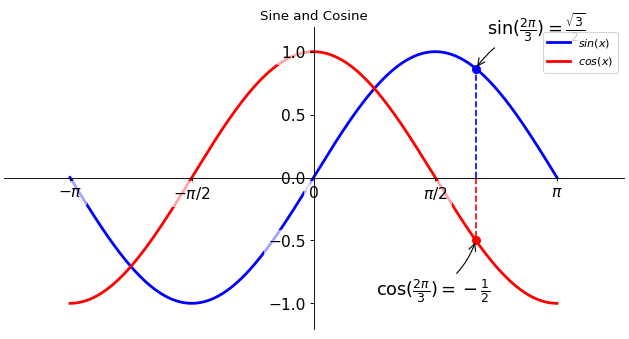
# zorder 控制划线顺序:数值越小越先画

plt.plot(x, y_sin, label="$sin(x)$", color="blue", linewidth=2.5, linestyle="-", zorder=-2)

plt.plot(x, y_cos, label="$cos(x)$", color="red", linewidth=2.5, linestyle="-", zorder=-1)

plt.xlim(-4,4)  # 设置x轴的范围

# plt.xticks(np.linspace(-4,4,9,endpoint=True))

# 设置x轴的标尺刻度,从-pi到pi,取5个值

plt.xticks([-np.pi,-np.pi/2,0,np.pi/2,np.pi],[r'$-\pi$',r'$-\pi/2$',r'$0$',r'$\pi/2$',r'$\pi$'])

plt.ylim(-1.2,1.2)

plt.yticks(np.linspace(-1,1,5,endpoint=True))

t = 2*np.pi/3

plt.plot([t,t],[0,np.cos(t)], color ='red', linewidth=1.5, linestyle="--")

plt.scatter([t,],[np.cos(t),], 50, color ='red')

plt.annotate(r'$\sin(\frac{2\pi}{3})=\frac{\sqrt{3}}{2}$',

             xy=(t, np.sin(t)), xycoords='data',

             xytext=(+10, +30), textcoords='offset points', fontsize=16,

             arrowprops=dict(arrowstyle="->", connectionstyle="arc3,rad=.2"))

plt.plot([t,t],[0,np.sin(t)], color ='blue', linewidth=1.5, linestyle="--")

plt.scatter([t,],[np.sin(t),], 50, color ='blue')

plt.annotate(r'$\cos(\frac{2\pi}{3})=-\frac{1}{2}$',

             xy=(t, np.cos(t)), xycoords='data',

             xytext=(-90, -50), textcoords='offset points', fontsize=16,

             arrowprops=dict(arrowstyle="->", connectionstyle="arc3,rad=.2"))

# 对坐标轴上的标度单独做标注

for label in ax.get_xticklabels() + ax.get_yticklabels():

    label.set_fontsize(14)

    label.set_bbox(dict(facecolor='white', edgecolor='None', alpha=0.65 ))

# plt.grid(True, which='major', c='gray', ls='-', lw=1, alpha=0.2)

plt.legend()

plt.show()
Matplotlib画正弦余弦曲线的更多相关文章
- python中matplotlib画折线图实例(坐标轴数字、字符串混搭及标题中文显示)
最近在用python中的matplotlib画折线图,遇到了坐标轴 "数字+刻度" 混合显示.标题中文显示.批量处理等诸多问题.通过学习解决了,来记录下.如有错误或不足之处,望请指 ...
- Matplotlib学习---用matplotlib画箱线图(boxplot)
箱线图通过数据的四分位数来展示数据的分布情况.例如:数据的中心位置,数据间的离散程度,是否有异常值等. 把数据从小到大进行排列并等分成四份,第一分位数(Q1),第二分位数(Q2)和第三分位数(Q3)分 ...
- Matplotlib学习---用matplotlib画雷达图(radar chart)
雷达图常用于对多项指标的全面分析.例如:HR想要比较两个应聘者的综合素质,用雷达图分别画出来,就可以进行直观的比较. 用Matplotlib画雷达图需要使用极坐标体系,可点击此链接,查看对极坐标体系的 ...
- matplotlib画线(2)
这篇随笔是matplotlib画线的补充>>> #nocl参数控制图例中有几列,>>> import numpy as np>>> import ...
- matplotlib 绘图实例01:正弦余弦曲线
该讲的实例结果如下图所示: 第01步:导入模块,并设置显示中文和负号的属性: import matplotlib.pyplot as plt import numpy as np plt.rcPara ...
- Python 的 Matplotlib 画图库
Matplotlib安装 NumPy库方便数值运算,但枯燥的数据并不利于人们的直观理解. 数据需要可视化. Matplotlib:一个数据可视化函数库 使用前需要安装 利用Python自带 ...
- 2.matplotlib画散点图
2.1.身高和体重实例 import matplotlib.pyplot as plt height = [161,162,163,164,165] weight = [50,60,70,80,90] ...
- 使用matplotlib画饼图
import matplotlib.pyplot as pltx = [4, 9, 21, 55, 30, 18]labels = ['math', 'history', 'chemistry', ' ...
- Matplotlib学习---用matplotlib画误差线(errorbar)
误差线用于显示数据的不确定程度,误差一般使用标准差(Standard Deviation)或标准误差(Standard Error). 标准差(SD):是方差的算术平方根.如果是总体标准差,那么用σ表 ...
随机推荐
- C# 虚拟串口通信
将主端口COM8拆分成 COM1和COM2两个虚拟端口 COM8接收的消息会传递给COM1和COM2 SerialPort spSend;//spSend,spReceive用虚拟串口连接,它们之间可 ...
- 各种raid对比
级别 最少单元 特征 冗余 性能 空间利用率 综合评价 RAID0 1 分片分散存入 否 读写2倍 100% 分散存储,任何一块坏掉数据则不完整 RAID1 2 相同数据存入2个磁盘 是 写不变,读快 ...
- 网页验证码出不来,读取验证码时出错:javax.imageio.IIOException: Can't create cache file!
版权声明:本文为博主原创文章,仅作为学习交流使用 转载请注明出处 https://www.cnblogs.com/linck/p/10593053.html 今天打开项目时,发现登陆界面的验证码出不来 ...
- Linux下安装Nginx并配置一个图片服务器
首先安装nginx安装环境 nginx是C语言开发,建议在linux上运行,本教程使用Centos6.5作为安装环境. gcc 安装nginx需要先将官网下载的源码进行编译,编译依赖gcc环境,如果没 ...
- oracle知识点总结基础篇1
最近学习了Oracle,对学习内容挑干的进行总结! 1.准备工作:学习Oracle首先就是安装环境.我装的是oracle11g. 2.安装完成之后在dos窗口中,输入 sqlplus 再输入用户名和 ...
- 【原创】互联网项目中mysql应该选什么事务隔离级别
摘要 企业千万家,靠谱没几家. 社招选错家,亲人两行泪. 祝大家金三银四跳槽顺利! 引言 开始我们的内容,相信大家一定遇到过下面的一个面试场景 面试官:"讲讲mysql有几个事务隔离级别?& ...
- CodeSmith 二、多模板按目录树批量自动生成代码
通过调用指定目录下的所有模板,逐一按照数据表生成独立的代码文件.支持多模板调用.支持所有数据表生成或批量指定多个生成.支持自动的文件目录结构.支持代码文件格式化命名等. 背景:最近一个新项目一高兴选了 ...
- JS中各种宽度距离小结
js中获取各种宽度和距离,常常让我们混淆,各种浏览器的不兼容让我们很头疼,现在就在说说js中有哪些宽度和距离. 1.名词解释 screen:屏幕.这一类取到的是关于屏幕的宽度和距离,与浏览器无关,应该 ...
- App Inventor2项目部署到本地
介绍App Inventor App Inventor 原是Google实验室(Google Lab)的一个子计划,该项目是一个完全在线开发的Android编程环境,抛弃复杂的程式代码而使用积木式的堆 ...
- 【翻译】A simple stone game
题目描述 在学会了如何玩尼姆游戏之后,迈克开始尝试另一种看起来很多的石头游戏. 简单点. 游戏是这样的:两个玩家用一堆n块石头开始游戏.他们轮流从堆里取石头,每次至少取一块石头 一堆又一堆,每次他们至 ...