
WPF 10天修炼 第四天- WPF布局容器
WPF布局
WPF的窗口也就是Window类,是一个内容控件,该控件派生自ContentControl。内容控件有一个Content属性,该属性有一个限制,只能放置一个用户界面元素,或一个字符串。为了在窗口上放置多个界面控件,通常在窗口上放置一个容器控件。
WFP布局原则
1、 元素不应该指定 确定的尺寸大小,同很惨更应该使其大小自动适应内容。比如按钮根据所添加的文本来扩展其大小。可以通过设置maximun和minimun尺寸来限制控件可接受的尺寸大小。
2、 元素不应该使用屏幕坐标来指定其位置,通常是基于其尺寸来进行自动排列位置。
3、 布局容器将在其子元素之间共享其可用控件。通常由容器尝试为其每个子元素分配合适的尺寸。
4、 布局容器允许嵌套。
WP核心布局面板
|
面板名称 |
说明 |
|
StackPanel |
使用水平或垂直堆叠的方式放置元素,适用于一些小范围布局。 |
|
WarpPanel |
水平方向:从左到右排列子元素。当宽度不够时,则开启一个新的行从左到右进行排列。 垂直方向:从上到下排列子元素,当高度不够时,则开启一个新的列从上到下进行排列。 |
|
DockPanel |
时子元素依赖于容器的特定边缘,左、右、上、下边缘等,该面板通常用于全局布局。 |
|
Grid |
WPF最强最好用的布局控件。类似一个不可见的HTML表格,将子元素放在特定的行和列中。 |
|
UniformGrid |
放置子元素在一个不可见的表中,但强制所有的单元格都具有相同的尺寸。使用频率较低 |
|
Canvas |
使用固定的坐标来绝对定位子元素。与传统winForm布局方式类似。但是没有Anchoring和Docking特性。在处理图形图像的场合,使用这个布局非常有用,在动态用户界面上,这个控件将事半功倍。 |
StackPanel
1、 新建StackPaneDemo窗体。
2、 去掉Grid布局容器,然后添加StackPanel布局容器
3、 添加5个button按钮。然后运行查看效果。
<Window x:Class="WPFDemo.StackPanelDemo"

        xmlns="http://schemas.microsoft.com/winfx/2006/xaml/presentation"

        xmlns:x="http://schemas.microsoft.com/winfx/2006/xaml"

        xmlns:d="http://schemas.microsoft.com/expression/blend/2008"

        xmlns:mc="http://schemas.openxmlformats.org/markup-compatibility/2006"

        xmlns:local="clr-namespace:WPFDemo"

        mc:Ignorable="d"

        WindowStartupLocation="CenterScreen"

        Title="StackPanelDemo" Height="500" Width="800">

    <StackPanel>

        <Button Name="button1" Content="按钮1"/>

        <Button Name="button2" Content="按钮2"/>

        <Button Name="button3" Content="按钮3"/>

        <Button Name="button4" Content="按钮4"/>

        <Button Name="button5" Content="按钮5"/>

    </StackPanel>

</Window>
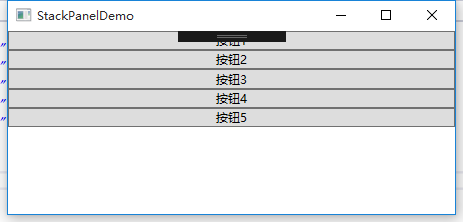
默认情况下,StackPanel从上到下排列控件,控件的高度与其内容的高度相匹配,可以使用Orientation属性设置为Horizontal使其从左到右进行排列。
    <StackPanel Orientation="Horizontal">

        <Button Name="button1" Content="按钮1"/>

        <Button Name="button2" Content="按钮2"/>

        <Button Name="button3" Content="按钮3"/>

        <Button Name="button4" Content="按钮4"/>

        <Button Name="button5" Content="按钮5"/>

    </StackPanel>

当设置Horizontal之后,按钮将占满StackPanel的高度,但宽度则为内容的大小。StackPanel有两个依赖属性,可以使开发人员可以控制水平或垂直方向,控件如何占满窗体可用宽度和高度。
HorizontalAlignment枚举属性:获取或设置在父元素中构成此元素时应用于此元素的水平对齐特征。
VerticalAlignment枚举属性:获取或设置在父元素中构成此元素时应用于此元素的垂直对齐特征。
默认情况下,这两个属性的Stretch,表示根据StackPanel的排列方向自动拉伸到相应的宽度和高度。
当StackPanel控件设为水平方向时,可以通过VerticalAlignment属性来设置button控件的对齐方式。
<StackPanel Orientation="Horizontal">

        <Button Name="button1" Content="按钮1" VerticalAlignment="Top"/>

        <Button Name="button2" Content="按钮2" VerticalAlignment="Center"/>

        <Button Name="button3" Content="按钮3" VerticalAlignment="Bottom"/>

        <Button Name="button4" Content="按钮4" VerticalAlignment="Stretch"/>

        <Button Name="button5" Content="按钮5" VerticalAlignment="Stretch"/>

</StackPanel>

同样在Orientation为Vertical时,可以设置HorizontalAlignment属性来指定对齐方式。
<StackPanel Orientation="Vertical">

        <Button Name="button1" Content="按钮1" HorizontalAlignment="Left"/>

        <Button Name="button2" Content="按钮2" HorizontalAlignment="Center"/>

        <Button Name="button3" Content="按钮3" HorizontalAlignment="Right"/>

        <Button Name="button4" Content="按钮4" HorizontalAlignment="Stretch"/>

        <Button Name="button5" Content="按钮5" HorizontalAlignment="Stretch"/>

</StackPanel>

其他布局属性
|
属性名称 |
属性说明 |
|
Margin |
可以在子元素的四周添加空白,同CSS中的Margin使用方法一致,Margin是System.Windows.thickness结构的属性。 |
|
MinWidth和MinHeight |
设置元素的最小尺寸,如果元素大于容器会被裁剪。 |
|
MaxWidth和MaxHeight |
设置元素的最大尺寸,如果元素大于容器会被裁剪。 |
|
Width和Height |
设置固定的元素大小。这个属性将会覆盖HorizontalAlignment和VerticalAlignment属性。 |
Margin属性
Margin属性可以指定一个值设置四条边的值一样,可以设置两个值设置上下、左右的值一样,可以设置四个值分别指定左上右下的值。
<StackPanel Orientation="Horizontal">

        <Button Name="button1" Content="按钮1" Margin="5,10" />

        <Button Name="button2" Content="按钮2" />

        <Button Name="button3" Content="按钮3" Margin="5,10,15,20" />

        <Button Name="button4" Content="按钮4" />

        <Button Name="button5" Content="按钮5" Margin="5" />

</StackPanel>

最大化、最小化和明确的尺寸属性
如果希望按钮可以自动地根据内容进行缩放,但是不能小于100个单位,不能大于200个单位。可以使用MaxWidth和MinWidth属性进行设置。
<StackPanel Orientation="Horizontal">

        <Button Name="button1" Content="按钮1" MaxWidth="200" MinWidth="100" Margin="5,10" />

        <Button Name="button2" Content="按钮2" MaxWidth="200" MinWidth="100" />

        <Button Name="button3" Content="按钮3" MaxWidth="200" MinWidth="100" Margin="5,10,15,20" />

        <Button Name="button4" Content="按钮4" MaxWidth="200" MinWidth="100" />

        <Button Name="button5" Content="按钮5" MaxWidth="200" MinWidth="100" Margin="5" />

</StackPanel>
设置最大和最小尺寸效果

容器尺寸小于控件尺寸裁剪

如果想在Window中获取元素的实际大小,不能直接使用Width和Height属性,它们代表的不是实际尺寸大小而是希望的尺寸大小。开发人员可以访问元素的ActualWidth和ActualHeigth属性来获取当前窗口中元素的实际尺寸,这个两个尺寸会随着窗口大小的调整而变化。
WrapPanel
与StackPanel控件类似,WrapPanel也有一个Orientation属性,默认为Horizontal,控件从左到右进行排列。如果宽度不够时将会换一个新行。WrapPanel通常用于一些小范围的布局场合。而不是整体窗口的总体布局。
  <WrapPanel>

        <Button Name="button1" Content="按钮1" VerticalAlignment="Top" />

        <Button Name="button2" Content="按钮2" MinHeight="100" />

        <Button Name="button3" Content="按钮3"  VerticalAlignment="Bottom"/>

        <Button Name="button4" Content="按钮4" />

        <Button Name="button5" Content="按钮5" VerticalAlignment="Center" />

    </WrapPanel>
默认样式

缩小窗体,自动换行

DockPanel
用于拉伸控件,以停靠在指定的窗口边缘,DockPanel中的控件将被拉伸以适应容器的边缘。
DockPanel控件的附加属性Dock。这是一个枚举类型属性:可选值如下:
Left:位于DockPanel左侧的子元素
Top:位于DockPanel顶部的资源
Right:位于DockPanel右侧的子元素
Bottom:位于DockPanel底部的子元素
   <DockPanel>

        <Button Name="button1" Content="顶部" DockPanel.Dock="Top"/>

        <Button Name="button2" Content="下侧" DockPanel.Dock="Bottom"/>

        <Button Name="button3" Content="左侧" DockPanel.Dock="Left" />

        <Button Name="button4" Content="右侧"  DockPanel.Dock="Right"/>

        <Button Name="button5" Content="剩余空间" />

   </DockPanel>

上面代码中分别设置了四个方向,最后一个方向没有设置则自动占满了剩余空间,这是因为DockPanel控件指定了LastChildFill属性。默认情况下这个属性为True。如果将LastChildFille设置为True无论最后一个元素停靠属性设置为何值,此元素也是自动填充剩余空间。
<DockPanel>

        <Button Name="button1" Content="顶部" DockPanel.Dock="Top"/>

        <Button Name="button2" Content="下侧" DockPanel.Dock="Bottom"/>

        <Button Name="button3" Content="左侧" DockPanel.Dock="Left" />

        <Button Name="button4" Content="右侧"  DockPanel.Dock="Right"/>

        <Button Name="button5" Content="剩余空间" DockPanel.Dock="Top" />

</DockPanel>

下面示例中将LastChildFill属性设置为False,然后将最后一个元素的Dock属性设置为top。
  <DockPanel LastChildFill="False">

        <Button Name="button1" Content="顶部" DockPanel.Dock="Top"/>

        <Button Name="button2" Content="下侧" DockPanel.Dock="Bottom"/>

        <Button Name="button3" Content="左侧" DockPanel.Dock="Left" />

        <Button Name="button4" Content="右侧"  DockPanel.Dock="Right"/>

        <Button Name="button5" Content="剩余空间" DockPanel.Dock="Top" />

   </DockPanel>

在上面示例中上下两侧都是占满了窗体的全部宽度,如果想使左右两侧占满全部高度,只需要改变子元素的顺序即可。
<DockPanel LastChildFill="False">

        <Button Name="button3" Content="左侧" DockPanel.Dock="Left" />

        <Button Name="button4" Content="右侧"  DockPanel.Dock="Right"/>

        <Button Name="button1" Content="顶部" DockPanel.Dock="Top"/>

        <Button Name="button2" Content="下侧" DockPanel.Dock="Bottom"/>

        <Button Name="button5" Content="剩余空间" DockPanel.Dock="Top" />

</DockPanel>

开发人员也可以使用HorizontaAlignment和VerticalAlignment属性来控制子元素的显示方式。
<DockPanel LastChildFill="False">

        <Button Name="button1" Content="顶部" DockPanel.Dock="Top"/>

        <Button Name="button6" Content="顶部-居中" HorizontalAlignment="Center" DockPanel.Dock="Top"/>

        <Button Name="button7" Content="顶部-右侧" HorizontalAlignment="Right" DockPanel.Dock="Top"/>

        <Button Name="button2" Content="下侧" DockPanel.Dock="Bottom"/>

        <Button Name="button3" Content="左侧" DockPanel.Dock="Left" />

        <Button Name="button4" Content="右侧"  DockPanel.Dock="Right"/>

        <Button Name="button5" Content="剩余空间" DockPanel.Dock="Top" />

</DockPanel>

使用StackPanel、WarpPanel和DockPanel来实现一个简单的对话框窗口。
    <DockPanel LastChildFill="True" >

        <StackPanel Orientation="Horizontal" DockPanel.Dock="Bottom" HorizontalAlignment="Right">

            <Button Name="btn1" Margin="5" Content="确定"/>

            <Button Name="btn2" Margin="5" Content="取消"/>

        </StackPanel>

        <TextBlock Margin="10" Text="简单对话框示例"></TextBlock>

    </DockPanel>

Grid
Grid就是表格布局,使用Grid可以设置行列,添加子元素需要指定所属的行列,多个子元素可以放在同一个单元格中。
<!---定义一个3行3列的表格-->
<Grid  ShowGridLines="True">

        <!--定义3行-->

        <Grid.RowDefinitions>

            <RowDefinition />

            <RowDefinition />

            <RowDefinition />

        </Grid.RowDefinitions>

        <!--定义3列-->

        <Grid.ColumnDefinitions>

            <ColumnDefinition />

            <ColumnDefinition />

            <ColumnDefinition />

        </Grid.ColumnDefinitions>

</Grid>

默认情况下所有的单元格大小是均分的,可以通过ColumnDefinition的Widht属性来指定每一列的宽,通过RowDefinition的Height属性来指定每一列的高。
Grid控件尺寸设置和其他控件的尺寸设置不一样,Grid尺寸设置主要支持下面三种:
1、 绝对尺寸:指定精确的单位大小。例如定义100个单位高度<RowDefinition Height=”100” /> 一般情况下绝对尺寸在Grid中使用较少,因为指定之后便不能根据内容大小自动伸缩。
2、 自动内容尺寸:Grid尺寸的变化将给予行或列的子元素内容而定。在Xaml中通常使用Auto来指定。<RowDefinition Height=”Auto”/>
3、 按比例分配剩余空间:这是默认设置,通常使用 * ,1*,2* 等样式来指定的。按比例分配空间是指,当使用精确尺寸或自动内容尺寸分配之后,所剩的空间如何进行分配。
这是一个相对单位,默认情况下只有一个*。当有两个列都设置为*时,表示将其空间按比例各一半进行分配。如果一列指定为2*。则平均分为3份,*占3分之一;2*占3分之二。
使用不同尺寸定义方法定义Grid行高
<!---定义一个3行3列的表格-->

<Grid  ShowGridLines="True">

        <!--定义3行-->

        <Grid.RowDefinitions>

            <RowDefinition Height="Auto" />

            <RowDefinition Height="*"/>

            <RowDefinition Height="2*"/>

        </Grid.RowDefinitions>

        <!--定义3列-->

        <Grid.ColumnDefinitions>

            <ColumnDefinition />

            <ColumnDefinition />

            <ColumnDefinition />

        </Grid.ColumnDefinitions>

        <Button Content="button1" Grid.Row="0" Grid.Column="0"/>

        <Button Content="button2" Grid.Row="1" Grid.Column="1"/>

        <Button Content="button3" Grid.Row="2" Grid.Column="2"/>

    </Grid>

合并行列
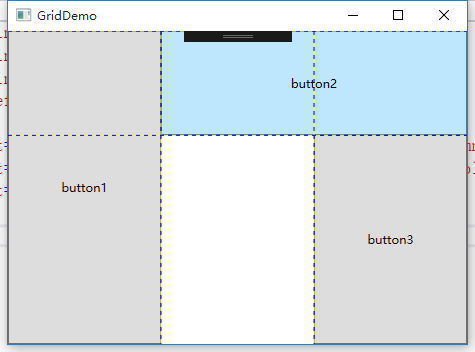
合并单元格与HTML中table的合并单元格一样,使用RowSpan合并行ColumnSpan合并列。
<!---定义一个3行3列的表格-->

    <Grid  ShowGridLines="True">

        <!--定义3行-->

        <Grid.RowDefinitions>

            <RowDefinition Height="Auto" />

            <RowDefinition Height="*"/>

            <RowDefinition Height="2*"/>

        </Grid.RowDefinitions>

        <!--定义3列-->

        <Grid.ColumnDefinitions>

            <ColumnDefinition />

            <ColumnDefinition />

            <ColumnDefinition />

        </Grid.ColumnDefinitions>

        <Button Content="button1" Grid.RowSpan="3" Grid.Row="0" Grid.Column="0"/>

        <Button Content="button2" Grid.ColumnSpan="2" Grid.Row="1" Grid.Column="1"/>

        <Button Content="button3" Grid.Row="2" Grid.Column="2"/>

</Grid>
窗体分割
在Grid中,通过使用GridSplitter控件为布局添加一个窗体分隔条,使布局可以由用户来调整其大小。GridSplitter必须放置在Grid控件中,在使用GridSplitter之前需要理解下面几点:
1、 GridSplitter控件必须放置在一个Grid中,可以与已经存在的内容放在一起。为了放置覆盖已存在的内容,需要调整其Margin属性。
2、 GridSplitter控件总是调整整个行或列的尺寸,而不是特定单元格的尺寸。
3、 GridSplitter的对齐属性,比如HorizontalAlignment或VerticalAlignment属性决定了分隔条可以拖动的方向。当设置HorizontalAlignment为Left时,则只能向左拖动分隔条,设置为Center则可以左右同时拖动。
窗体分割应用Demo
<!---定义一个3行3列的表格-->

    <Grid  ShowGridLines="True">

        <!--定义3行-->

        <Grid.RowDefinitions>

            <RowDefinition Height="Auto" />

            <RowDefinition Height="Auto"/>

            <RowDefinition Height="*"/>

            <RowDefinition Height="2*"/>

        </Grid.RowDefinitions>

        <!--定义3列-->

        <Grid.ColumnDefinitions>

            <ColumnDefinition />

            <ColumnDefinition Width="Auto"/>

            <ColumnDefinition />

            <ColumnDefinition />

        </Grid.ColumnDefinitions>

        <!--垂直Splitter-->

        <GridSplitter Grid.Row="0"  Grid.Column="1" Width="10" HorizontalAlignment="Center" Background="Blue"  Grid.RowSpan="4"></GridSplitter>

        <!---水平Splitter-->

        <GridSplitter Grid.Row="1"  Grid.Column="0" Height="10"  HorizontalAlignment="Stretch" Background="Red" Grid.ColumnSpan="4"></GridSplitter>

        <Button Content="button1" Grid.Row="0" Grid.Column="0"/>

        <Button Content="button2" Grid.Row="2" Grid.Column="2"/>

        <Button Content="button3" Grid.Row="3" Grid.Column="3"/>

    </Grid>

UniformGrid
UniformGrid控件是一个简化版的Grid控件,使用该控件不需要定义行列。只需要指定Rows和Columns属性即可,该控件会将所有的行列使用相同的尺寸。在添加子元素时不需要指定所在的行列,所有的子元素都是按从左到右的顺序进行排列的。
<UniformGrid Rows="2" Columns="4">

        <Button Content="按钮1" Background="Black" ></Button>

        <Button Content="按钮2" Background="Red"></Button>

        <Button Content="按钮3" Background="AntiqueWhite"></Button>

        <Button Content="按钮4" Background="Aqua"></Button>

        <Button Content="按钮5" Background="Aquamarine"></Button>

        <Button Content="按钮6" Background="Azure"></Button>

        <Button Content="按钮7" Background="Beige"></Button>

</UniformGrid>

如果想让子元素进行从右到左进行排列时只需要指定FlowDirection属性为RightToLeft即可。
  <UniformGrid Rows="2" Columns="4" FlowDirection="RightToLeft">

        <Button Content="按钮1" Background="Black" ></Button>

        <Button Content="按钮2" Background="Red"></Button>

        <Button Content="按钮3" Background="AntiqueWhite"></Button>

        <Button Content="按钮4" Background="Aqua"></Button>

        <Button Content="按钮5" Background="Aquamarine"></Button>

        <Button Content="按钮6" Background="Azure"></Button>

        <Button Content="按钮7" Background="Beige"></Button>

    </UniformGrid>

WPF 10天修炼 第四天- WPF布局容器的更多相关文章
- WPF 10天修炼 第十天- WPF数据绑定
WPF数据绑定 数据绑定到元素属性是将源对象指定为一个WPF元素,并且源属性是一个依赖属性,依赖属性内置了变更通知.当改变源对象依赖属性值之后,绑定目标可以立即得到更新,开发人员不需要手动编写响应事件 ...
- WPF 10天修炼 第七天- WPF资源、样式、控件模板
WPF资源 对象资源 WPF允许在XAML标记的任意位置定义资源.比如在特定的控件.窗口或应用程序级别定义资源,WPF资源系统提供的对象资源有如下好处: 1. 高效:使用对象资源可以在一个地方定义而 ...
- WPF 10天修炼 第五天- 内容控件
WPF内容控件 在WPF中,所有呈现在用户界面上的对象都称为用户界面元素.但是只有派生自System.Windows.Controls.Control类的对象才称为控件.内容控件通常是指具有Conte ...
- WPF 10天修炼 第八天 - 形状、画刷和变换
图形 在WPF中使用绘图最简单的就是使用Shape类.Shape类继承自FrameworkElement,是一个专门用来绘图的类.Shape类中年派生的类有直线.矩形.多边形和圆形等. System. ...
- WPF 10天修炼 第六天- 系统属性和常用控件
WPF系统属性和常用控件 渐变的背景色 WPF中的前景色和背景色不同于传统Winform的设置,这些属性都是Brush类型的值.在XAML中,当为这些属性设置指定的颜色后将被转换为SolidColor ...
- WPF 10天修炼 第一天- 入门
简介 WPF技术基于DirectX,完美的整合了矢量图形.2D或3D绘图技术.文件及多媒体技术.WPF将开发人员和设计人员的职责清楚的分离,提供了一种声明编程语言XAML.同时Expression B ...
- WPF 10天修炼 第三天- Application全局应用程序类
Application对象 当一个WPF应用程序启动时,首先会实例化一个全局唯一的Application对象,类似于WinForm下的Application类,用于控制整个应用程序,该类将用于追踪应用 ...
- WPF 10天修炼 第二天- XAML语言
XAML是什么 XAML是一种与.NET CLR紧密集成的声明性UI标记语言.XAML中的对象元素对应到CLR中的类型或结构.XAML命名空间对应到CLR中类的命名空间,元素类型则对应到CLR中的类型 ...
- WPF 10天修炼 第九天 - 几何图形
几何图形 使用LineGeometry.RectangleGeometry.EllipseGeometry对象分别绘制直线.矩形.椭圆. 使用GeometryGroup可以绘制组合图形. <Wi ...
随机推荐
- monkeyrunner简介
monkeyrunner简介 MonkeyRunner工具是使用Jython(使用Java编程语言实现的Python)写出来的,它提供了多个API,通过monkeyrunner API 可以写一个Py ...
- Q_UNUSED 的使用
在构建比较大型的工程的时候,若继承,重构虚函数,写数据model等等比较多的时候,会给出大量的 “未引用的形参” ,“warning: unused parameter ” 的告警.这种告警多了会影 ...
- 分别使用POI和JXL导出数据到Excel
1.使用POI 引入jar包 <!-- poi HSSF is our port of the Microsoft Excel 97(-2007) file format (BIFF8) to ...
- Shell 简单构建 Node web服务器
.git bash 执行代码生成: ./makeJs.sh 生成文件如下: 访问:http://127.0.0.1:3030/index.html makeJs.sh 代码如下: #create m ...
- 关于PWA ( Progressive web apps )
渐进式Web应用程序使用现代Web API以及传统的渐进式增强策略来创建跨平台Web应用程序.这些应用程序无处不在,并提供多种功能,使其具有与本机应用程序相同的用户体验优势.这套文档告诉您需要了解的所 ...
- jatoolsprinter html实现每隔几秒获取数据直接后台打印不弹窗
1.流程说明 jatoolspringter 必须要能在html代码里面看到 id =page1 page2 page3..... 才能打印,所以无法动态打印,必须先把要打印的内容放到页面某个地方隐 ...
- HTML&CSS_基础03
一.Meta标签: 1.可以设置网页的关键字 2.用来指定网页描述 3.可以用来网页重定向 具体参数参见:http://www.w3school.com.cn/html5/tag_meta.asp 二 ...
- POJ2975 Nim 【博弈论】
DescriptionNim is a 2-player game featuring several piles of stones. Players alternate turns, and on ...
- [Luogu 4316] 绿豆蛙的归宿
题目链接 一道基础的 \(DAG\) 上期望 \(DP\). 给出一个有向无环图,起点为 \(1\) 终点为 \(N\),每条边都有一个长度,并且从起点出发能够到达所有的点,所有的点也都能够到达终点. ...
- EC20 R2.1
1.模块开机成功前WAKEUP_IN. NET_MODE. BT_CTS. COEX_UART_TX(背部焊盘). COEX_UART_RX(背部焊盘) 和WLAN_EN(背部焊盘)引脚禁止上拉. 2 ...