
入门到熟练-Eclipse开发工具
1. 概述
本文用于Eclipse说明开发功能的各种配置。希望可以帮助到对于Eclipse工具设置不同熟练的朋友,快速上手Eclipse开发工具。
2. Eclipse的配置
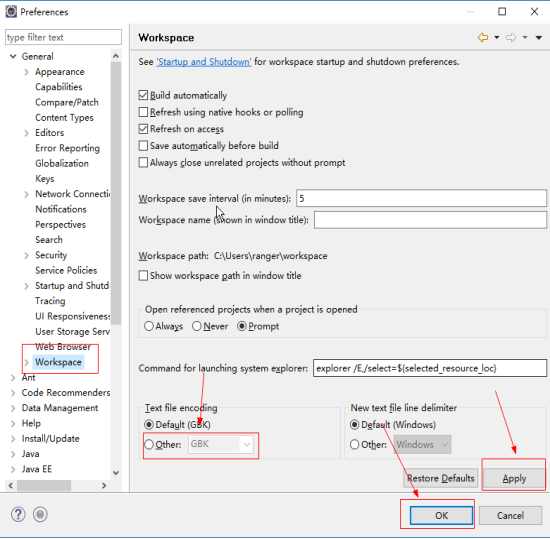
2.1. 设置Eclipse工作空间的编码
1.进入Eclipse工具的首选项
|
|

2.设置Eclipse工作空间编码
|
|
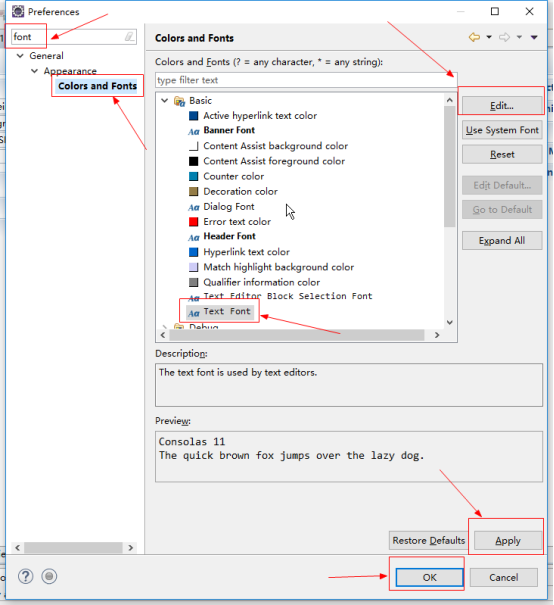
2.2. 设置Eclipse的字体
1.进入到Eclipse的首选项
2.设置字体
|
|
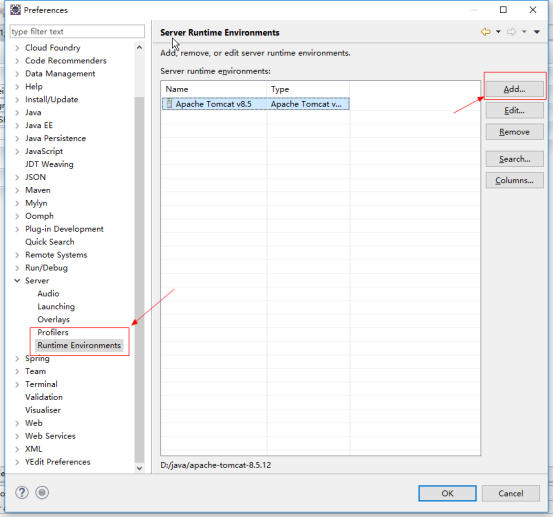
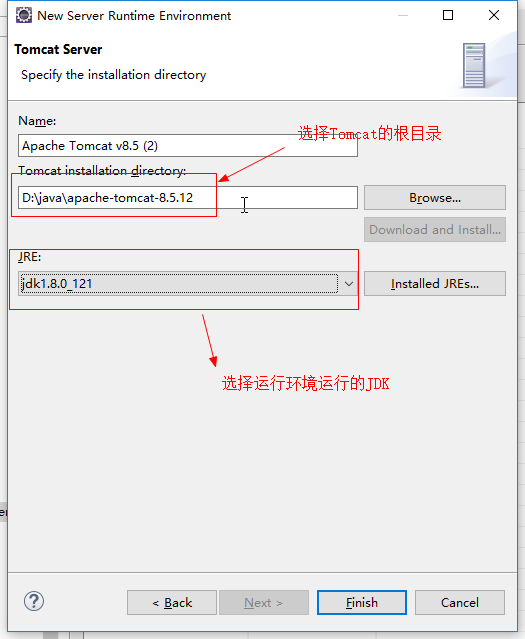
2.3. 设置Eclipse的运行环境(如:Tomcat)
1.进入Eclipse的首选项(Preferences)
2.配置运行环境
--增加一个Web服务器环境
|
|
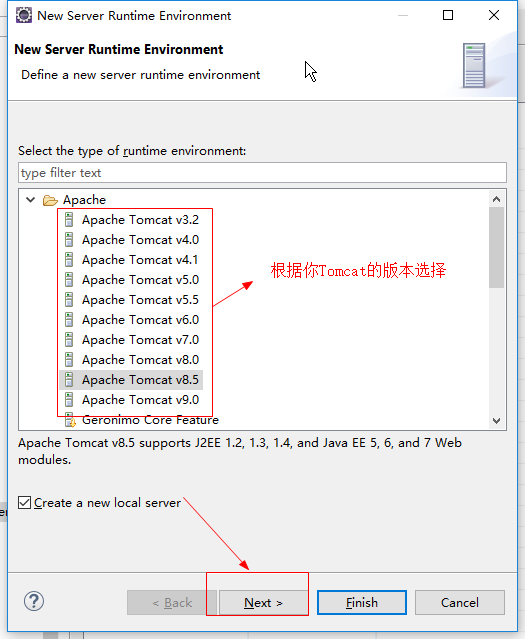
--选择对应的版本的运行服务器
|
|
--配置Tomcat的运行环境运行环境
|
|
2.4. 设置JSP页面的编码
1.第一步进入Eclipse的首选项
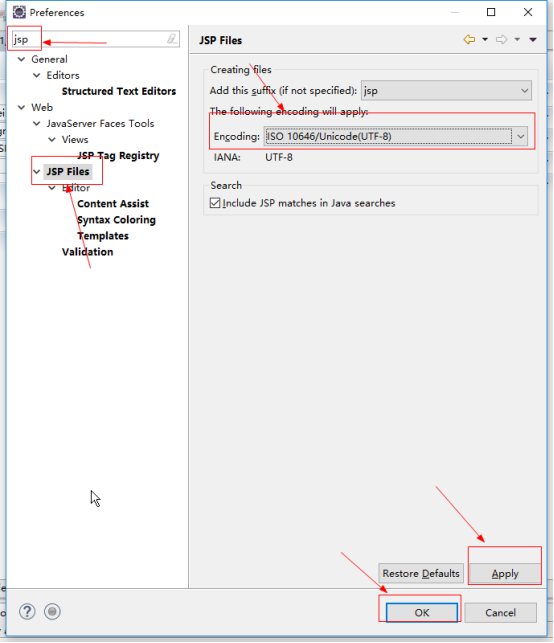
2.搜索jsp找到JSP Files选择指定的编码,如UTF-8,点击Apply后再点击OK保存配置
--设置页面编码
|
|
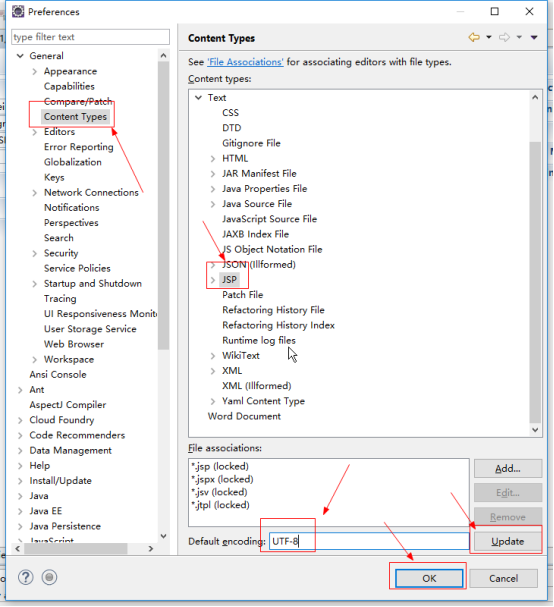
3.设置页面内容编码
|
|
2.5. 代码自动补全设置
1.进入Eclipse的首选项(Preferences)
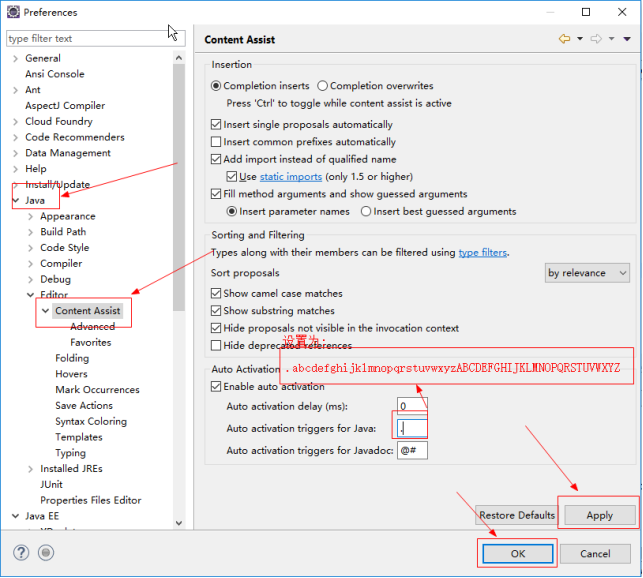
2.配置java->Content Assist(内容助手)
3.设置Auto Activation Trigger for Java的值为:
.abcdefghijklmnopqrstuvwxyzABCDEFGHIJKLMNOPQRSTUVWXYZ
(表示按上面任何一个字符都自动提示)
|
|
3. Eclipse快捷键
3.1. 通用快捷键
所谓的通用快捷键,就是与操作系统一致的快捷方式.基本所有的软件都是一样的.
|
复制:Ctrl+C 粘贴:Ctrl+V 全选:Ctrl+A 保存:Ctrl+S 撤销操作:Ctrl+Z 反撤销操作:Ctrl+Y 查找:Ctrl+F |
3.2. Eclipse专有快捷键
所谓的Eclipse专有快捷键,就是Eclipse开发工具根据自身的需要定义的快捷键.
|
将大写转换成小写:Ctrl+Shift+Y 将小写转换大写:Ctrl+Shift+X 补全返回变量:Ctrl+1 补全代码:Ctrl+/ 多行注释:Ctrl+Shitf+/ 去除多行注释:Ctrl+Shift+\ 单行注释:Ctrl+Shift+C 撤销单行注释:Ctrl+Shift+C 导入包:Ctrl+Shift+O 格式化代码:Ctrl+Shift+F 检索类名:Ctrl+Shift+T |
4. 项目配置
1.配置项目右击项目-->点击
|
|
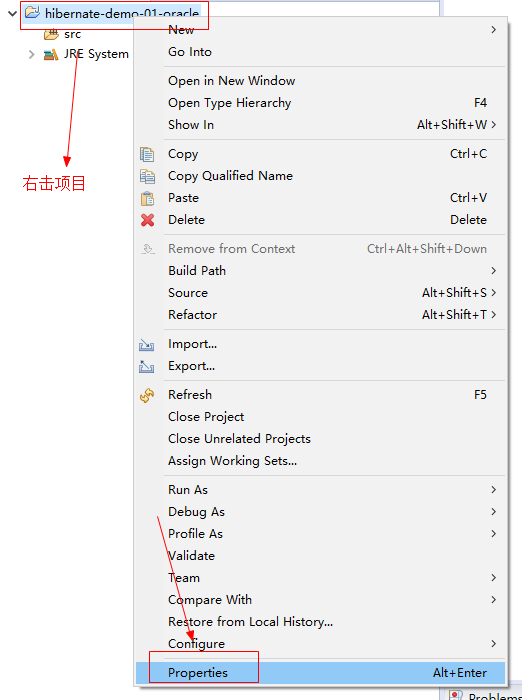
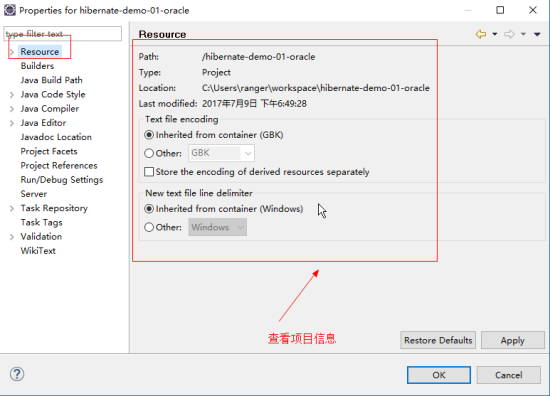
4.1. 查看项目信息
|
|
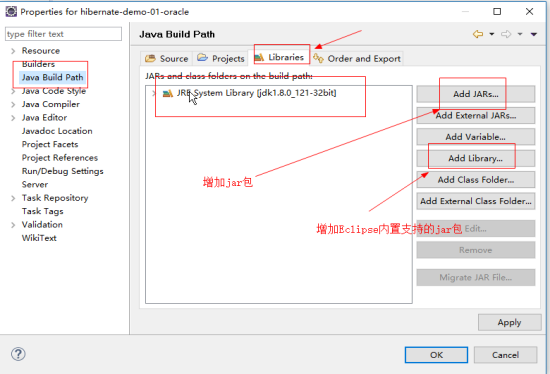
4.2. 增删项目导入的的jar包
|
|
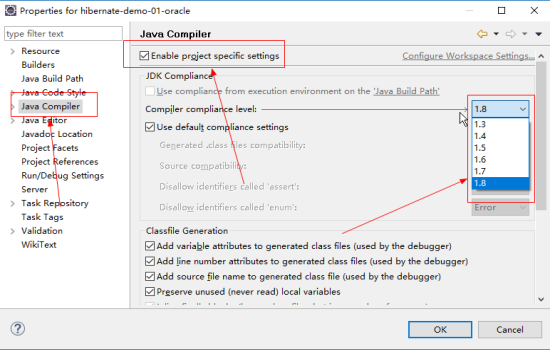
4.3. 修改运行jdk的编译版本
|
|
4.4. 修改项目默认的各种项目环境变量
|
|
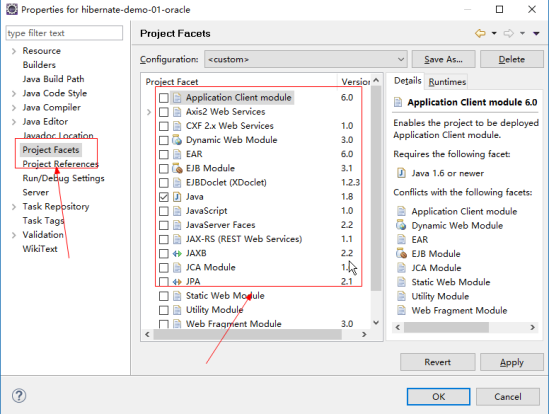
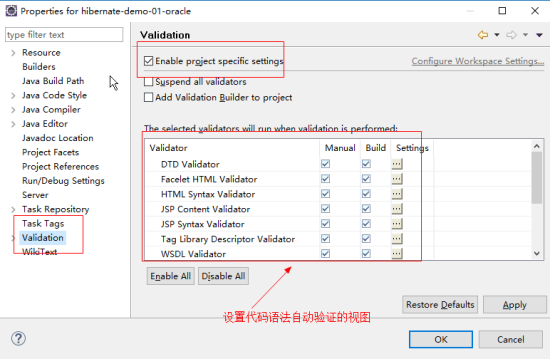
4.5. 设置代码语法自动验证的编辑器
|
|
5. Eclipse的使用
5.1. 数据库连接配置,(可以用于生成JDBC连接字符串)
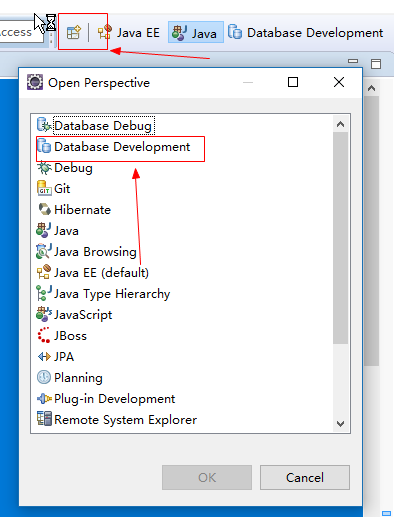
1.打开数据库开发视图
|
|
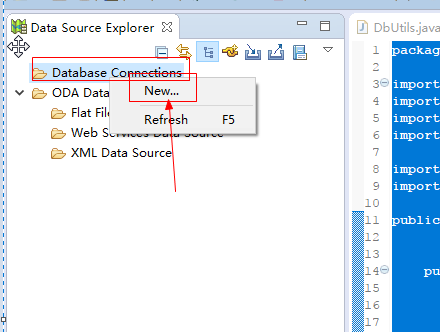
2.右击new
|
|
3.选中数据库
|
|
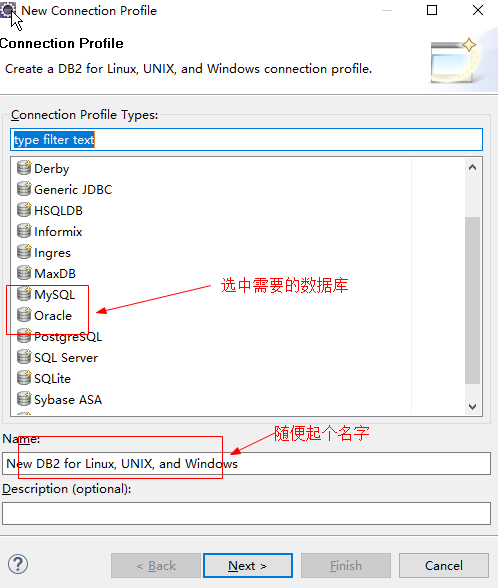
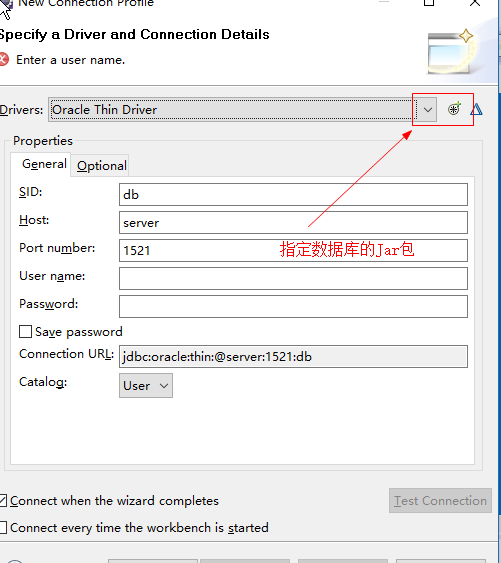
4.数据库驱动jar包
|
|
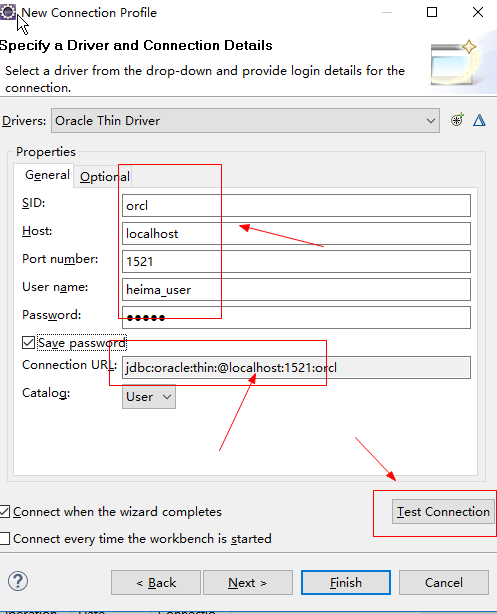
5.获得URL
|
|
5.2. 找出需要的视图组件
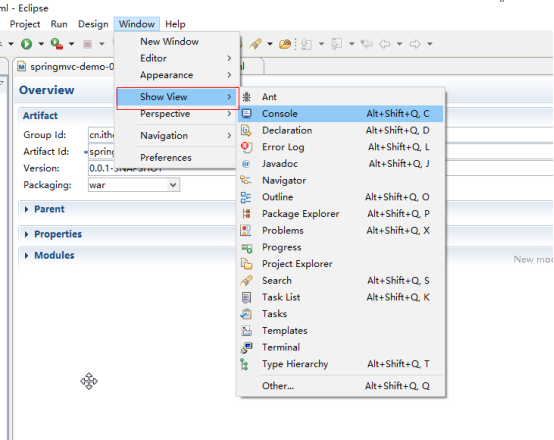
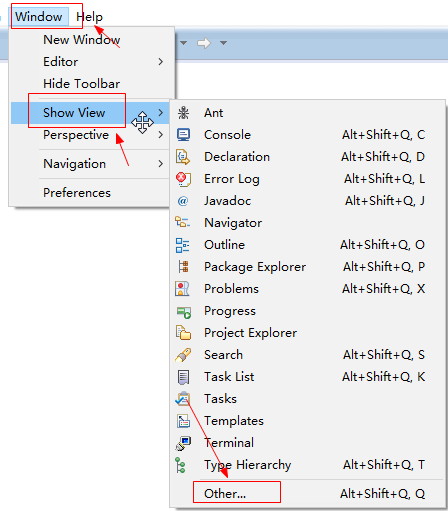
在window-->show view里可以找出需要的视图组件。
Window-->Show View可以查看Eclipse所有的视图功能组件。可以在里面找到各种需要的视图组件
5.2.1. 示例1:找出控制台输出组件(Console)
|
|
5.2.2. 示例2:找出web服务器的组件
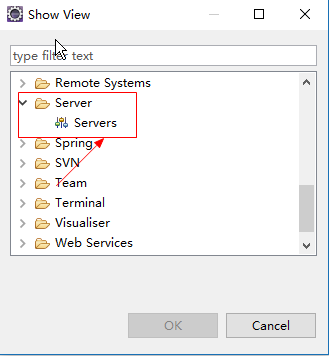
Window-->Show View查看Eclipse所有可以使用的视图组件的菜单。可以在里面找到各种需要的视图组件。当然Web服务器组件也在里面。
1.Window-->Show View 的第一级目录没有,所以选择其他(Other)
|
|
|
|
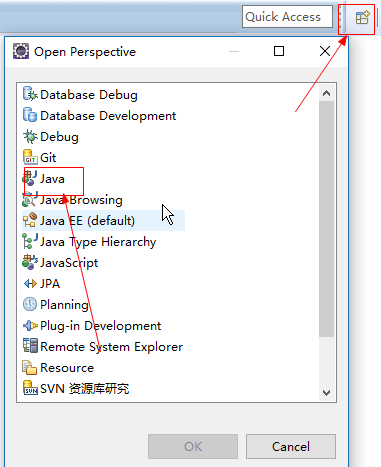
5.3. 选择适合的开发视图
一般java开发使用java视图就可以.不管是java普通项目还是java ee项目
|
|
5.4. 设置包为层次结构
默认包的显示格式为Flat,平铺模式
|
|
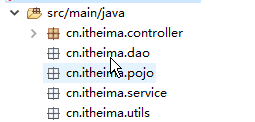
如果不喜欢平铺模式,可以配置为层次模式(herachical )
|
|
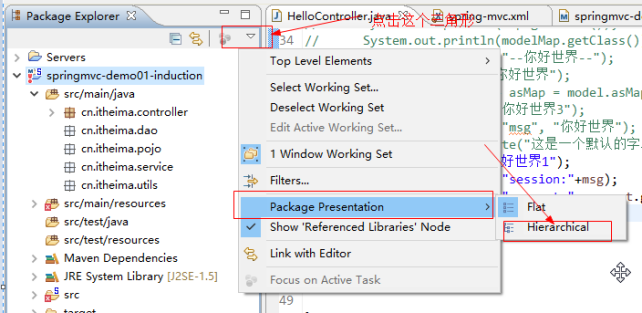
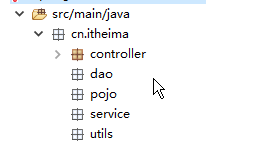
配置后显示格式为:
|
|
5.5. 设置项目分组显示
如果一个项目是由多个子项目组成的,那么需要将项目分组显示.
1.代码分组显示
|
|
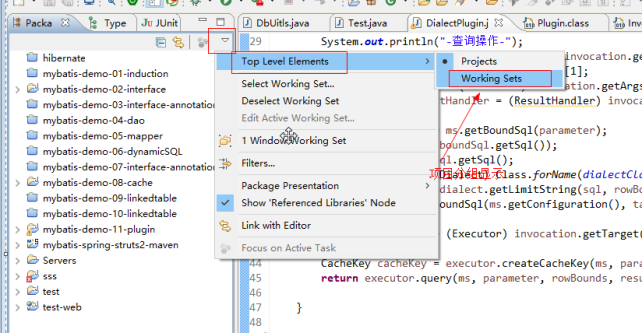
设置为分组显示后,工具默认会将所有的项目分为一组如下图,所有我们需要配置分组.
|
|
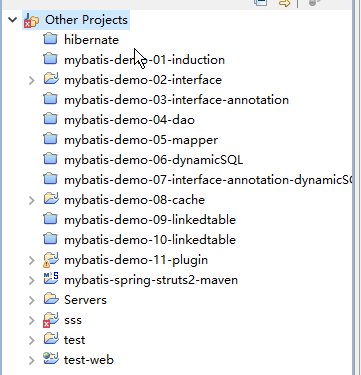
2.配置分组
|
|
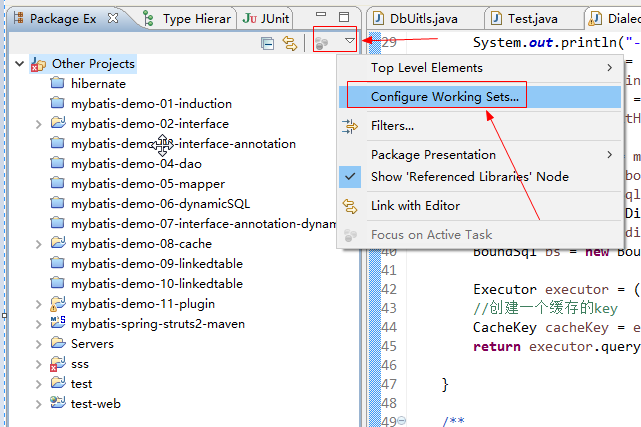
在弹出的配置窗口,
|
|
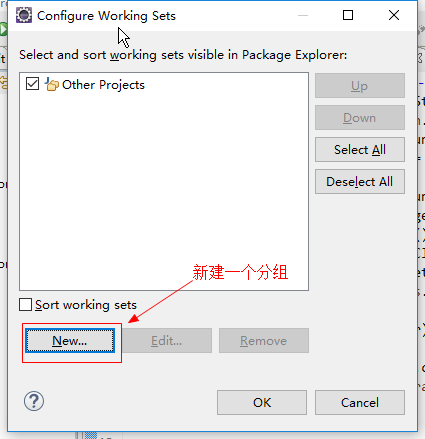
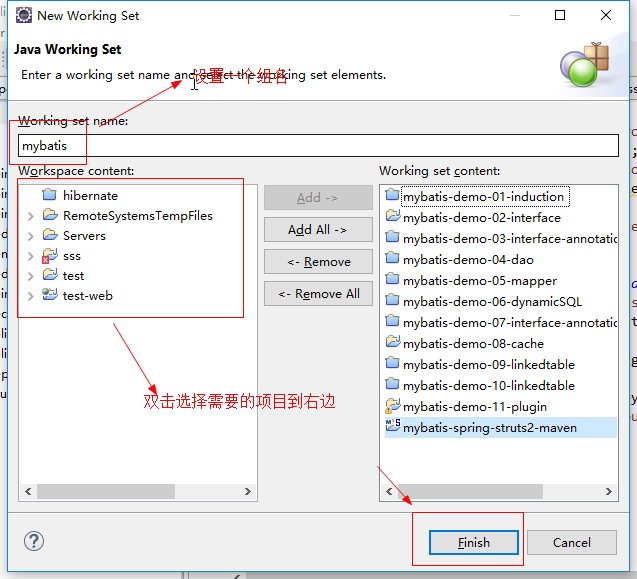
新建一个分组,并且选择需要的项目加到该分组
|
|
完成后
|
|
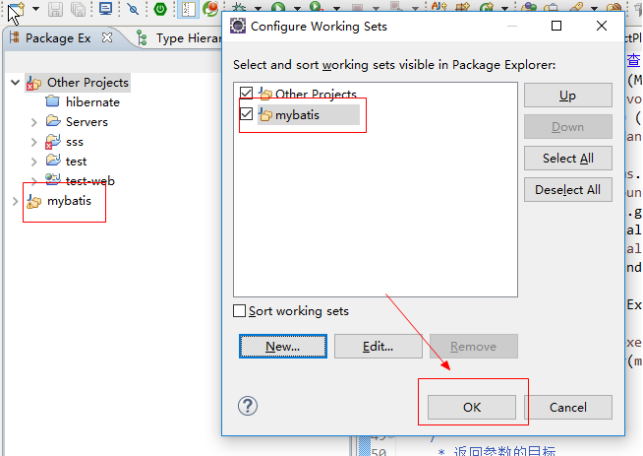
成功分组后,可以看到将项目放在了同一个组里面
|
|
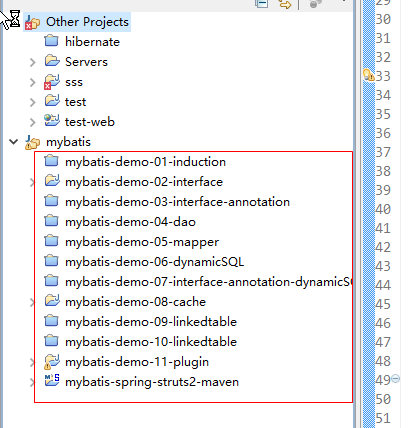
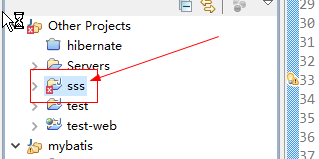
5.6. 项目编译出错分析组件(Problems)
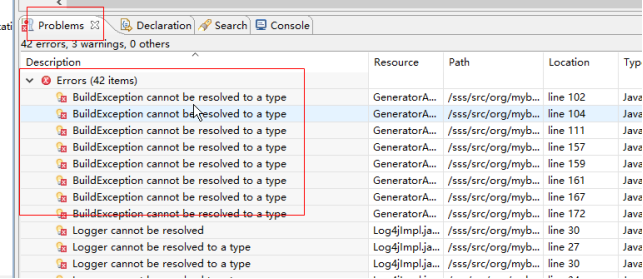
如果项目在没有运行前就提示出错,我们认为这些事编译错误.如下图
|
|
如果遇到这些错误通过Problems组成的提示分析解决
|
|
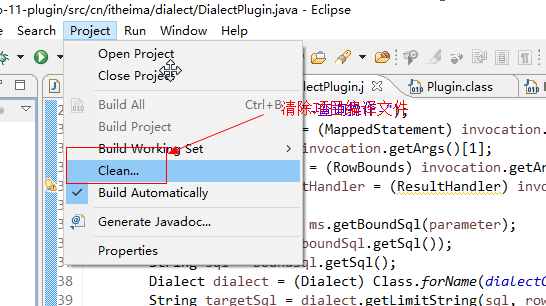
5.7. 清除编译文件
Eclipse有时出现,代码没有错,到编译老是通过的问题.这种问题是因为原来的编译文件无法自动清空所致,所以可以使用Project-->Clean清空无法自动清除的编译文件.
|
|
5.8. 配置DTD规则文件
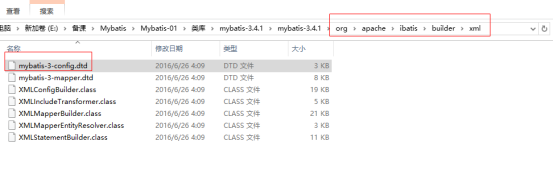
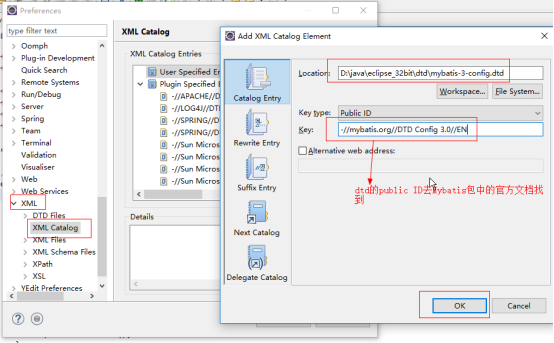
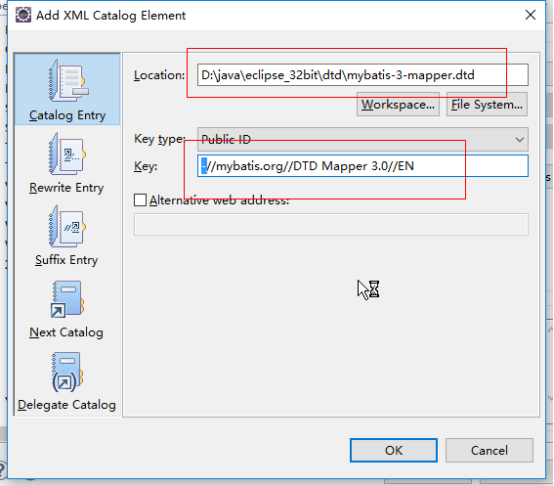
注意事项:一定要找到dtd配置文件的public id一般框架都会在dtd文件里说明public id的.
不过Mybatis比较特别需要在官方文档里找到public id
5.8.1. 示例1:Mybatis的总配置文件配置
1.找到dtd放在开发工具里面
|
|
2.在Eclipse工具里面配置
|
|
5.8.2. 示例2:Mybatis的映射文件的配置
|
|
6. 插件安装
Eclipse的插件安装有三种方式,
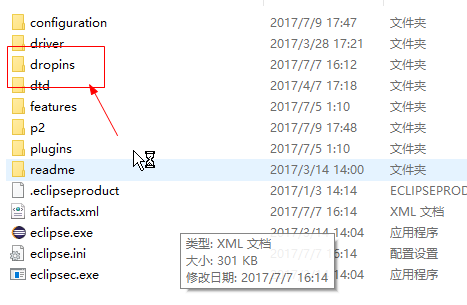
1.连接安装方式:就是直接将插件放在dropins文件夹下(一般用于一个些十几M的小插件)
2.安装包安装方式:就是直接在工具的Help-->Install New Software安装。一般安装比较大的插件。
3.覆盖式安装:就是将插件直接复制到plugins下面。一般是使用安装包安装容易出错的插件
6.1. Subversion版本控制插件安装(连接方式安装)
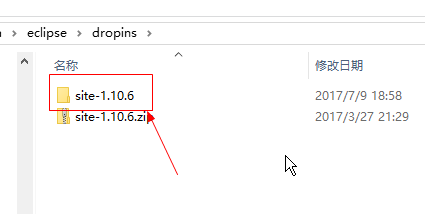
1.下载Subversion的插件包site-1.10.6.zip,解压到Eclipse根目录的dropions文件夹
|
|
2.解压到文件夹就可以
|
|
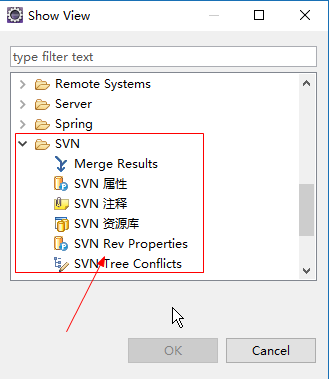
3.如果安装成功。重启Eclipse,show view视图多了一个SVN的组件
|
|
6.2. Eclipse的插件sts安装(覆盖方式安装)
6.2.1. 安装前的准备
安装包:


安装包的下载路径:
1.eclipse下载路径:https://www.eclipse.org/downloads/eclipse-packages/
2.sts开发工具下载路径:http://spring.io/tools/sts/all
注意事项:
Eclipse的版本与sts的版本一定要对应.
6.2.2. 安装sts插件
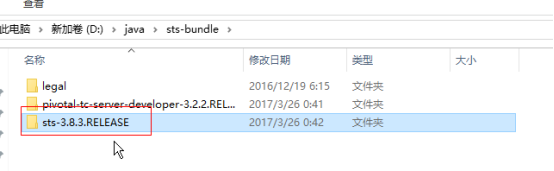
1.解压sts工具,进入到sts工具的根目录
|
|
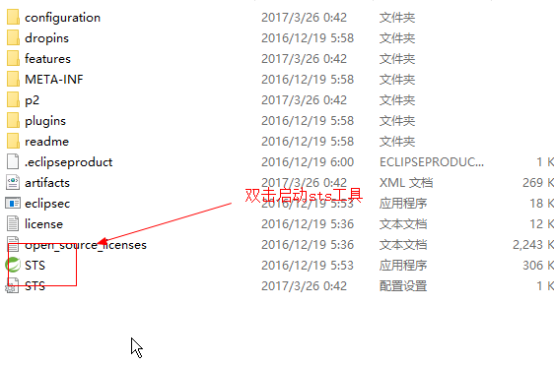
2.启动sts工具
|
|
3.进入开发主界面后,打开安装插件的详情
|
|
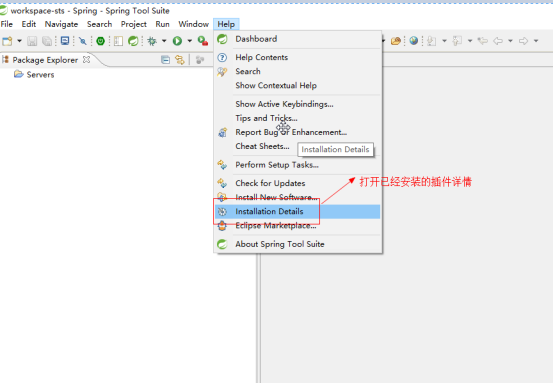
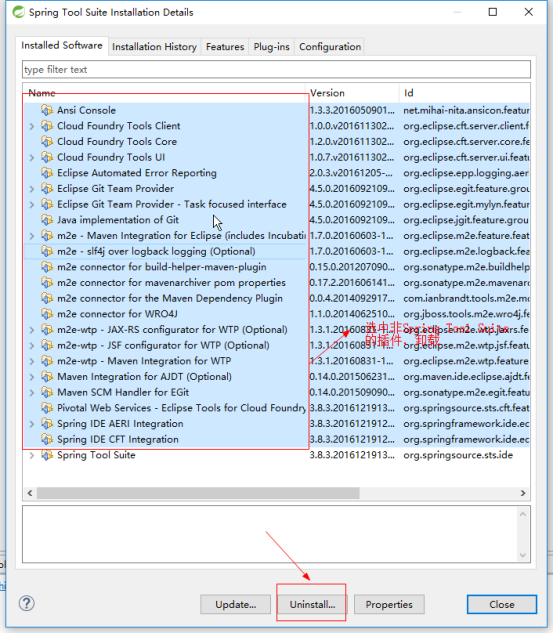
4.卸载所有不是spring tool site的插件
|
|
|
|
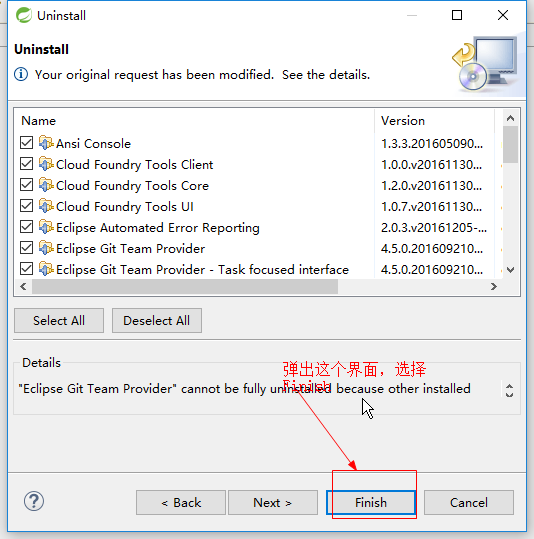
5.卸载后
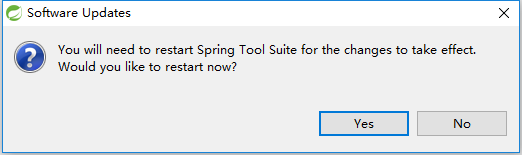
卸载后提示,重启开发工具,选择yes重启
|
|
|
|
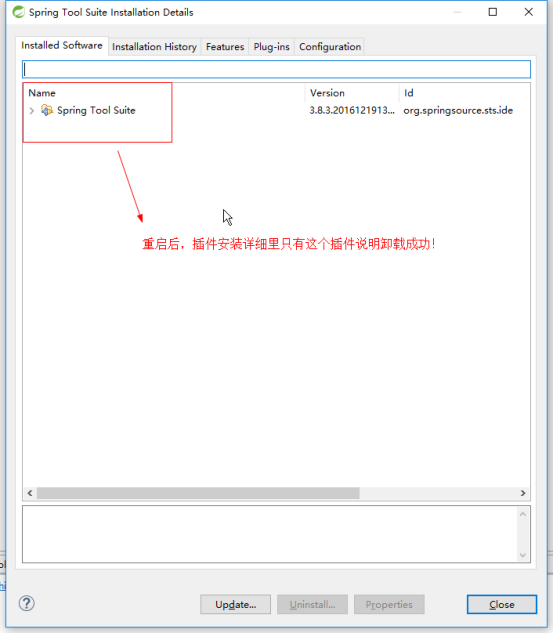
6.确定只有spring tool site插件后,关闭sts开发工具
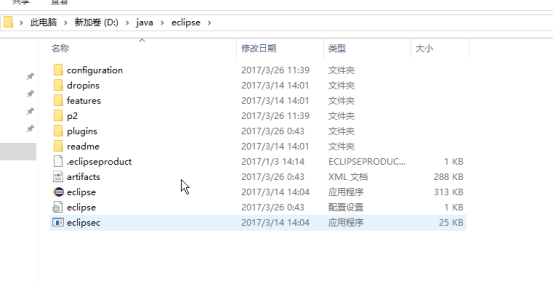
7.解压eclipse安装包
|
|
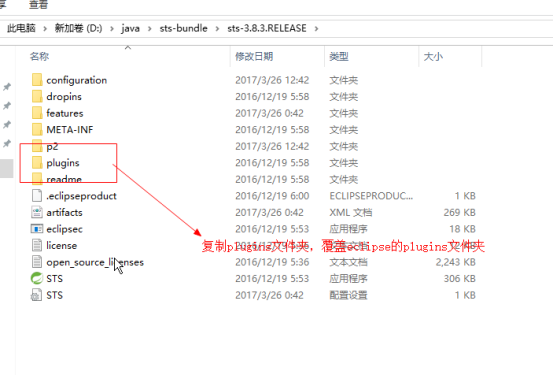
8.将sts开发工具的plugins文件夹覆盖eclipse根目录下的plugins文件夹
|
|
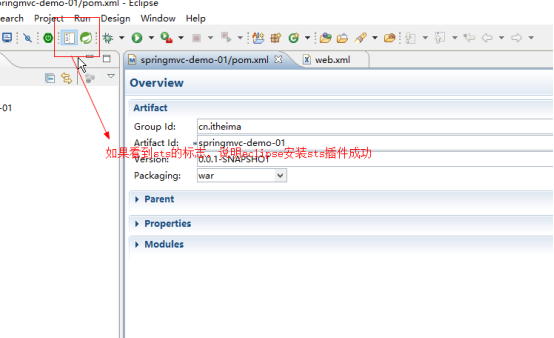
9.启动eclipse
|
|
6.3. HibernateTool插件安装(安装包安装)
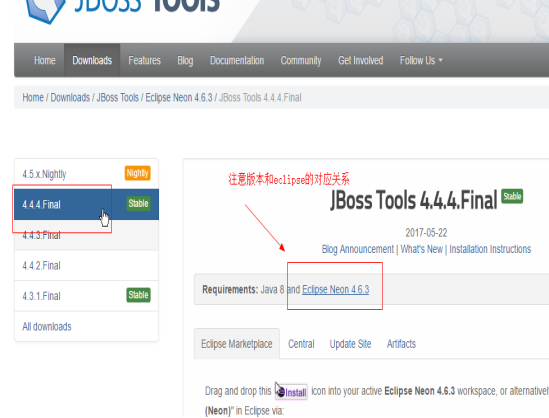
1.下载jbosstools-4.4.4.Final-updatesite-core.zip插件包.
下载路径:http://tools.jboss.org/downloads/jbosstools/neon/4.4.4.Final.html
|
|
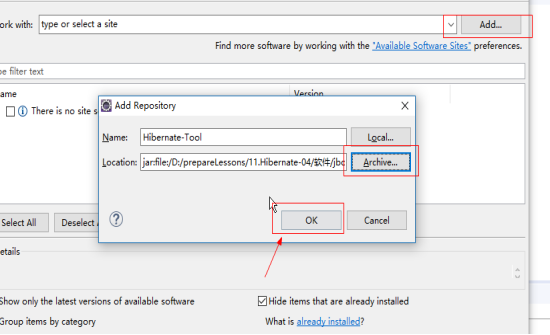
2.选择安装包
|
|
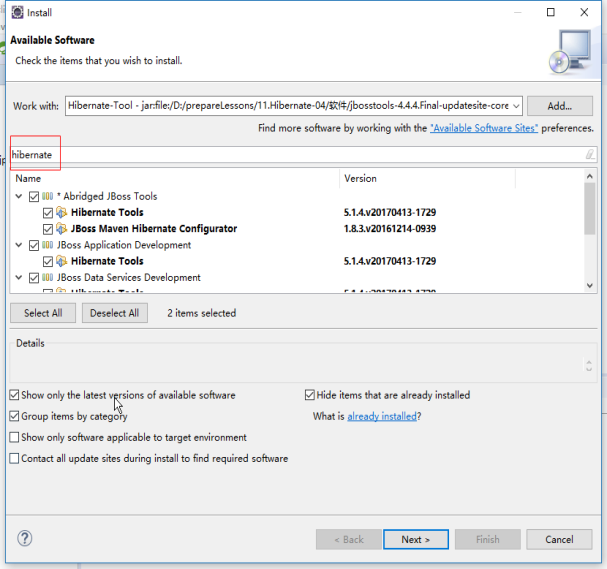
3.选择Hibernate的安装包就可以
|
|
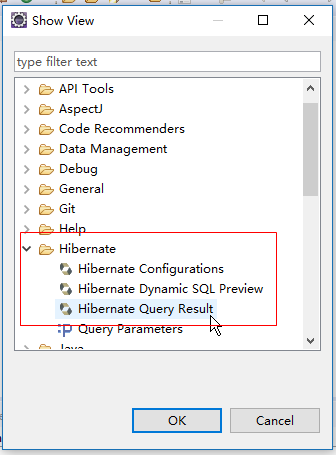
如果show view里面看到这些主键,表示成功
|
入门到熟练-Eclipse开发工具的更多相关文章
- JavaEE:Eclipse开发工具的相关使用和XML技术
Eclipse开发工具的知识点1.工程的属性(properties)1)Text file encoding 工程编码(在导入其他工程时,注意编码类型一致)2)Java build path设置cl ...
- 熟悉Eclipse开发工具
一.熟悉Eclipse 1.Eclipse是由IBM公司投资4000万美元开发的集成开发工具.它基于Java语言编写,并且是开放源代码的.可扩展的,也是目前最流行的Java集成开发工具之一.另外,IB ...
- eclipse开发工具Import工程后,工程文件夹上出现黄色感叹号——解决方法
eclipse开发工具Import工程后,工程文件夹上出现黄色感叹号. 可能是Work目录无效,解决方法:删除Work目录即可,如下图所示: 删除后,如下图:
- Eclipse—怎样为Eclipse开发工具中创建的JavaWebproject创建Servlet
在博客<在Eclipse中怎样创建JavaWebproject>中图文并茂的说明了Eclipse中创建JavaWebproject的方法,本篇博客将告诉大家怎样为Eclipse开发工具中创 ...
- java基础-Eclipse开发工具介绍
java基础-Eclipse开发工具介绍 作者:尹正杰 版权声明:原创作品,谢绝转载!否则将追究法律责任. 所谓工欲善其事必先利其器,即将身为一名Java开发工程师怎么能没有一款好使的IDE呢?今天就 ...
- java基础(8):Eclipse开发工具
1. Eclipse开发工具 Eclipse是功能强大Java集成开发工具.它可以极大地提升我们的开发效率.可以自动编译,检查错误.在公司中,使用的就是Eclipse进行开发. 1.1 Eclipse ...
- Java基础学习笔记十一 Eclipse开发工具
Eclipse是功能强大Java集成开发工具.它可以极大地提升我们的开发效率.可以自动编译,检查错误.在公司中,使用的就是Eclipse进行开发. Eclipse的下载.安装.卸载 下载 http:/ ...
- 使用eclipse开发工具与hibernate开发者为开源一起做贡献
本文作者:苏生米沿 本文地址:http://blog.csdn.net/sushengmiyan/article/details/50525363 hibernate使用的是gradle自动构建工具, ...
- java--加强之 eclipse开发工具
转载请申明出处:http://blog.csdn.net/xmxkf/article/details/9943899 1.eclipse及IDE开发工具介绍 1.MyEcliose原本是Eclipse ...
随机推荐
- .Net 内存对象分析
在生产环境中,通过运行日志我们会发现一些异常问题,此时,我们不能直接拿VS远程到服务器上调试,同时日志输出的信息无法百分百反映内存中对象的状态,比如说我们想查看进程中所有的Socket连接状态.服务路 ...
- vue传数据到模态框中
写一下我的做法 <a data-toggle="modal" data-target="#delete_tpl_modal" class="bt ...
- 如何科学地蹭热点:用python爬虫获取热门微博评论并进行情感分析
前言:本文主要涉及知识点包括新浪微博爬虫.python对数据库的简单读写.简单的列表数据去重.简单的自然语言处理(snowNLP模块.机器学习).适合有一定编程基础,并对python有所了解的盆友阅读 ...
- java人员正确使用IDEA 的方式
博主是Java开发人员,以前一直都用myeclipse来开发的,说实话感觉myeclipse毫无美感可言,后来经过同事介绍,认识了IDEA,一眼就相中了IDEA黑色的主题风格,自此就抛弃了旧爱myec ...
- android中跨线程向控件传值的问题
activity.oncreate(bundle savedinstancestate)中创建一个handler类的实例, 在这个handler实例的handlemessage回调函数中调用更新界面显 ...
- ASP.NET/MVC 配置log4net启用写错误日志功能
<?xml version="1.0" encoding="utf-8"?> <!-- 有关如何配置 ASP.NET 应用程序的详细信息,请访 ...
- hdu5696 区间的价值
区间的价值 我们定义"区间的价值"为一段区间的最大值*最小值. 一个区间左端点在L,右端点在R,那么该区间的长度为(R-L+1). 现在聪明的杰西想要知道,对于长度为k的区间,最大 ...
- Android 设备兼容性(1)
引用: Android官网 > 开发 > API 指南 > Introduction > Device Compatibility 1. 基本概念 Android被设计成能在各 ...
- Java多线程——创建线程的两种方式
创建线程方式一:继承Thread类. 步骤:1,定义一个类继承Thread类.2,覆盖Thread类中的run方法.3,直接创建Thread的子类对象创建线程.4,调用start方法开启线程并调用线程 ...
- Python装饰器,json,pickle
装饰器 定义:本质是函数,装饰其它函数是为了给其添加新功能: 原则:1.不能修改被装饰的函数的源代码 2.不能修改被装饰的函数的调用方式 实现装饰器知识储备: 1.函数即变量: 2.高阶函数 3.嵌套 ...