
DialogFragment的应用
一.DialogFragment简单介绍:
1.基本概念
DialogFrament 指一个与fragment建立了关联的Dialog, 随fragment生, 随fragment死, 即Dialog随Fragment的生命周期而变.
2.使用背景
像常规的Dialog或者是Popupwindow, 都依附于Activity而存在, 如果Activity突然销毁了, 在Dialog和Popupwindow已经show的情况下, 程序会报android.view.WindowLeaked, 当然也是有办法解决的, 在Activity的onDestroy方法中判断不为空时dismiss即可
DialogFrament的优点有 ① 保持和Fragment相同的生命周期 ② 屏幕旋转相关数据不会被销毁 ③ 像Activity,Fragment一样网络请求 (英语趣配音这个App 在点击1请求得到单词发音,如果还没响应,再点击2返回时, 会一直卡在那里, 应该是线程阻塞了,导致这个原因很可能 是此App的弹框用的是PopupWindow, 然后在 PopupWindow中做网络请求了, 在调用 onBackPressed方法时, 网络请求还没完成导致的, 欢迎对这个假设进行反驳)
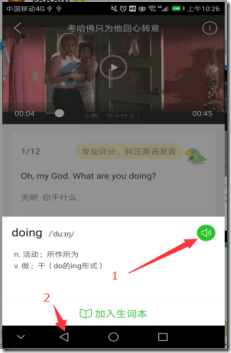
可以说DialogFragment 能够实现 Dialog 和 PopupWindow能实现的功能, 何乐而不为呢
二.DialogFragment的创建
1.两种不同的创建方式
①和②的整体流程都是如此:

① .使用onCreateView
在onCreate中接收传递过来的参数
在onCreateView中创建布局文件
在onViewCreated中对布局控件处理
在onStart中设置布局在屏幕中的属性
使用展示Fragment的方式展示DialogFragment
这里将重点讲下onStart方法中的操作
为什么不在onCreateView中对布局在屏幕中的位置,宽高进行设置的,而是要在onStart中操作?
其实看下DialogFragment 的onStart()的源码会发现
@Override

    public void onStart() {

        super.onStart();

        if (mDialog != null) {

            mViewDestroyed = false;

            mDialog.show();

        }

    }
注意mDialog.show();
回想下当初是怎么设置自定义Dialog的位置和宽高的,是不是先调用show方法,再进行设置Dialog位置和宽高才有效, 同理这里也是如此; 因此就不能再onCreateView中设置Dialog的布局属性了.
可以以BottomDialog作为参考
还有个问题,如何DialogFragment在屏幕中的位置
和Dialog一样,DialogFragment默认是在屏幕中心, 如果你想把他设置在某个具体的位置, 可以把它先设置到坐标(0,0)的位置, 然后设置DialogFragment离左边的距离是多少,离顶部的距离是多少
@Override

    public void onStart() {

        super.onStart();

        Window window = getDialog().getWindow();

        WindowManager.LayoutParams params = window.getAttributes();

        params.gravity = Gravity.TOP | Gravity.LEFT;

        params.y = mTop;

        params.x = mLeft;

        window.setAttributes(params);

        window.setBackgroundDrawable(new ColorDrawable(Color.parseColor("#00000000")));

    }
可以这么说,DialogFragment 就是 Dialog套了一层 Fragment的皮, 源码也不长,真值得研究
②. onCreateDialog(Bundle)
可以做从onCreate到onStart的事, 可以说是一步到位
三.DialogFragment应用场景
1. 底部弹出框 如分享/打开相册+底部弹出动画
2. 请求网络加载中,清理缓存如ProgressBar
3. QQ列表长按 弹出框提示 置顶,删除
场景一
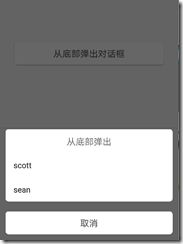
为了显得易读, 我觉得 用① .使用onCreateView比较好
这里有个问题没搞清楚?
public boolean onTouch(View v, MotionEvent event) { dismiss(); return true; }
return true 弹出动画会执行
return false 弹出动画就不执行, 哪位高人知道的还望指点
public class BottomDialog extends DialogFragment {

    private String mTitle;

    private String mCancle;

    private String[] mItems;

    private BottomDialogListener mListener;

    private boolean mIsDismiss = false;

    private View mRootView;

    public static BottomDialog newInstance(String title, String cancle, String[] items) {

        BottomDialog dialog = new BottomDialog();

        // Supply as arguments.

        Bundle args = new Bundle();

        args.putString("title", title);

        args.putString("cancle", cancle);

        args.putStringArray("items", items);

        dialog.setArguments(args);

        return dialog;

    }

    @Override

    public void onCreate(Bundle savedInstanceState) {

        super.onCreate(savedInstanceState);

        mTitle = getArguments().getString("title");

        mCancle = getArguments().getString("cancle");

        mItems = getArguments().getStringArray("items");

    }

    @Nullable

    @Override

    public View onCreateView(LayoutInflater inflater, @Nullable ViewGroup container, Bundle savedInstanceState) {

        Log.e("Wislie", "onCreateView");

        getDialog().requestWindowFeature(Window.FEATURE_NO_TITLE);

        mRootView = inflater.inflate(R.layout.dialog_bottom, container, false);

        mRootView.startAnimation(AnimationUtils.loadAnimation(getActivity(), R.anim.fade_in));

        return mRootView;

    }

    @Override

    public void onViewCreated(View view, @Nullable Bundle savedInstanceState) {

        super.onViewCreated(view, savedInstanceState);

        Log.e("Wislie", "onCreateDialog");

        TextView title = (TextView) view.findViewById(R.id.title);

        ListView listView = (ListView) view.findViewById(R.id.listview);

        TextView cancel = (TextView) view.findViewById(R.id.cancel);

        title.setText(mTitle);

        listView.setAdapter(new ArrayAdapter(getActivity(),

                android.R.layout.simple_list_item_1, android.R.id.text1, mItems));

        cancel.setText(mCancle);

        listView.setOnItemClickListener(new AdapterView.OnItemClickListener() {

            @Override

            public void onItemClick(AdapterView<?> parent, View view, int position, long id) {

                if (mListener != null) {

                    mListener.onItemClick(position);

                }

            }

        });

        cancel.setOnClickListener(new View.OnClickListener() {

            @Override

            public void onClick(View v) {

                dismiss();

                if (mListener != null) {

                    mListener.onConfirm();

                }

            }

        });

    }

    @Override

    public void onStart() {

        super.onStart();

        Log.e("Wislie", "onStart");

        Window window = getDialog().getWindow();

        WindowManager.LayoutParams params = window.getAttributes();

        params.gravity = Gravity.BOTTOM;

        params.width = WindowManager.LayoutParams.MATCH_PARENT;

        window.setAttributes(params);

        window.setBackgroundDrawable(new ColorDrawable(Color.parseColor("#00000000")));

        window.getDecorView().setOnTouchListener(new View.OnTouchListener() {

            @Override

            public boolean onTouch(View v, MotionEvent event) {

                dismiss();

                return true;

            }

        });

    }

    /*

    * 也可以通过 onCreateDialog 来创建Dialog

    @Override

    public Dialog onCreateDialog(Bundle savedInstanceState) {

        Dialog dialog = new Dialog(getActivity());

        dialog.requestWindowFeature(Window.FEATURE_NO_TITLE);

        dialog.setContentView(R.layout.dialog_bottom);

        Window window = dialog.getWindow();

        WindowManager.LayoutParams params = window.getAttributes();

        params.gravity = Gravity.BOTTOM;

        params.width = WindowManager.LayoutParams.MATCH_PARENT;

        params.height = WindowManager.LayoutParams.WRAP_CONTENT;

        window.setAttributes(params);

        return dialog;

    }*/

    /**

     *  弹出对话框

     * @param fragmentManager

     */

    public void showDialog(FragmentManager fragmentManager) {

        if(this == null) return;

        // DialogFragment.show() will take care of adding the fragment

        // in a transaction.  We also want to remove any currently showing

        // dialog, so make our own transaction and take care of that here.

        FragmentTransaction ft = fragmentManager.beginTransaction();

        Fragment prev = fragmentManager.findFragmentByTag(getTag());

        if (prev != null) {

            ft.remove(prev);

        }

        ft.addToBackStack(null);

        // Create and show the dialog.

        show(ft, getTag());

    }

    /**

     * 对话框消失

     */

    @Override

    public void dismiss() {

        if (mIsDismiss) {

            return;

        }

        mIsDismiss = true;

        Animation fadeOutAnim = AnimationUtils.loadAnimation(getActivity(), R.anim.fade_out);

        mRootView.startAnimation(fadeOutAnim);

        fadeOutAnim.setAnimationListener(new Animation.AnimationListener() {

            @Override

            public void onAnimationStart(Animation animation) {

            }

            @Override

            public void onAnimationEnd(Animation animation) {

                Log.e("Wislie","animation end");

               BottomDialog.super.dismiss();

            }

            @Override

            public void onAnimationRepeat(Animation animation) {

            }

        });

    }

    public interface BottomDialogListener {

        void onConfirm();

        void onItemClick(int position);

    }

    public void setOnBottomDialogListener(BottomDialogListener listener) {

        mListener = listener;

    }

}
场景二
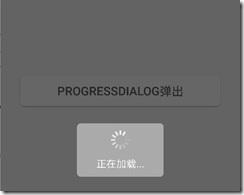
实现的步骤大同小异, 关键是布局文件
布局文件由一个ProgressBar 和 TextView文本构成, ProgressBar 有个重要的属性 indeterminateDrawable, 指向一个drawable的 xml文件, 该drawable 实现围绕自身旋转, 有多种实现方式
方式1:
<?xml version="1.0" encoding="utf-8"?>

<animated-rotate xmlns:android="http://schemas.android.com/apk/res/android"

    android:drawable="@mipmap/ic_loading_white"

    android:fromDegrees="0"

    android:pivotX="50%"

    android:pivotY="50%"

    android:toDegrees="360" />
方式2: drawable用帧动画集合
场景三
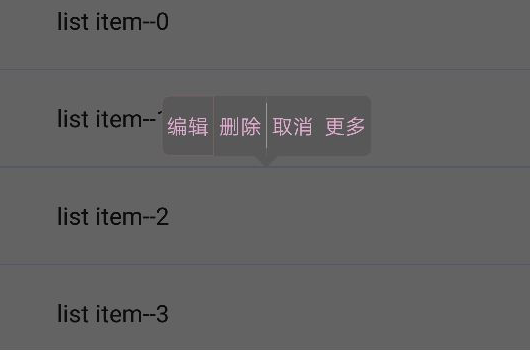
实现这一效果的代码 是参考PopupList, 在Github上可以找到这个资源, 这里我是用DialogFragment实现的
关键的几点思路: 1.横向的布局嵌入TextView; 2.背景点击和文字点击状态的变化; 3.上下三角形的绘制
代码看个大概就好了,因为都是差不多的套路
public class HintDialogFragment extends BaseDialogFragment {

    private int mTop;

    private boolean mIsTop;

    private View mRootView;

    private TriangleView mTopArrow;

    private TriangleView mBottomArrow;

    public static HintDialogFragment newInstance(int top, boolean isTop) {

        HintDialogFragment dialog = new HintDialogFragment();

        // Supply as arguments.

        Bundle args = new Bundle();

        args.putInt("top", top);

        args.putBoolean("isTop",isTop);

        dialog.setArguments(args);

        return dialog;

    }

    @Override

    public void onCreate(Bundle savedInstanceState) {

        super.onCreate(savedInstanceState);

        mTop = getArguments().getInt("top");

        mIsTop = getArguments().getBoolean("isTop");

    }

    @Nullable

    @Override

    public View onCreateView(LayoutInflater inflater, @Nullable ViewGroup container, Bundle savedInstanceState) {

        getDialog().requestWindowFeature(Window.FEATURE_NO_TITLE);

        mRootView = inflater.inflate(R.layout.dialog_hint, container, false);

        mTopArrow = (TriangleView) mRootView.findViewById(R.id.top_arrow);

        mBottomArrow = (TriangleView) mRootView.findViewById(R.id.bottom_arrow);

        if(mIsTop){

            ViewUtils.measureView(mTopArrow);

            mTop = mTop - mTopArrow.getMeasuredHeight();

            mTopArrow.setVisibility(View.VISIBLE);

            mBottomArrow.setVisibility(View.GONE);

        }else{

            mTopArrow.setVisibility(View.GONE);

            mBottomArrow.setVisibility(View.VISIBLE);

        }

        return mRootView;

    }

    @Override

    public void onStart() {

        super.onStart();

        Window window = getDialog().getWindow();

        WindowManager.LayoutParams params = window.getAttributes();

        params.gravity = Gravity.TOP;

        params.y = mTop;

        window.setAttributes(params);

        window.setBackgroundDrawable(new ColorDrawable(Color.parseColor("#00000000")));

    }

}
布局文字是这样子的 dialog_hint.xml:
<?xml version="1.0" encoding="utf-8"?>

<LinearLayout xmlns:android="http://schemas.android.com/apk/res/android"

    xmlns:app="http://schemas.android.com/apk/res-auto"

    android:layout_width="wrap_content"

    android:layout_height="wrap_content"

    android:gravity="center"

    android:orientation="vertical">

    <wislie.com.widgets_sample.widgets.TriangleView

        android:id="@+id/bottom_arrow"

        android:layout_width="30dp"

        android:layout_height="15dp"

        android:visibility="gone"

        app:is_top="false" />

    <wislie.com.widgets_sample.widgets.listview.HintView

        android:id="@+id/horizontal_listview"

        android:layout_width="wrap_content"

        android:layout_height="40dp" />

    <wislie.com.widgets_sample.widgets.TriangleView

        android:id="@+id/top_arrow"

        android:layout_width="30dp"

        android:layout_height="15dp"

        android:visibility="gone"

        app:is_top="true" />

</LinearLayout>
看HintView, 这里主要涉及到文字点击的ColorStateList 和 背景点击的StateListDrawable
public class HintView extends LinearLayout {

    //TextView的样式

    private static final int STYLE_LEFT = 0;

    private static final int STYLE_RIGHT = 1;

    private static final int STYLE_BOTH_SIDES = 2;

    private static final int STYLE_NONE = 3;

    //这里的数量可以随便增加 减少

    private List<String> inputList = Arrays.asList("编辑","删除","取消","更多");

    public HintView(Context context) {

        super(context);

    }

    public HintView(Context context, @Nullable AttributeSet attrs) {

        this(context, attrs, 0);

    }

    public HintView(Context context, @Nullable AttributeSet attrs, int defStyleAttr) {

        super(context, attrs, defStyleAttr);

        init();

    }

    private void init() {

        setOrientation(HORIZONTAL);

        setGravity(Gravity.CENTER_VERTICAL);

        addData(inputList);

    }

    public void addData(List<String> inputDatas){

        if(inputDatas == null || inputDatas.size() == 0) return;

        // 1  2 多个

        switch (inputDatas.size()){

            case 1:

                createTextView(0, inputDatas.get(0), STYLE_BOTH_SIDES);

                break;

            case 2:

                createTextView(0, inputDatas.get(0), STYLE_LEFT);

                createView();

                createTextView(1, inputDatas.get(1), STYLE_RIGHT);

                break;

            default:

                createTextView(0, inputDatas.get(0), STYLE_LEFT);

                createView();

                for(int i = 1; i < inputDatas.size() - 1; i++) {

                    createTextView(i, inputDatas.get(i), STYLE_NONE);

                    createView();

                }

                createTextView(inputDatas.size() - 1, inputDatas.get(inputDatas.size() - 1), STYLE_RIGHT);

                break;

        }

    }

    private void createTextView(int index, String inputData, int style){

        TextView textView = new TextView(getContext());

        textView.setGravity(Gravity.CENTER);

        textView.setText(inputData);

        //文字点击

        ColorStateList colorStateList =  getResources().getColorStateList(R.color.press_text);

        textView.setTextColor(colorStateList);

        //背景点击

        StateListDrawable stateListDrawable = null;

        if(style == STYLE_BOTH_SIDES){

            stateListDrawable = (StateListDrawable) getResources().getDrawable(R.drawable.press_bg_round);

        }else if(style == STYLE_LEFT){

            stateListDrawable = (StateListDrawable) getResources().getDrawable(R.drawable.press_bg_left_round);

        }else if(style == STYLE_RIGHT){

            stateListDrawable = (StateListDrawable) getResources().getDrawable(R.drawable.press_bg_right_round);

        }else if(style == STYLE_NONE){

            stateListDrawable = (StateListDrawable) getResources().getDrawable(R.drawable.press_bg_rect);

        }

        textView.setBackground(stateListDrawable);

        LayoutParams params = new LayoutParams(LayoutParams.WRAP_CONTENT, LayoutParams.MATCH_PARENT);

        params.gravity = Gravity.CENTER;

        textView.setPadding(10, 10, 10, 10);

        textView.setLayoutParams(params);

        textView.setTag(index);

        textView.setOnClickListener(new OnClickListener() {

            @Override

            public void onClick(View v) {

                int index = (int) v.getTag();

                Toast.makeText(getContext(),inputList.get(index), Toast.LENGTH_SHORT).show();

            }

        });

        addView(textView);

    }

    private void createView(){

        View view = new View(getContext());

        LayoutParams params = new LayoutParams(1, LayoutParams.MATCH_PARENT);

        view.setLayoutParams(params);

        view.setBackgroundColor(Color.parseColor("#ffffff"));

        addView(view);

    }

}
TriangleView 三角形的绘制看看就好
public class TriangleView extends View {

    private Paint mPaint = new Paint(Paint.ANTI_ALIAS_FLAG);

    private Path mPath = new Path();

    private float[][] mPointsBottom = new float[3][2];

    private float[][] mPointsTop = new float[3][2];

    private boolean mIsTop = false;

    public TriangleView(Context context) {

        super(context);

    }

    public TriangleView(Context context, @Nullable AttributeSet attrs) {

        this(context, attrs, 0);

    }

    public TriangleView(Context context, @Nullable AttributeSet attrs, int defStyleAttr) {

        super(context, attrs, defStyleAttr);

        TypedArray typedArray = context.obtainStyledAttributes(attrs, R.styleable.TriangleView, defStyleAttr, 0);

        mIsTop = typedArray.getBoolean(R.styleable.TriangleView_is_top, mIsTop);

    }

    private void init(){

        if(getWidth() == 0 || getHeight() == 0) return;

        int width = getWidth();

        int height = getHeight();

        if(mIsTop){

            mPointsTop[0][0] = 0;

            mPointsTop[0][1] = 0;

            mPointsTop[1][0] = width;

            mPointsTop[1][1] = 0;

            mPointsTop[2][0] = width/2;

            mPointsTop[2][1] = height;

        }else{

            mPointsBottom[0][0] = width/2;

            mPointsBottom[0][1] = 0;

            mPointsBottom[1][0] = width;

            mPointsBottom[1][1] = height;

            mPointsBottom[2][0] = 0;

            mPointsBottom[2][1] = height;

        }

    }

    @Override

    protected void onSizeChanged(int w, int h, int oldw, int oldh) {

        super.onSizeChanged(w, h, oldw, oldh);

        init();

    }

    @Override

    protected void onDraw(Canvas canvas) {

        super.onDraw(canvas);

        if(getWidth() == 0 || getHeight() == 0) return;

        mPaint.setColor(Color.parseColor("#585858"));

        mPaint.setStyle(Paint.Style.FILL);

        if(mIsTop){

            mPath.moveTo(mPointsTop[0][0], mPointsTop[0][1]);

            mPath.lineTo(mPointsTop[1][0], mPointsTop[1][1]);

            mPath.lineTo(mPointsTop[2][0], mPointsTop[2][1]);

            mPath.close();

        }else{

            mPath.moveTo(mPointsBottom[0][0], mPointsBottom[0][1]);

            mPath.lineTo(mPointsBottom[1][0], mPointsBottom[1][1]);

            mPath.lineTo(mPointsBottom[2][0], mPointsBottom[2][1]);

            mPath.close();

        }

        canvas.drawPath(mPath, mPaint);

    }

}
在这里, 万分抱歉, 代码没有写明注释~~~
github链接地址:https://github.com/A18767101271/widgets_sample
DialogFragment的应用的更多相关文章
- 详细解读DialogFragment
原博客地址:http://www.cnblogs.com/tianzhijiexian/p/4161811.html 相信看这篇文章的人都应该知道android中的Dialog了吧,如果对于Dialo ...
- Android 官方推荐 : DialogFragment 创建对话框
转载请标明出处:http://blog.csdn.net/lmj623565791/article/details/37815413 1. 概述 DialogFragment在android 3.0时 ...
- DialogFragment is gone after returning back from another activity
基本情景如下: 在DialogFragment中单击一个按钮跳转到another Activity做一些逻辑处理,然后将返回的结果回显到该DialogFragment上. 处理逻辑是: 在Dialog ...
- Momo自定义DialogFragment
在Fragnment弹窗提示 XML <LinearLayout xmlns:android="http://schemas.android.com/apk/res/android&q ...
- [Android Pro] Android 官方推荐 : DialogFragment 创建对话框
转载请标明出处:http://blog.csdn.net/lmj623565791/article/details/37815413 1. 概述 DialogFragment在android 3.0时 ...
- DialogFragment 自定义弹窗
layout文件 <?xml version="1.0" encoding="utf-8"?> <RelativeLayout xmlns:a ...
- Android屏幕底部弹出DialogFragment(3)
Android屏幕底部弹出DialogFragment(3) 附录文章1,2的DialogFragment是常规的DialogFragment,但是现在的一些Android开发中,往往需要从底部 ...
- Android 程式开发:(十三)特殊碎片 —— 13.2 DialogFragment
Android 程式开发:(十三)特殊碎片 —— 13.2 DialogFragment 原文地址 我们也可以创建另外一种碎片——DialogFragment.顾名思义,DialogFragment就 ...
- Android控件大全(一)——DialogFragment创建对话框
DialogFragment在android 3.0时被引入.是一种特殊的Fragment,用于在Activity的内容之上展示一个模态的对话框.典型的用于:展示警告框,输入框,确认框等等. 在Dia ...
- Android 自定义dialogfragment
在用dialogfragment的时候我们可能会不喜欢系统自带的黑色边框,那怎么办呢? dialofragment提供可供修改样式的方法setStyle(style,R.style.MyTryUseD ...
随机推荐
- HTML5无插件多媒体Media——音频audio与视频video
文件日志地址 http://blog.csdn.net/q1056843325/article/details/60336226 音频与视频现在已经变得越来越流行 各个网站为了保证跨浏览器的兼容性 ...
- poj 2492 a bug's life 简单带权并查集
题意大致为找同性恋的虫子.... 这个比食物链要简单些.思路完全一致,利用取余操作实现关系之间的递推. 个人感觉利用向量,模和投影可能可以实现具有更加复杂关系的并查集. #include<ios ...
- Firefox插件推荐
介绍一下我常用的几个Firefox插件,不一定适合所有人. 图中所示4个插件是我仅有的4个addons,除了stylish,其他几个已经伴随我多年. 1.Adblock Plus(强烈推荐) 广告拦截 ...
- mysql排序
MySQL里desc和asc的意思 desc是descend 降序意思 asc 是ascend 升序意思 sql = "select 表内容名 from 数据库 ...
- Pandas基础学习与Spark Python初探
摘要:pandas是一个强大的Python数据分析工具包,pandas的两个主要数据结构Series(一维)和DataFrame(二维)处理了金融,统计,社会中的绝大多数典型用例科学,以及许多工程领域 ...
- 求最长公共前缀和后缀—基于KMP的next数组
KMP算法最主要的就是计算next[]算法,但是我们知道next[]求的是当前字符串之前的子字符串的最大前后缀数,但是有的时候我们需要比较字符串中前后缀最大数,比如 LeetCode的shortest ...
- JavaPOI处理Excel
java处理excel,心得分享如下,如有不妥或者需要补充的地方,敬请指出,欢迎随时交流 1.加载excel,获得workbook对象 fileTemp = new File(pathOfMExce ...
- 大型网站的 HTTPS 实践(四)——协议层以外的实践
详见:http://blog.yemou.net/article/query/info/tytfjhfascvhzxcyt390 1 前言 网上介绍 https 的文章并不多,更鲜有分享在大型互联网站 ...
- NHibernate教程(19) —— 一级缓存
本节内容 引入 NHibernate一级缓存介绍 NHibernate一级缓存管理 结语 引入 大家看看上一篇了吗?对象状态.这很容易延伸到NHibernate的缓存.在项目中我们灵活的使用NHibe ...
- ueditor ie8兼容性问题
ie8情况下,在进入加载有uEditor编辑器页面时候,不显示工具栏,会提示ueditor 缺少对象或者出现错误 1.引用Ueditor的js 的时候用 绝对路径 网上搜出来的一种解决 ...