
APP H5 混合自动化使用说明 [基于 Appium+Python 系列]
背景
前几天接到H5开发人员那边的业务开发需求单,说想将H5接入到自动化系列中,特此记录分享一下。
也可参考testerhome发表的文章链接:https://testerhome.com/topics/7866
环境前置准备
- 手机与电脑USB连接,开启USB调试模式,通过adb devices可查看到此设备。
- 电脑端、移动端安装chrome浏览器。(尽量保证移动端chrome版本低于电脑端)
- App webview开启debug模式
- 在电脑端Chrome浏览器地址栏输入chrome://inspect/#devices,进入调试模式:
- 此时页面显示了手机型号、驱动名称、APP要调试的WebView名称
- 点击inspect,若成功加载与APP端相同界面的调试页面,则配置成功
- 若获取不到WebView或者调试页面预览框显示空白,则需要进行VPN破解–安装翻墙软件(由于默认的DevTools使用的是appspot服务器,这在国内是需要翻越GWF)
尝试解决方法:
1、在windows host文件中增加:
61.91.161.217  chrome-devtools-frontend.appspot.com

61.91.161.217    chrometophone.appspot.com
2、使用翻墙软件,如Lantern蓝灯
环境检查
App webview 调试模式检查与开启
基础检查方式
- 打开app对应的h5页面,在chrome://inspect/#devices地址中,检查是否显示对应的webview,如没有,则当前未开启调试模式。
- 在自动化代码中,进入到对应的H5页面,输出当前context,如果一直显示为Natvie,则webview未开启。
开启方式
在app中配置如下代码(在WebView类中调用静态方法setWebContentsDebuggingEnabled):if (Build.VERSION.SDK_INT >=Build.VERSION_CODES.KITKAT) {
WebView.setWebContentsDebuggingEnabled(true);
}注:此步骤,一般需要App前端开发人员协助增加
浏览效果
chrome://inspect/#devices地址效果图类似如下:
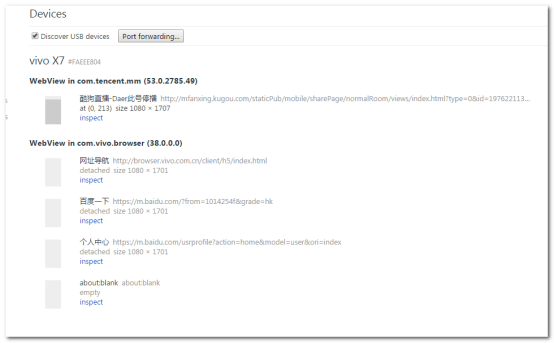
点击inspect,正常则显示为如下:
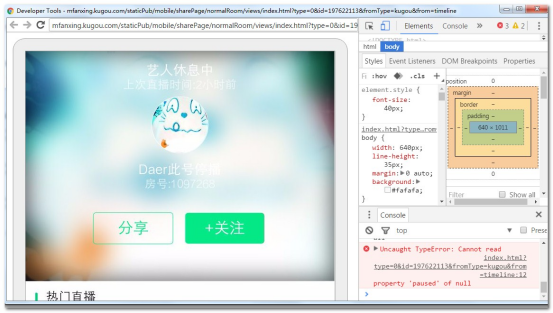
代码实现
下述演示demo,均以微信App中的H5为例:
微信默认H5调试模式处于关闭,可用微信打开聊天窗口,输入debugx5.qq.com, 在弹出内核调试【信息】页面中 勾选"是否打开TBS内核Inspector调试功能" 来打开调试功能。
Python+Appium+WebDriver
__author__ = 'mikezhou'

#coding=utf-8

#appium 微信h5自动化示例

from appium import webdriver

import time

packageName='com.tencent.mm'

appActivity='.ui.LauncherUI'

desired_caps = {}

desired_caps['platformName'] = 'Android'

desired_caps['platformVersion'] = '5.1.1'

desired_caps['deviceName'] = 'K31GLMA660800338'

desired_caps['appPackage'] = packageName

desired_caps['appActivity'] = appActivity

desired_caps['fullReset'] = 'false'

desired_caps['unicodeKeyboard'] = 'True'

desired_caps['resetKeyboard'] = 'True'

desired_caps['fastReset'] = 'false'

desired_caps['chromeOptions']={'androidProcess': 'com.tencent.mm:tools'}   #驱动H5自动化关键之一

driver = webdriver.Remote('http://127.0.1.1:4723/wd/hub', desired_caps)

driver.implicitly_wait(30)

driver.find_element_by_name('我').click()

print driver.contexts

driver.find_element_by_name('相册').click()

driver.find_element_by_xpath("//*[contains(@text,'正在繁星直播')]").click()

print driver.current_context

driver.find_element_by_xpath("//*[contains(@text,'正在繁星直播')]").click()

print driver.current_context

driver.switch_to.context('WEBVIEW_com.tencent.mm:tools')

print driver.current_context

print driver.page_source

driver.find_element_by_xpath('//*[@id="btnRecommend"]/div[1]').click()

driver.switch_to_default_content()

time.sleep(2)

driver.quit()
Python+AppiumLibrary+RobotFramework
注:RF关键字与用例部分,只提供关键代码,一些前置需要导入的library,自行添加:
App启动关键字
Open MobileFx Android App_H5

    [Arguments]    ${remote_url}    ${deviceName}    ${appActivity}    ${appPackage}    ${platformVersion}    ${Process}

    ...    ${app}=${Empty}

    [Documentation]    *启动手机繁星app_H5[Android]*

    ...

    ...    入参顺序:

    ...

    ...    Arguments: 远程服务地址|设备名称|待测应用appActivity| 待测应用package包名|平台版本号|webveiw进程名

    ...

    ...    Examples:

    ...

    ...    | Open MobileFx Android App H5 | http://localhost:4723/wd/hub | Android Emulator | .ui.LauncherUI | 'com.tencent.mm | 4.4.2 | com.tencent.mm:tools |

    ${androidProcess}=    Create Dictionary    androidProcess=${Process}

    Open Application    ${remote_url}    alias=fanxingappForAndroid    platformName=Android    deviceName=${deviceName}    automationName=appium    appActivity=${appActivity}

    ...    appPackage=${appPackage}    platformVersion=${platformVersion}    unicodeKeyboard=True    resetKeyboard=True    app=${app}    chromeOptions=${androidProcess}
套件用例区
*** Settings ***

Suite Setup       启动app

Suite Teardown    Close All Applications

Library           AppiumLibrary

*** Variables ***

${appActivity}    .ui.LauncherUI

${appPackage}     com.tencent.mm

${deviceName}     ${get_deviceName}

${platformVersion}    ${get_platform_version}

${remote_url}     ${android_remote_url}

${androidProcess}    com.tencent.mm:tools

*** Test Cases ***

微信分享验证

    [Documentation]    检查首页搜索

    [Tags]    mikezhou    main    online

    [Setup]

    [Timeout]

    Click Element Wait    name=我

    ${contexts}    get_contexts

    ${current_context}    get_current_context

    log    ${contexts}

    log    ${current_context}

    Click Element Wait    name=相册

    ${current_context}    get_current_context

    log    ${current_context}

    Click Element Wait    xpath=//*[contains(@text,'助力鹿晗')]

    ${current_context}    get_current_context

    log    ${current_context}

    Click Element Wait    xpath=//*[contains(@text,'助力鹿晗')]

    ${current_context}    get_current_context

    log    ${current_context}

    Switch To Context    WEBVIEW_com.tencent.mm:tools

    ${current_context}    get_current_context

    log    ${current_context}

    ${page}    Log Source

    log    ${page}

    Page Should Contain Text    鹿晗    timeout=15

    Page Should Contain Text    概念诠释冒险精神

    Click Element Wait    xpath=/html/body/div[1]/div

    sleep    3

    [Teardown]

*** Keywords ***

启动app

    Open MobileFx Android App_H5    ${remote_url}    ${deviceName}    ${appActivity}    ${appPackage}    ${platformVersion}    ${androidProcess}
结束语
感慨最近事事不利,感昌近十几天了都未好转。
福利
最近TesterHome社区创始人思寒在极客时间出版了个人专栏,针对移动端自动化测试实战,推荐给大家,希望对大家有所帮助
APP H5 混合自动化使用说明 [基于 Appium+Python 系列]的更多相关文章
- 基于Appium的APP自动化测试基础--美团APP的实例
转:https://blog.csdn.net/Tigerdong1/article/details/80159156 前段时间用一种流行语言,一个主流工具,一个实用框架,写了一个美团app自动化测试 ...
- [python]Appium+python +pytest 实现APP自动化,基于安卓
1.安卓环境搭建 &关于app自动化,个人觉得安装过程比较复杂,脚本难度实现和web自动化差不多封装关键字即可,因此,下面会写安装.启动APP以及过程中遇到的一些坑(这一篇偏向解释给个人) & ...
- Appium+python自动化20-查看iOS上app元素属性
前言 学UI自动化首先就是定位页面元素,玩过android版的appium小伙伴应该都知道,appium的windows版自带的Inspector可以定位app上的元素 Mac版的appium1.6的 ...
- Appium+python自动化20-查看iOS上app元素属性【转载】
前言 学UI自动化首先就是定位页面元素,玩过android版的appium小伙伴应该都知道,appium的windows版自带的Inspector可以定位app上的元素Mac版的appium1.6的版 ...
- Appium + python自动化 - 启动app
各种百度将Appium + python的环境搭建好后,开启移动app自动化的探索(基于Android),首先来记录下如何启动待测的app吧! 如何启动app呢?首先要获取包名,然后获取launche ...
- Appium+python自动化-查看app元素属性
本文转自:https://www.cnblogs.com/yoyoketang/p/7581831.html 前言 学UI自动化首先就是定位页面元素,玩过android版的appium小伙伴应该都知道 ...
- Appium+python自动化19-iOS模拟器(iOS Simulator)安装自家APP
前言 做过iOS上app测试的小伙伴应该都知道,普通用户安装app都是从appstore下载安装,安装测试版本的app,一般就是开发给的二维码扫码安装, 或者开发给个.ipa的安装包文件,通过itoo ...
- appium+python自动化46-安装app三种方式
前言 adb安装 1.在app自动化之前,首先手机上有要被测试的app,如何把电脑本地上的app安装到手机上呢?可以在运行自动化代码前,在cmd输入adb指令,把电脑app安装到手机上 adb ins ...
- Appium+python自动化19-iOS模拟器(iOS Simulator)安装自家APP【转载】
前言 做过iOS上app测试的小伙伴应该都知道,普通用户安装app都是从appstore下载安装,安装测试版本的app,一般就是开发给的二维码扫码安装, 或者开发给个.ipa的安装包文件,通过itoo ...
随机推荐
- C# Unity游戏开发——Excel中的数据是如何到游戏中的 (一)
引言 现在做游戏开发的没有几个不用Excel的,用的最多的就是策划.尤其是数值策划,Excel为用户提供强大的工具,各种快捷键,各种插件,各种函数.但是作为程序来说其实关注的不是Excel而是它最终形 ...
- spring mvc 注解入门示例
web.xml <?xml version="1.0" encoding="UTF-8"?> <web-app xmlns:xsi=" ...
- SQLSERVER如何导入数据保持ID不变(ID为自增主键)
使用SQL SERVER最操蛋的就是导入数据,以前用企业管理器直接导数据,导一次骂N次娘,在骂了微软无数次娘之后总结了一个方法揍合着还算受用. 其核心要点就是要将数据结构导入到目标数据库服务器上,再来 ...
- KB奇遇记(1):开篇
我已经确定了2017年1月24日将是在旗滨工作的最后一天. 回顾从2015年8月3日入职那天开始到现在,一年半多的时间里的种种奇葩经历,深深被这家公司的制度.企业文化.官僚主义.粗糙的信息化建设以及利 ...
- linux上静态库链接的有关问题
求大神,linux下静态库链接的问题有两个文件和一个库,a.c, b.c,libh.a,其中b.c里面会有调用libh.a的函数func1,现在将a.c, b.c,libh.a编译链接生成可执行文件, ...
- Hadoop权威指南:通过FileSystem API读取数据
Hadoop权威指南:通过FileSystem API读取数据 [TOC] 在Hadoop中,FileSystem是一个通用的文件系统API 获取FileSystem实例的几个静态方法 public ...
- 你不知道的document.write
使用document.write向文档输出写内容; document.write用法:document.write("要输出的内容"); 其实document.write()有两种 ...
- Linux(Ubuntu)下载安装破解Matlab2016
跳过废话, 直接看教程 前言 笔者平常不是很喜欢用Matlab, 因为所需要的功能都能被Python替代, 而Matlab的肥和慢实在令人难以忍受. 在Linux系统下安装Matlab也比Window ...
- Code forces 719A Vitya in the Countryside
A. Vitya in the Countryside time limit per test:1 second memory limit per test:256 megabytes input:s ...
- 关于post与get请求参数存在特殊字符问题
遇到项目中存在文本编辑框输入特殊字符 比如:# ? & 空格 , 导致后台接受不到参数问题,对可能存在特殊字符的参数进行encodeURIComponent; C#后台接受参数不需要解码 也可 ...