
java开发环境配置,看这一篇就足够了!
可能平时大家对于安装环境的需求不是那么强烈,但是当你换了一台新电脑时,你就会发现怎么也得花费你几个小时乃至半天一天的时间。故此整理此篇文章,给有需要的小伙伴
注:本文皆win10环境
(1)、JDK的安装与配置
下载与安装
双击运行这个下载下来的jar包
如果不需要更改安装路径,一直选是即可。
配置环境变量
- 1.首先在系统变量中点击新建JAVA_HOME变量
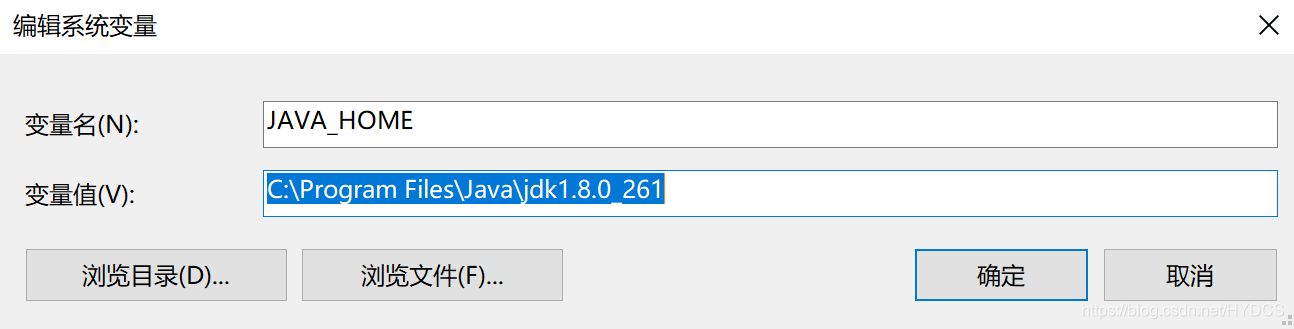
变量名:JAVA_HOME

变量值:C:\Program Files\Java\jdk1.8.0_162(JDK的安装路径,这里以你自己的安装路径为准)
输入完成之后点确认,第一项配置就完成了,接下来进行第二步
- 2.新建CLASSPATH 变量,变量值为:
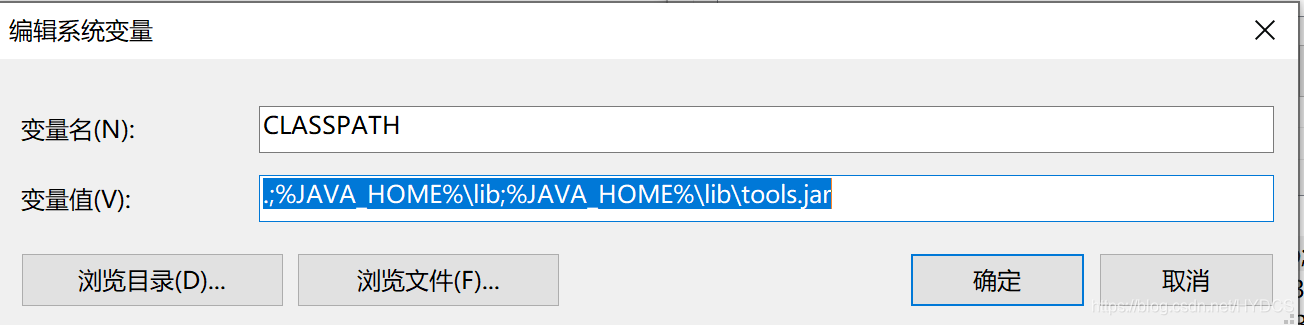
变量名:CLASSPATH

变量值:.;%JAVA_HOME%\lib;%JAVA_HOME%\lib\tools.jar
- 3.新建path变量
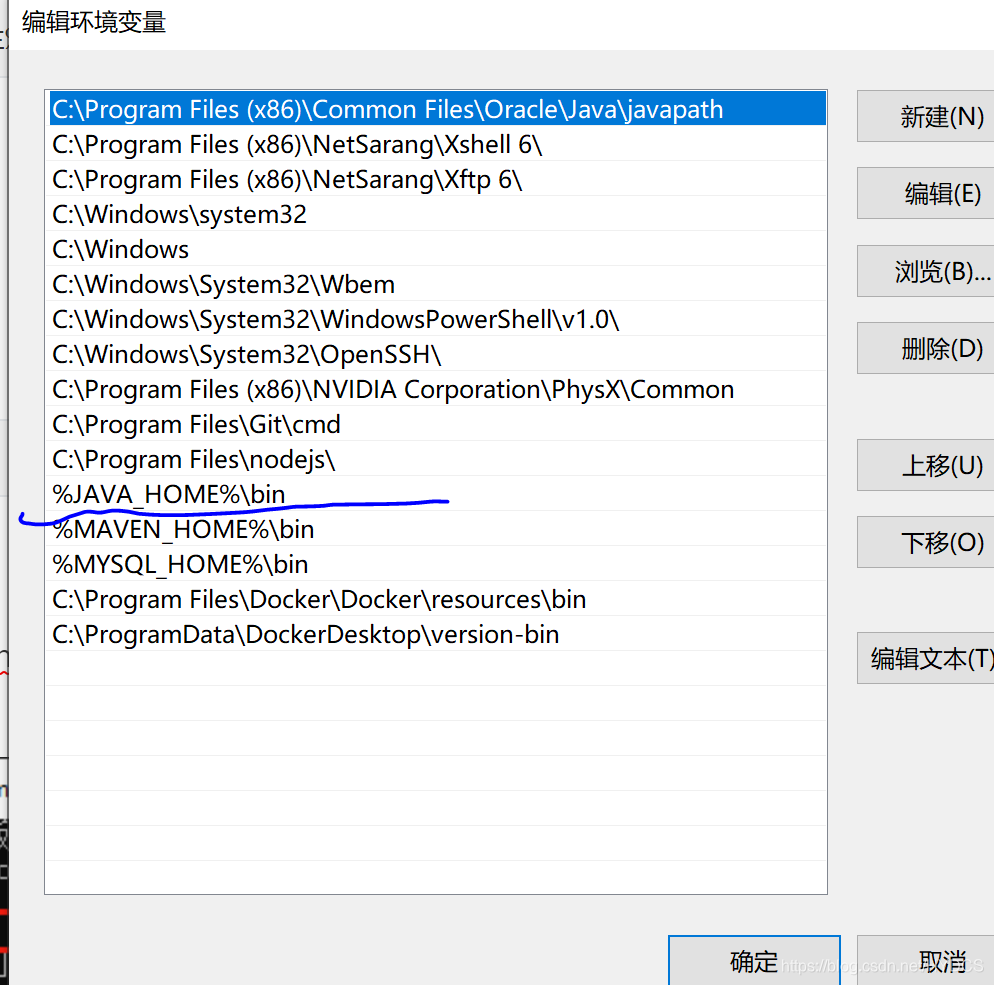
找到path变量,双击
点击新建
输入
%JAVA_HOME%\bin
测试
快捷键“ win + R ” ,输入cmd,点击确定打开命令行窗口,
输入 java ,回车执行
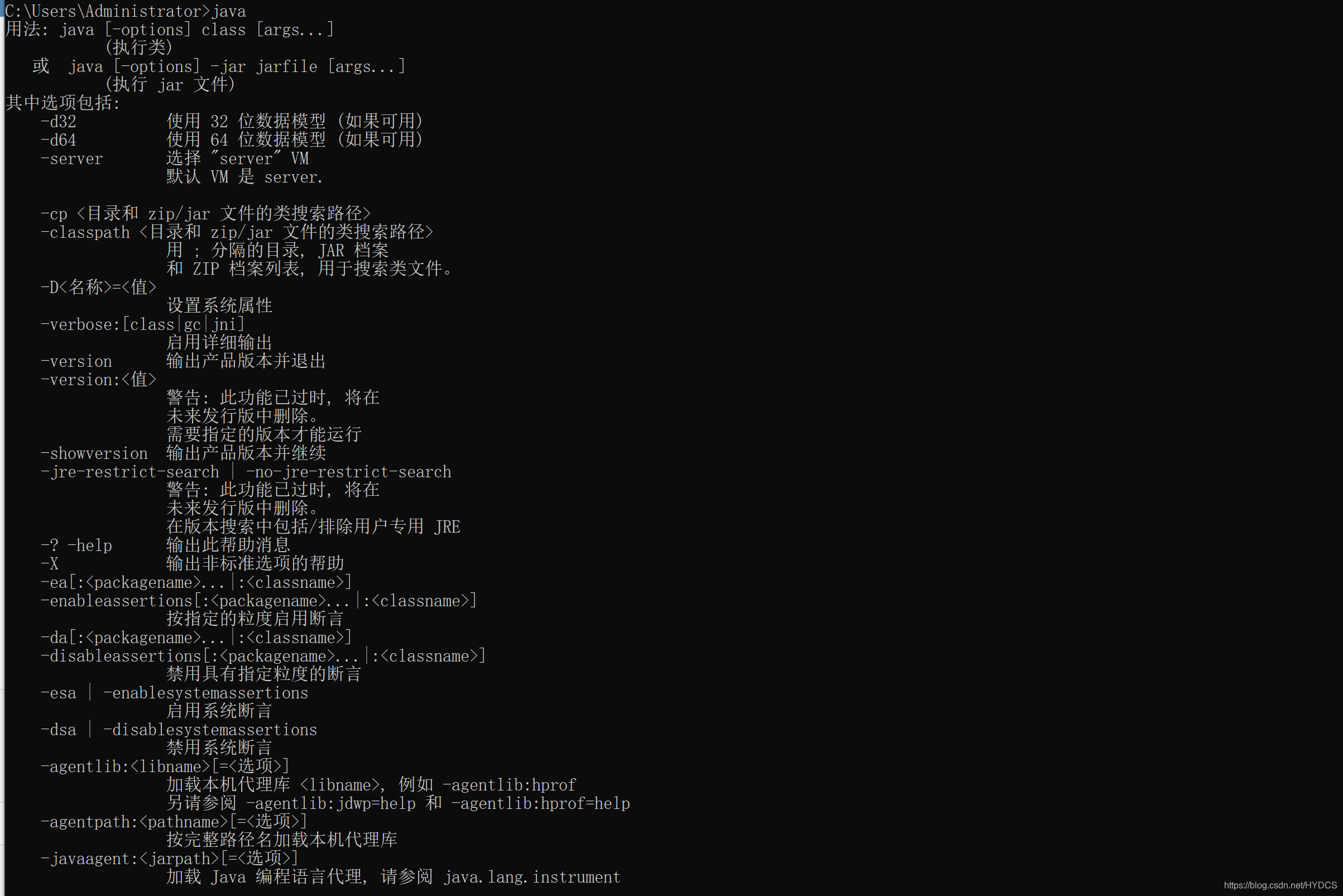
在输入 javac ,回车执行
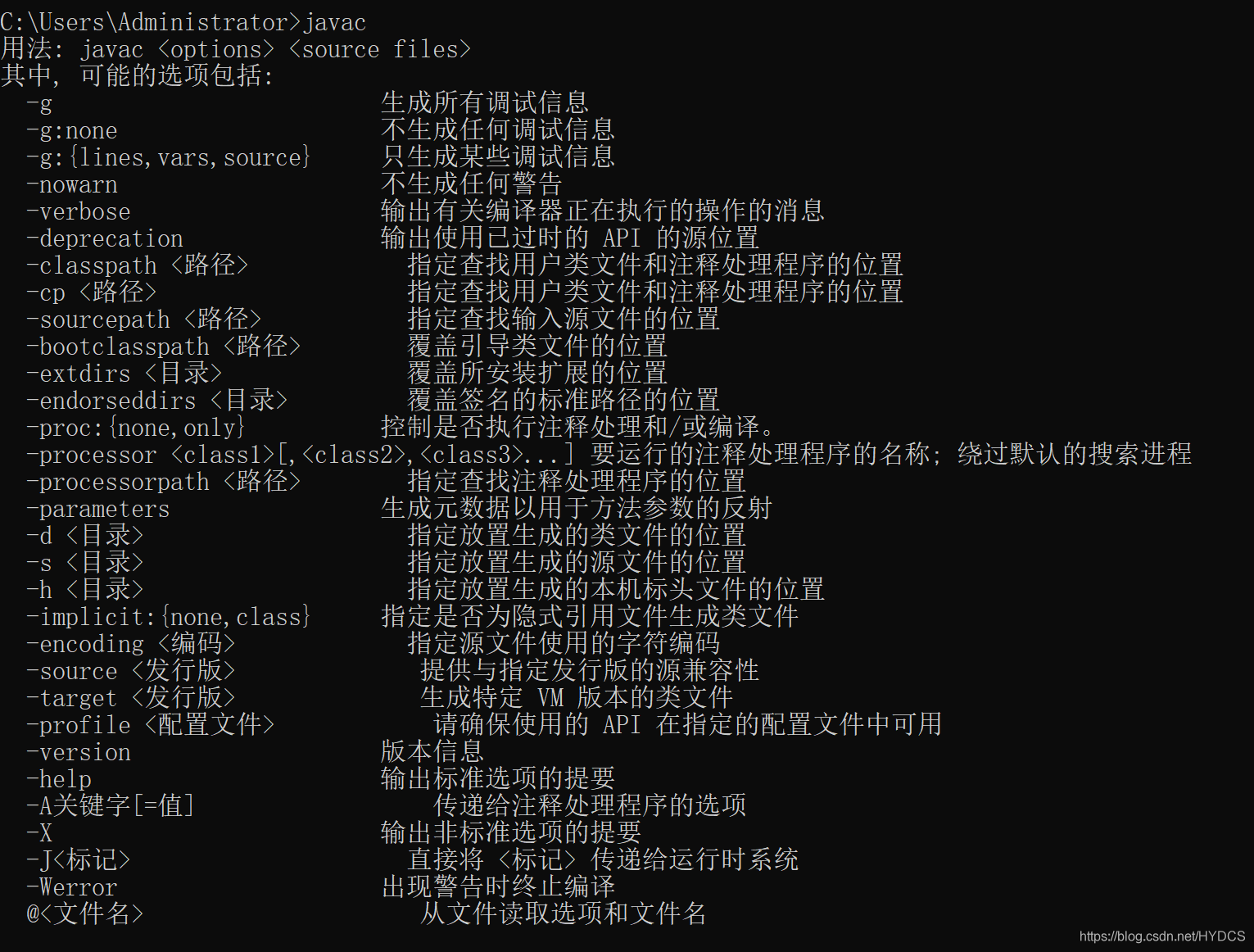
再输入 java -version ,回车执行

至此,JDK环境就配置完毕了。
(2)、maven的安装与配置
Maven 是一个基于 Java 的工具,所以要做的第一件事情就是安装 JDK。
下载与安装
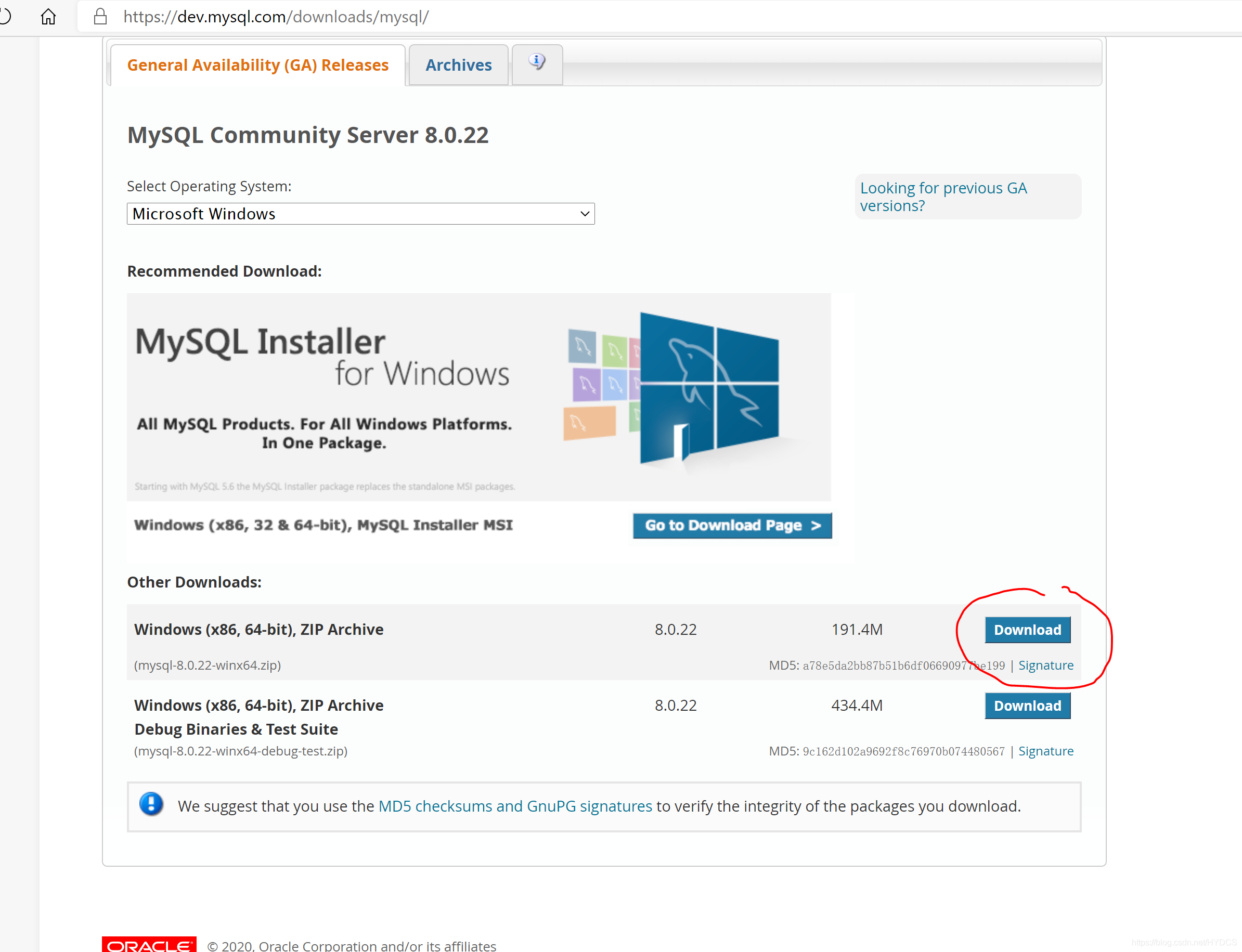
选择zip格式下载(我装的版本5.7)
下载完成后解压到任一文件夹中,例如我解压在D:\program中
配置环境变量
在系统变量中添加
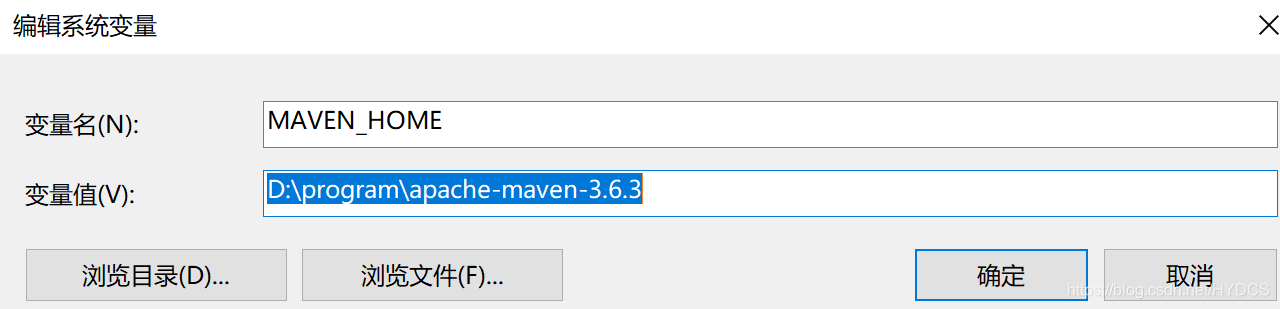
变量名:MAVEN_HOME

变量值:D:\program\apache-maven-3.6.3
在path变量中添加
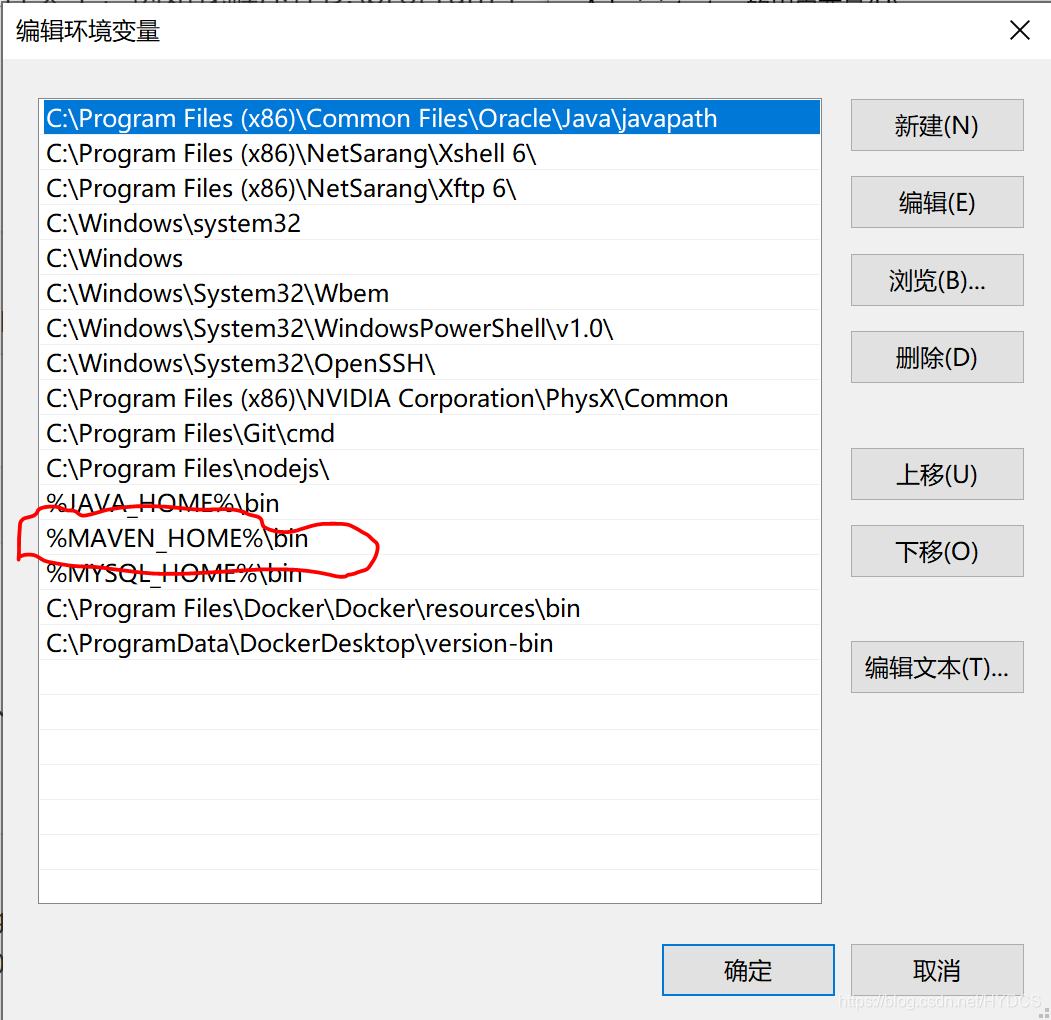
%MAVEN_HOME%\bin
测试
然后win+R 运行cmd输入mvn -vserion
可以输出类似内容即可

Apache Maven 3.6.3 (cecedd343002696d0abb50b32b541b8a6ba2883f)

Maven home: D:\program\apache-maven-3.6.3\bin\..

Java version: 1.8.0_261, vendor: Oracle Corporation, runtime: C:\Program Files\Java\jdk1.8.0_261\jre

Default locale: zh_CN, platform encoding: GBK

OS name: "windows 10", version: "10.0", arch: "amd64", family: "windows"
配置settings文件(重要)
配置本地仓库
在解压目录下的conf目录下找到settings文件

复制53行内容
<localRepository>/path/to/local/repo</localRepository>
将其拿到注释外并将中间内容替换成你需要的路径,例如
<localRepository>D:\workspace\MVN</localRepository>
配置阿里云镜像
因为国外的服务器下载jar包很慢所以我们可以改为阿里云的镜像服务器
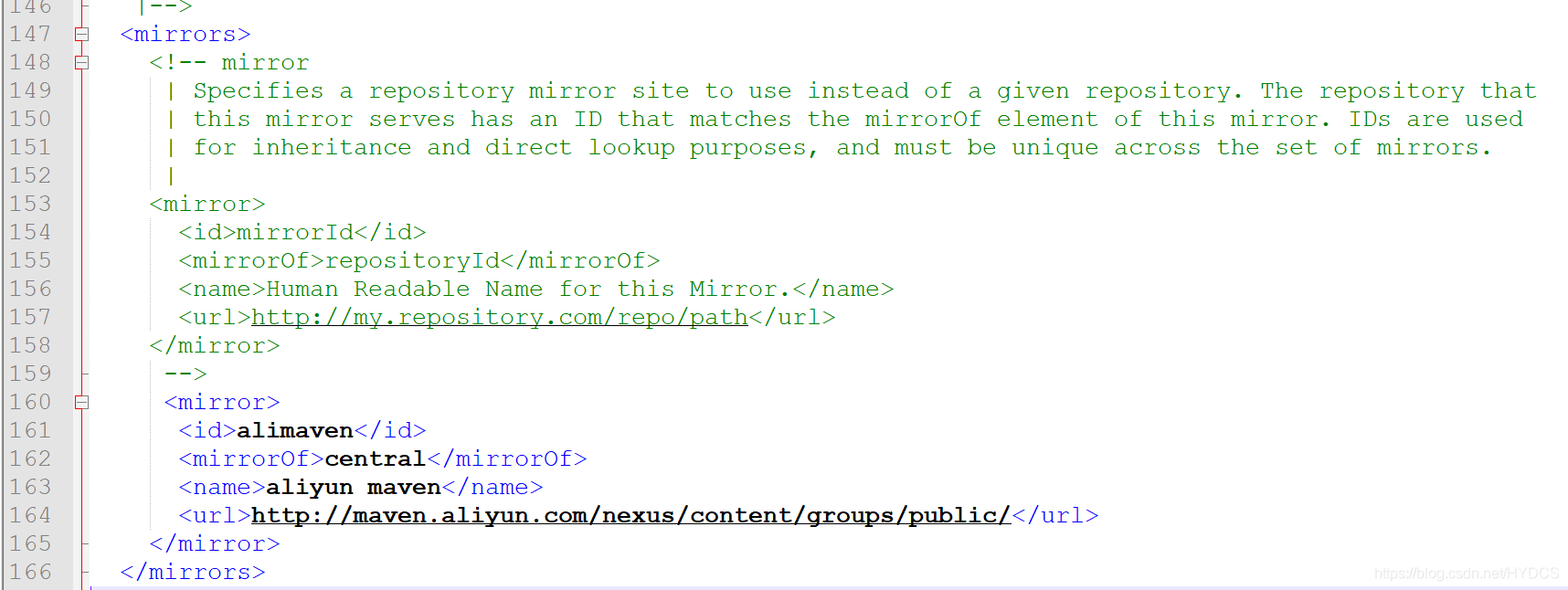
在标签中添加
	<mirror>

      <id>alimaven</id>

      <mirrorOf>central</mirrorOf>

      <name>aliyun maven</name>

      <url>http://maven.aliyun.com/nexus/content/groups/public/</url>

    </mirror>
测试
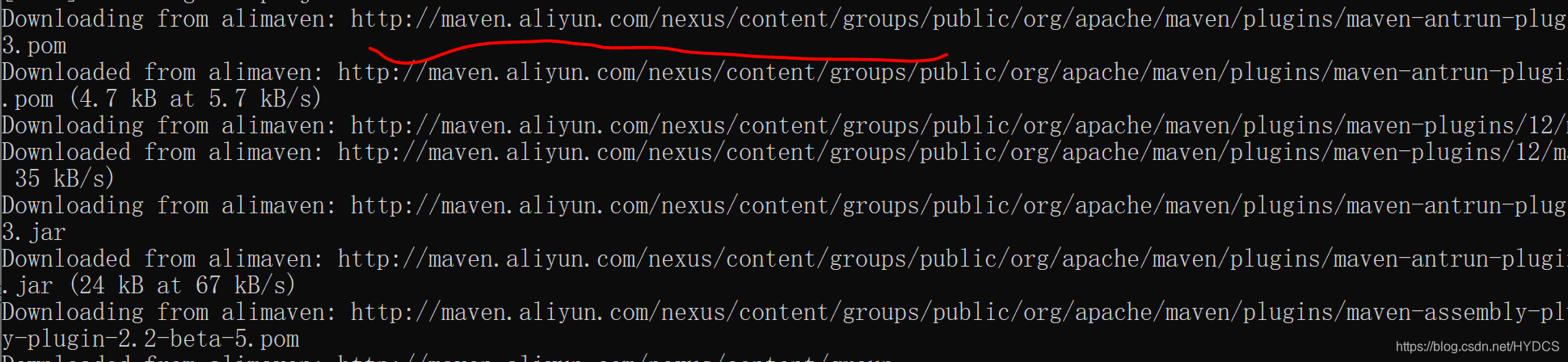
win+R 运行cmd输入mvn help:system测试
看到下载链接里面是ailiyun的链接表示配置成功
(3)、tomcat的安装与配置
下载与安装
下载对应版本的zip包即可
配置环境变量(可选)
在系统变量中添加
变量名:CATALINA_HOME

变量值:D:\program\apache-tomcat-8.0.53(安装路径)
在path变量中添加
%CATALINA_HOME%\bin
测试
如果你进行了第二步
可以使用win+R 运行cmd输入startup测试
如果没有进行第二步
则进入tomcat解压目录下的bin包中找到startup.sh双击运行
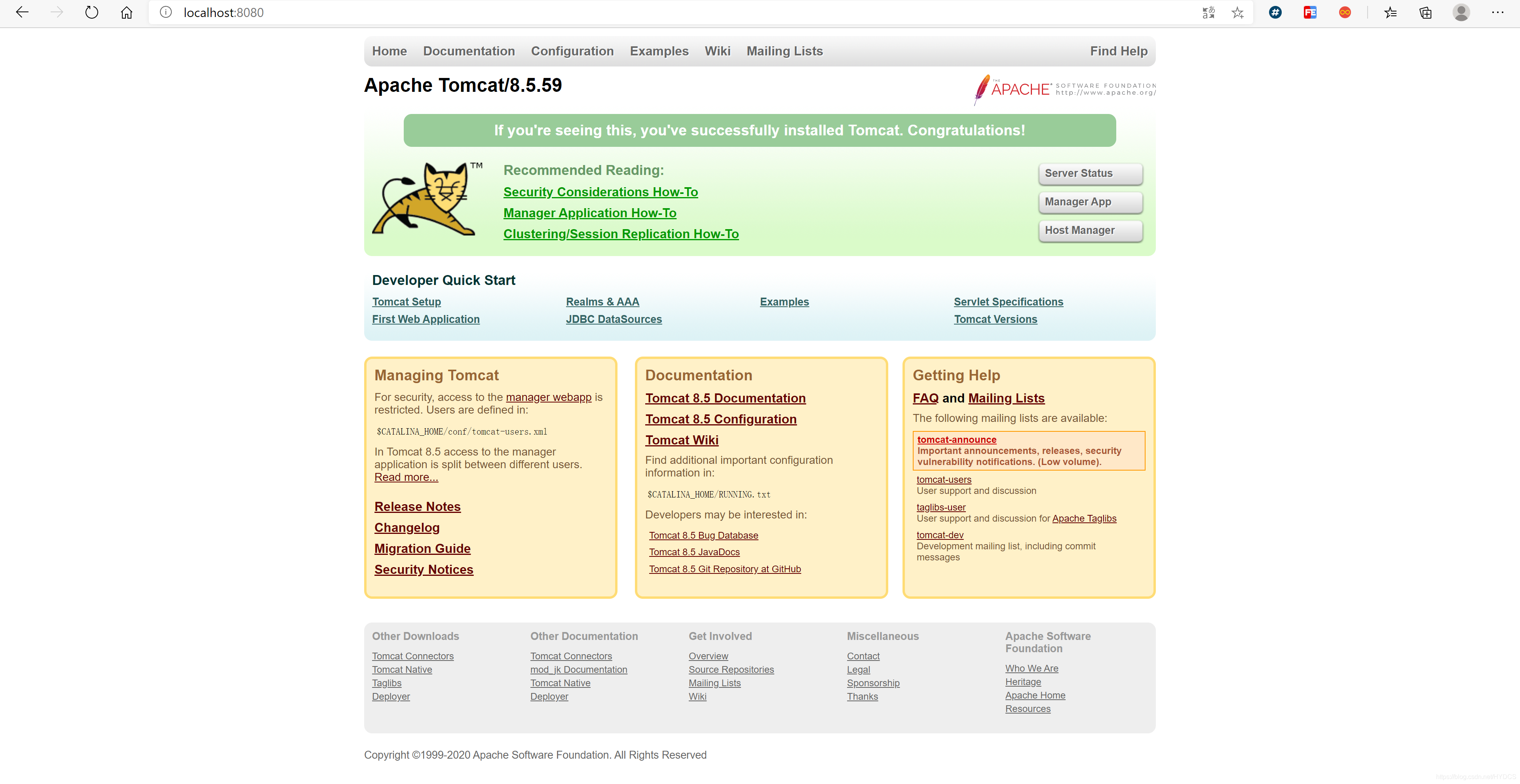
访问localhost:8080可以看到如下内容即为成功
备注
这样启动,控制台中文会报乱码,如果你觉得难受的话可以可以打开tomcat解压目录下的conf包下的logging.properties文件
将其中的encoding = UTF-8都改成encoding = GBK即可
(4)、MySQL安装
以MySql5.7的压缩包安装为例
下载与安装
解压在你需要的目录下
在这个目录下新建 data文件夹 和 my.ini文件
打开my.ini文件
复制如下内容,basedir和datadir需要改写成你自己的地址
[mysql]

# 设置mysql客户端默认字符集

default-character-set=utf8

[mysqld]

#设置3306端口

port = 3306

# 设置mysql的安装目录

basedir=D:\program\mysql-5.7.31-winx64 # 解压地址

# 设置mysql数据库的数据的存放目录

datadir=D:\program\mysql-5.7.31-winx64\data # 允许最大连接数

max_connections=200

# 服务端使用的字符集默认为8比特编码的latin1字符集

character-set-server=utf8

# 创建新表时将使用的默认存储引擎

default-storage-engine=INNODB

skip-grant-tables
配置环境变量
在系统变量中添加
变量名:MYSQL_HOME

变量值:D:\program\mysql-5.7.31-winx64(你自己的安装路径)
在path变量中添加
%MYSQL_HOME%\bin
配置mysql
管理员打开cmd
切换到mysql 的bin目录
- 输入mysqld --initializ
- 输入mysqld --install
- 输入 net start mysql 启动服务
- 输入mysql -u root -p 回车 不用输入密码 继续回车进入数据库
- 输入 use mysql、
- 输入 update mysql.user set authentication_string=password('root') where user='root';
将修改 mysql中的 my.ini文件 删掉最后一行的代码(跳过表验证)skip-grant-tables
重启服务(要切换到mysql的bin目录!!!!!!!!)
net stop mysql
net start mysql
(5)、docker安装
这里仅提供Docker Desktop的安装方式
遇到问题或详细内容可参照 Win10中docker的安装与使用
下载与安装
点击下载Docker Desktop安装包,双击运行,一直选是,等待其安装完成
测试1
win+R 运行cmd输入docker version测试,出现版本信息即可
配置阿里云镜像
注册阿里云账号,在控制台中找到容器镜像服务
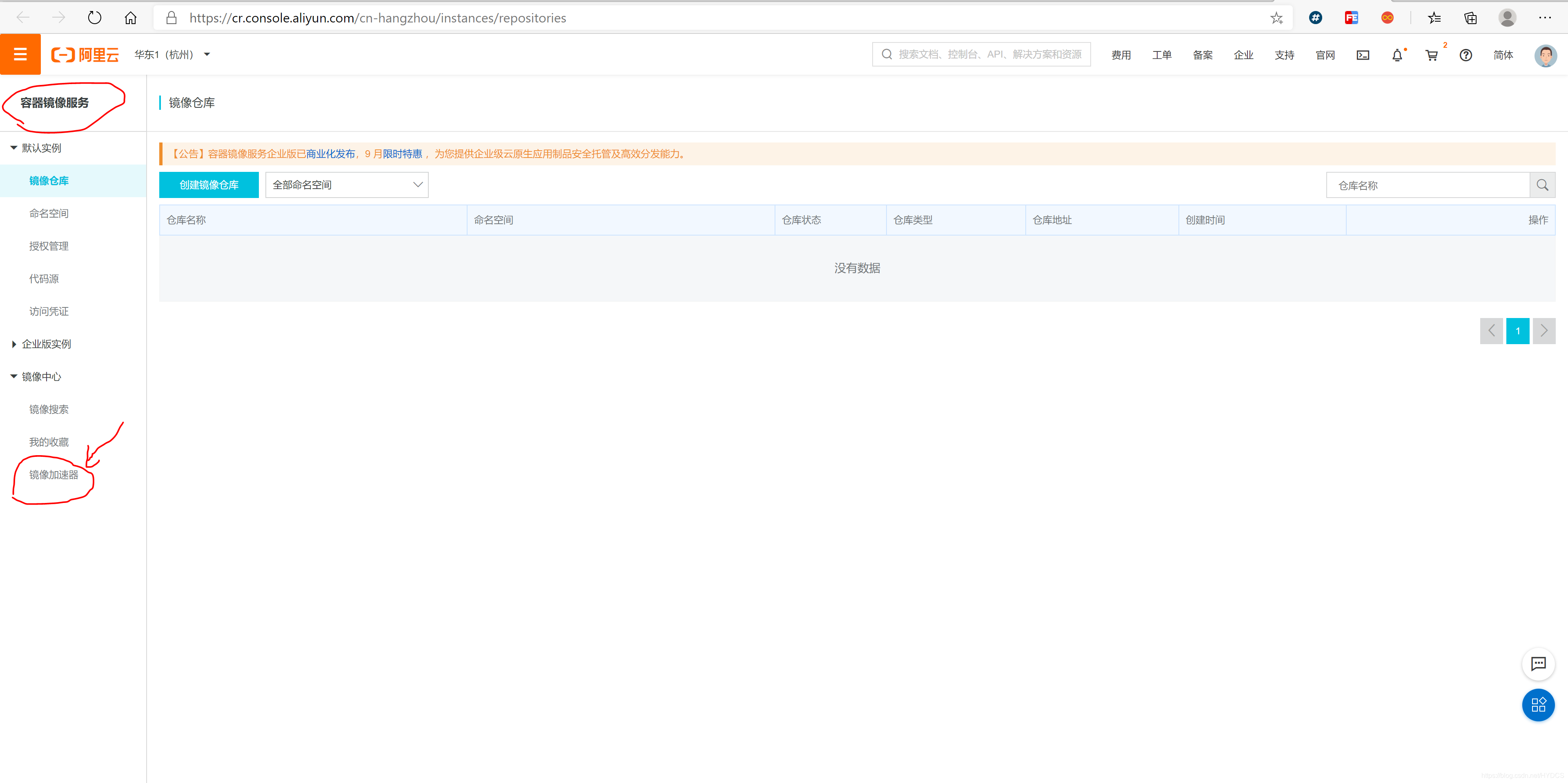
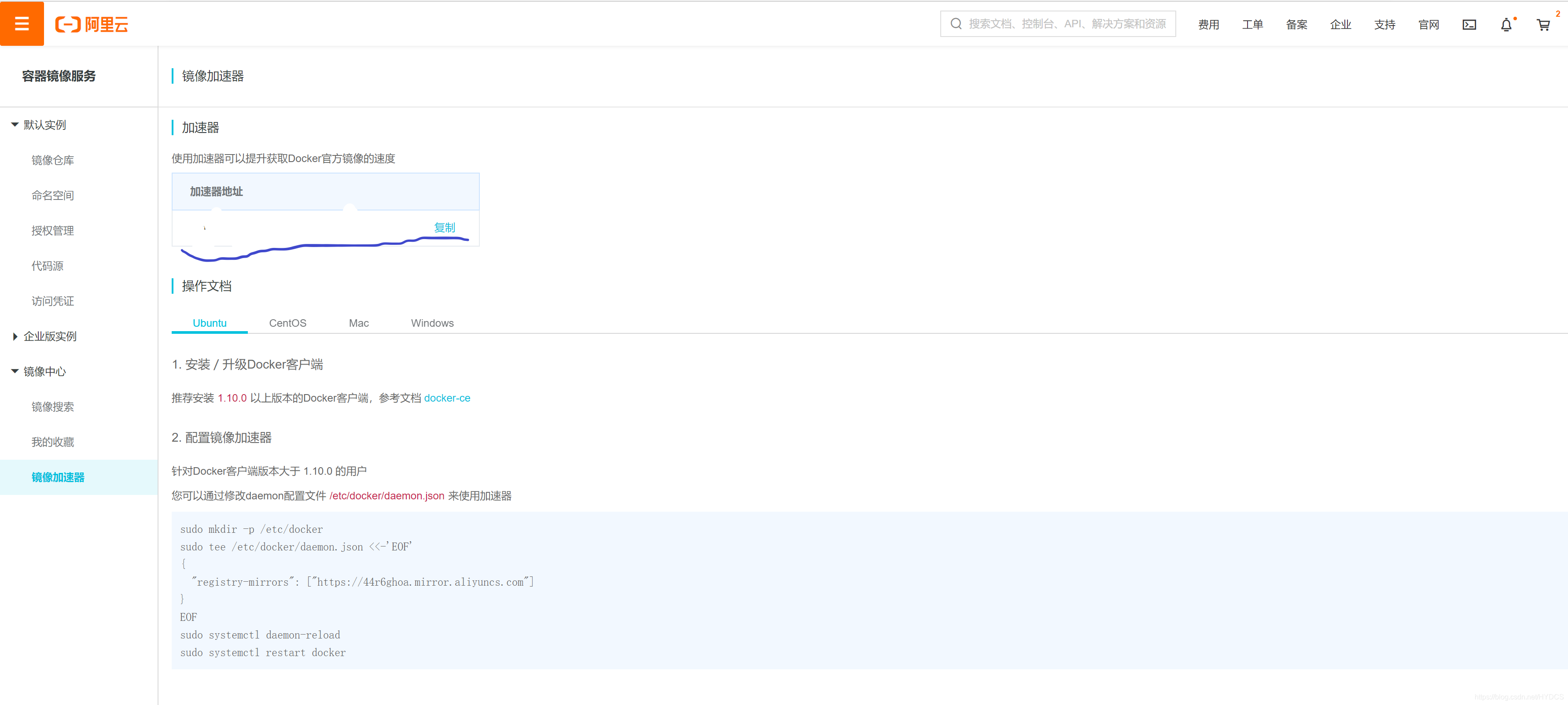
找到镜像加速器
复制加速器地址(每个人有自己的专属加速器地址)
在桌面右下角找到docker desktop的图标右击,点击setting
点击Docker Engine,在registry-mirrors的配置项中加入刚刚复制的加速地址(别忘了双引号)
APPLY & Restart
安装Kitematic(可选)
Kitematic是一个 Docker GUI 工具,它可以更快速、更简单的运行Docker容器
测试2
1、打开cmd输入docker pull hello-world,或者使用Kitematic直接查找hello-world镜像
2、cmd中输入docker run hello-world
输入以下内容即为成功
Hello from Docker!

This message shows that your installation appears to be working correctly.

To generate this message, Docker took the following steps:

 1. The Docker client contacted the Docker daemon.

 2. The Docker daemon pulled the "hello-world" image from the Docker Hub.

    (amd64)

 3. The Docker daemon created a new container from that image which runs the

    executable that produces the output you are currently reading.

 4. The Docker daemon streamed that output to the Docker client, which sent it

    to your terminal.

To try something more ambitious, you can run an Ubuntu container with:

 $ docker run -it ubuntu bash

Share images, automate workflows, and more with a free Docker ID:

 https://hub.docker.com/

For more examples and ideas, visit:

 https://docs.docker.com/get-started/
(6)、安装redis
下载与安装
win10下载zip包解压在所需目录下即可
测试
进入到解压后的路径,打开cmd输入redis-server redis.windows.conf后回车或者直接双击redis-server.exe运行,出现redis的相关内容即可
备注
上面虽然启动了redis,但是只要关闭cmd窗口,redis服务就会停止。所以要把redis设置成windows下的服务。步骤如下:
打开cmd,进入redis文件夹下,输入redis-server.exe --service-install redis.windows.conf --loglevel verbose回车,设置服务命令
没报错即可,之后就可以在win10的服务中开启和关闭redis服务
(7)、安装node.js
下载与安装
双击安装文件,如需配置安装目录则自行修改,一路往下点击
测试
安装完成后打开cmd 输入node -v
可以输出版本号即为安装成功
备注
以上安装方式使用的是外国的镜像,需要加速的话可以安装阿里云镜像
打开cmd,输入以下命令
npm install -g cnpm --registry=https://registry.npm.taobao.org
等待安装完成输入cnpm -v能返回版本信息即为成功
java开发环境配置,看这一篇就足够了!的更多相关文章
- VSCode Java 开发环境配置 详细教程
VSCode Java 开发环境配置 详细教程 配置java 下载 用于现在大多数使用者用的是java 8,小白的我先安装java 8好了,^ w ^. 下载地址:Java 8 | Java SE 打 ...
- JAVA复习2 JAVA开发环境配置
我想写的东西主要是JAVA编程里的难点和易混淆点,所以在这里给大家提供一些经典的博客地址或网址.. W3C JAVA教程 JAVA开发环境配置篇: http://www.w3cschool.cc/j ...
- Sublime Text3 C++及Java开发环境配置
一.C++开发环境配置 1. 下载MingW 2. 环境变量配置,系统属性->高级设置->环境变量,如果Mingw装在c盘更目录,其它自己思考 (1)PATH 变量值中加入 C:\Min ...
- ①---Java开发环境配置
Java 开发环境配置 以下将为大家介绍如何搭建Java开发环境. window系统安装java 下载JDK 首先我们需要下载java开发工具包JDK,下载地址:http://www.oracle.c ...
- Java 开发环境配置--eclipse工具进行java开发
Java 开发环境配置 在本章节中我们将为大家介绍如何搭建Java开发环境. Windows 上安装开发环境 Linux 上安装开发环境 安装 Eclipse 运行 Java Cloud Studio ...
- Java基础之一:Java开发环境配置
Java 开发环境配置 window系统安装java 下载JDK,地址:http://www.oracle.com 在下载页面中你需要选择接受许可,并根据自己的系统选择对应的版本,本文以 Window ...
- Java-Runoob:Java 开发环境配置
ylbtech-Java-Runoob:Java 开发环境配置 1.返回顶部 1. Java 开发环境配置 在本章节中我们将为大家介绍如何搭建Java开发环境. Windows 上安装开发环境 Lin ...
- Java开发环境配置大全
Java开发环境配置 零章:JDK安装教程 壹章:Tomcat安装教程 贰章:IntelliJ IDEA安装教程 叁章:MySql安装教程 肆章:Maven安装教程 伍章:MongoDB安装教程 陆章 ...
- 1、Java 开发环境配置
Java 开发环境配置 在本章节中我们将为大家介绍如何搭建Java开发环境. Windows 上安装开发环境 Linux 上安装开发环境 安装 Eclipse 运行 Java window系统安装ja ...
- Java开发环境的搭建01——Eclipse篇(Windows)
搭建环境是换项目组和新入职的开发入项都必须面临的一件事情,搭搭环境,一天就过去了...本着不浪费生命不做重复的无用功,在这里写写环境搭建的基本功,这篇是介绍Java环境搭建,常见的开发IDE无非就两种 ...
随机推荐
- ctfhub sql注入字符型
手工注入 1, 检查是否存在注入 2.猜字段数.列数 3.获得注入点,数据库名称,数据库版本 4.获得表名 5.获得字段名 6.获得flag sqlmap方法 1.查数据库库名 2.查表名 3.查字段 ...
- 阿里云docker部署mysql
看完我的上一个博客之后,对centos系统应该有一定的了解,话不多说,接下来我们来在docker容器中部署mysql. 1.下载mysql镜像,因为本人用的5.7版本,你也可以下载最新版,都是可以的 ...
- archaius(3) 配置管理器
基于上一节介绍的配置源,我们来继续了解配置管理器.配置源只是抽象了配置的获取来源,配置管理器是基于配置源的基础上对这些配置项进行管理.配置管理器的主要功能是将配置从目标位置加载到内存中,并且管理内存配 ...
- 8.Kafka offset机制
- (转载)Tomcat 7集群浅析
本文转载自:http://blog.csdn.net/wangyangzhizhou. 如有侵权,请联系处理! 简介 每个节点都要维护一份集群节点信息列表,集群组通知的默认实现是在使用 UDP 数 ...
- 三级菜单打怪升级,young -> plus -> pro
young -> simple 三级菜单超简单,每层都是小循环 小可爱,不是if就是for,真可爱 def menu(message): print('按q返回上一层') print('按e退出 ...
- 小伙伴问我:如何搭建Maven私服?我连夜肝了这篇实战文章!!
写在前面 十一假期期间,也有很多小伙伴不忘学习呀,看来有很多小伙伴想通过十一长假来提升自己的专业技能!这不,就有小伙伴在微信上问我:如何搭建Maven私服?让我专门推一篇搭建Maven私服的文章.安排 ...
- 刷LeetCode的简易姿势
近期抽空刷了刷LeetCode,算是补补课. 由于不是很习惯直接在网页上Coding&Debug,所以还是在本地环境下进行编码调试,觉得基本OK后再在网页上提交. 主要采用Python3进行提 ...
- mysql时间SQL
生成随机时间 -- 带时分秒 select FROM_UNIXTIME(UNIX_TIMESTAMP('20100101000000')+ROUND(RAND()*(UNIX_TIMESTAMP()- ...
- Ubuntu通过iptables配置 ip 代理转发
开启 ip 代理转发 临时开启 ip 代理转发 # 执行该命令后立即生效,但是重启后会失效 echo 1 | sudo tee /proc/sys/net/ipv4/ip_forward 永久开启 i ...