
ASP.NET Core快速入门(第1章:介绍与引入)--学习笔记
课程链接:http://video.jessetalk.cn/course/explore
良心课程,大家一起来学习哈!
任务1:课程介绍
- 1、介绍与引入
- 2、配置管理
- 3、依赖注入
- 4、ASP.NET Core HTTP介绍
- 5、认证与授权
- 6、ASP.NET Core MVC
任务2:环境安装
下载地址:https://dotnet.microsoft.com/download
通过 visualstudio 安装:菜单栏上点击工具--获取工具和功能(T),勾选 .NET CORE

打开 PowerShell(管理员),输入以下命令验证是否安装成功
PS C:\WINDOWS\system32> dotnet
任务3:在控制台创建ASP.NET Core应用程序
查看模板:
PS C:\WINDOWS\system32> dotnet new --help
新建项目 ASP.NET Core Web App (Model-View-Controller)
PS D:\jessetalk> mkdir aspdotnetcore

PS D:\jessetalk> cd .\aspdotnetcore\

PS D:\jessetalk\aspdotnetcore> dotnet new mvc
启动项目
PS D:\jessetalk\aspdotnetcore> dotnet run
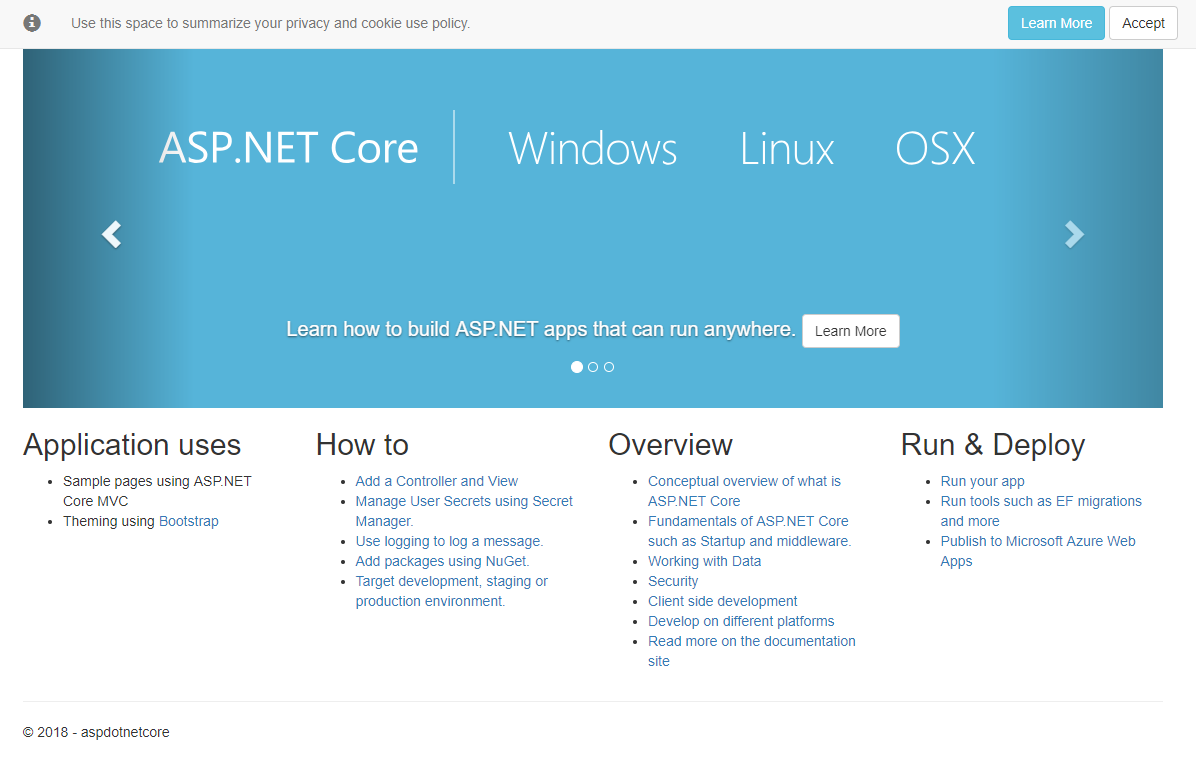
浏览器访问:https://localhost:5001/
任务4:在VS中创建ASP.NET Core应用程序
在 VS 中通过 IIS Express 启动
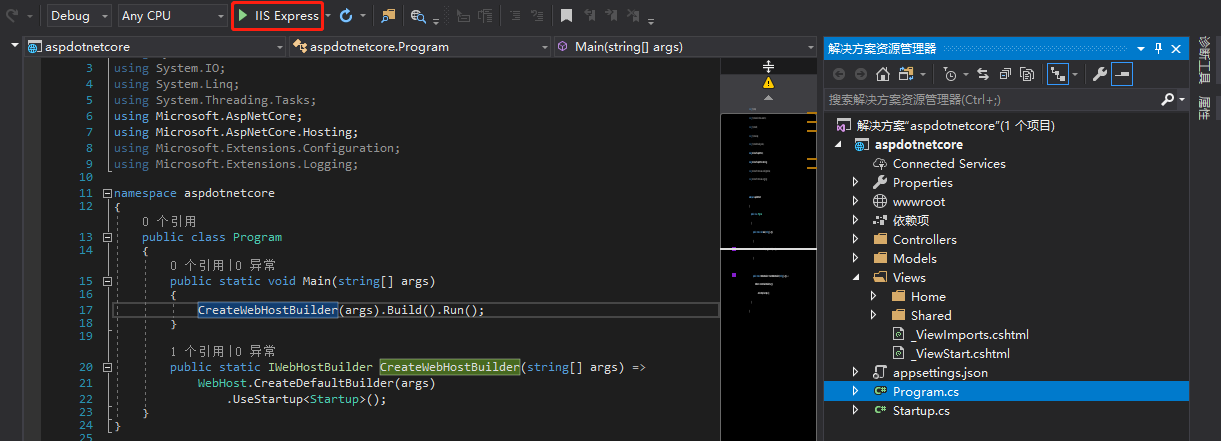
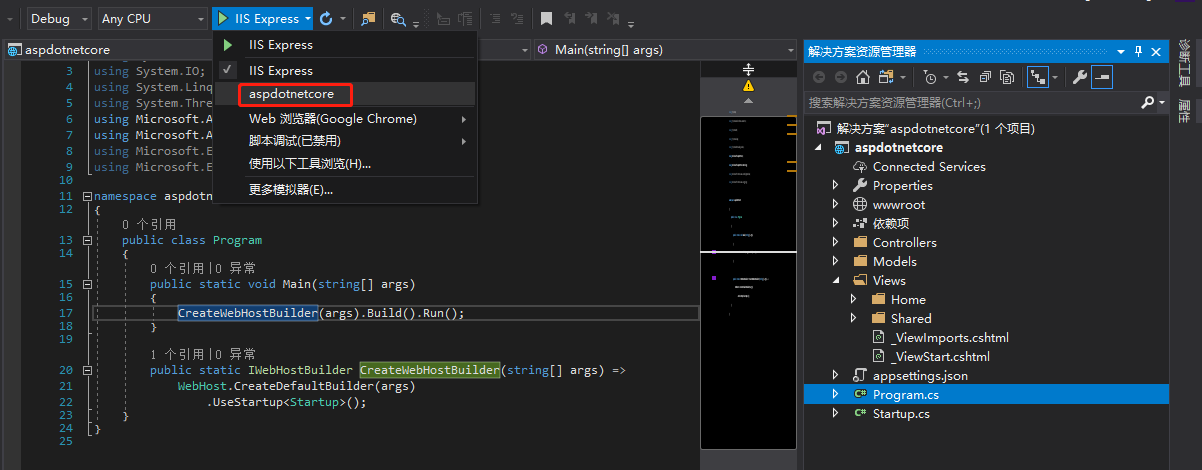
官方推荐在开发和测试的时候通过控制台启动,因为通过控制台启动之后,日志会自动输出

任务5:部署到IIS
Windows10如何安装IIS:https://jingyan.baidu.com/article/eb9f7b6d9e73d1869364e8d8.html
下载 ASP.NET Core Module:https://docs.microsoft.com/en-us/aspnet/core/fundamentals/servers/aspnet-core-module?view=aspnetcore-2.2
安装完成后在 iis 的模块下面可以找到以下模块

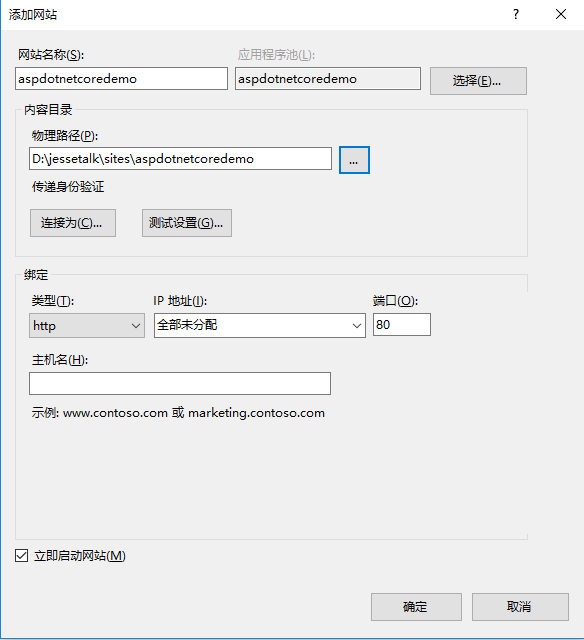
在 iis 中添加网站,停掉 Default 网站,新建文件夹sites,在sites里面新建文件夹aspdotnetcoredemo
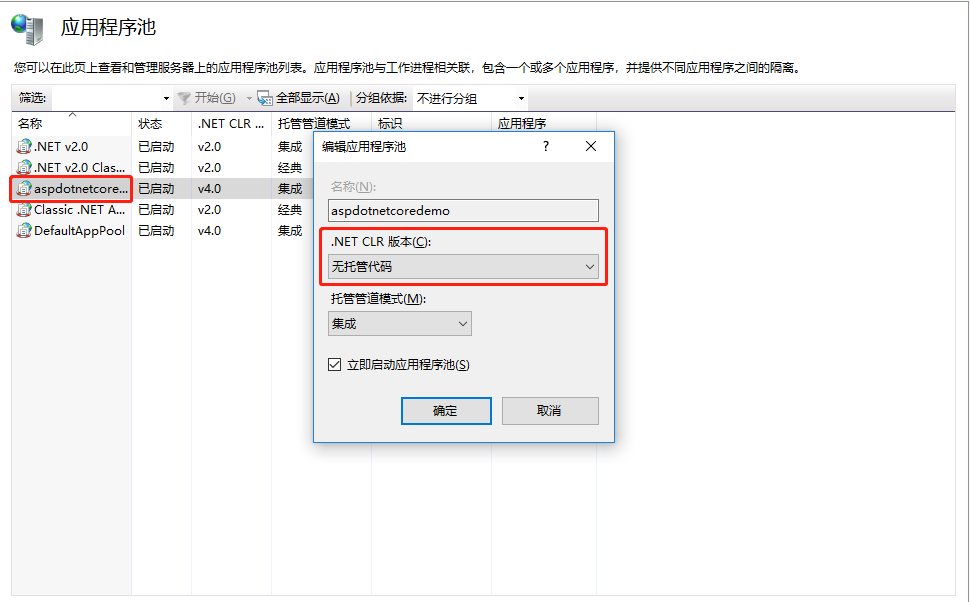
在应用程序池中修改 .NET CLR 版本,不然无法运行,因为托管代码指代码编译成IL代码后在dotnet framework下运行,aspdotnetcore需要修改为无托管代码才可以运行
在控制台发布
PS D:\jessetalk\aspdotnetcore> dotnet publish
发布结果
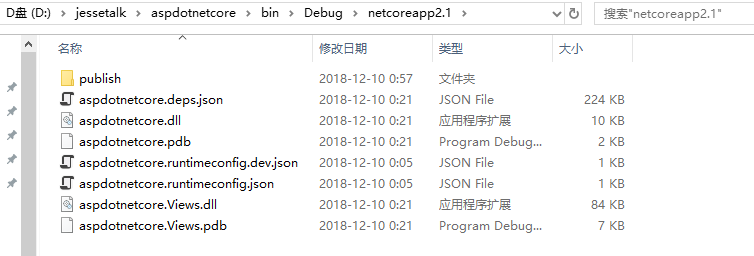
发布到指定目录
PS D:\jessetalk\aspdotnetcore> dotnet publish -o D:\jessetalk\sites\aspdotnetcoredemo
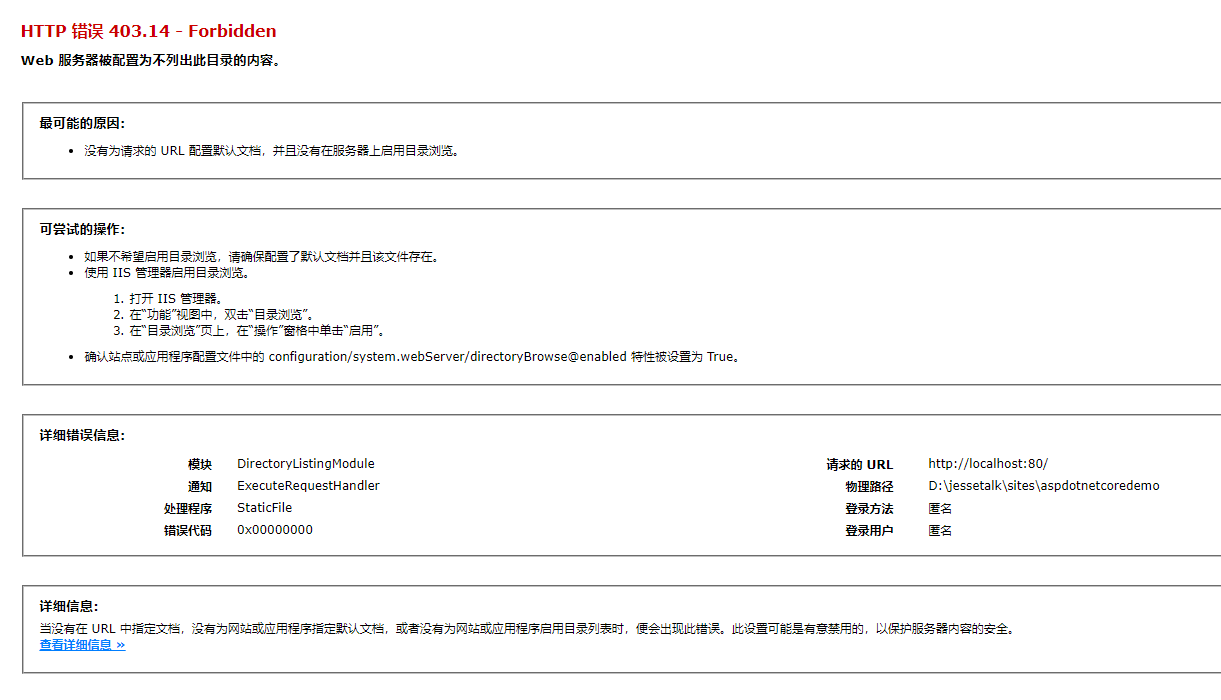
浏览发布的网站
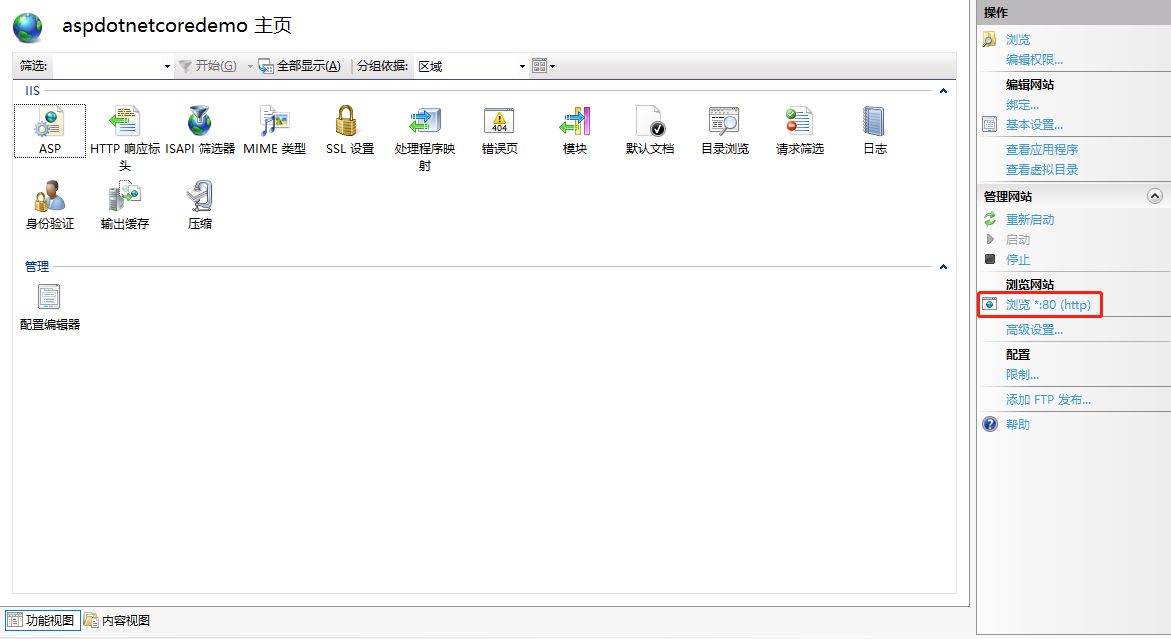
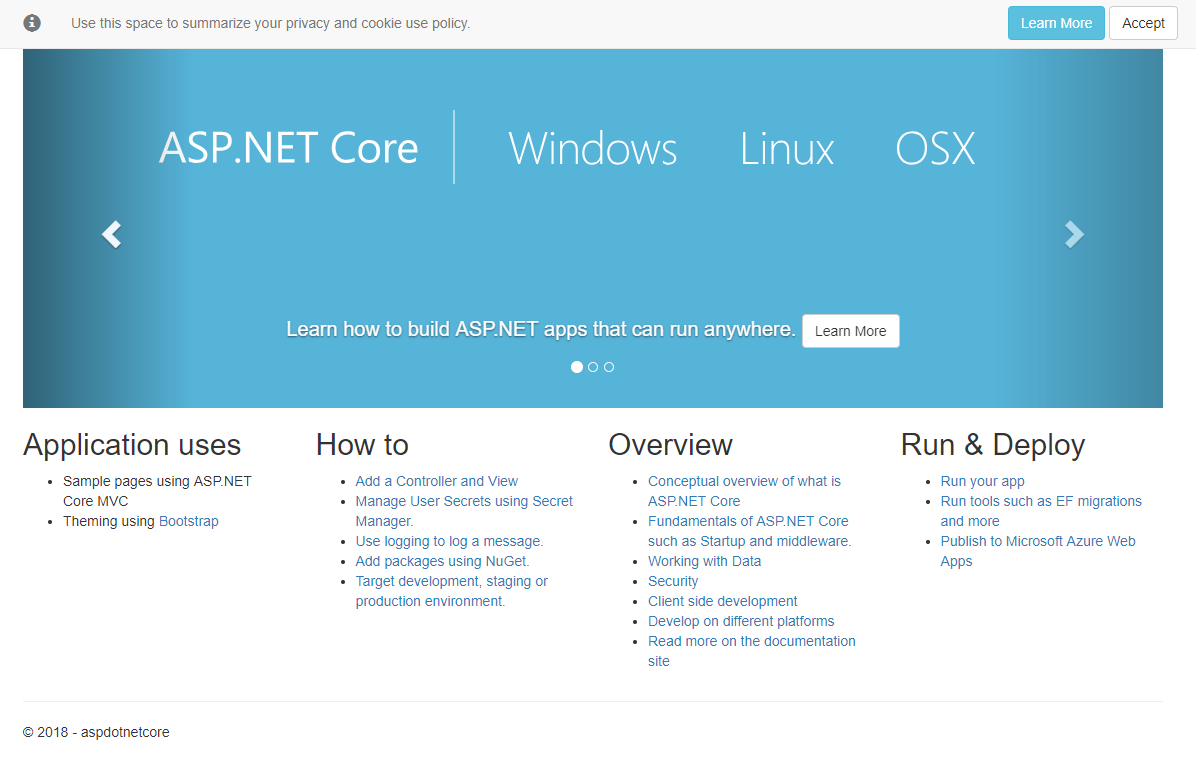
通过 VS 发布:
清空该目录下面的内容:D:\jessetalk\sites\aspdotnetcoredemo,刷新浏览器
在 VS 中,项目右键--发布,通过文件夹发布
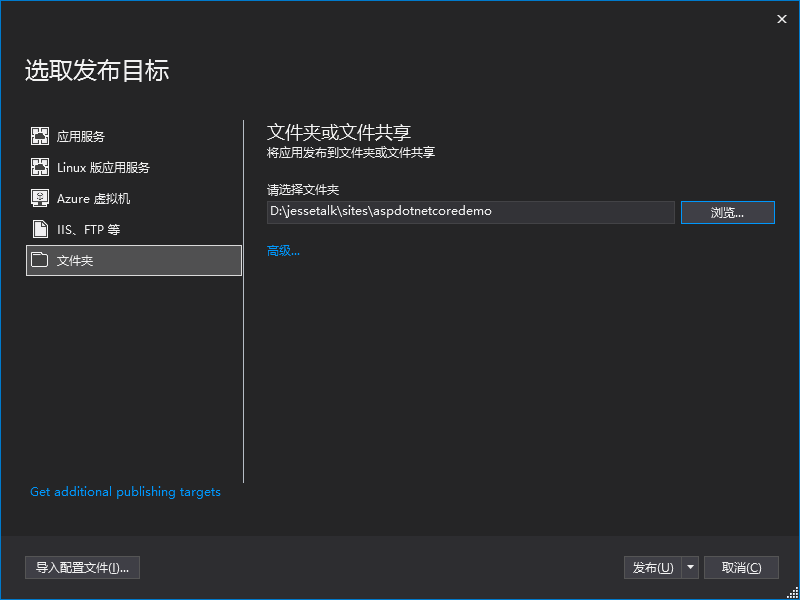
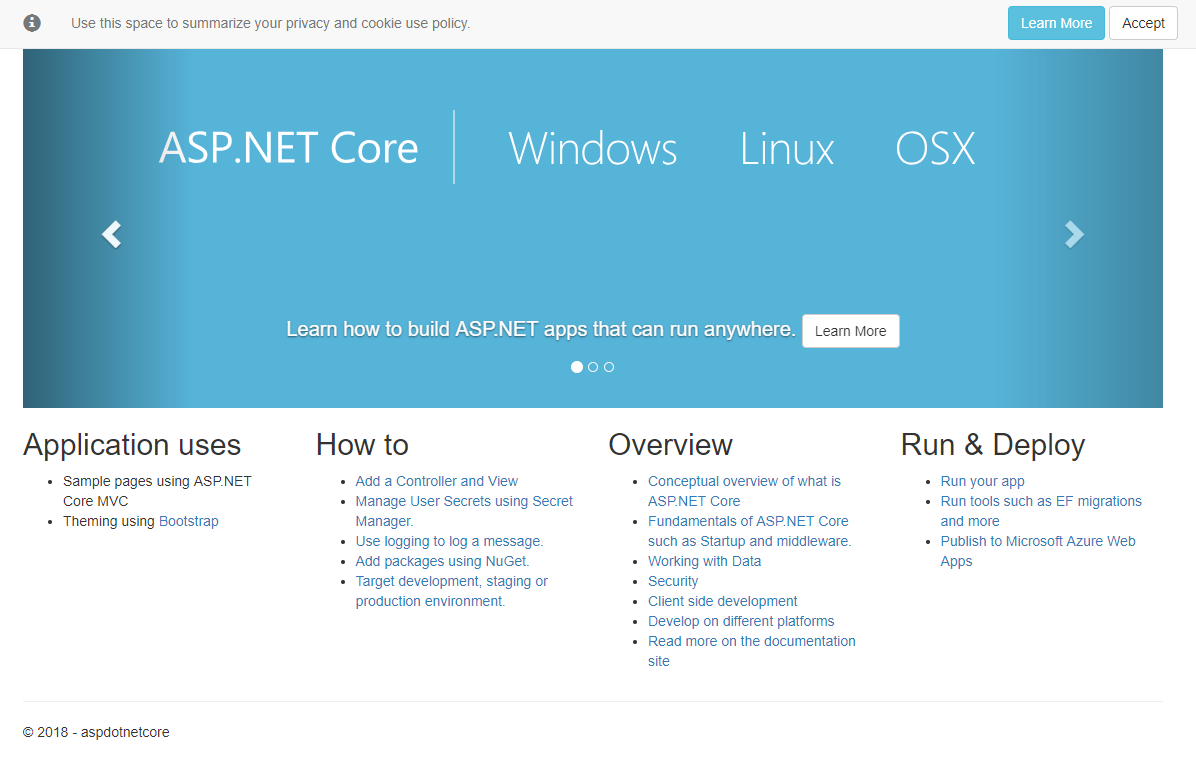
刷新浏览器
任务6:准备CentOS和Nginx环境
下载 vmware workstation
官网:https://www.vmware.com/products/workstation-pro/workstation-pro-evaluation.html
下载 CentOS,选择 Minimal ISO
官网:https://www.centos.org/download/
第一次启动可能出现VMware与 Device/Credential Guard 不兼容 :https://jingyan.baidu.com/article/9f63fb916b50e1c8400f0ebf.html
手动安装组件:
网卡

修改为 yes
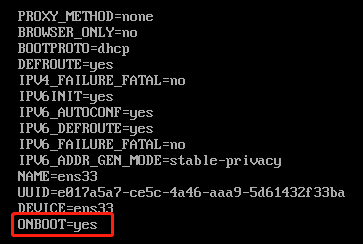
重启网卡

安装 ifconfig 命令


得到 ip 地址 192.168.204.128 之后可以通过 putty 连接(SSH方式)
putty下载地址:https://putty.org/
使用 putty 连接 cenos 之后可以方便复制粘贴命令
安装 Nginx:https://www.digitalocean.com/community/tutorials/how-to-install-nginx-on-centos-7
安装完成后浏览器访问:192.168.204.128
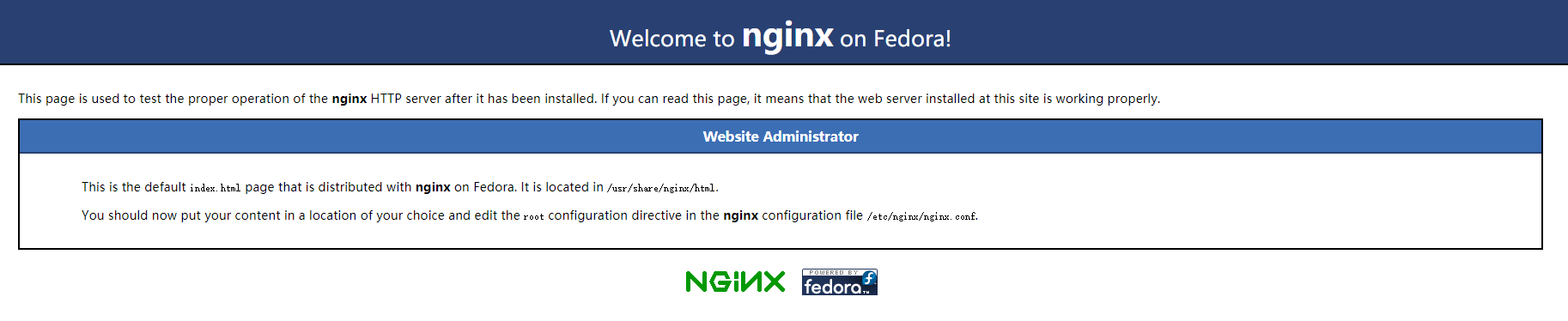
任务7:在CentOS上安装.NET Core运行时
cenos 安装 asp .net core 环境:https://www.asp.net/core/overview/aspnet-vnext
安装后验证:
[root@localhost ~]# dotnet

[root@localhost ~]# dotnet --version

[root@localhost ~]# dotnet new --help

[root@localhost ~]# cd /

[root@localhost /]# cd home

[root@localhost home]# mkdir netcore

[root@localhost home]# mkdir helloCore

[root@localhost home]# cd helloCore

[root@localhost helloCore]# dotnet new webapi

[root@localhost helloCore]# dotnet run
通过另一个 putty 连接访问
[root@localhost ~]# curl http://localhost:5000/api/values
任务8:部署到CentOS
下载 FileZilla :https://filezilla-project.org/
通过 ftp 将之前发布在 sites 目录下的文件上传到 cenos 上的 netcore 文件夹里

启动网站
[root@localhost home]# cd netcore

[root@localhost netcore]# ls

appsettings.Development.json  aspdotnetcore.pdb                 web.config

appsettings.json              aspdotnetcore.runtimeconfig.json  wwwroot

aspdotnetcore.deps.json       aspdotnetcore.Views.dll

aspdotnetcore.dll             aspdotnetcore.Views.pdb

[root@localhost netcore]# dotnet aspdotnetcore.dll

Hosting environment: Production

Content root path: /home/netcore

Now listening on: http://localhost:5000

Now listening on: https://localhost:5001

Application started. Press Ctrl+C to shut down.
通过另一个 putty 访问
[root@localhost ~]# curl http://localhost:5000
使用 nginx 将 80 端口 映射到 5000 端口 下
[root@localhost ~]# cd /etc/nginx

[root@localhost nginx]# ls

conf.d                  koi-utf             scgi_params

default.d               koi-win             scgi_params.default

fastcgi.conf            mime.types          uwsgi_params

fastcgi.conf.default    mime.types.default  uwsgi_params.default

fastcgi_params          nginx.conf          win-utf

fastcgi_params.default  nginx.conf.default

[root@localhost nginx]# vi nginx.conf
注释掉 nginx.conf 文件中默认 80 的 server
#    server {

#        listen       80 default_server;

#        listen       [::]:80 default_server;

#        server_name  _;

#        root         /usr/share/nginx/html;

#

#        # Load configuration files for the default server block.

#        include /etc/nginx/default.d/*.conf;

#

#        location / {

#        }

#

#        error_page 404 /404.html;

#            location = /40x.html {

#        }

#

#        error_page 500 502 503 504 /50x.html;

#            location = /50x.html {

#        }

#    }
nginx.conf 文件中将所有 .conf 文件引入进来
# include /etc/nginx/default.d/*.conf;
修改 netcore.conf
[root@localhost nginx]# cd conf.d

[root@localhost nginx]# vi netcore.conf
netcore.conf
server {

        listen 80;

        location / {

                proxy_pass http://localhost:5000;

                proxy_http_version 1.1;

                proxy_set_header Upgrade $http_upgrade;

                proxy_set_header Connection keep-alive;

                proxy_set_header Host $host;

                proxy_cache_bypass $http_upgrade;

        }

}
重启 nginx
[root@localhost conf.d]# nginx -s reload

[root@localhost conf.d]# systemctl restart nginx
浏览器访问:http://192.168.204.128/


本作品采用知识共享署名-非商业性使用-相同方式共享 4.0 国际许可协议进行许可。
欢迎转载、使用、重新发布,但务必保留文章署名 郑子铭 (包含链接: http://www.cnblogs.com/MingsonZheng/ ),不得用于商业目的,基于本文修改后的作品务必以相同的许可发布。
如有任何疑问,请与我联系 (MingsonZheng@outlook.com) 。
ASP.NET Core快速入门(第1章:介绍与引入)--学习笔记的更多相关文章
- ASP.NET Core快速入门--学习笔记系列文章索引目录
课程链接:http://video.jessetalk.cn/course/explore 良心课程,大家一起来学习哈! 抓住国庆假期的尾巴完成了此系列课程的学习笔记输出! ASP.NET Core快 ...
- 【笔记目录2】【jessetalk 】ASP.NET Core快速入门_学习笔记汇总
当前标签: ASP.NET Core快速入门 共2页: 上一页 1 2 任务27:Middleware管道介绍 GASA 2019-02-12 20:07 阅读:15 评论:0 任务26:dotne ...
- 【笔记目录1】【jessetalk 】ASP.NET Core快速入门_学习笔记汇总
当前标签: ASP.NET Core快速入门 共2页: 1 2 下一页 任务50:Identity MVC:DbContextSeed初始化 GASA 2019-03-02 14:09 阅读:16 ...
- ASP.NET Core 快速入门(Razor Pages + Entity Framework Core)
引子 自从 2009 年开始在博客园写文章,这是目前我写的最长的一篇文章了. 前前后后,我总共花了 5 天的时间,每天超过 3 小时不间断写作和代码调试.总共有 8 篇文章,每篇 5~6 个小结,总截 ...
- ASP.NET Core快速入门学习笔记(第3章:依赖注入)
课程链接:http://video.jessetalk.cn/course/explore 良心课程,大家一起来学习哈! 任务16:介绍 1.依赖注入概念详解 从UML和软件建模来理解 从单元测试来理 ...
- ASP.NET Core快速入门学习笔记(第2章:配置管理)
课程链接:http://video.jessetalk.cn/course/explore 良心课程,大家一起来学习哈! 任务9:配置介绍 命令行配置 Json文件配置 从配置文件文本到c#对象实例的 ...
- ASP.NET Core快速入门学习笔记(第1章:介绍与引入)
课程链接:http://video.jessetalk.cn/course/explore 良心课程,大家一起来学习哈! 任务1:课程介绍 任务2:环境安装 下载地址:https://dotnet.m ...
- ASP.NET Core快速入门(第2章:配置管理)- 学习笔记(转载)
原文地址:https://mp.weixin.qq.com/s?__biz=MjM5NjMzMzE2MA==&mid=2451733443&idx=2&sn=6d01721c5 ...
- ASP.NET Core快速入门(第2章:配置管理)--学习笔记
课程链接:http://video.jessetalk.cn/course/explore 良心课程,大家一起来学习哈! 任务9:配置介绍 命令行配置 Json文件配置 从配置文件文本到c#对象实例的 ...
随机推荐
- C# rename files
static void RenameFiles() { string sourceDir = @"D:\ll"; string[] allFiles = Directory.Get ...
- Python【day 17-2】面向对象-成员
'''''' ''' 1.简述面向对象三大特性并用示例解释说明?[背写] 1.封装 狭义的封装:把一组属性封装到一个对象,创建对象的时候 广义的封装:代码块,函数.对象.类.模块-py文件都是封装 把 ...
- C# Stocket
介绍 1.TCP/IP(Transmission Control Protocol/Internet Protocol) 即传输控制协议/网间协议,是一个工业标准的协议集,它是为广域网(WANs)设计 ...
- jqgrid后台处理搜索
jqgrid后台处理搜索, 如果点击jqgrid自带的搜索,则向后台传递“_search”参数,和searchField.searchOper.searchString三个值.如下所示: string ...
- nginx 配置不当导致目录遍历下载漏洞
今天做百度杯的时候发现一个题很有意思. 点进题目,发现了一个js重定向到login.php,抓包发现请求的header中cookie=0,做过这种类似的题目,o==false,在请求头里面将cooki ...
- 控制台程序(C#)不弹出登录窗口连接到Dynamics CRM Online的Web API
微软动态CRM专家罗勇 ,回复331或者20190505可方便获取本文,同时可以在第一间得到我发布的最新博文信息,follow me! 我之前的文章 控制台程序(C#)不弹出认证窗口连接到Dynami ...
- 【LeetCode】53.最大子序和
最大子序和 给定一个整数数组 nums ,找到一个具有最大和的连续子数组(子数组最少包含一个元素),返回其最大和. 示例: 输入: [-2,1,-3,4,-1,2,1,-5,4], 输出: 6 解释: ...
- 苹果手机Chrome浏览器显示input:disabled时字体颜色总是为浅灰色
今天被测试人员提了个bug:苹果手机浏览器(Chrome)打开h5,控件在input:disabled的样式始终是浅灰色,要求改成黑色.测试对比:1.在多个pc浏览器上浏览input:disabled ...
- [日常] gitlab创建用户并把用户加入项目
在gitlab里创建用户 默认密码是要求创建的用户自己去邮箱重置,也可以创建完成后直接点击编辑,就可以更改密码了 创建完用户,用户登录的时候需要去重置密码 创建完项目,就可以去使用了 也可以为这个项目 ...
- envoy的配置文件的样子
yaml文件 admin: access_log_path: /tmp/admin_access.log address: socket_address: protocol: TCP address: ...