
appium---uiautomator定位方法
前面总结了7种定位方法,今天在介绍一种uiautomator方法,其实appium就是基于uiautomator框架实现的,让我们一起看下uiautomator有哪些定位方法可以使用
uiautomator是什么
UIAutomator是android的自动化测试框架,也是Android-Sdk中一个查看页面组件元素工具
uiautomator定位方法
前面介绍了常规的定位方法,这里uiautomator又提供了3种常用的定位方法,这次我们主要通过uiautomator方法进行介绍,定位的话依旧拿淘宝来做实战
通过Text方法
1、text(“text文本”)
text = 'text("注册/登录")'

driver.find_element_by_android_uiautomator(text).click()
2、文本比较长,可以使用textContains模糊查询定位 textContains('text文本')
text1 = 'textContains("请输入手机号码")'

driver.find_element_by_android_uiautomator(text1).send_keys("")
3、textStartsWith("以text文本开头")
text2 = 'textStartsWith("请输入验证码")'

driver.find_element_by_android_uiautomator(text2).send_keys("")
运行结果:
由于用的是模拟器可能有点卡顿。抱歉哈

代码结果:
from appium import webdriver

import time

desired_caps = {

                 'platformName': 'Android',  # 测试版本

                 'deviceName': 'emulator-5554',   # 设备名

                 'platformVersion': '5.1.1', # 系统版本

                "appPackage": "com.taobao.taobao",   # app包名

                "appActivity": "com.taobao.tao.welcome.Welcome",   # 启动launch Activity

                "noReset": True,  # 不清空数据

                "unicodeKeyboard": True,    # 使用Unicode编码方式发送字符串

              "resetKeyboard": True,      # 键盘隐藏起来

                        }

driver = webdriver.Remote('http://127.0.0.1:4723/wd/hub', desired_caps)

time.sleep(4)

text = 'text("注册/登录")'

driver.find_element_by_android_uiautomator(text).click()

time.sleep(5)

text1 = 'textContains("请输入手机号码")'

driver.find_element_by_android_uiautomator(text1).send_keys("")

time.sleep(5)

text2 = 'textStartsWith("请输入验证码")'

driver.find_element_by_android_uiautomator(text2).send_keys("")
Class Name方法
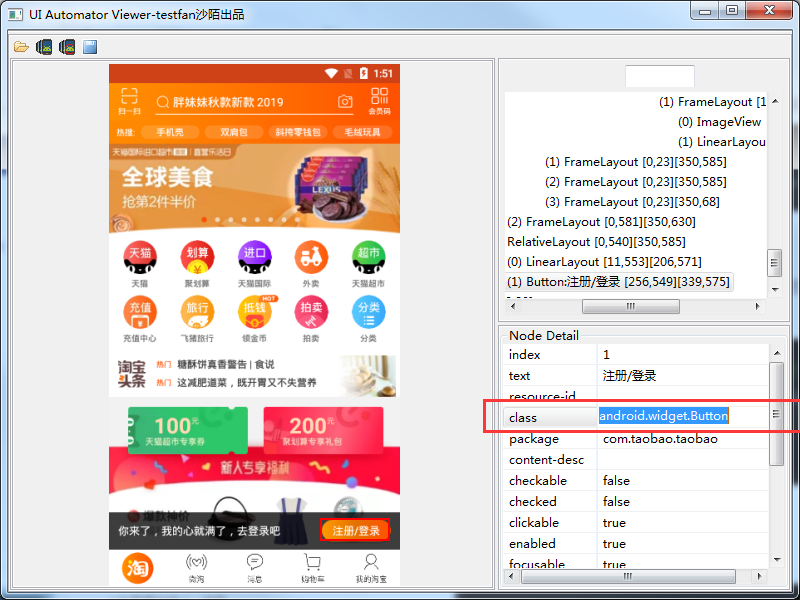
这个方法和appium定位方法一样都是通过Class属性进行定位
# 通过class定位登录按钮

className = 'className("android.widget.Button")'

driver.find_element_by_android_uiautomator(className).click()
通过uiautomator工具找到注册/登录按钮的Class属性
resource-id方法
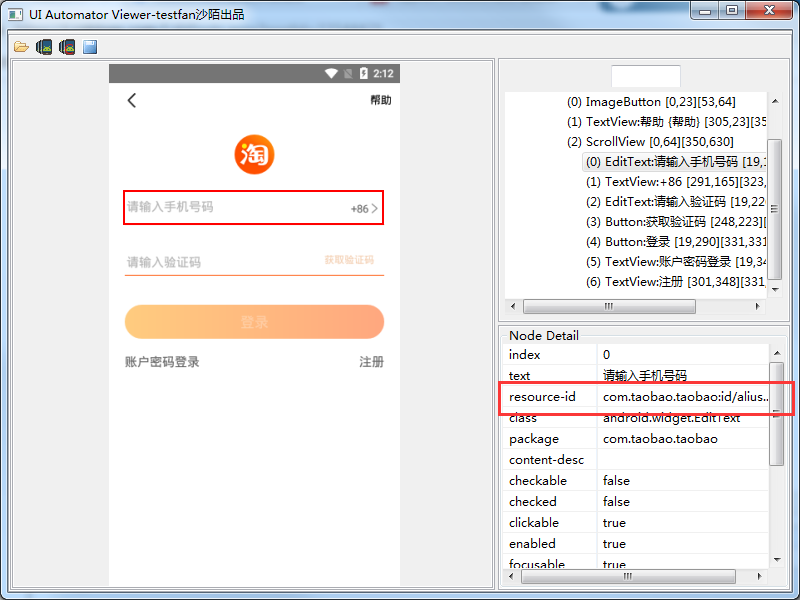
resourceld 和appium中的id一样。
# 通过resourceId定位输入框

id = 'resourceId("com.taobao.taobao:id/aliuser_login_mobile_et")'

driver.find_element_by_android_uiautomator(id).send_keys("")
同意的方法通过uiautomator找到搜索框的id
id和class定位执行结果:

代码结果:
# coding:utf-8

from appium import webdriver

import time

desired_caps = {

                 'platformName': 'Android',  # 测试版本

                 'deviceName': 'emulator-5554',   # 设备名

                 'platformVersion': '5.1.1', # 系统版本

                "appPackage": "com.taobao.taobao",   # app包名

                "appActivity": "com.taobao.tao.welcome.Welcome",   # 启动launch Activity

                "noReset": True,  # 不清空数据

                "unicodeKeyboard": True,    # 使用Unicode编码方式发送字符串

              "resetKeyboard": True,      # 键盘隐藏起来

                        }

driver = webdriver.Remote('http://127.0.0.1:4723/wd/hub', desired_caps)

time.sleep(6)

# 通过class定位登录按钮

className = 'className("android.widget.Button")'

driver.find_element_by_android_uiautomator(className).click()

time.sleep(5)

# 通过resourceId定位输入框

id = 'resourceId("com.taobao.taobao:id/aliuser_login_mobile_et")'

driver.find_element_by_android_uiautomator(id).send_keys("")
上面写了一些单独的定位方法,其实uiautomator还支持组合定位元素,意思就是支持id和text或者text和className等,这样的定位更加准确,具体的继续往下看吧
组合定位
1、id和text方法组合
# 通过text+ClassName组合 (resourceId(属性).text(属性))

classText = 'className("android.widget.Button").text("注册/登录")'

driver.find_element_by_android_uiautomator(classText).click()
2、class和text方法组合
# 通过text+ID组合 (resourceId(属性).text(属性))

IdText = 'resourceId("com.taobao.taobao:id/aliuser_login_mobile_et").text("请输入手机号码")'

driver.find_element_by_android_uiautomator(IdText).send_keys("")
执行结果:
# coding:utf-8

from appium import webdriver

import time

desired_caps = {

                 'platformName': 'Android',  # 测试版本

                 'deviceName': 'emulator-5554',   # 设备名

                 'platformVersion': '5.1.1', # 系统版本

                "appPackage": "com.taobao.taobao",   # app包名

                "appActivity": "com.taobao.tao.welcome.Welcome",   # 启动launch Activity

                "noReset": True,  # 不清空数据

                "unicodeKeyboard": True,    # 使用Unicode编码方式发送字符串

              "resetKeyboard": True,      # 键盘隐藏起来

                        }

driver = webdriver.Remote('http://127.0.0.1:4723/wd/hub', desired_caps)

time.sleep(6)

classText = 'className("android.widget.Button").text("注册/登录")'

driver.find_element_by_android_uiautomator(classText).click()

time.sleep(5)

# 通过text+ID组合

IdText = 'resourceId("com.taobao.taobao:id/aliuser_login_mobile_et").text("请输入手机号码")'

driver.find_element_by_android_uiautomator(IdText).send_keys("")
父子定位childSelector
定位的时候我们也可以通过父级找到子级定位

格式:
# 通过父子定位

(父亲属性).childSelector(定位属性)
# 通过父子定位

fuzi = 'resourceId("com.taobao.taobao:id/home_searchbar").childSelector(className("android.widget.EditText"))'

driver.find_element_by_android_uiautomator(fuzi).click()
兄弟定位fromParent
定位也可以通过兄弟之间的完成定位

格式:
# 通过兄弟定位

(兄弟属性).fromParent(定位属性)
# 通过兄弟元素定位

xiongdi = 'resourceId("com.taobao.taobao:id/photoBtn").fromParent(className("android.widget.EditText"))'

driver.find_element_by_android_uiautomator(xiongdi).send_keys(u"牛仔裤")
完成代码:
# coding:utf-8

from appium import webdriver

import time

desired_caps = {

                 'platformName': 'Android',  # 测试版本

                 'deviceName': 'emulator-5554',   # 设备名

                 'platformVersion': '5.1.1', # 系统版本

                "appPackage": "com.taobao.taobao",   # app包名

                "appActivity": "com.taobao.tao.welcome.Welcome",   # 启动launch Activity

                "noReset": True,  # 不清空数据

                "unicodeKeyboard": True,    # 使用Unicode编码方式发送字符串

                "resetKeyboard": True,      # 键盘隐藏起来

                        }

driver = webdriver.Remote('http://127.0.0.1:4723/wd/hub', desired_caps)

time.sleep(6)

# 通过父子定位

fuzi = 'resourceId("com.taobao.taobao:id/home_searchbar").childSelector(className("android.widget.EditText"))'

driver.find_element_by_android_uiautomator(fuzi).click()

time.sleep(6)

# 通过兄弟定位

xiongdi = 'resourceId("com.taobao.taobao:id/photoBtn").fromParent(className("android.widget.EditText"))'

driver.find_element_by_android_uiautomator(xiongdi).send_keys(u"牛仔裤")
结果:
这个地方没有设置appium的键盘所有导致的是乱码的。

元素定位方面方法非常的多,喜欢那种我们用哪种,哪种简单我们就用那种
感觉安静写的对您有帮助的话,可以点歌关注,不迷路,有哪里写错的或者不懂的可以下方留言!
appium---uiautomator定位方法的更多相关文章
- Python Appium 元素定位方法简单介绍
Python Appium 元素定位 常用的八种定位方法(与selenium通用) # id定位 driver.find_element_by_id() # name定位 driver.find_ ...
- appium 元素定位方法汇总
以上图为例,要定位到右下角的 我的 ,并点击 # appium的webdriver提供了11种元素定位方法,在selenium的基础上扩展了三个,可以在pycharm里面输入driver.find_e ...
- Robotframework + Appium 之常用元素定位方法
任何自动化测试,其实手动测试也是一样的,元素定位(目标定位)是首要任务,这是最直接的测试对象呀! 好了,废话不多说,又到了元素定位啦,之前我们已经介绍过selenium及appium常用的定位方法,下 ...
- UIAutomator定位简介
UIAutomator元素定位是 Android 系统原生支持的定位方式,虽然与 xpath 类似,但比它更加好用,且支持元素全部属性定位.定位原理是通过android 自带的android uiau ...
- appium元素定位总结
appium元素定位方法总结 使用uiautomator定位 driver.find_element_by_android_uiautomator(uia_string) 根据resourceId属性 ...
- 【转】UIAutomator定位Android控件的方法实践和建议(Appium姊妹篇)
原文地址:http://blog.csdn.net/zhubaitian/article/details/39777951 在本人之前的一篇文章<<Appium基于安卓的各种FindEle ...
- UIAutomator定位Android控件的方法实践和建议(Appium姊妹篇)
在本人之前的一篇文章<<Appium基于安卓的各种FindElement的控件定位方法实践和建议>>第二章节谈到Appium可以通过使用UIAutomator的方法去定位And ...
- MonkenRunner通过HierarchyViewer定位控件的方法和建议(Appium/UIAutomator/Robotium姊妹篇)
1. 背景 在使用MonkeyRunner的时候我们经常会用到Chimchat下面的HierarchyViewer模块来获取目标控件的一些信息来辅助我们测试,但在MonkeyRunner的官网上是没有 ...
- UIAutomator定位Android控件的方法
UIAutomator各种控件定位的方法. 1. 背景 使用SDK自带的NotePad应用,尝试去获得在NotesList那个Activity里的Menu Options上面的那个Add note菜单 ...
随机推荐
- XMind 是一个全功能的思维导图和头脑风暴软件,为激发灵感和创意而生
XMind 是一个全功能的思维导图和头脑风暴软件,为激发灵感和创意而生 https://www.xmind.cn/
- mysql安装包安装
Centos7.4在无网环境下的Mysql简易安装,使用tar包安装MySQL. 使用的资源: mysql5.7安装包:链接:https://pan.baidu.com/s/1tUJs97Gi-ksy ...
- Linux-3.14.12内存管理笔记【伙伴管理算法(2)】
前面已经分析了linux内存管理算法(伙伴管理算法)的准备工作. 具体的算法初始化则回到start_kernel()函数接着往下走,下一个函数是mm_init(): [file:/init/main. ...
- [Go] protobuffer 的环境配置
一般使用gprc是需要使用protobuf作为数据传输的格式标准,可以对要传输的对象结构体进行序列化 先安装protoc,找到对应版本,下载直接把二进制文件复制到环境变量可以访问到的地方就行 http ...
- mysql五大引擎的区别和优劣之分
数据库引擎介绍 MySQL数据库引擎取决于MySQL在安装的时候是如何被编译的.要添加一个新的引擎,就必须重新编译MYSQL.在缺省情况下,MYSQL支持三个引擎:ISAM.MYISAM和HEAP.另 ...
- 【西北师大-2108Java】第六次作业成绩汇总
[西北师大-2108Java]第六次作业成绩汇总 作业题目 面向对象程序设计(JAVA) 第8周学习指导及要求 实验目的与要求 (1)掌握接口定义方法: (2)掌握实现接口类的定义要求: (3)掌握实 ...
- WIN10X64LTSC2019中度精简版by双心
WIN10X64LTSC2019中度精简版by双心https://www.cnblogs.com/liuzhaoyzz/p/11295032.html 一.前言:关于LTSC中度精简版的说明 一个MM ...
- CF1263F Economic Difficulties(DP)
拿小号打了这场,然而做到这里时少看了条件,最后 10min 才发现,没有 AK,身败名裂-- 赛后看就是 sb 题-- (好像这题也不值 2500 吧?) 首先注意到一条很重要的条件:对于每棵树,都存 ...
- Python进阶实战之三级菜单
目录 一.Python进阶实战之三级菜单 1.1 面条版 1.2 文艺青年版 一.Python进阶实战之三级菜单 打印省.市.县三级菜单 可返回上一级 可随时退出程序 1.1 面条版 menu = { ...
- 说说 Vue.js 中的 v-cloak 指令
可以使用 v-cloak 指令设置样式,这些样式会在 Vue 实例编译结束时,从绑定的 HTML 元素上被移除. 当网络较慢,网页还在加载 Vue.js ,而导致 Vue 来不及渲染,这时页面就会显示 ...