
Python Appium 元素定位方法简单介绍
Python Appium 元素定位
常用的八种定位方法(与selenium通用)
# id定位

driver.find_element_by_id()

# name定位

driver.find_element_by_name()

# xpath定位

driver.find_element_by_xpath()

# class_name定位

driver.find_element_by_class_name()

# css 定位

driver.find_element_by_css_selector()

# link定位

driver.find_element_by_link_text()

# tag定位

driver.find_element_by_tag_name()

# partial_link定位

driver.find_element_by_partial_link_text()
        # 移动端 新增方法

        # accessibility_id 定位

        driver.find_element_by_accessibility_id()

        # Android

        driver.find_element_by_android_uiautomator()

        # ios

        driver.find_element_by_ios_uiautomation()
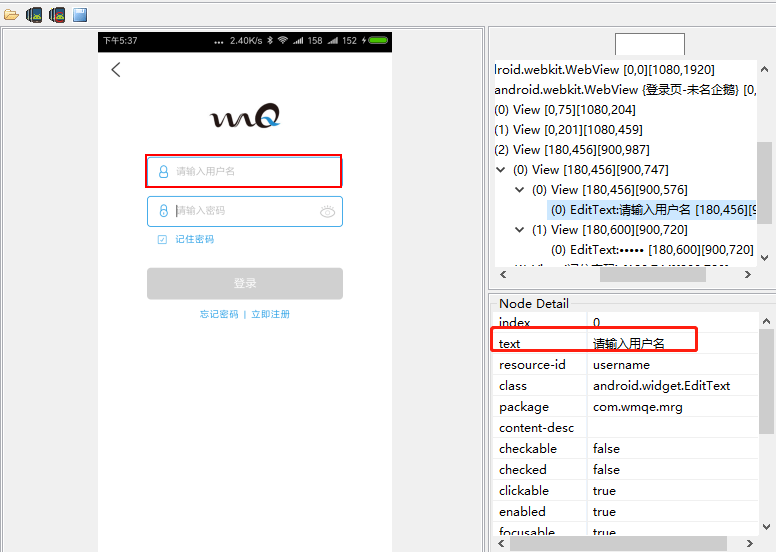
id定位
# resrouce-id属性是id:

driver.find_element_by_id('username')

name定位
# text属性是name

driver.find_element_by_name(u'请输入用户名')
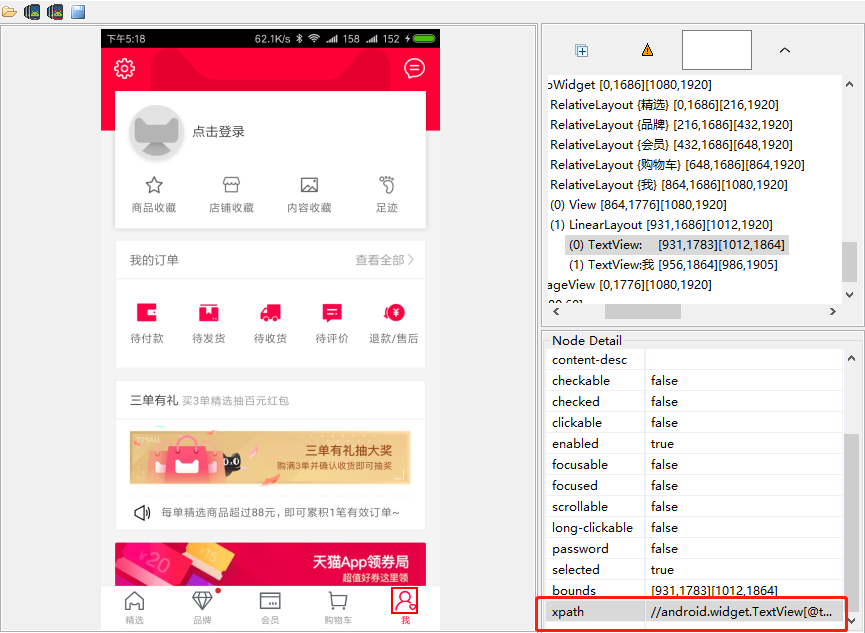
Xpath定位
如下图,使用 uiautomatorviewer.bat 获取页面元素
注意:SDK自带的uiautomatorviewer.bat无法获取xpath,需要替换一个jar包方可获取xpath。此jar包放到了QQ群:193056556中,有需要的可以进群自取。
self.driver.find_element_by_xpath("//android.widget.TextView[@text=' ']").click()
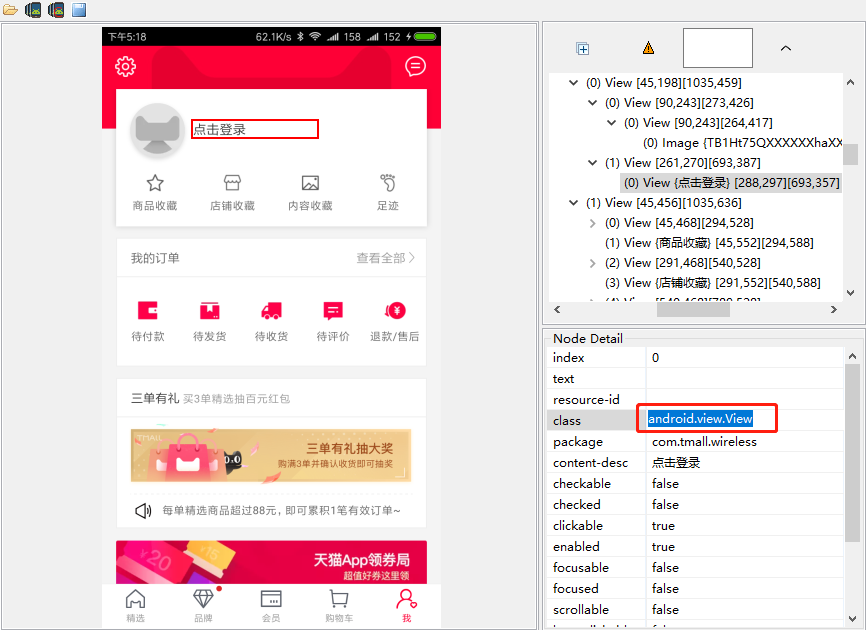
class_name定位
self.driver.find_element_by_class_name('android.view.View').click()
(注:一般一个页面上的class属性不唯一,元素不唯一的话定位会报错了)
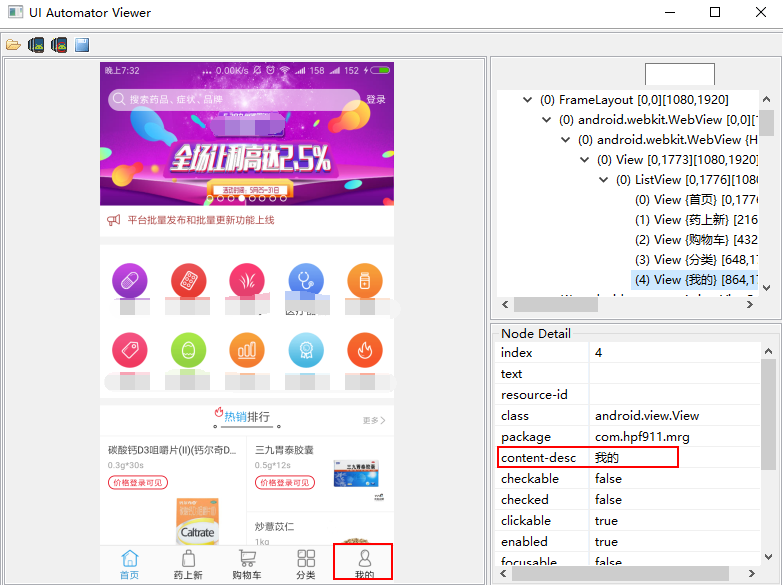
accessibility_id 定位
content-desc即是对应的 accessibility_id
driver.find_element_by_accessibility_id(u"我的").click()
android_uiautomator 定位
driver.find_element_by_android_uiautomator('new UiSelector().resourceId("username")').clear()
以下是代码实例
#测试异常登录-用户不存在

    def test_aNoUserLogin(self):

        driver  = self.driver

        time.sleep(5)

        driver.find_element_by_accessibility_id(u"我的").click()

        time.sleep(5)

        driver.find_element_by_accessibility_id(u"登录/注册").click()

        time.sleep(2)

        driver.find_element_by_android_uiautomator('new UiSelector().resourceId("username")').clear()

        time.sleep(2)

        driver.find_element_by_android_uiautomator('new UiSelector().resourceId("username")').send_keys('xzbuyer1')

        time.sleep(2)

        driver.find_element_by_android_uiautomator('new UiSelector().resourceId("password")').clear()

        time.sleep(2)

        driver.find_element_by_android_uiautomator('new UiSelector().resourceId("password")').send_keys('')

        time.sleep(2)

        driver.find_element_by_accessibility_id(u"登录").click()

        time.sleep(18)

        get_alertMessage = driver.find_element_by_id('android:id/message').text

        time.sleep(2)

        if get_alertMessage == u'用户不存在':

            print (u"用户不存在,用例执行成功!")

        else:

            print (u"用例执行失败!")

    def test_bNoPassLogin(self):

        driver  = self.driver

        time.sleep(5)

        driver.find_element_by_accessibility_id(u"我的").click()

        time.sleep(5)

        driver.find_element_by_accessibility_id(u"登录/注册").click()

        time.sleep(2)

        driver.find_element_by_android_uiautomator('new UiSelector().resourceId("username")').clear()

        time.sleep(2)

        driver.find_element_by_android_uiautomator('new UiSelector().resourceId("username")').send_keys('xzbuyer')

        time.sleep(2)

        driver.find_element_by_android_uiautomator('new UiSelector().resourceId("password")').clear()

        time.sleep(2)

        driver.find_element_by_android_uiautomator('new UiSelector().resourceId("password")').send_keys('')

        time.sleep(2)

        driver.find_element_by_accessibility_id(u"登录").click()

        time.sleep(18)

        get_alertMessage = driver.find_element_by_id('android:id/message').text

        time.sleep(2)

        print (get_alertMessage[0:5])

        # if get_alertMessage == u'用户不存在':

        #     print u"用户不存在,用例执行成功!"

        # else:

        #     print u"用例执行失败!"

        #

    # 测试正常登录

    def test_cLogin(self):

        driver = self.driver

        time.sleep(5)

        driver.find_element_by_accessibility_id(u"我的").click()

        time.sleep(5)

        driver.find_element_by_accessibility_id(u"登录/注册").click()

        time.sleep(2)

        driver.find_element_by_android_uiautomator('new UiSelector().resourceId("username")').clear()

        time.sleep(2)

        driver.find_element_by_android_uiautomator('new UiSelector().resourceId("username")').send_keys('xzbuyer')

        time.sleep(2)

        driver.find_element_by_android_uiautomator('new UiSelector().resourceId("password")').clear()

        time.sleep(2)

        driver.find_element_by_android_uiautomator('new UiSelector().resourceId("password")').send_keys('')

        time.sleep(2)

        driver.find_element_by_accessibility_id(u"登录").click()

        time.sleep(2)

        # 判断是否登录成功

        print (driver.find_element_by_accessibility_id(u"西藏医药销售公司(测试买家)").get_attribute('name'))

        nickName = driver.find_element_by_accessibility_id(u"西藏医药销售公司(测试买家)").get_attribute('name')

        temp = nickName[0:2]

        print  (temp)

        if nickName == u'西藏医药销售公司(测试买家)':

            print ('登录成功!')

        else:

            print ('登录失败!')

    def tearDown(self):

        self.driver.close_app()

        self.driver.quit()
Python Appium 元素定位方法简单介绍的更多相关文章
- appium 元素定位方法汇总
以上图为例,要定位到右下角的 我的 ,并点击 # appium的webdriver提供了11种元素定位方法,在selenium的基础上扩展了三个,可以在pycharm里面输入driver.find_e ...
- 6.1 python+appium元素定位方式(登录app)
1.0.0 :常见的十种元素定位方式 .driver.find_element_by_id() #id定位 .driver.find_element_by_name() #name定位(已经凉 ...
- appium元素定位总结
appium元素定位方法总结 使用uiautomator定位 driver.find_element_by_android_uiautomator(uia_string) 根据resourceId属性 ...
- [python爬虫] Selenium常见元素定位方法和操作的学习介绍(转载)
转载地址:[python爬虫] Selenium常见元素定位方法和操作的学习介绍 一. 定位元素方法 官网地址:http://selenium-python.readthedocs.org/locat ...
- python+Appium自动化:各种元素定位方法
name定位 driver.find_element_by_name('飞利浦净水').click() 测试结果报错:selenium.common.exceptions.InvalidSelecto ...
- Python+Appium自动化测试(6)-元素等待方法与重新封装元素定位方法
在appium自动化测试脚本运行的过程中,因为网络不稳定.测试机或模拟器卡顿等原因,有时候会出现页面元素加载超时元素定位失败的情况,但实际这又不是bug,只是元素加载较慢,这个时候我们就会使用元素等待 ...
- Appium+python自动化-元素定位uiautomatorviewer的使用
前言 环境搭建好了,下一步元素定位,元素定位本篇主要介绍如何使用uiautomatorviewer,通过定位到页面上的元素,然后进行相应的点击等操作. uiautomatorviewer是androi ...
- Python+Appium自动化测试(5)-appium元素定位常用方法
对于Android而言,查找appUI界面元素属性的工具有三种:appium desktop,uiautomatorviewer.bat,weditor.之前已经介绍过了weditor的使用,这里我将 ...
- Appium学习笔记4_元素定位方法
Appium之元素定位,如果对Android上如何使用工具获取页面元素有问题的,请转战到这:http://www.cnblogs.com/taoSir/p/4816382.html. 下面主要是针对自 ...
随机推荐
- Spring Boot(十八):使用Spring Boot集成FastDFS
Spring Boot(十八):使用Spring Boot集成FastDFS 环境:Spring Boot最新版本1.5.9.jdk使用1.8.tomcat8.0 功能:使用Spring Boot将文 ...
- The Architecture of Open Source Applications: Berkeley DB
最近研究内存关系数据库的设计与实现,下面一篇为berkeley db原始两位作为的Berkeley DB设计回忆录: Conway's Law states that a design reflect ...
- 10: vue-router和单文件组件
1.1 vue-router路由基本使用 官网: https://router.vuejs.org/zh/api/#router-link 1.安装vue-router bower info vue- ...
- mvc 前端校验
首先解决 Ajax.BeginFor异步提交表单,给表单添加样式的问题.不能直接用class属性,网上找了很多都是用ClassName,经过测试不管用,看源代码发现生成的是ClassName而非cla ...
- (4opencv)如何基于GOCW,创建一个实时视频程序
直接使用提供的代码框架进行修改,是最快得到效果的方法:但是这样的灵活性较差,而且真正的程序员从来都不会停滞在这一步:我们需要的是"将框架解析到最小化.理清楚每个构建之间的关系",只 ...
- \n和\r区别
转载:https://www.cnblogs.com/hq233/p/6389234.html 符号 ASCII码 意义\n 10 换行NL\r ...
- 使用JBarcode生成一维码
需要的jar包,只有jbarcode.jar 链接: https://pan.baidu.com/s/1o9oDPB8 密码: x367 public class Main { //设置条形码高度 p ...
- Spring Boot 项目中常见注解
@Autowired 自动导入依赖的 Bean.byType方式.把配置好的 Bean拿来用,完成属性.方法的组装,它可以对类成员变量.方法及构造函数进行标注,完成自动装配的工作 import org ...
- bzoj1458: 士兵占领 网络流
链接 https://www.lydsy.com/JudgeOnline/problem.php?id=1458 也可以去luogu 思路 想成倒着删去点,使得依旧满足覆盖!! 左边横,右边列,之间用 ...
- P3178 [HAOI2015]树上操作
P3178 [HAOI2015]树上操作 思路 板子嘛,其实我感觉树剖没啥脑子 就是debug 代码 #include <bits/stdc++.h> #define int long l ...