
HTML连载53-网易注册界面实战之content的头部、content注册信息
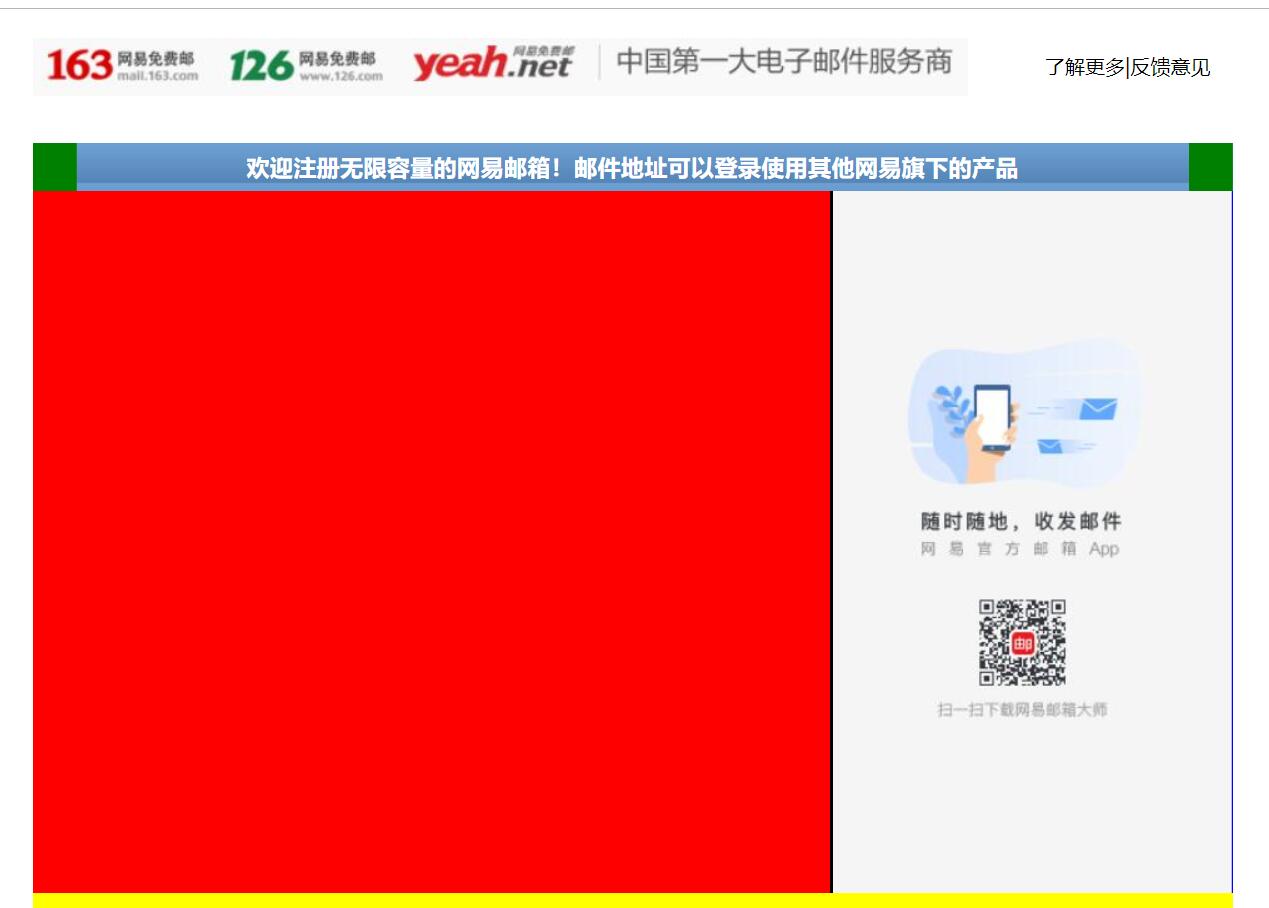
一、 这次完成了content部分的右边图片以及content的top部分的边角填充
<!DOCTYPE html>
<html lang="en">
<head>
<meta charset="UTF-8">
<title>D139_FrameworkeOfNeteasyInterface</title>
<style>
.header{
width:960px;
height:80px;
/*background-color: red;*/
margin: 0 auto;
overflow: hidden;
padding-top:14px;
box-sizing: border-box;/*这里我们采用内上边距的办法将logo挤下去达到垂直居中的目的*/
/*同时这个box-sizing的属性就是将这个header固定住,不让他因为内边距而变化大小了*/
}
.content{
width: 960px;
height: 600px;
background-color: blue;
margin: 0 auto;
}
.footer{
width: 960px;
height: 48px;
background-color: yellow;
margin: 0 auto ;
}
.header .logo{
width:748px;
height: 47px;
background:url("image/netEasyLogo.jpg") no-repeat 0 0;/*从图片的坐标(0,0)开始铺,no-repeat就是只铺这一张不要多铺*/
/*margin-top: 12px;*/
float:left;
}
.header .links{
height: 42px;
width: 150px;
/*background-color: red;*/
float:right;
}
.header .logo a {
width:156px;
height:45px;/*测量出那一块区域,然后这一块区域都是超级链接*/
/*background-color: red;*/
display: inline-block;/*转换为行内块级标签*/
}
.header .links a{
text-decoration:none;/*去掉下划线*/
font-size: 16px;
color:black;
line-height: 45px;/*这里复习了文字不能居中,使用这个属性让它和links盒子的高度一致,那就做到文字在盒子中居中*/
text-align: right;/*复习了文字右对齐*/
}
.content{
width: 960px;
height: 600px;
}
.content .top{
width: 960px;
height: 38px;
/*background-color: red;*/
background: url("image/wangyi_center.jpg") 0 0;/*让这张小图片把top这个区域全部铺满*/
}
.content .bottom{
width: 960px;
height: 562px;
/*background-color: green;*/
}
/*下面这两个属性设置,就是为了content的top部的两边能使用我们指定的格式,我们采用的盒子嵌套盒子来进行背景的演示*/
.content .top .left{
width:960px;
height: 38px;
background:url("image/line_left.jpg") no-repeat left 0 ;
/*display: inline;*/
}
.content .top .left .right{
width:960px;
height: 38px;
background:url("image/line_left.jpg") no-repeat right 0 ;
}
.content .top .left .right h3{
color: white;
line-height:38px;/*设置行高就是为了让文字能够在top条中垂直居中*/
text-align: center;/*文字水平居中,当然我们也可以设置margin-left来设置左边距,但是一旦分辨率改变将导致网页变形*/
}
.content .bottom .article{
width:638px;
height: 562px;
background-color: red;
float:left;/*这里填写了这个float属性才行,并且右面的盒子也需要float属性,div是行内标签,不写float会另起一行*/
}
.content .bottom .aside{
width: 320px;/*这里我们本来写的322,但是发现写上322就会造成aside这个图片溢出到下面了,原来是左边距有2px.这样*/
/*320+2+638=960就正好了,溢出原因就是float属性导致的,达到了962,就装不下了*/
height: 562px;
/*background-color: green;*/
background:url("image/content_aside.jpg") no-repeat 0;
float:right;
border-left:2px black solid;
}
</style>
</head>
<body>
<div class="header">
<div class="logo" >
<a href="https://www.163.com/" title="网易163免费邮箱"></a><a href="https://www.126.com/" title="网易126免费邮箱"></a><a href="#" title="网易yeah免费邮箱"></a>
<!--复习了a标签的使用,title就是指鼠标放到超链接上就会显示的文字-->
</div>
<div class="links">
<a href="http://www.baidu.com">了解更多</a>|<a href="#">反馈意见</a>
</div>
</div>
<div class="content">
<div class="top">
<div class="left">
<div class="right"><h3>欢迎注册无限容量的网易邮箱!邮件地址可以登录使用其他网易旗下的产品</h3></div>
</div>
</div>
<div class="bottom">
<div class="article"></div>
<div class="aside"></div>
</div>
</div>
<div class="footer"></div>
</body>
</html>
三、源码:
D139_FrameworkeOfNeteasyInterface.html
地址:
https://github.com/ruigege66/HTML_learning/blob/master/D139_FrameworkeOfNeteasyInterface.html
2.CSDN:https://blog.csdn.net/weixin_44630050(心悦君兮君不知-睿)
3.博客园:https://www.cnblogs.com/ruigege0000/
4.欢迎关注微信公众号:傅里叶变换,个人账号,仅用于技术交流,后台回复“礼包”获取Java大数据学习视频礼包

HTML连载53-网易注册界面实战之content的头部、content注册信息的更多相关文章
- HTML连载56-网易注册界面实战之全部代码
一.今天完成了网易邮箱注册界面的全部编写,编写一个小小的网页就需要这么多时间来进行设计.测量.排版.编写.测试,才能进行使用,同时编写这个网页复习了几乎前面的所有内容,最后来一个汇总就可以了. < ...
- HTML连载55-网易注册界面实战之input填充
一.又学一招:想要让两个盒子高度对齐,那么让他们浮动起来 <!DOCTYPE html> <html lang="en"> <head> < ...
- HTML连载54-网易注册界面实战之信息填写
一.完成了内容中的右边的一部分.练习了三点:小盒子在大盒子中的位置,最好用大盒子的内边距完成布局,而不是用小盒子的外边距来进行布局:复习了ul,li的用法. <!DOCTYPE html> ...
- HTML51-清除浮动overflow、网易注册界面基本结构搭建
一.overflow:hidden;作用 (1)可以将超出标签范围的内容裁剪掉 (2)清除浮动 .box1{ background-color: red; /*border:1px white sol ...
- H5 71-网易注册界面4
<!DOCTYPE html> <html lang="en"> <head> <meta charset="UTF-8&quo ...
- HTML登录注册界面怎么制作?
在没有学习CSS样式的前提下,是如何做一个简单的注册界面的. 一.表单标签(form) 首先我们先写一个<form></form>的标签,form标签属于表单标签,通常我们的登 ...
- iOS开发——UI进阶篇(八)pickerView简单使用,通过storyboard加载控制器,注册界面,通过xib创建控制器,控制器的view创建,导航控制器的基本使用
一.pickerView简单使用 1.UIPickerViewDataSource 这两个方法必须实现 // 返回有多少列 - (NSInteger)numberOfComponentsInPicke ...
- 【.net程序破解】实战之标志位破解绕过注册法
今天有时间玩了下一个不错的软件Advanced System Cleaner,可惜要注册 于是想办法给破解了,这是跟之前不同的地方,属于.NET破解教程: 软件地址 - http://www.crsk ...
- HTML练习----注册界面
<!DOCTYPE html PUBLIC "-//W3C//DTD XHTML 1.0 Transitional//EN" "http://www.w3.org/ ...
随机推荐
- Jmeter性能测试配置
目录 Jmeter检查点/断言 Jmeter事务 Jmeter集合点 Jmeter检查点/断言 在上一章节中,我们通过调试脚本,通过人工验证脚本可以完成业务功能, 但在性能测试中,我们希望能通过自动验 ...
- Vue中使用keep-alive优化网页性能
用keep-alive包裹路由 当前数据第一次访问时,会被缓存到浏览器缓存当中,若数据无更替,则直接读取缓存中的数据. 使用keep-alive时会存在一个activated的生命周期钩子 只有在la ...
- Java Swing JFrame实现全屏--无标题,无边框
实现方式一: import java.awt.Dimension; import java.awt.Toolkit; import javax.swing.JFrame; public class T ...
- Java内存大家都知道,但你知道要怎么管理Java内存吗?
前言 深入研究Java内存管理,将增强你对堆如何工作.引用类型和垃圾回收的认识. 你可能会思考,如果你使用Java编程,关于内存如何工作你需要了解哪些哪些信息?Java可以进行自动内存管理,而且有一个 ...
- rsync实现服务器之间同步目录文件
一般情况下 服务环境一般有三种 dev 开发环境 test 测试环境 prod 生产环境 环境多了,不可避免的事是一些重复的操作,部署什么的 能不能在开发环境打包后,直接同步到测试环境呢?(毕竟重 ...
- 如何下载Vimeo视频
MediaHuman YouTube Downloader是应用在Mac上的一款非常优秀的YouTube视频下载工具,YouTube Downloader破解版将帮助你快速完成视频下载,而不会挂断.您 ...
- Python提升“技术逼格”的6个方法
1 列表生成式和生成器 from numpy import randoma = random.random(10000) lst = []for i in a: lst.append(i * i) # ...
- React搭建项目(全家桶)
安装React脚手架: npm install -g create-react-app 创建项目: create-react-app app app:为该项目名称 或者跳过以上两步直接使用: npx ...
- Java编译时常量和运行时常量
Java编译时常量和运行时常量 编译期常量指的就是程序在编译时就能确定这个常量的具体值. 非编译期常量就是程序在运行时才能确定常量的值,因此也称为运行时常量. 在Java中,编译期常量指的是用fina ...
- openshift安装部署
前置准备工作: 1.每台主机准备好有公钥在 /root/.ssh/authorized_keys,私钥则存放在第一台主机的/root/.ssh/id_rsa 2.确定每台主机的私网IP地址是固定的. ...