
WPF 截图控件之绘制箭头(五)「仿微信」
前言
接着上周写的截图控件继续更新 绘制箭头。
1.WPF实现截屏「仿微信」
2.WPF 实现截屏控件之移动(二)「仿微信」
3.WPF 截图控件之伸缩(三) 「仿微信」
4.WPF 截图控件之绘制方框与椭圆(四) 「仿微信」
正文
一、首先接着ScreenCut继续发电。
1)绘制箭头因为需要只修改箭头的尾部顶部不修改大小所以需要两个Path
需要定义Grid容器分为两列第一列 尾部 宽度设置***** 第二列设置固定宽度15 。
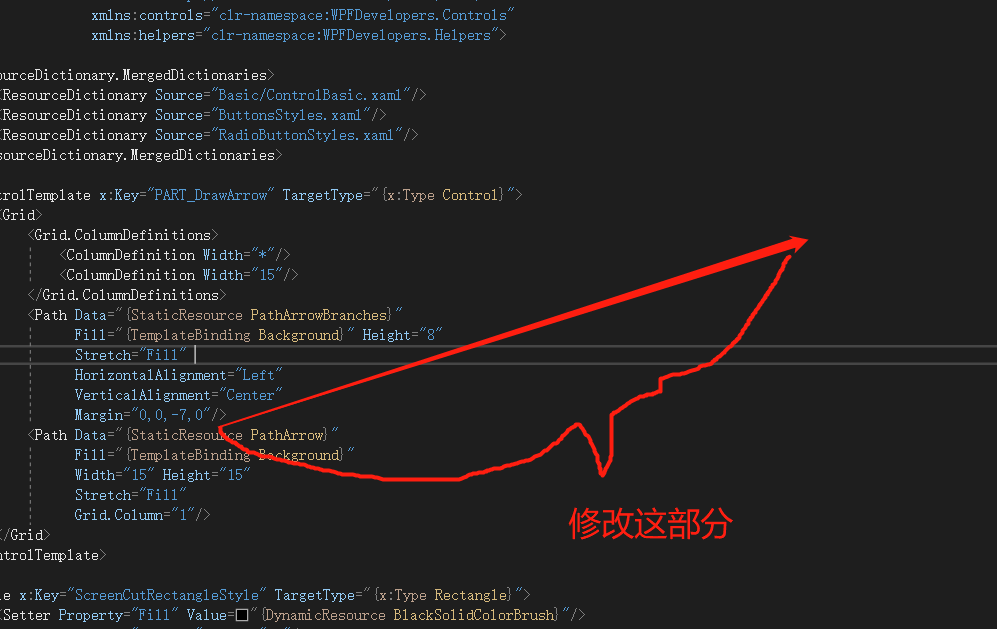
<ControlTemplate x:Key="PART_DrawArrow" TargetType="{x:Type Control}">

     <Grid>

         <Grid.ColumnDefinitions>

             <ColumnDefinition Width="*"/>

             <ColumnDefinition Width="15"/>

         </Grid.ColumnDefinitions>

         <Path Data="{StaticResource PathArrowBranches}"

               Fill="{TemplateBinding Background}" Height="8"

               Stretch="Fill"

               HorizontalAlignment="Left"

               VerticalAlignment="Center"

               Margin="0,0,-7,0"/>

         <Path Data="{StaticResource PathArrow}"

               Fill="{TemplateBinding Background}"

               Width="15" Height="15"

               Stretch="Fill"

               Grid.Column="1"/>

     </Grid>

 </ControlTemplate>
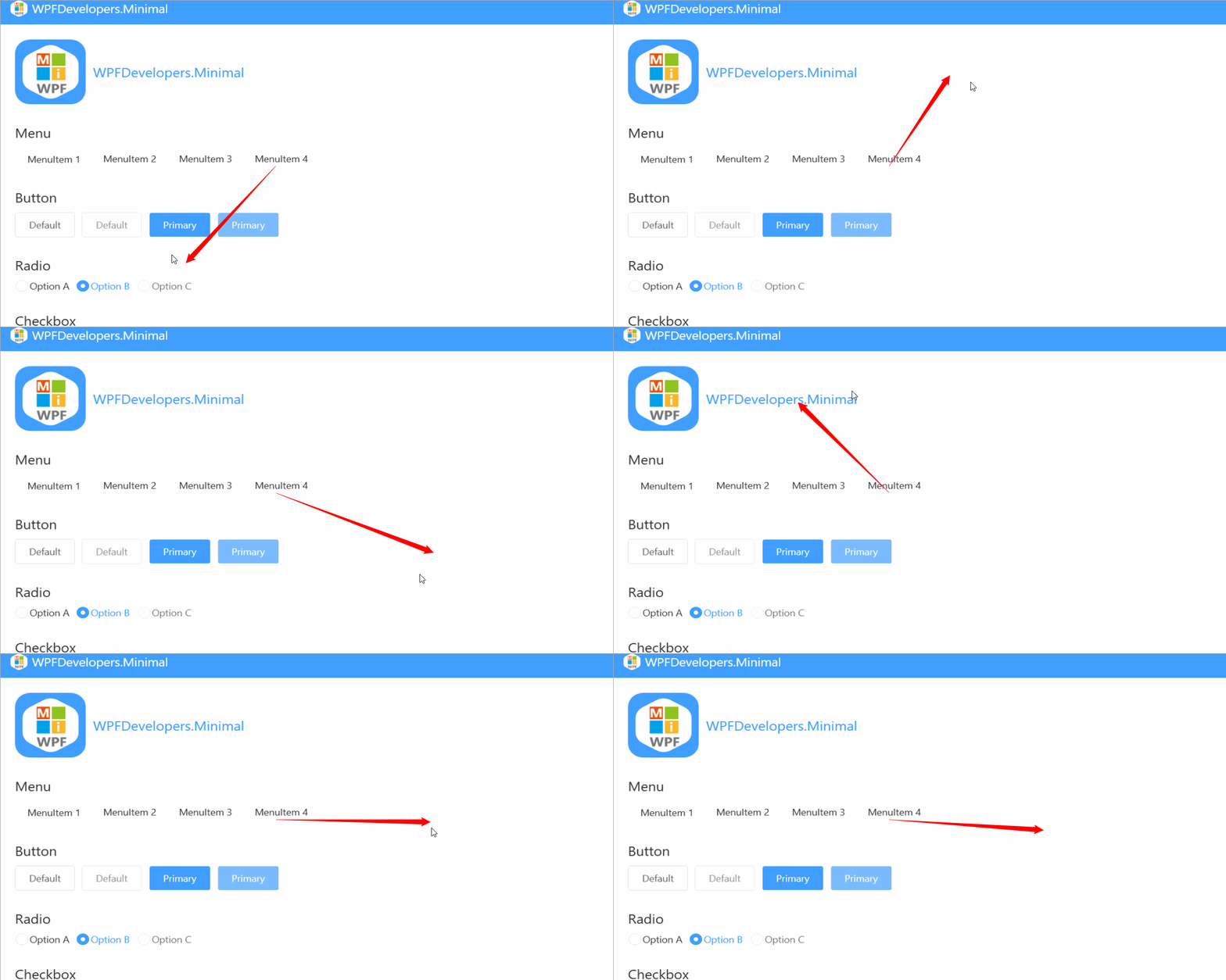
2)依据鼠标起点PART_DrawArrow设置Left与Top的位置,
接着设置转换RenderTransformOrigin中心点为new Point(0, .5) 鼠标移动的角度赋值给RotateTransform.Angle就可以让箭头部跟着鼠标旋转
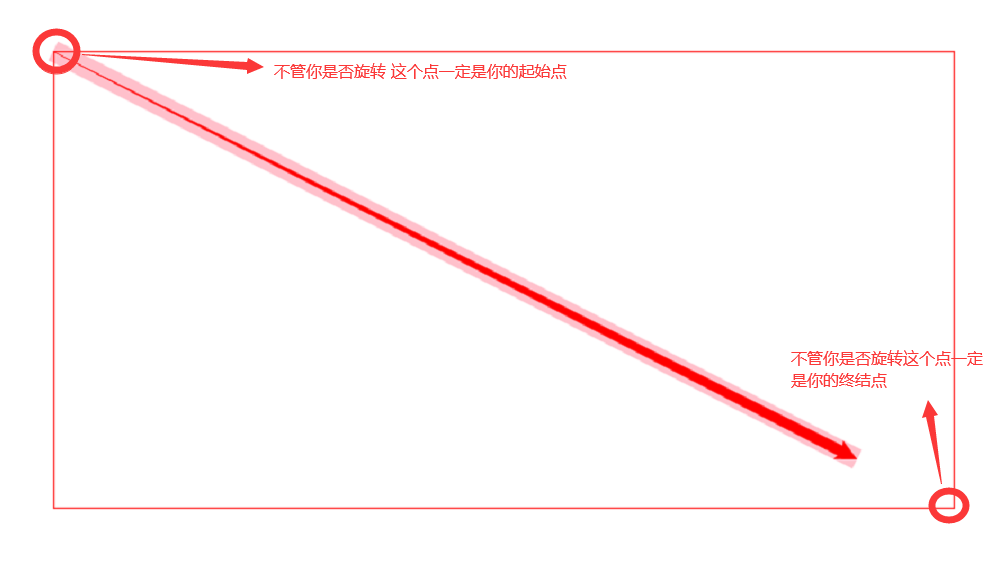
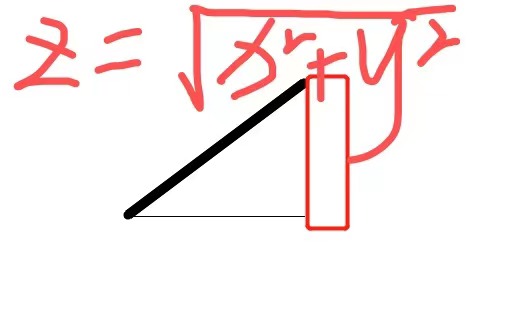
同时还需去修改controlArrow的宽度在修改宽度的时候这里当你绘制的是斜线或者角度就需要求平方根给宽。
  void DrawArrowControl(Point current)

        {

            CheckPoint(current);

            if (screenCutMouseType != ScreenCutMouseType.DrawArrow)

                return;

            var drawArrow = new Rect(pointStart, current);

            if (controlArrow == null)

            {

                controlArrow = new Control();

                controlArrow.Background = _currentBrush == null ? Brushes.Red : _currentBrush;

                controlArrow.Template = controlTemplate;

                _canvas.Children.Add(controlArrow);

                Canvas.SetLeft(controlArrow, drawArrow.Left);

                Canvas.SetTop(controlArrow, drawArrow.Top - 7.5);

            }

            var rotate = new RotateTransform();

            var renderOrigin = new Point(0, .5);

            controlArrow.RenderTransformOrigin = renderOrigin;

            controlArrow.RenderTransform = rotate;

            rotate.Angle = ControlsHelper.CalculeAngle(pointStart, current);

            var x = current.X - pointStart.X;

            var y = current.Y - pointStart.Y;

            var width = Math.Sqrt(Math.Pow(x, 2) + Math.Pow(y, 2));

            controlArrow.Width = width;

        }
3)根据两个点获取角度代码
 private double CalculeAngle(Point start, Point arrival)

        {

            var radian = Math.Atan2((arrival.Y - start.Y), (arrival.X - start.X));

            var angle = (radian * (180 / Math.PI) + 360) % 360;

            return angle;

        }
完整代码如下
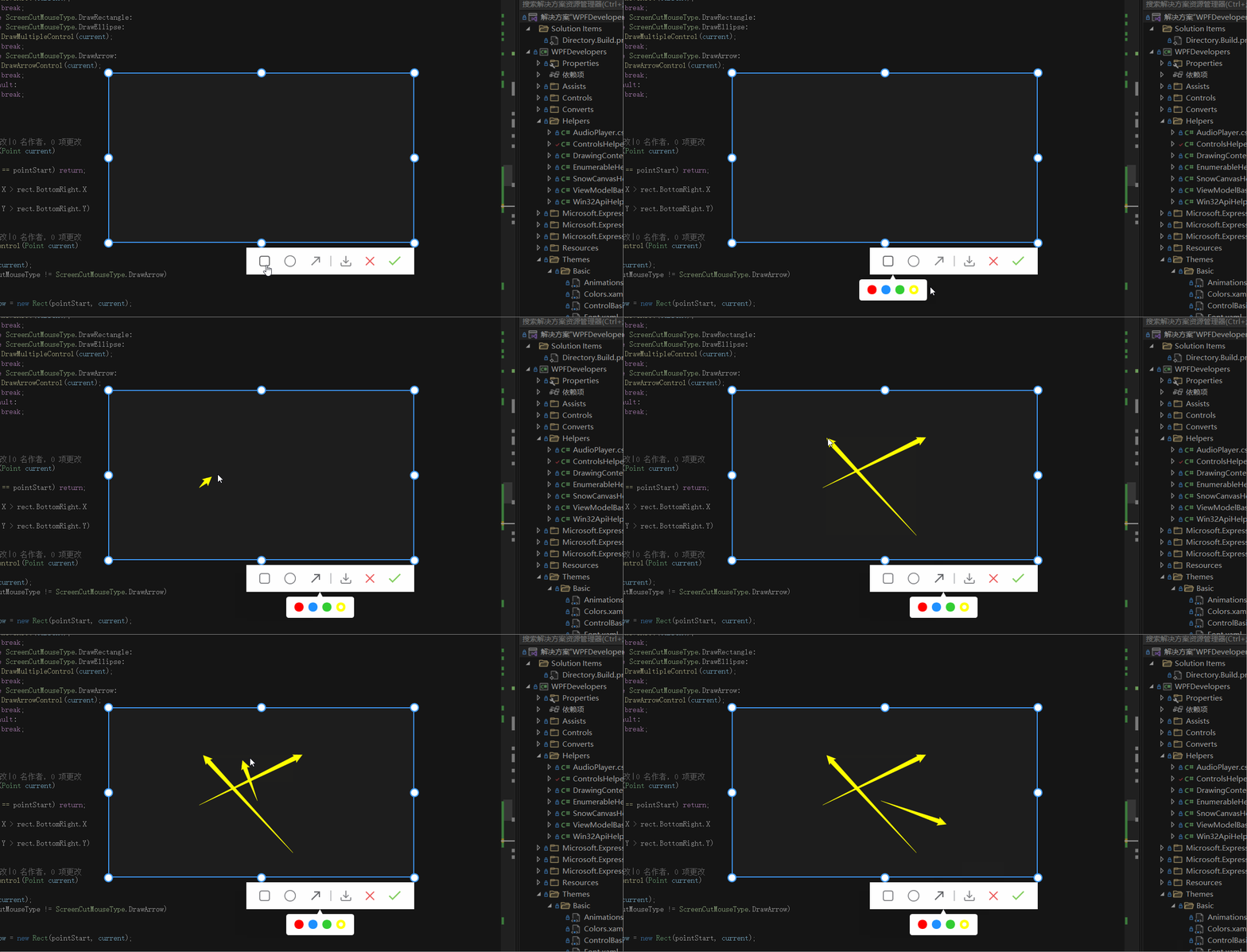
项目地址
WPF 截图控件之绘制箭头(五)「仿微信」的更多相关文章
- WPF 截图控件之绘制方框与椭圆(四) 「仿微信」
前言 接着上周写的截图控件继续更新 绘制方框与椭圆. 1.WPF实现截屏「仿微信」 2.WPF 实现截屏控件之移动(二)「仿微信」 3.WPF 截图控件之伸缩(三) 「仿微信」 正文 有开发者在B站反 ...
- WPF 截图控件之文字(七)「仿微信」
前言 接着上周写的截图控件继续更新添加 文字. 1.WPF实现截屏「仿微信」 2.WPF 实现截屏控件之移动(二)「仿微信」 3.WPF 截图控件之伸缩(三) 「仿微信」 4.WPF 截图控件之绘制方 ...
- WPF 截图控件之画笔(八)「仿微信」
前言 接着上周写的截图控件继续更新添加 画笔. 1.WPF实现截屏「仿微信」 2.WPF 实现截屏控件之移动(二)「仿微信」 3.WPF 截图控件之伸缩(三) 「仿微信」 4.WPF 截图控件之绘制方 ...
- WPF 截图控件之移除控件(九)「仿微信」
WPF 截图控件之移除控件(九)「仿微信」 WPF 截图控件之移除控件(九)「仿微信」 作者:WPFDevelopersOrg 原文链接: https://github.com/WPFDevelope ...
- WPF常用控件应用demo
WPF常用控件应用demo 一.Demo 1.Demo截图如下: 2.demo实现过程 总体布局:因放大缩小窗体,控件很根据空间是否足够改变布局,故用WrapPanel布局. <ScrollVi ...
- WPF DataGrid 控件的运用
WPF DataGrid 控件的运用 运行环境:Window7 64bit,.NetFramework4.61,C# 6.0: 编者:乌龙哈里 2017-02-23 参考: King Cobra 博客 ...
- WPF第三方控件盘点
WPF统一的编程模型.语言和框架,实现了界面设计人员和开发人员工作可以分离的境界,鉴于WPF强大的优势,且一直是开发者关注的地方,下面和大家分享基于WPF项目开发需要用到的第三方控件,包括业界最受好评 ...
- C# WPF DataGrid控件实现三级联动
利用DataGrid控件实现联动的功能,在数据库客户软件中是随处可见的,然而网上的资料却是少之又少,令人崩溃. 本篇博文将介绍利用DataGrid控件模板定义的三个ComboBox实现“省.市.区”的 ...
- VC控件自绘制三步曲
http://blog.csdn.net/lijie45655/article/details/6362441 实现自定义绘制的三步曲 既然您已经了解了绘制控件可用的各种选项(包括使用自定义绘制的好处 ...
随机推荐
- netty系列之:使用Jboss Marshalling来序列化java对象
目录 简介 添加JBoss Marshalling依赖 JBoss Marshalling的使用 总结 简介 在JAVA程序中经常会用到序列化的场景,除了JDK自身提供的Serializable之外, ...
- 从0到1使用kubebuiler开发operator
介绍 假设一个Nginx的QPS(服务器一秒内处理的请求数)上限为500,如果外部访问的QPS达到了600,为了保证服务质量,必须扩容一个Nginx来分摊请求. 在Kubernetes环境中,如果外部 ...
- 认识并安装WSL
认识并安装WSL(基于Windows的Linux子系统) 什么是WSL WSL(Windows Subsystem for Linux),这是在windows平台运行的linux子系统.也就是说可是不 ...
- pymysql.err.OperationalError: (1054, "Unknown column 'aa' in 'field list'")(已解决)
错误描述: 今天使用python连接mysql数据库进行数据添加时,出现报错"pymysql.err.OperationalError: (1054, "Unknown colum ...
- mybatis-plus分页插件
package com.tanhua.server.config; import com.baomidou.mybatisplus.extension.plugins.PaginationInterc ...
- CentOS8设置国内镜像源(阿里云镜像)
CentOS8设置国内镜像源(阿里云) 1.备份原有配置 [root@localhost ~]# mkdir /etc/yum.repos.d.bak [root@localhost ~]# mv / ...
- Winforms选择文件夹、文件
更新记录: 2022年5月28日 初始记录 选择文件夹 if (this.folderBrowserDialog1.ShowDialog() == DialogResult.OK) { //获得用户选 ...
- JS:null
null:它表示一个变量是空的或未知的. 看例子! var a = null; var b = 1; var c = "a"; var d; var e = "" ...
- SAP IDOC-Segment E1EDP19 Document Item Object Identification
PO创建时,通过IDOC EDI 接口自动创建SO 案例. BD54 配置逻辑系统 SCC4 给集团分配逻辑系统 SM59 新建RFC 链接 WE21 创建IDOC 处理端口 we20 创建合作伙伴 ...
- RPA供应链管制单修改机器人
背景:供应链环节中,研发物料时而因为市场缺货等原因无法采购,资材部需登入系统修改物料管制单. 操作流程:登录PDM系统中读取数据.登录ERP系统中更新数据. 人工操作:每日耗时3.5小时,出现一定比例 ...