
WPF 截图控件之文字(七)「仿微信」
前言
接着上周写的截图控件继续更新添加 文字。
1.WPF实现截屏「仿微信」
2.WPF 实现截屏控件之移动(二)「仿微信」
3.WPF 截图控件之伸缩(三) 「仿微信」
4.WPF 截图控件之绘制方框与椭圆(四) 「仿微信」
5.WPF 截图控件之绘制箭头(五)「仿微信」
6.WPF 截图控件之绘制箭头禁止越界(六)「仿微信」
正文
一、接着ScreenCut继续发电。
1)添加文字操作只允许在可编辑区域内
- 在添加文字、使用
Border嵌套TextBox
Border需注意:
1)当控件的高存放不下内容的时候需要将控件的SetTop设置向上移动,最大不能超过Rect的Top 需要监听宽高发生变化SizeChanged
TextBox需注意:
1)需要监听失去光标焦点LostKeyboardFocus后找TextBox的父控件设置边框为零。
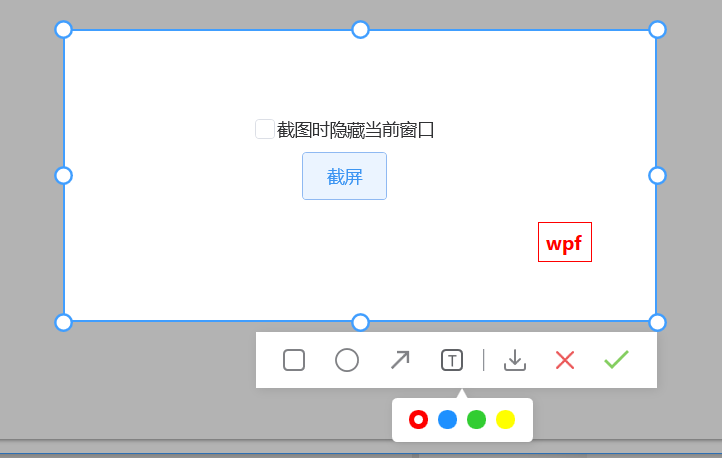
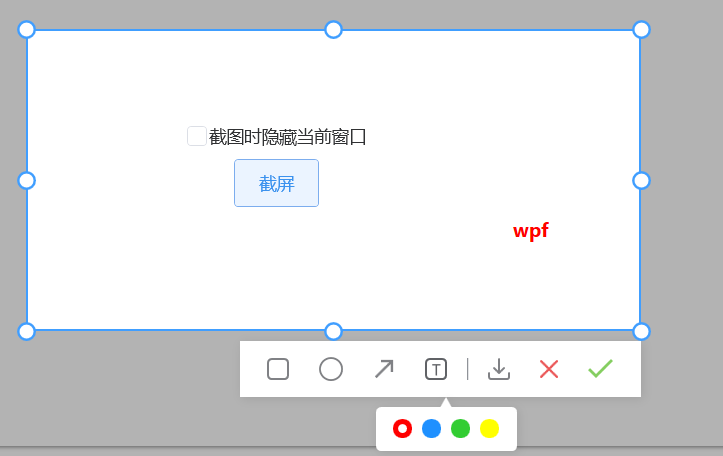
 void DrawText()

        {

            if (pointStart.Value.X < rect.Right

                &&

                pointStart.Value.X > rect.Left

                &&

                pointStart.Value.Y > rect.Top

                &&

                pointStart.Value.Y < rect.Bottom)

            {

                var currentWAndX = pointStart.Value.X + 40;

                if (textBorder == null)

                {

                    textBorder = new Border

                    {

                        BorderBrush = _currentBrush == null ? Brushes.Red : _currentBrush,

                        BorderThickness = new Thickness(1),

                        Tag = _tag

                    };

                    var textBox = new TextBox();

                    textBox.Style = null;

                    textBox.Background = null;

                    textBox.BorderThickness = new Thickness(0);

                    textBox.Foreground = textBorder.BorderBrush;

                    textBox.FontFamily = DrawingContextHelper.FontFamily;

                    textBox.FontSize = 16;

                    textBox.TextWrapping = TextWrapping.Wrap;

                    textBox.FontWeight = FontWeights.Bold;

                    textBox.MinWidth = _width;

                    textBox.MaxWidth = rect.Right - pointStart.Value.X;

                    textBox.MaxHeight = rect.Height;

                    textBox.Cursor = Cursors.Hand;

                    textBox.Padding = new Thickness(4);

                    textBox.LostKeyboardFocus += (s, e1) =>

                    {

                        var tb = s as TextBox;

                        var parent = VisualTreeHelper.GetParent(tb);

                        if (parent != null && parent is Border border)

                        {

                            border.BorderThickness = new Thickness(0);

                            if (string.IsNullOrWhiteSpace(tb.Text))

                                _canvas.Children.Remove(border);

                        }

                    };

                    textBorder.SizeChanged += (s, e1) =>

                    {

                        var tb = s as Border;

                        var y = y1;

                        if (y + tb.ActualHeight > rect.Bottom)

                        {

                            var v = Math.Abs(rect.Bottom - (y + tb.ActualHeight));

                            y1 = y - v;

                            Canvas.SetTop(tb, y1);

                        }

                    };

                    textBorder.PreviewMouseLeftButtonDown += (s, e) =>

                    {

                        SelectElement();

                        var border = s as Border;

                        border.BorderThickness = new Thickness(1);

                        frameworkElement = border;

                        frameworkElement.Opacity = .7;

                    };

                    textBorder.Child = textBox;

                    _canvas.Children.Add(textBorder);

                    textBox.Focus();

                    var x = pointStart.Value.X;

                    if (currentWAndX > rect.Right)

                        x = x - (currentWAndX - rect.Right);

                    Canvas.SetLeft(textBorder, x);

                    Canvas.SetTop(textBorder, pointStart.Value.Y);

                }

            }

        }
2)移除焦点 。
Keyboard.ClearFocus();
完整代码如下
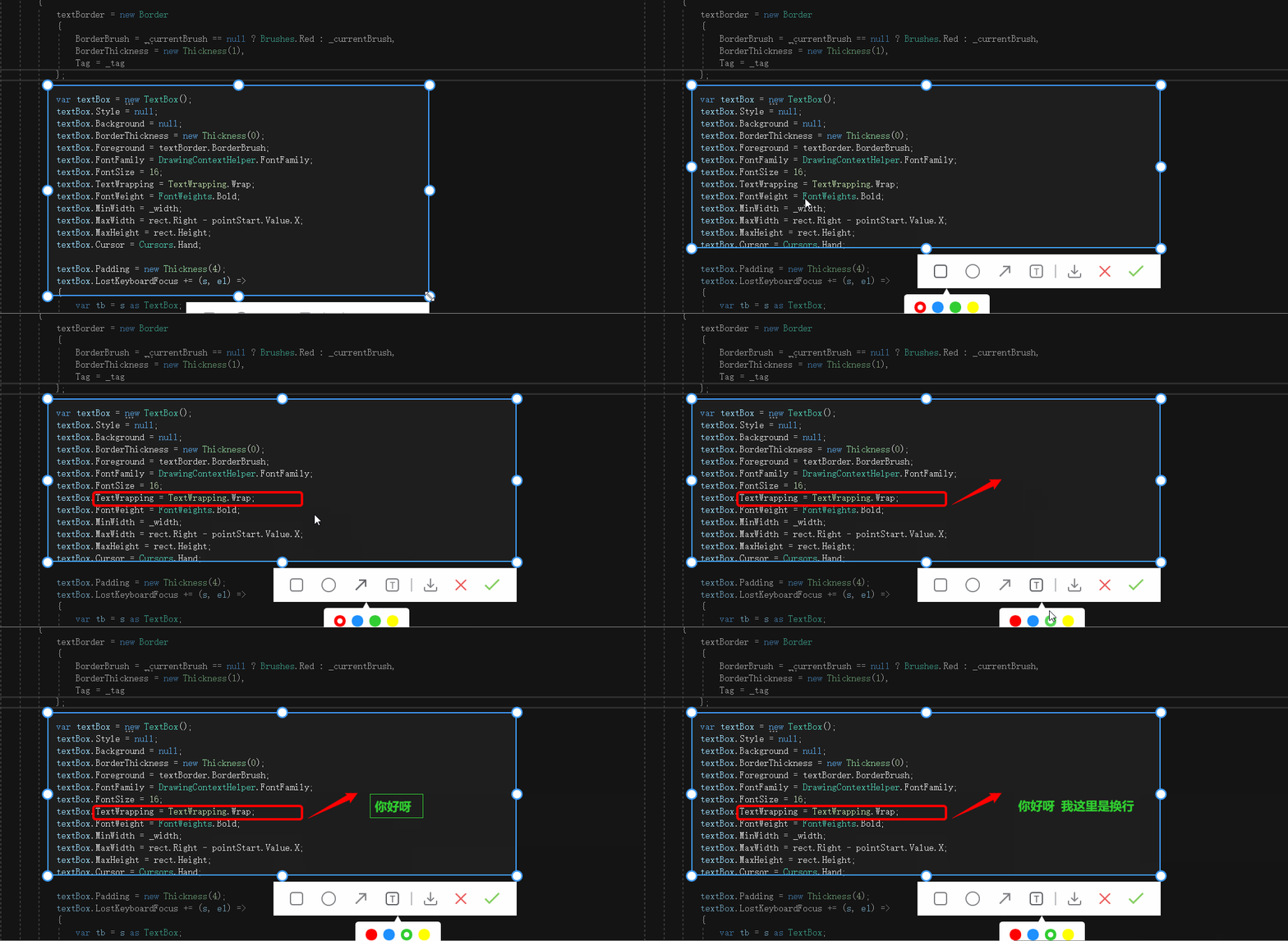
项目地址
WPF 截图控件之文字(七)「仿微信」的更多相关文章
- WPF 截图控件之画笔(八)「仿微信」
前言 接着上周写的截图控件继续更新添加 画笔. 1.WPF实现截屏「仿微信」 2.WPF 实现截屏控件之移动(二)「仿微信」 3.WPF 截图控件之伸缩(三) 「仿微信」 4.WPF 截图控件之绘制方 ...
- WPF 截图控件之移除控件(九)「仿微信」
WPF 截图控件之移除控件(九)「仿微信」 WPF 截图控件之移除控件(九)「仿微信」 作者:WPFDevelopersOrg 原文链接: https://github.com/WPFDevelope ...
- WPF 截图控件之绘制方框与椭圆(四) 「仿微信」
前言 接着上周写的截图控件继续更新 绘制方框与椭圆. 1.WPF实现截屏「仿微信」 2.WPF 实现截屏控件之移动(二)「仿微信」 3.WPF 截图控件之伸缩(三) 「仿微信」 正文 有开发者在B站反 ...
- WPF 截图控件之绘制箭头(五)「仿微信」
前言 接着上周写的截图控件继续更新 绘制箭头. 1.WPF实现截屏「仿微信」 2.WPF 实现截屏控件之移动(二)「仿微信」 3.WPF 截图控件之伸缩(三) 「仿微信」 4.WPF 截图控件之绘制方 ...
- WPF TextBox控件中文字实现垂直居中
TextBox纵向长度比较长但文字字体比较小的时候,在输入时就会发现文字不是垂直居中的. 而使用中我们发现,TextBox虽然可以设置文字的水平对齐方式,但却没有相应的属性让我们来调节他的垂直对齐方式 ...
- WPF常用控件应用demo
WPF常用控件应用demo 一.Demo 1.Demo截图如下: 2.demo实现过程 总体布局:因放大缩小窗体,控件很根据空间是否足够改变布局,故用WrapPanel布局. <ScrollVi ...
- WPF DataGrid 控件的运用
WPF DataGrid 控件的运用 运行环境:Window7 64bit,.NetFramework4.61,C# 6.0: 编者:乌龙哈里 2017-02-23 参考: King Cobra 博客 ...
- 示例:自定义WPF底层控件UI库 HeBianGu.General.WpfControlLib V2.0版本
原文:示例:自定义WPF底层控件UI库 HeBianGu.General.WpfControlLib V2.0版本 一.目的:封装了一些控件到自定义的控件库中,方便快速开发 二.实现功能: 基本实现常 ...
- WPF开源控件扩展库 - MaterialDesignExtensions
Material Design Extensions 在WPF开源控件库 Material Design in XAML Toolkit(本站介绍:链接)的基础上进行了控件扩展和特性新增.本开源项目中 ...
随机推荐
- 解决 docker 日志占满磁盘导致 docker 服务停止的问题
#进入 root 模式 sudo -i # 查看目录大小 sudo du -h --max-depth=1 # 应该会定位到这个目录 `/var/libs/docker/containers` # 最 ...
- OpenHarmony3.1 Release版本关键特性解析——Enhanced SWAP内存管理
樊成阳 华为技术有限公司内核专家 陈杰 华为技术有限公司内核专家 OpenAtom OpenHarmony(以下简称"OpenHarmony")是面向全场景泛终端设备的操作系统,终 ...
- JSON数据传输大法第一式——用OADate处理日期格式
JSON作为一种轻量级的数据交换格式,通常采用完全独立于编程语言的文本格式来存储和表示数据.它的层次结构简洁清晰,易于人们的阅读和编写,此外机器编写和生成也会变得容易,可以有效地提升网络传输效率,这些 ...
- linux篇-linux下zabbix安装
1本人用的是apache+mysql+php 2下载zabbix软件包,官网下载 https://sourceforge.net/projects/zabbix/files/ZABBIX Latest ...
- STM32 CubeMx使用教程
一.STM32CubeMX 简介 STM32CubeMX 是 ST 意法半导体近几年来大力推荐的STM32 芯片图形化配置工具,目的就是为了方便开发者, 允许用户使用图形化向导生成C 初始化代码,可以 ...
- C#获取PLC信息 (KepServer)
首先注册DLL 我这里把此DLL放到我自己的网站上了,供大家下载 https://blog.nwctwang.top/OPCDAAuto.dll 把此dll复制到C:\Windows\SysWOW64 ...
- 接口测试postman深度挖掘应用②
上一篇文章我们已经介绍了postman的基本用法,以及接口测试原理.未关注博主的可以关注下博主,后期测试安全,以及各种工具用法,编程语言都会有讲解的 老样子:①先补习基础知识: ②补充上一章节由于过 ...
- CabloyJS V3.2.0支持Socket IO
CabloyJS v3.2.0引入了Socket IO,并且实现了统一的在线推送和离线推送机制 效果演示 1. IM 用户向系统发送一条消息,系统通过websocket在线通道向用户推送一条回复 2. ...
- python 的 @staticmethod和@classmethod和普通实例方法
参考:https://www.huaweicloud.com/articles/12607084.html https://blog.csdn.net/qq_30708445/article/deta ...
- plt.figure()的使用,plt.plot(),plt.subplot(),plt.subplots()和图中图
参考:https://blog.csdn.net/m0_37362454/article/details/81511427 matplotlib官方文档:https://matplotlib.org/ ...