
使用 PySide2 开发 Maya 插件系列一:QT Designer 设计GUI, pyside-uic 把 .ui 文件转为 .py 文件
使用 PySide2 开发 Maya 插件系列一:QT Designer 设计GUI, pyside-uic 把 .ui 文件转为 .py 文件
前期准备:
安装 python:https://www.python.org/downloads/
安装 PySide2:安装 python 后,在安装目录下有 /script 文件夹,里面有 pip.exe ,cmd执行:pip install PySide,pip install PySide2(注意: python2.x 对应 PySide,python3.x 对应PySide2)
启动 QT Designer:
1.在 python 安装目录下搜寻 designer.exe,发送到桌面快捷键
2.或者在 Maya(2015以上版本) 安装目录下搜寻 designer.exe,发送到桌面快捷键
参考:Maya Max python PySide集成 shiboken版本对应关系
QT Designer 设计 GUI
1. 打开 designer,选择 Widget作为例子。注意:也可以选择其它 templete,Widget 和 Main Window 是有区别的,自己查找 QWidget 和 QMainWindow 的区别。

2. 随便添加一些控件,保存为 test.ui

pyside-uic 把 .ui 文件转为 .py 文件
如同 designer.exe, pyside-uic.exe,pyside2-uic.exe 也可以在 python 或者 Maya 的安装目录下找到
Tips:cmd路径 cd 为开发路径(.ui,.py文件所在的路径),把 pyside-uic.exe 拖到 cmd 窗口中即可。
cmd命令 :pyside-uic.exe -o test_ui_pyside.py test.ui (自己注意路径和命名)
查看 pyside-uic 的用法:pyside-uic.exe -h
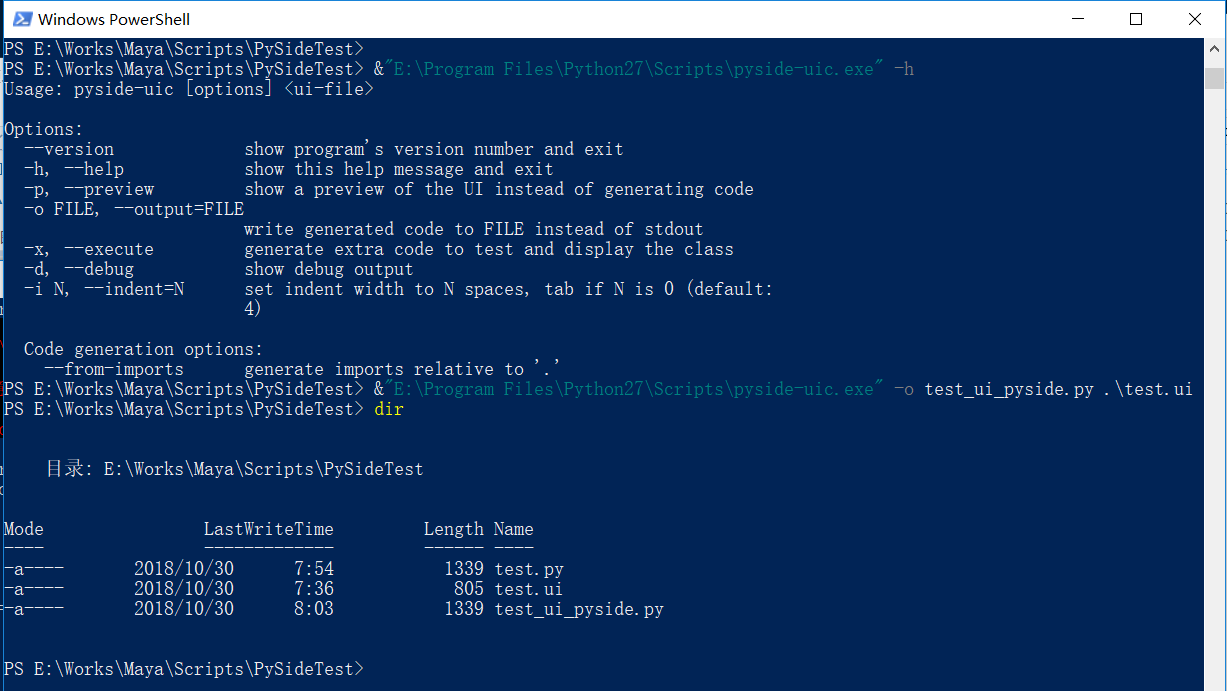
下面是使用 maya2017 集成的 pyside2 来生成 test_ui_pyside.py

以下是生成的代码:
 # -*- coding: utf-8 -*-

 # Form implementation generated from reading ui file '.\test.ui'

 #

 # Created: Tue Oct 30 08:03:48 2018

 #      by: pyside-uic 0.2.15 running on PySide 1.2.4

 #

 # WARNING! All changes made in this file will be lost!

 from PySide import QtCore, QtGui

 class Ui_Form(object):

     def setupUi(self, Form):

         Form.setObjectName("Form")

         Form.resize(280, 274)

         self.verticalLayout = QtGui.QVBoxLayout(Form)

         self.verticalLayout.setObjectName("verticalLayout")

         self.pushButton = QtGui.QPushButton(Form)

         self.pushButton.setObjectName("pushButton")

         self.verticalLayout.addWidget(self.pushButton)

         self.pushButton_2 = QtGui.QPushButton(Form)

         self.pushButton_2.setObjectName("pushButton_2")

         self.verticalLayout.addWidget(self.pushButton_2)

         self.retranslateUi(Form)

         QtCore.QMetaObject.connectSlotsByName(Form)

     def retranslateUi(self, Form):

         Form.setWindowTitle(QtGui.QApplication.translate("Form", "Form", None, QtGui.QApplication.UnicodeUTF8))

         self.pushButton.setText(QtGui.QApplication.translate("Form", "PushButton", None, QtGui.QApplication.UnicodeUTF8))

         self.pushButton_2.setText(QtGui.QApplication.translate("Form", "PushButton", None, QtGui.QApplication.UnicodeUTF8))
test_ui_pyside.py
 # -*- coding: utf-8 -*-

 # Form implementation generated from reading ui file '.\test.ui'

 #

 # Created: Thu Nov 01 18:39:09 2018

 #      by: pyside2-uic  running on PySide2 2.0.0~alpha0

 #

 # WARNING! All changes made in this file will be lost!

 from PySide2 import QtCore, QtGui, QtWidgets

 class Ui_Form(object):

     def setupUi(self, Form):

         Form.setObjectName("Form")

         Form.resize(280, 274)

         self.verticalLayout = QtWidgets.QVBoxLayout(Form)

         self.verticalLayout.setObjectName("verticalLayout")

         self.pushButton = QtWidgets.QPushButton(Form)

         self.pushButton.setObjectName("pushButton")

         self.verticalLayout.addWidget(self.pushButton)

         self.pushButton_2 = QtWidgets.QPushButton(Form)

         self.pushButton_2.setObjectName("pushButton_2")

         self.verticalLayout.addWidget(self.pushButton_2)

         self.retranslateUi(Form)

         QtCore.QMetaObject.connectSlotsByName(Form)

     def retranslateUi(self, Form):

         Form.setWindowTitle(QtWidgets.QApplication.translate("Form", "Form", None, -1))

         self.pushButton.setText(QtWidgets.QApplication.translate("Form", "PushButton", None, -1))

         self.pushButton_2.setText(QtWidgets.QApplication.translate("Form", "PushButton", None, -1))
test_ui_pyside2.py
ui 文件转换成 py 文件的好处是可读性好,以后方便语言国际化,后续的章节会提到
回到总览:使用 PySide2 开发 Maya 插件系列 总览
使用 PySide2 开发 Maya 插件系列一:QT Designer 设计GUI, pyside-uic 把 .ui 文件转为 .py 文件的更多相关文章
- 使用 PySide2 开发 Maya 插件系列三:qt语言国际化(internationalization)
使用 PySide2 开发 Maya 插件系列三:qt语言国际化(internationalization) 前言: 这是 qt for python 的语言国际化,基于 UI 的,python 也有 ...
- 使用 PySide2 开发 Maya 插件系列 总览
使用 PySide2 开发 Maya 插件系列 总览 使用 PySide2 开发 Maya 插件系列一:QT Designer 设计GUI, pyside-uic 把 .ui 文件转为 .py 文件 ...
- 使用 PySide2 开发 Maya 插件系列二:继承 uic 转换出来的 py 文件中的类 Ui_Form
使用 PySide2 开发 Maya 插件系列二:继承 uic 转换出来的 py 文件中的类 Ui_Form 开发环境: Wing IDE 6.1 步骤1: 打开 Wing IDE,创建一个新的 pr ...
- pyqt5通过qt designer 设计方式连接多个UI图形界面
当我们通过pyqt开发时,eric6为我们提供了一个方便的工具:图形化的绘制UI工具--qtdesigner.我们可以通过它开发多个UI,然后利用信号-槽工具,将功能代码附着在上面.也可以将多个界面连 ...
- Qt之自定义插件(for Qt Designer)
之前Blog里面有关于QWT的编译.配置.使用的文章,分别是在VS与Creator下进行的. QWT编译.配置.使用(VS2010 + Qt5.1.0). QWT编译.配置.使用(Qt Creator ...
- 第15.9节 PyQt学习入门:使用Qt Designer进行GUI设计的步骤
在使用Qt Designer进行GUI设计时,一般常规的步骤都是差不多的,主要步骤包括新建显示窗口.在窗口上按照规划的布局放置组件.设置初始化组件的属性.定义信号和槽函数的连接,一般后三步是每增加一个 ...
- Qt Designer设计 UI 文件并调用
本文介绍的是Qt Designer设计 UI 文件并调用,在坛子里逛了一圈,关于UI方面的好像不怎多,本篇给大家分享一下. AD: 2013云计算架构师峰会超低价抢票中 Qt Designer设计 U ...
- pyqt5对用qt designer设计的窗体实现弹出子窗口的示例
pyqt5对用qt designer设计的窗体实现弹出子窗口的示例 脚本专栏 python 1. 用qt designer编写主窗体,窗体类型是MainWindow,空白窗口上一个按钮.并转换成mai ...
- PyQt学习随笔:Qt Designer调用帮助时报错找不到assistant.exe文件的解决办法
老猿是按照<第15.5节 PyQt5安装与配置>步骤安装的PyQt及相关工具,但最近在Qt Designer中点击帮助相关菜单时报错找不到assistant.exe文件,如图: 按照报错信 ...
随机推荐
- python-时间模块,random、os、sys、shutil、json和pickle模块
一.time与datetime模块 time模块: 时间戳:表示的是从1970年1月1日00:00:00开始按秒计算的偏移量,返回类型为float类型 格式化时间字符串(Format String) ...
- 饿了么vue-cli3.0+cube-ui笔记
1.目录结构 模板文件是public里的index.html,运行项目的时候,会引用src/main.js(入口文件) 详细文档在这里:https://cli.vuejs.org/zh/config/ ...
- react轮播图----react-slick
1.安装 npm install react-slick; //安装样式 npm install slick carousel; 再在App.css中引入 @import "~slick-c ...
- 【MySql】join操作
飞机票 飞机票 加油 INNER JOIN(内连接,或等值连接):获取两个表中字段匹配关系的记录. LEFT JOIN(左连接):获取左表所有记录,即使右表没有对应匹配的记录. RIGHT JOIN( ...
- pod 使用详解
cd 进去到 项目目录 包含 xcodeproj 结尾的目录下 1 pod init 创建一个pod 文件 2 打开生产的pod 文件 然后 配置pod 文件 并保存 3 pod install 安 ...
- 开源框架 ImageLoader +ListView+GridView+RecyclerView 浅解
下载地址 链接:https://pan.baidu.com/s/1ebz99pcuvHg2bODgeOtSbg 提取码:ia39 一.导入jar包或者添加依赖 jar包地址 导入jar包:将下载的ja ...
- 四.awk、sde深度讲解
###sed### 查询 1创建测试文件 cat>person.txt<<EOF> 101,oldboy,CEO> 102,zhangyao,CTO> 103,Al ...
- LeetCode(116):填充同一层的兄弟节点
Medium! 题目描述: 给定一个二叉树 struct TreeLinkNode { TreeLinkNode *left; TreeLinkNode *right; TreeLinkNode *n ...
- CF939F
好神奇的dp... 首先有一个很简单的思想:设dp[i][j]表示目前到了第i分钟,朝上的面被烤了j分钟的情况下所需的最小交换次数 那么有转移:dp[i][j]=min(dp[i-1][j],dp[i ...
- vue 在.vue文件里监听路由
监听路由 watch $route vue项目中的App.vue 文件 <template> <div id="app"> <!--includ ...