
centos7.5离线安装Docker及容器运行报OCI runtime create failed 问题定位与解决
前言
接上篇 《记一次centos挂载ceph存储的坑》 服务器重做了centos7.5版本的操作系统,剩下就是安装docker,考虑yum安装耗时较长,我一般都是直接安装二进制版本docker包,下面我们看下如何离线部署docker
安装步骤
国际惯例,看说明书选版本
说明书传送门:https://docs.docker.com/engine/install/binaries/
里面有一项比较重要的说明:
Version 3.10 or higher of the Linux kernel. The latest version of the kernel available for your platform is recommended.
不过我们已经升级了centos7.5, 看了一下内核版本
uname -r

3.10.0-862.el7.x86_64
看着没有什么问题,docker二进制包下载地址:https://download.docker.com/linux/static/stable/x86_64/ ,挑来挑去,准备装前个版本最后的stable版本:docker-19.03.9.tgz,这个版本我们用的也比较多
安装步骤
解压压缩包
建个目录,我的是/home/docker,把压缩文件放在目录里,执行 tar zxvf docker-19.03.9.tgz
生成docker服务文件
cat > /etc/systemd/system/docker.service <<"EOF"

[Unit]

Description=Docker Application Container Engine

Documentation=http://docs.docker.io

[Service]

Environment="PATH=/home/docker/docker:/bin:/sbin:/usr/bin:/usr/sbin"

ExecStart=/home/docker/docker/dockerd --log-level=error -H unix:///var/run/docker.sock

ExecReload=/bin/kill -s HUP $MAINPID

Restart=on-failure

RestartSec=5

LimitNOFILE=infinity

LimitNPROC=infinity

LimitCORE=infinity

Delegate=yes

KillMode=process

[Install]

WantedBy=multi-user.target

EOF
生成docker配置文件
sudo iptables -P FORWARD ACCEPT

mkdir -p  /etc/docker/

cat >  /etc/docker/docker-daemon.json <<EOF

{

    "insecure-registries":["192.xx.xx.8:5000","registry.xxx.com"],

    "registry-mirrors": ["https://jk4bb75a.mirror.aliyuncs.com", "https://docker.mirrors.ustc.edu.cn"],

    "max-concurrent-downloads": 20

}

EOF
启动docker
systemctl stop firewalld && systemctl disable firewalld

/usr/sbin/iptables -F && /usr/sbin/iptables -X && /usr/sbin/iptables -F -t nat && /usr/sbin/iptables -X -t nat

/usr/sbin/iptables -P FORWARD ACCEPT

systemctl daemon-reload && systemctl enable docker && systemctl restart docker

for intf in /sys/devices/virtual/net/docker0/brif/*; do echo 1 > $intf/hairpin_mode; done

export PATH=/home/docker/docker/:$PATH
PS: export PATH=/home/docker/docker/:$PATH 可以写到/etc/profile文件中
确认docker是否正常
systemctl status docker.service 查看docker状态,确保是running。
如果有问题,修改service文件,然后重启
systemctl daemon-reload && systemctl restart docker.service
一切看起来是十分的完美,国际惯例,没病走两步,运行hello-world试下:
docker run hello-world

docker: Error response from daemon: OCI runtime create failed: container_linux.go:345: starting container process caused "process_linux.go:430: container init caused \"write /proc/self/attr/keycreate: permission denied\"": unknown.

ERRO[0000] error waiting for container: context canceled
First WTF!
OCI runtime create failed 问题定位与解决
官网文档里搜一把
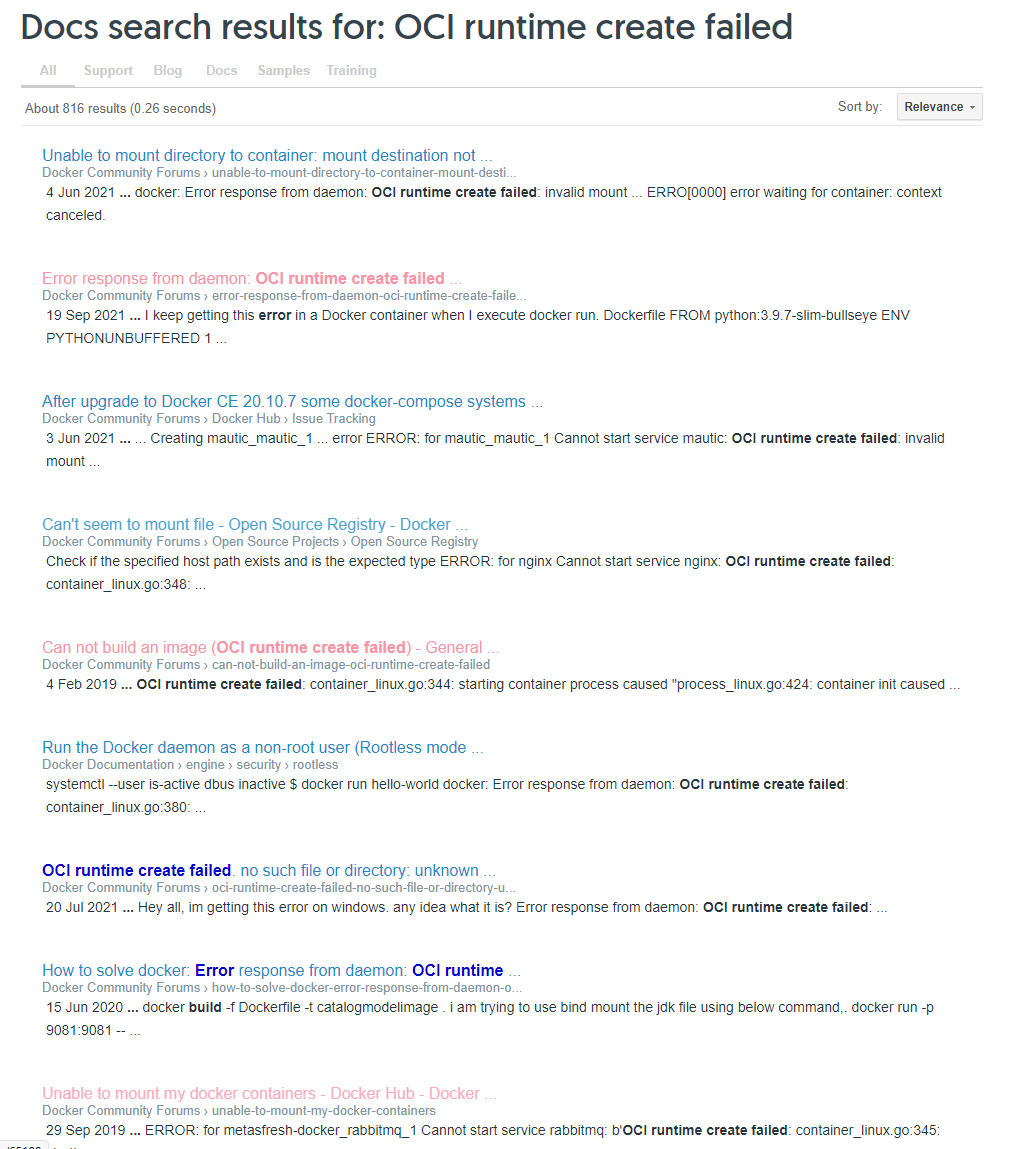
随便点开几个看了一下,系统版本不一样,但是说的都是一个事,操作系统内核版本和docker版本不对应,升级内核或降低版本,不是说好的 3.10 内核版本是可以的吗?都正常启动了
降版本至docker-18.09.9,仍然失败
下载docker-18.09.9.tgz,解压覆盖docker文件夹,直接重启即可
一切看起来是十分的完美,没病走两步,运行hello-world试下:
docker run hello-world

docker: Error response from daemon: OCI runtime create failed: container_linux.go:xxx: starting container process caused "process_linux.go:xxx: container init caused \"write /proc/self/attr/keycreate: permission denied\"": unknown.

ERRO[0000] error waiting for container: context canceled
Double WTF!
降版本至docker-18.06.3
下载docker-18.06.3-ce.tgz,解压覆盖docker文件夹,直接重启即可
docker run --rm hello-world

Hello from Docker!

This message shows that your installation appears to be working correctly.

To generate this message, Docker took the following steps:

 1. The Docker client contacted the Docker daemon.

 2. The Docker daemon pulled the "hello-world" image from the Docker Hub.

    (amd64)

 3. The Docker daemon created a new container from that image which runs the

    executable that produces the output you are currently reading.

 4. The Docker daemon streamed that output to the Docker client, which sent it

    to your terminal.

To try something more ambitious, you can run an Ubuntu container with:

 $ docker run -it ubuntu bash

Share images, automate workflows, and more with a free Docker ID:

 https://hub.docker.com/

For more examples and ideas, visit:

 https://docs.docker.com/get-started/
令人亲切的hello-world终于出来了
总结
Centos7 的内核版本默认都是3.10系列,我这边两个3.10.0-862内核版本的系统安装18.09和19.03都能正常启动,但是就是无法正常运行容器,不升级内核只能安装18.06版本,这边还有一台机器是centos7.7,内核版本是3.10.0-1062.18.1.el7.x86_6,是可以正常跑docker 19.03版本的,仅供参考,如果运行容器出现 OCI runtime create failed 优先考虑系统内核版本兼容性问题,早期的Ubuntu安装新版本的docker也有这样的问题,一般也是将版本或升级内核解决
centos7.5离线安装Docker及容器运行报OCI runtime create failed 问题定位与解决的更多相关文章
- [解决方案]docker: Error response from daemon: OCI runtime create failed
错误原因 在新服务器上安装好docker后,发现无法运行,经常一顿搜索后,发现是docker安装的版本过高,最新版本docker-18.06 的核心好像没有经过充分的测试就发布了. 导致一运行,就提示 ...
- docker启动报错 docker: Error response from daemon: OCI runtime create failed: container_linux.go:348
问题描述 doker启动时,报错:docker: Error response from daemon: OCI runtime create failed: container_linux.go:3 ...
- docker: Error response from daemon: OCI runtime create failed: container_linux.go:345: starting container process caused "exec: \"ping\": executable file not found in $PATH": unknown.
docker: Error response from daemon: OCI runtime create failed: container_linux.go:345: starting cont ...
- 【Docker】runtime create failed: container_linux.go:345: 解决
------------------------------------------------------------------------------------------------- | ...
- CentOS7.6离线安装docker
2019/10/24,docker 摘要:CentOS 7.6中离线安装docker 18.06.3以及docker-compose 1.24.1 在线安装可参照 文档 所需环境 1.CentOS 7 ...
- 【从零开始搭建K8S】【第一篇】CentOS7.6离线安装Docker(手动安装以及基于yum本地源安装)
下载CentOS7.6以及最小化安装CentOS7.6版本.由于CentOS属于开源软件,在国内也有很多的mirror站点可供下载,我选择的是华为站点进行下载:http://mirrors.huawe ...
- ubuntu16.04 离线安装docker ce
ubuntu离线安装 docker17.05.0-ce 离线安装 不想自己下载的小伙伴可以从以下地址下载几个软件包: 链接: https://pan.baidu.com/s/1lF7t7ciMhUnW ...
- Ubuntu18.04 离线安装 docker
Ubuntu18.04 离线安装 dockerhttps://blog.csdn.net/u012814856/article/details/804231851. 将下载下来的文件夹中的 4 个文件 ...
- Linux下离线安装docker与fastDFS
一.Linux下离线安装Docker 基础环境 1.操作系统:CentOS 7 2.Docker版本:docker-19.03.9.tgz 官方下载地址(打不开可能需要科学-上网) 3.官方参考文档: ...
随机推荐
- WPF简易聊天室
一.聊天界面如下
- 关于ByteArrayInputStream和ByteArrayOutputStream
package stream.byte_; import java.io.ByteArrayInputStream; import java.io.ByteArrayOutputStream; imp ...
- TCP模拟QQ聊天功能
需求: 模拟qq聊天功能:实现客户端与服务器(一对一)的聊天功能,客户端首先发起聊天,输入的内容在服务器端和客户端显示,然后服务器端也可以输入信息,同样信息在客户端和服务端显示. 提示: 客户端 1) ...
- 微信小程序的button按钮设置宽度无效
亲,你是不是也遇到了微信小程序的button按钮设置宽度无效.让我来告诉你怎么弄 方法1. 样式中加入!important,即:width: 100% !important; wxss代码示例 1 2 ...
- JDK1.8源码(八)——java.lang.ThreadLocal类
https://www.cnblogs.com/xdd666/p/14734047.html ThreadLocal https://www.cnblogs.com/yanfei1819/p/1473 ...
- 稚晖君-最小linux服务器运行 nginx + netcore
华为天才少年, B站科技大神,稚晖君(自称野生钢铁侠),多少科技爱好者拜服在他的全方位技术栈 今天我们就去入手一个他的量产产品 号称最小linux电脑 的"夸克" 到手之后,我们马 ...
- Linux内核学习之2号进程kthreadd
Author : Toney Email : vip_13031075266@163.com Date : 2020.12.04 Copyright : ...
- container of()函数简介
在linux 内核编程中,会经常见到一个宏函数container_of(ptr,type,member), 但是当你通过追踪源码时,像我们这样的一般人就会绝望了(这一堆都是什么呀? 函数还可以这样定义 ...
- bean的作用域和生命周期
一.Bean作用域 二.生命周期 其中,这个类实现各种接口重写各种方法,会按bean的声明周期按序执行: 其中,自定义的初始化和自定义销毁的方法不是实现接口重写,而是成员方法,并且在装配bean即在x ...
- FileWriter文件文件字符输出流写入存储数据
1.FileWriter文件字符输出流-写入-存储数据 其中,流关闭之后再调用会报IOException; 其中,与文件字符输入流-写出-读取数据 和 字节输出流-写入-存储数据 不同的是,要先flu ...