
Windows Terminal 安装及美化
windows terminal 是今年微软Build大会上推出的一款的全新终端,用来代替cmder之类的第三方终端。具有亚克力透明、多标签、Unicode支持(中文,Emoji)、自带等宽字体等这些特性。
现在可以在微软商店里面进行安装,系统要求是win10 1903及以上,不过目前还是preview的,可能有些bug,但是我用着还没遇到过。
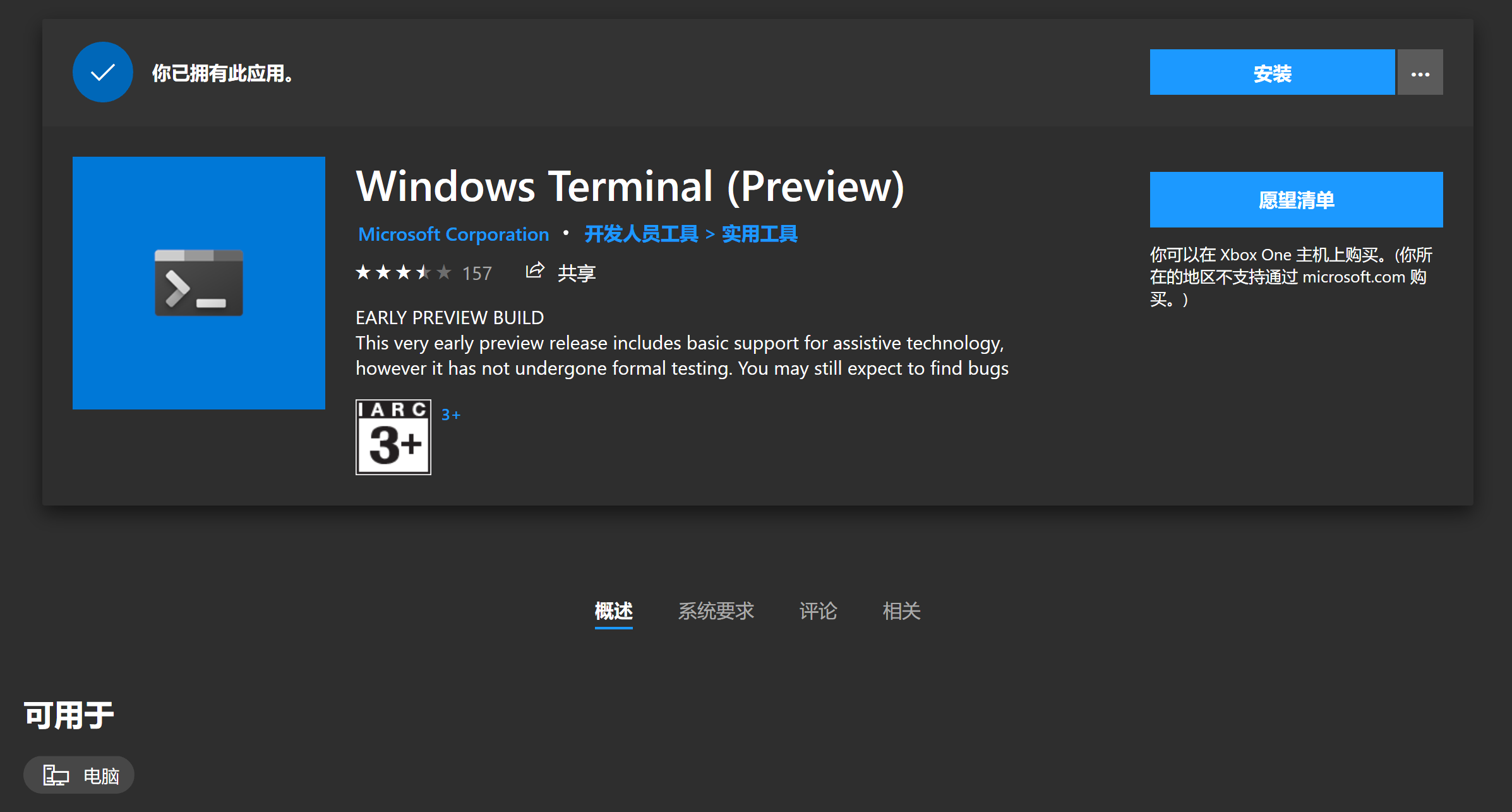
点击直接安装即可,先打开来瞅瞅长啥样。

说实话看着有点丑,接下来就让我们来美化它吧~
自定义配置
Windows Terminal提供了许多设置和配置选项,可以对Terminal的外观自定义设置。配置文件格式为json,对于程序员来说很友好。
打开设置
{

    "globals" :

    {

        "alwaysShowTabs" : true,

        "copyOnSelect" : false,

        "defaultProfile" : "{61c54bbd-c2c6-5271-96e7-009a87ff44bf}",

        "initialCols" : 120,

        "initialRows" : 30,

        "keybindings" :

        [

            ...

        ],

        "requestedTheme" : "system",

        "showTabsInTitlebar" : true,

        "showTerminalTitleInTitlebar" : true,

        "wordDelimiters" : " ./\\()\"'-:,.;<>~!@#$%^&*|+=[]{}~?\u2502"

    },

    "profiles" :

    [

        {

            "acrylicOpacity" : 0.5,

            "background" : "#012456",

            "closeOnExit" : true,

            "colorScheme" : "Campbell",

            "commandline" : "powershell.exe",

            "cursorColor" : "#FFFFFF",

            "cursorShape" : "bar",

            "fontFace" : "Consolas",

            "fontSize" : 10,

            "guid" : "{61c54bbd-c2c6-5271-96e7-009a87ff44bf}",

            "historySize" : 9001,

            "icon" : "ms-appx:///ProfileIcons/{61c54bbd-c2c6-5271-96e7-009a87ff44bf}.png",

            "name" : "Windows PowerShell",

            "padding" : "0, 0, 0, 0",

            "snapOnInput" : true,

            "startingDirectory" : "%USERPROFILE%",

            "useAcrylic" : false

        },

        ...

    ],

    "schemes" :

    [

        ...

    ]

}
结构很简单,globals是全局设置,profiles是各个不同的shell的配置,schemes是配色的方案, ms-appx:///xxx 指的是应用程序包的xxx文件,在我电脑上对应的路径是C:\Program Files\WindowsApps\Microsoft.WindowsTerminal_0.4.2382.0_x64__8wekyb3d8bbwe
设置默认shell
"defaultProfile": "{c6eaf9f4-32a7-5fdc-b5cf-066e8a4b1e40}"
将defaultProfile设置成profile的guid值即可,我设置为了wsl的guid
设置字体
"fontFace": "DejaVu Sans Mono"
设置背景图
   "acrylicOpacity": 0.5,

   "useAcrylic": true,

   "backgroundImage": "C:\\Users\\Kira Yoshikage\\Pictures\\wallhaven-36230.png",

   "backgroundImageOpacity": 0.75,

   "backgroundImageStretchMode": "fill"
设置schemes
{

 "schemes": [

    {

      "name": "Campbell",

      "foreground": "#F2F2F2",

      "background": "#0C0C0C",

      "colors": [

        "#0C0C0C",

        "#C50F1F",

        "#13A10E",

        "#C19C00",

        "#0037DA",

        "#881798",

        "#3A96DD",

        "#CCCCCC",

        "#767676",

        "#E74856",

        "#16C60C",

        "#F9F1A5",

        "#3B78FF",

        "#B4009E",

        "#61D6D6",

        "#F2F2F2"

      ]

    },

    {

      "name": "Solarized Dark",

      "foreground": "#FDF6E3",

      "background": "#073642",

      "colors": [

        "#073642",

        "#D30102",

        "#859900",

        "#B58900",

        "#268BD2",

        "#D33682",

        "#2AA198",

        "#EEE8D5",

        "#002B36",

        "#CB4B16",

        "#586E75",

        "#657B83",

        "#839496",

        "#6C71C4",

        "#93A1A1",

        "#FDF6E3"

      ]

    },

    {

      "name": "Solarized Light",

      "foreground": "#073642",

      "background": "#FDF6E3",

      "colors": [

        "#073642",

        "#D30102",

        "#859900",

        "#B58900",

        "#268BD2",

        "#D33682",

        "#2AA198",

        "#EEE8D5",

        "#002B36",

        "#CB4B16",

        "#586E75",

        "#657B83",

        "#839496",

        "#6C71C4",

        "#93A1A1",

        "#FDF6E3"

      ]

    },

    {

      "name": "Ubuntu",

      "foreground": "#EEEEEC",

      "background": "#2C001E",

      "colors": [

        "#EEEEEC",

        "#16C60C",

        "#729FCF",

        "#B58900",

        "#268BD2",

        "#D33682",

        "#2AA198",

        "#EEE8D5",

        "#002B36",

        "#CB4B16",

        "#586E75",

        "#657B83",

        "#839496",

        "#6C71C4",

        "#93A1A1",

        "#FDF6E3"

      ]

    },

    {

      "name": "UbuntuLegit",

      "foreground": "#EEEEEE",

      "background": "#2C001E",

      "colors": [

        "#4E9A06",

        "#CC0000",

        "#300A24",

        "#C4A000",

        "#3465A4",

        "#75507B",

        "#06989A",

        "#D3D7CF",

        "#555753",

        "#EF2929",

        "#8AE234",

        "#FCE94F",

        "#729FCF",

        "#AD7FA8",

        "#34E2E2",

        "#EEEEEE"

      ]

    }

}
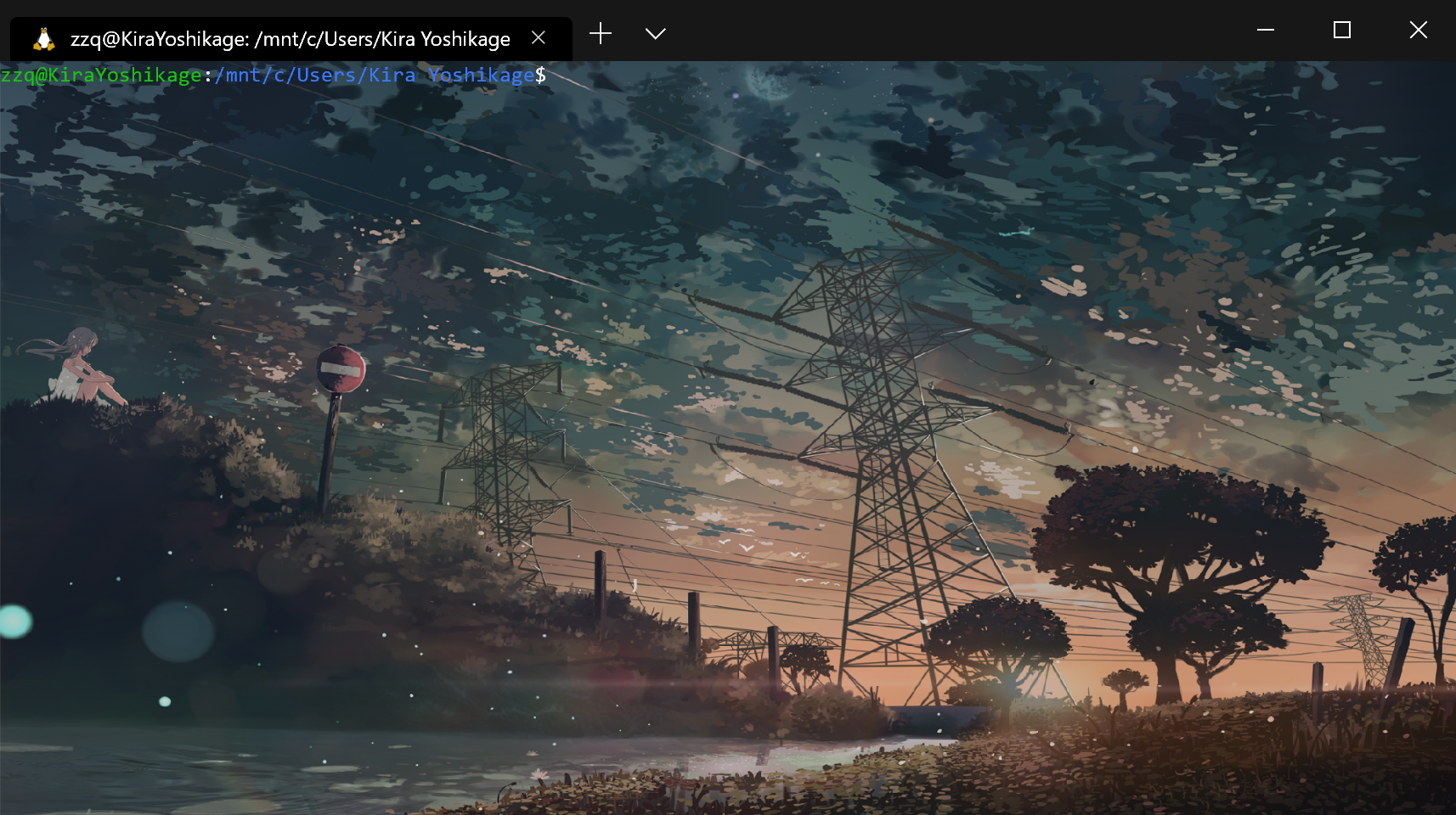
最终结果
Windows Terminal 安装及美化的更多相关文章
- Windows Terminal安装并美化
介绍 Windows Teminal是一款新式.快速.高效.强大的终端应用程序,适用于命令行工具.命令提示符.PowerShell.WSL(Linux子系统)等等的Shell用户,主要功能包括多选项卡 ...
- Windows Terminal 安装与配置
1 安装 安装可以从应用商店安装(直接搜索即可)或者Github安装(可以戳这里): 下载msixbundle格式的文件即可直接打开安装. 2 配置前准备 2.1 下载字体 推荐使用FiraCode, ...
- Windows Terminal 新手入门
翻译自 Kayla Cinnamon 2020年12月17日的文章<Getting Started with Windows Terminal> [1] 安装 Windows Termin ...
- 黑科技抢先尝(续2) - Windows terminal中Powershell Tab的极简美化指南
目录 安装python 安装git 安装powerline字体 主题定制 安装oh-my-posh 查看策略组的执行权限 使用choco 安装终端模拟器 - ConEmu 优化 PowerShell ...
- 黑科技抢先尝(续) - Windows terminal中WSL Linux 终端的极简美化指南
目录 修改默认源,为apt-get安装提速 安装python 和 python pip 安装 zsh 安装powerline-font中的特定字体 安装powerline-shell 修改~目录下的配 ...
- Windows10上安装Linux子系统(WSL2,Ubuntu),配合Windows Terminal使用
Linux 的 Windows 子系统可让开发人员按原样运行 GNU/Linux 环境 - 包括大多数命令行工具.实用工具和应用程序 - 且不会产生传统虚拟机或双启动设置开销. WSL 说白了安装Li ...
- 深入浅出,遇见Windows Terminal(Windows终端器),体验及美化新一代终端神器
Windows Terminal 简介 Windows Terminal is a new, modern, feature-rich, productive terminal application ...
- Windows Terminal 美化教程
Windows Terminal 美化教程 1.安装Windows Terminal 在微软商店搜索Windows Terminal下载即可 2.安装相应的插件 使用管理员权限打开Windows Te ...
- 使用 oh-my-posh 美化 windows terminal,让其接近oh-my-zsh
本文旨在快速让你进行美化,少踩一些坑,原文出自我的博客:prettier-windows-terminal-with-oh-my-posh 为了同 iterm2 下的 oh-my-zsh 保持基本一致 ...
随机推荐
- C#开发BIMFACE系列8 服务端API之获取文件上传状态信息
系列目录 [已更新最新开发文章,点击查看详细] 在BIMFACE控制台上传文件,上传过程及结束后它会自动告诉你文件的上传状态,目前有三种状态:uploading,success,failure ...
- [Error]Win8安装程序出现2502、2503错误解决方法
转载自:http://jingyan.baidu.com/article/a501d80cec07daec630f5e18.html 在Win8中,在安装msi安装包的时候常常会出现代码为2502.2 ...
- CodeForces 416 B Appleman and Tree DP
Appleman and Tree 题解: 定义dp[u][1] 为以u的子树范围内,u这个点已经和某个黑点相连的方案数. dp[u][0] 为在u的子树范围内, u这个点还未和某个黑点相连的方案数. ...
- hdu 5902 GCD is Funny
Problem Description Alex has invented a new game for fun. There are n integers at a board and he per ...
- codeforces 799 C. Fountains(二分+思维)
题目链接:http://codeforces.com/contest/799/problem/C 题意:要求造2座fountains,可以用钻石,也可以用硬币来造,但是能用的钻石有限,硬币也有限,问能 ...
- Kafka入门宝典(详细截图版)
1.了解 Apache Kafka 1.1.简介 官网:http://kafka.apache.org/ Apache Kafka 是一个开源消息系统,由Scala 写成.是由Apache 软件基金会 ...
- 阿里云机器维护-gitlab Forbidden
gitlab这台机子运行了一两年了,今天突然拉代码不能拉了,看了下接口403 登录网页 Forbidden 看了下是前两天挖矿病毒引发的,大致因为大量请求导致ip被封了 我们只要把这台机子加入配置白名 ...
- JDBC处理mysql大数据
大数据也称之为LOB(Large Objects),LOB又分为:clob和blob,clob用于存储大文本,blob用于存储二进制数据,例如图像.声音.二进制文等. 在实际开发中,有时是需要用程序把 ...
- 搭建自己的技术博客系列(五)hexo博客接入busuanzi插件,展示访问量和网站运行时间
busuanzi计数脚本 busuanzi官方指引 一.安装脚本(必选) 要使用不蒜子必须在页面中引入busuanzi.js,目前最新版如下. 不蒜子可以给任何类型的个人站点使用,如果你是用的hexo ...
- Redis 的底层数据结构(SDS和链表)
Redis 是一个开源(BSD许可)的,内存中的数据结构存储系统,它可以用作数据库.缓存和消息中间件.可能几乎所有的线上项目都会使用到 Redis,无论你是做缓存.或是用作消息中间件,用起来很简单方便 ...