
python爬虫登陆问题
根据腾讯课堂网页登陆问题进行解说(需要安装谷歌浏览器):
1、导入库
import requests

from selenium import webdriver
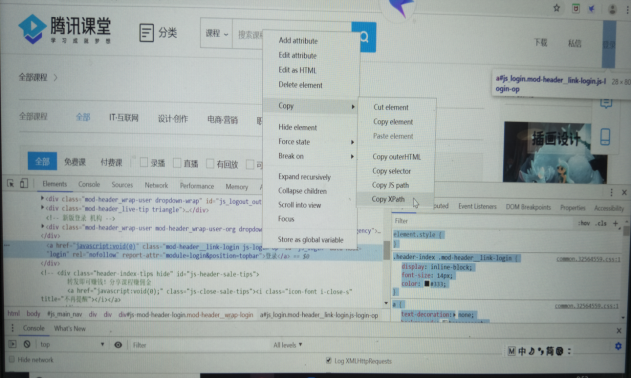
2、根据腾讯课堂链接,进入页面,获取页面中登陆的xpath,并进行点击操作。

获取xpath的方法是:在如上所示箭头所指登陆位置右击操作,点击检查,获取以下页面。在登陆所在标签处右击进行复制xpath。
driver = webdriver.Chrome()

driver.get("https://ke.qq.com/course/403521")

driver.find_element_by_xpath('//*[@id="js_login"]').click()
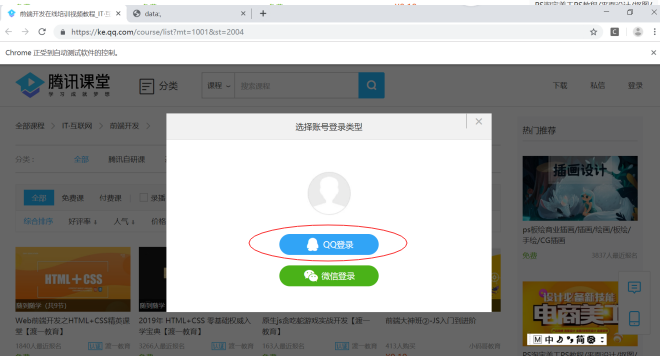
3、进入登陆页面之后获取登陆方式,本次选择使用qq进行登陆,获取qq登陆的xpath并进行点击操作。
driver.find_element_by_xpath('/html/body/div[4]/div/div[2]/div[2]/a[1]').click()
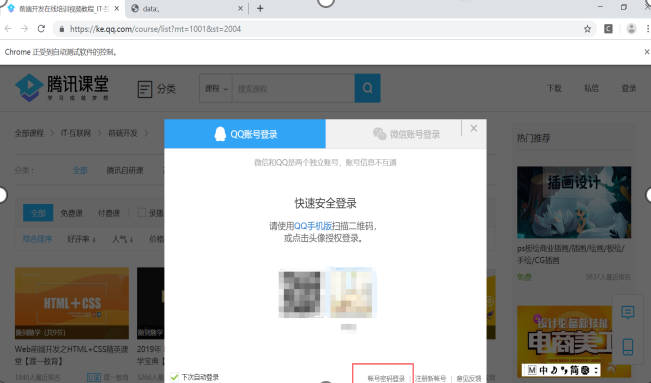
4、点击使用账号密码登陆。在该登陆过程中出现以下错误。

主要原因是无法找到我们定位的xpath,需要先找到定位元素所处的frame,并从frame中寻找该元素。
driver.switch_to_frame("login_frame_qq")//引号中添加frame标签中的name或id值

driver.find_element_by_xpath('//*[@id="switcher_plogin"]').click()
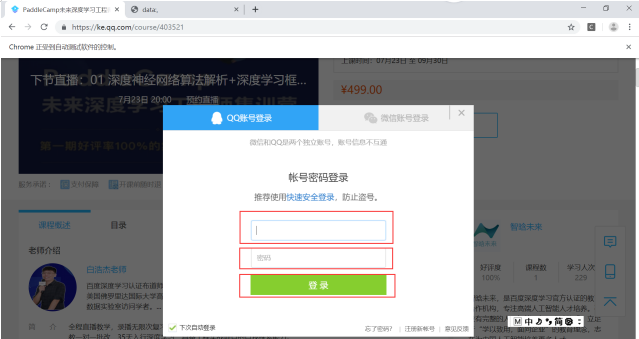
5、获取到输入账号密码以及登陆位置的xpath。当运行时再次出现定位不到xpath的情况,使用第四步的方法依旧没能成功,提示所在框架不对,估计是跟第4步的frame标签的name相同的原因吧。最后的解决方法是:先回到最外层框架,之后进入要定位元素的框架,最后对账号密码进行定位。
driver.switch_to.default_content()//回到最外层框架

driver.switch_to_frame("login_frame_qq")//进入定位元素的框架

driver.find_element_by_xpath('//*[@id="u"]').clear()

driver.find_element_by_xpath('//*[@id="u"]').send_keys("输入自己的账号")

driver.find_element_by_xpath('//*[@id="p"]').clear()

driver.find_element_by_xpath('//*[@id="p"]').send_keys("输入自己的密码")
6、点击登陆按钮,至此就已经进入网页版的腾讯课堂了。
driver.find_element_by_xpath('//*[@id="login_button"]').click()
完整代码如下:
import requests

from selenium import webdriver

driver = webdriver.Chrome()

driver.get("https://ke.qq.com/course/403521")

driver.find_element_by_xpath('//*[@id="js_login"]').click()
time.sleep(5)//等待响应

driver.find_element_by_xpath('/html/body/div[4]/div/div[2]/div[2]/a[1]').click()

time.sleep(2)

driver.switch_to_frame("login_frame_qq")//引号中添加frame标签中的name或id值
driver.find_element_by_xpath('//*[@id="switcher_plogin"]').click()

time.sleep(2)

driver.switch_to.default_content()//回到最外层框架
driver.switch_to_frame("login_frame_qq")//进入定位元素的框架
driver.find_element_by_xpath('//*[@id="u"]').clear()
driver.find_element_by_xpath('//*[@id="u"]').send_keys("输入自己的账号")
driver.find_element_by_xpath('//*[@id="p"]').clear()
driver.find_element_by_xpath('//*[@id="p"]').send_keys("输入自己的密码")

driver.find_element_by_xpath('//*[@id="login_button"]').click()
本次实验使用的是Jupyter进行的分段操作,如果合并代码进行实验应改变sleep时间,确保页面已经更新。如有问题,欢迎批评指正,谢谢。
python爬虫登陆问题的更多相关文章
- Python 爬虫模拟登陆知乎
在之前写过一篇使用python爬虫爬取电影天堂资源的博客,重点是如何解析页面和提高爬虫的效率.由于电影天堂上的资源获取权限是所有人都一样的,所以不需要进行登录验证操作,写完那篇文章后又花了些时间研究了 ...
- python爬虫模拟登陆
python爬虫模拟登陆 学习了:https://www.cnblogs.com/chenxiaohan/p/7654667.html 用的这个 学习了:https://www.cnblogs.co ...
- Python模拟登陆新浪微博
上篇介绍了新浪微博的登陆过程,这节使用Python编写一个模拟登陆的程序.讲解与程序如下: 1.主函数(WeiboMain.py): import urllib2 import cookielib i ...
- python爬虫成长之路(一):抓取证券之星的股票数据
获取数据是数据分析中必不可少的一部分,而网络爬虫是是获取数据的一个重要渠道之一.鉴于此,我拾起了Python这把利器,开启了网络爬虫之路. 本篇使用的版本为python3.5,意在抓取证券之星上当天所 ...
- python爬虫学习(7) —— 爬取你的AC代码
上一篇文章中,我们介绍了python爬虫利器--requests,并且拿HDU做了小测试. 这篇文章,我们来爬取一下自己AC的代码. 1 确定ac代码对应的页面 如下图所示,我们一般情况可以通过该顺序 ...
- python爬虫学习(6) —— 神器 Requests
Requests 是使用 Apache2 Licensed 许可证的 HTTP 库.用 Python 编写,真正的为人类着想. Python 标准库中的 urllib2 模块提供了你所需要的大多数 H ...
- python爬虫学习 —— 总目录
开篇 作为一个C党,接触python之后学习了爬虫. 和AC算法题的快感类似,从网络上爬取各种数据也很有意思. 准备写一系列文章,整理一下学习历程,也给后来者提供一点便利. 我是目录 听说你叫爬虫 - ...
- [Python爬虫] Selenium实现自动登录163邮箱和Locating Elements介绍
前三篇文章介绍了安装过程和通过Selenium实现访问Firefox浏览器并自动搜索"Eastmount"关键字及截图的功能.而这篇文章主要简单介绍如何实现自动登录163邮箱,同时 ...
- python爬虫抓网页的总结
python爬虫抓网页的总结 更多 python 爬虫 学用python也有3个多月了,用得最多的还是各类爬虫脚本:写过抓代理本机验证的脚本,写过在discuz论坛中自动登录自动发贴的脚本,写过自 ...
随机推荐
- WPF 4 DataGrid 控件(进阶篇一)
原文:WPF 4 DataGrid 控件(进阶篇一) 上一篇<WPF 4 DataGrid 控件(自定义样式篇)>中,我们掌握了DataGrid 列表头.行表头.行.单元格相关的 ...
- javascript高程笔记-------第四章 变量、作用域和内存问题
首先JavaScript中的变量分为基本类型和引用类型. 基本类型就是保存在栈内存中的简单数据段,而引用类型指的是那些保存在堆内存中的对象. 1.参数传递 javascript中所有参数的传递都是值传 ...
- WPF中类似使用tab键功能,可以向上向下定位
原文:WPF中类似使用tab键功能,可以向上向下定位 private void tbYyrs_KeyUp(object sender, KeyEventArgs e) { UIElement elem ...
- Android Camera2 拍照(二)——使用TextureView
原文:Android Camera2 拍照(二)--使用TextureView 上一篇博文简单介绍了使用Camera2 API拍摄照片,并使用SurfaceView作为预览界面.实际上,相对于Surf ...
- WPF ScrollViewer(滚动条) 自定义样式表制作 (改良+美化)
原文:WPF ScrollViewer(滚动条) 自定义样式表制作 (改良+美化) 注释直接写在代码里了 不太理解意思的 可以先去看看我上一篇 WPF ScrollViewer(滚动条) 自定 ...
- 利用winIO3.0进行windows10 64bit端口读取
一.winIO介绍 WinIO程序库允许在32位的Windows应用程序中直接对I/O端口和物理内存进行存取操作.通过使用一种内核模式的设备驱动器和其它几种底层编程技巧,它绕过了Windows系统的保 ...
- SQLServer 不允许保存更改的解决办法
启动SQL Server Management Studio 工具菜单----选项----Designers(设计器)----阻止保存要求重新创建表的更改 取消勾选即可.
- Python写的嗅探器——Pyside,Scapy
使用Python的Pyside和Scapy写的嗅探器原型,拥有基本框架,但是功能并不十分完善,供参考. import sys import time import binascii from PySi ...
- 图像处理中的跨度(stride)
原文:图像处理中的跨度(stride) 使用C#的BitmapData 最近要转开发平台,正研究C#.C#好是好,不过处理图片时一个像素一个像素的操作像素不是一般的慢.其实Delphi也一样,但好在D ...
- 使用Advanced Installer 13.1打包发布 Windows Service服务程序
原文: 使用Advanced Installer 13.1打包发布 Windows Service服务程序 项目中需要用到一个定时推送案件状态的需求,本人小菜一只,在同事建议下要写成一个windows ...