
lightGBM gpu环境配置
推荐先看一手官方的Installation Guide.我用的是ubuntu 16.04,一些要求如下图:
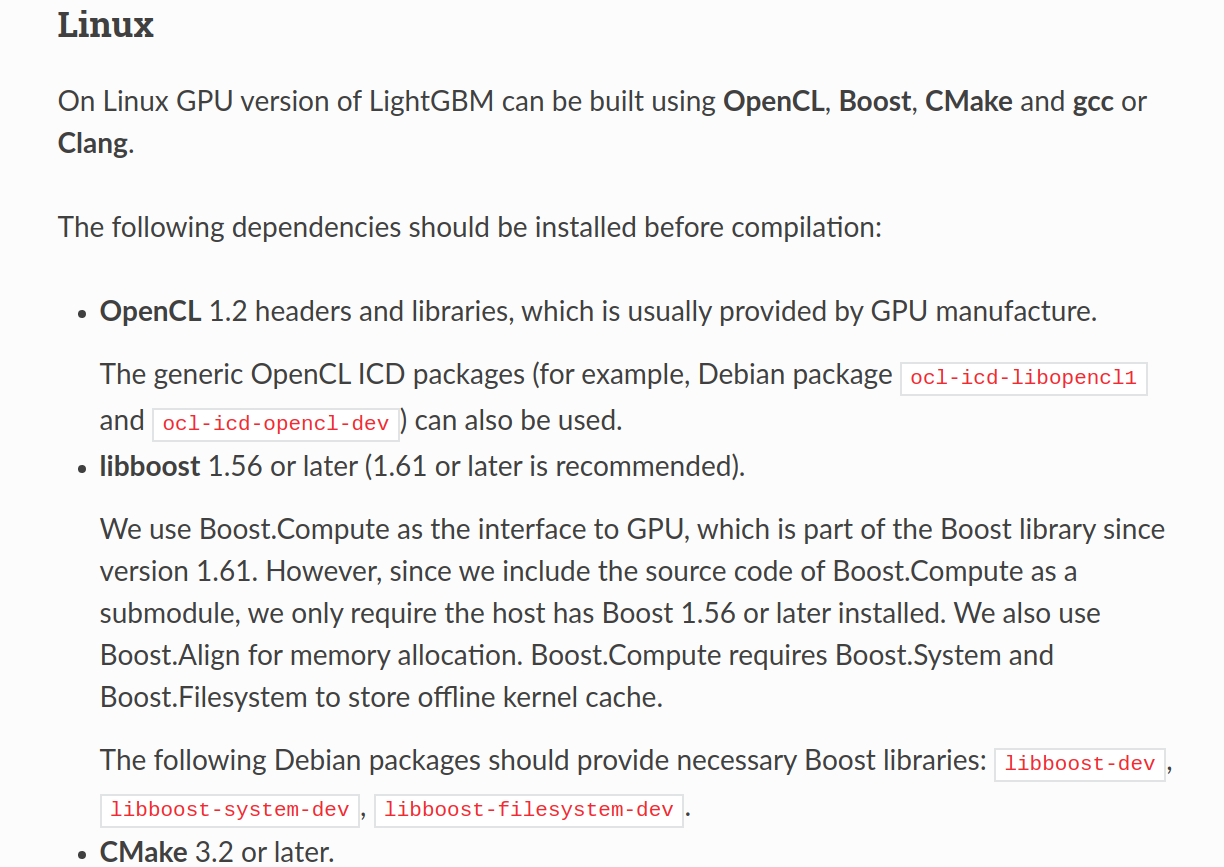
主要是OpenCL以及libboost两个环境的要求.
(1) OpenCL的安装.我这里之前安装了NVIDA-395的驱动以及CUDA 9.0,只需要在编译的时候给出对应的path就可以了(这部分后面编译的时候会有解释).可以用clinfo查看OpenCL的信息.
Lenovo-Rescuer-15ISK:~$ clinfo

Number of platforms

  Platform Name                                   NVIDIA CUDA

  Platform Vendor                                 NVIDIA Corporation

  Platform Version                                OpenCL 1.2 CUDA 9.1.

  Platform Profile                                FULL_PROFILE

  Platform Extensions                             cl_khr_global_int32_base_atomics cl_khr_global_int32_extended_atomics cl_khr_local_int32_base_atomics cl_khr_local_int32_extended_atomics cl_khr_fp64 cl_khr_byte_addressable_store cl_khr_icd cl_khr_gl_sharing cl_nv_compiler_options cl_nv_device_attribute_query cl_nv_pragma_unroll cl_nv_copy_opts cl_nv_create_buffer

  Platform Extensions function suffix             NV

  Platform Name                                   NVIDIA CUDA

Number of devices

  Device Name                                     GeForce GTX 960M

  Device Vendor                                   NVIDIA Corporation

  Device Vendor ID                                0x10de

  Device Version                                  OpenCL 1.2 CUDA

  Driver Version                                  390.87

  Device OpenCL C Version                         OpenCL C 1.2
(2)libboost安装.
> 从https://dl.bintray.com/boostorg/release/1.69.0/source/boost_1_69_0.tar.gz下载对应的压缩包
> 解压缩 tar -xzvf boost_1_69_0.tar.gz
> 切换到对应的文件目录下 sudo ./bootstrap.sh
> 根据提示 sudo ./b2 install 这样头文件就被默认安装在/usr/local/include头文件下,库文件就被默认安装在/usr/local/lib下
上述两个依赖搞定之后,安装官方给的安装方式(linux)如下:
git clone --recursive https://github.com/microsoft/LightGBM ; cd LightGBM

mkdir build ; cd build

cmake -DUSE_GPU= ..

# if you have installed NVIDIA CUDA to a customized location, you should specify paths to OpenCL headers and library like the following:

# cmake -DUSE_GPU= -DOpenCL_LIBRARY=/usr/local/cuda/lib64/libOpenCL.so -DOpenCL_INCLUDE_DIR=/usr/local/cuda/include/ ..

make -j4
注意,如果已经安装过cuda的要指出OpenCL所在的位置,之后正常编译就好了.
lightGBM gpu环境配置的更多相关文章
- tensorflow with gpu 环境配置
1.准备工作 1.1 确保GPU驱动已经安装 lspci | grep -i nvidia 通过此命令可以查看GPU信息,测试机已经安装GPU驱动
- GPU编程自学2 —— CUDA环境配置
深度学习的兴起,使得多线程以及GPU编程逐渐成为算法工程师无法规避的问题.这里主要记录自己的GPU自学历程. 目录 <GPU编程自学1 -- 引言> <GPU编程自学2 -- CUD ...
- 深度学习 GPU环境 Ubuntu 16.04 + Nvidia GTX 1080 + Python 3.6 + CUDA 9.0 + cuDNN 7.1 + TensorFlow 1.6 环境配置
本节详细说明一下深度学习环境配置,Ubuntu 16.04 + Nvidia GTX 1080 + Python 3.6 + CUDA 9.0 + cuDNN 7.1 + TensorFlow 1.6 ...
- Ubuntu16.04 faster-rcnn+caffe+gpu运行环境配置以及解决各种bug
https://blog.csdn.net/flygeda/article/details/78638824 本文主要是对近期参考的网上各位大神的博客的总结,其中,从安装系统到跑通程序过程中遇到的各种 ...
- 超算云(GPU服务器)环境配置
最近在用并行超算云GPU服务器(中国国家网格12区)搭建毕设的环境,这里记录一下. 首先,超算云服务器的登录可以采用网页版.也可以采用客户端(超算云地址:https://cloud.paratera. ...
- 史上最全Windows版本搭建安装React Native环境配置
史上最全Windows版本搭建安装React Native环境配置 配置过React Native 环境的都知道,在Windows React Native环境配置有很多坑要跳,为了帮助新手快速无误的 ...
- 深度学习主机环境配置: Ubuntu16.04 + GeForce GTX 1070 + CUDA8.0 + cuDNN5.1 + TensorFlow
深度学习主机环境配置: Ubuntu16.04 + GeForce GTX 1070 + CUDA8.0 + cuDNN5.1 + TensorFlow 最近在公司做深度学习相关的学习和实验,原来一直 ...
- (转)深度学习主机环境配置: Ubuntu16.04+Nvidia GTX 1080+CUDA8.0
深度学习主机环境配置: Ubuntu16.04+Nvidia GTX 1080+CUDA8.0 发表于2016年07月15号由52nlp 接上文<深度学习主机攒机小记>,这台GTX10 ...
- Windows7+VS2012下OpenGL 4的环境配置
系统环境 Windows 7 Ultimate x64,Visual Studio Ultimate 2012 Update 4,和一块支持OpenGL 4.x的显卡. 准备工作 首先用GPU Cap ...
随机推荐
- jvm运行时数据区之程序计数器
什么是程序计数器? 程序计数器是一块 较小 的内存空间,它可以看做是当前线程所执行的字节码的 行号指示器 :在虚拟机的概念模型里(仅仅是概念模型,各种虚拟机可能会通过一些更高效的方式去实现),字节码解 ...
- dapi 基于Django的轻量级测试平台四 任务设置
QQ群: GitHub:https://github.com/yjlch1016/dapi 一.间隔时间: 二.定时时间: 三.任务设置: 四.任务结果:
- 《Exception团队》第三次作业:团队项目的原型设计
一.项目基本介绍 项目 内容 这个作业属于哪个课程 任课教师博客主页链接 这个作业的要求在哪里 作业链接地址 团队名称 Exception 作业学习目标 学习原型设计过程以及工具的使用 二.原型设计细 ...
- 重新学习Spring注解——AOP
面向切面编程——思想:在一个地方定义通用功能,但是可以通过声明的方式定义这个功能要以何种方式在何处运用,而无须修改受影响的类. 切面:横切关注点可以被模块化为特殊的类. 优点: 1.每个关注点都集中在 ...
- Django学习(不定期更新)
基于luffy项目的疑问点解决 删除掉.git文件夹,应该是该项目不需要git 在git克隆代码之后,初始化git,自动创建git仓库需要的目录,这些文件夹存在于项目下的.git文件夹中 .git文件 ...
- 修改了celery任务老是执行失败,跟shell中调试的结果不同
因为没有重启celery,没有删除celerybeat-schedule,导致使用的task任务一直是原来缓存的,所以代码一直无法生效,也是日了狗了
- Docker入门之安装Docker
目录 目录 1 1. 前言 1 2. 创建网桥 2 3. 安装Docker 2 3.1. 二进制安装 3 3.1.1. 下载安装 3 3.1.2. 配置服务 3 3.1.3. 启动服务 4 3.2. ...
- 【神奇性质】【P5523】D [yLOI2019] 珍珠
D [yLOI2019] 珍珠 Description 给定一个 deque,要求支持 push_back 和 push_front 操作,并且查询前缀与非和以及后缀与非和. deque中只会有 \( ...
- idea 2018.1 创建springboot开启找回Run Dashboard
Run Dashboard 他是一个代替Run窗口的一个更好清晰简介的一个启动器.一般我们需要启动多个窗口时,Run窗口不能让我们直观的看到我们看到每一个端口的变化. 我们可以对比一下这个是Run D ...
- 通过rpm安装crontab
可以在对应的虚拟机centos上查看 所安装的crontab安装信息,然后选中rpm包进行安装,命令:rpm -qa |grep cron 如: 如没有上述信息,表名没有安装,也可以直接用cronta ...