
WPF 精修篇 调用Win32Api
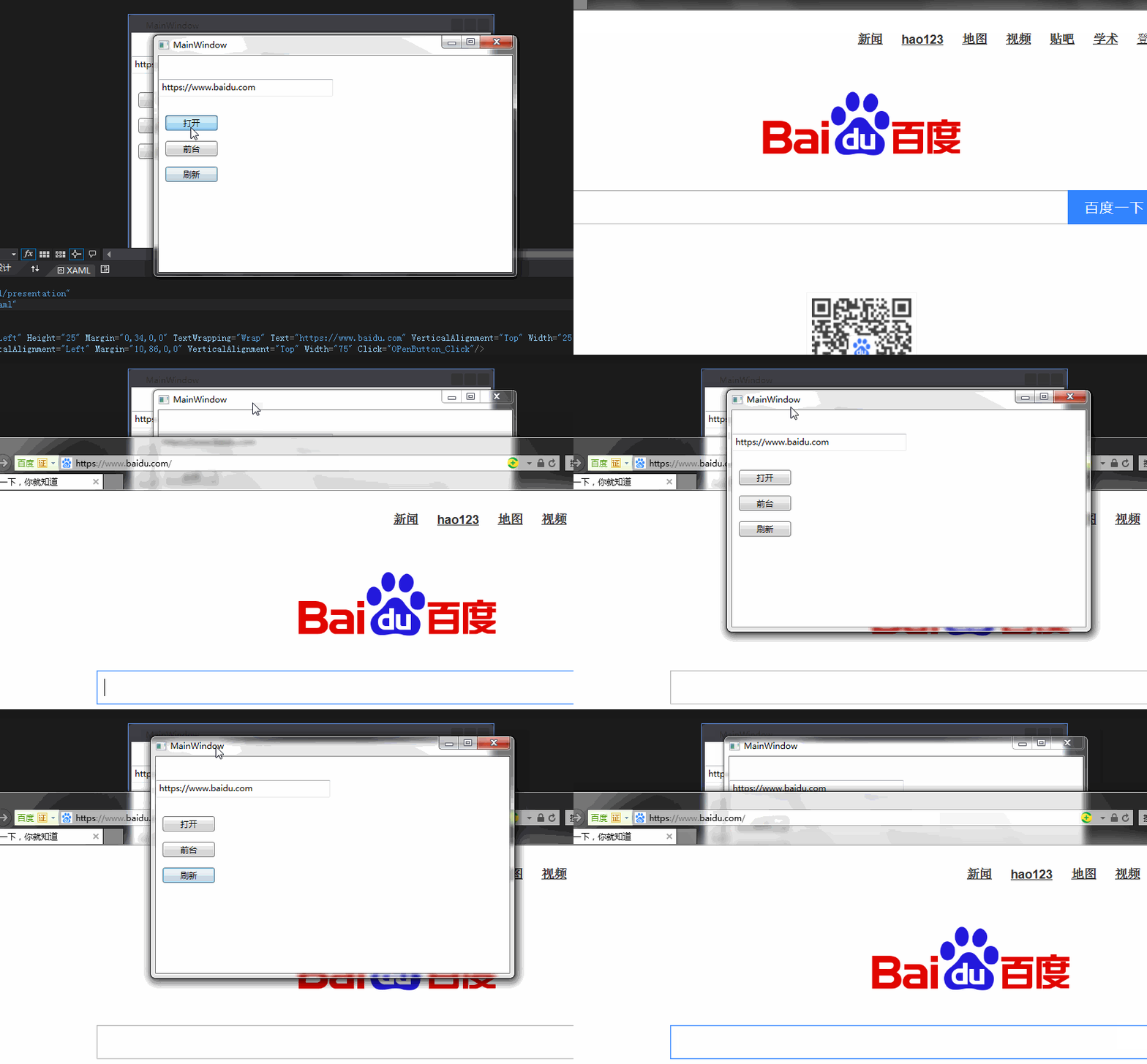
栗子是 调用WIn32API 让窗口最前
后台代码
-
[DllImport("user32.dll")]
-
private static extern bool SetForegroundWindow(IntPtr hWnd);
-
-
//
-
Process process = null;
-
private void OPenButton_Click(object sender, RoutedEventArgs e)
-
{
-
process = new Process();
-
process.StartInfo.FileName = "iexplore.exe";
-
process.StartInfo.Arguments = Text_Path.Text;
-
process.Start();
-
}
-
-
private void TOPButton_Click(object sender, RoutedEventArgs e)
-
{
-
if (process != null)
-
{
-
var ptr = process.MainWindowHandle;
-
SetForegroundWindow(ptr);
-
}
-
}
-
-
private void FlushButton_Click(object sender, RoutedEventArgs e)
-
{
-
if (process != null)
-
{
-
var ptr = process.MainWindowHandle;
-
SetForegroundWindow(ptr);
-
SendKeys.SendWait("{F5}");
-
}
-
}
前台
-
<Grid>
-
<TextBox x:Name="Text_Path" HorizontalAlignment="Left" Height="25" Margin="0,34,0,0" TextWrapping="Wrap" Text="https://www.baidu.com" VerticalAlignment="Top" Width="251" />
-
<Button x:Name="OPenButton" Content="打开" HorizontalAlignment="Left" Margin="10,86,0,0" VerticalAlignment="Top" Width="75" Click="OPenButton_Click"/>
-
<Button x:Name="TOPButton" Content="前台" HorizontalAlignment="Left" Margin="10,123,0,0" VerticalAlignment="Top" Width="75" Click="TOPButton_Click"/>
-
<Button x:Name="FlushButton" Content="刷新" HorizontalAlignment="Left" Margin="10,160,0,0" VerticalAlignment="Top" Width="75" Click="FlushButton_Click"/>
-
-
</Grid>
SendKeys.SendWait("{F5}"); 需要引用System.Windows.Forms.dll
WPF 精修篇 调用Win32Api的更多相关文章
- WPF 精修篇 数据触发器
原文:WPF 精修篇 数据触发器 数据触发器 可以使用Binding 来绑定控件 或者数据源 来触发相关动作 举栗子 <Window.Resources> <Style Target ...
- WPF 精修篇 属性触发器
原文:WPF 精修篇 属性触发器 属性触发器是通过 某个条件触发改变属性 通过无代码实现功能 <Style TargetType="{x:Type Label}"> ...
- WPF 精修篇 样式继承
原文:WPF 精修篇 样式继承 这个 是新知识 样式可以继承 <Style x:Key="TextBlockStyleBase" TargetType="{x:Ty ...
- WPF 精修篇 自定义控件
原文:WPF 精修篇 自定义控件 自定义控件 因为没有办法对界面可视化编辑 所以用来很少 现在实现的是 自定义控件的 自定义属性 和自定义方法 用VS 创建自定义控件后 会自动创建 Themes 文件 ...
- WPF 精修篇 用户控件
原文:WPF 精修篇 用户控件 增加用户控件 数据绑定还是用依赖属性 使用的事件 就委托注册一下 public delegate void ButtonClick(object b,EventArgs ...
- WPF 精修篇 DataGrid 筛选
原文:WPF 精修篇 DataGrid 筛选 DataGrid也可以分组 但是用的地方不多 就没写 筛选还是可以的 比如Datagrid数据量比较大 要做数据筛选 贴码 <DataGrid x: ...
- WPF 精修篇 DataGrid 数据源排序
原文:WPF 精修篇 DataGrid 数据源排序 效果 <DataGrid x:Name="datagrid" ItemsSource="{Binding Ele ...
- WPF 精修篇 数据绑定到对象
原文:WPF 精修篇 数据绑定到对象 数据绑定到对象 首先 我们需要一个对象 public class Preson { private string name; public string Name ...
- WPF 精修篇 数据绑定 更新通知
原文:WPF 精修篇 数据绑定 更新通知 开始更新一点有意思的了 首先 数据绑定 其中之一 Element 绑定 看例子 <Window x:Class="WpfApplicatio ...
随机推荐
- 详解JavaScript的任务、微任务、队列以及代码执行顺序
摘要: 理解JS的执行顺序. 作者:前端小智 原文:详解JavaScript的任务.微任务.队列以及代码执行顺序 思考下面 JavaScript 代码: console.log("scrip ...
- elasticsearch: 创建mapping
elasticsearch版本: 6.5.4 创建mapping PUT http://192.168.2.136:9200/index_text/_mapping/text/ { "dyn ...
- 2.dubbo 支持哪些通信协议?支持哪些序列化协议?说一下 Hessian 的数据
作者:中华石杉 面试题 dubbo 支持哪些通信协议?支持哪些序列化协议?说一下 Hessian 的数据结构?PB 知道吗?为什么 PB 的效率是最高的? 面试官心理分析 上一个问题,说说 dubbo ...
- 【Mysql】初识MySQL
一. MySQL是客户端/服务器架构1)macOS操作系统上的默认安装目录:/usr/local/mysql/ 在MySQL的安装目录下有一个bin目录,这个目录下存放着许多可执行文件.2)将该bi ...
- 主成分分析(PCA)原理与实现
主成分分析原理与实现 主成分分析是一种矩阵的压缩算法,在减少矩阵维数的同时尽可能的保留原矩阵的信息,简单来说就是将 \(n×m\)的矩阵转换成\(n×k\)的矩阵,仅保留矩阵中所存在的主要特性,从 ...
- Windows隐藏用户小技巧
0x01 前言 本文目的在于对于Windows账户访问与控制的技术理论进行分析与总结,熟悉了解Windows账户的特性及相关操作,并依此进行Windows账户的相关实验,进行实验记录与总结.通过本文记 ...
- 【大数据】0001---使用SparkSQL关联两个表求和取前几行
场景: 有两个表,表可以是文本或Json数据,结构化后分别是Table1(A,B,C)和Table2(C.D.E),两个表通过C关联,要求求出D+E之和,并以(A.B.D+E)三列返回 解答: 思路: ...
- java第三讲课后动手动脑及代码编写
1. 类就是类型,对象就是这种类型的实例,也就是例子.类是抽象的东西,对象是某种类的实实在在的例子.例如:车是一个类,汽车,自行车就是他的对象. 对象的定义方法? (1)对象声明:类名 对象名: (2 ...
- 在WEB显示实时视频流
转载自:https://www.jianshu.com/p/7ef5490fbef7 安装摄像头 这里使用的是树莓派的官方摄像头,使用普通的 USB 摄像头也可以,但前提是你能够搞的定它的驱动. 大概 ...
- Github上 10 个开源免费且优秀的后台控制面板
Web 开发中几乎的平台都需要一个后台管理,但是从零开发一套后台控制面板并不容易,幸运的是有很多开源免费的后台控制面板可以给开发者使用,那么有哪些优秀的开源免费的控制面板呢?我在 Github 上收集 ...