
苹果笔记本MacBookPro 的新手使用技巧
Mac 系统的桌面
Mac 的桌面是一个很炫的3D, 背景是一张“星空”图
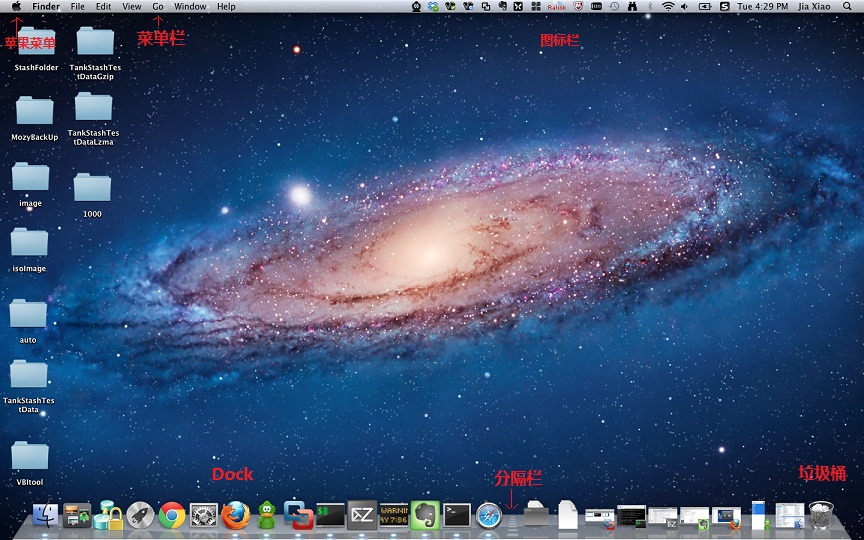
Dock: 在桌面的下方,有一排图标, 这个叫Dock, 用来快速启动程序, 进入文件夹, 它同时还可以停靠正在运行的程序
苹果菜单:是一个系统菜单,用来关机,重启,升级系统。
菜单栏: 表示你目前正在运行的程序的菜单栏。 (这个设计比较好, 在Windows上如果打开3个Firefox, 每个Firefox都有菜单栏。 但是在Mac上,就只有一个统一的菜单栏)
图标栏: 类似Windows的任务栏, 上面有些系统托盘程序,输入法。 和时间
Mac上安装文件
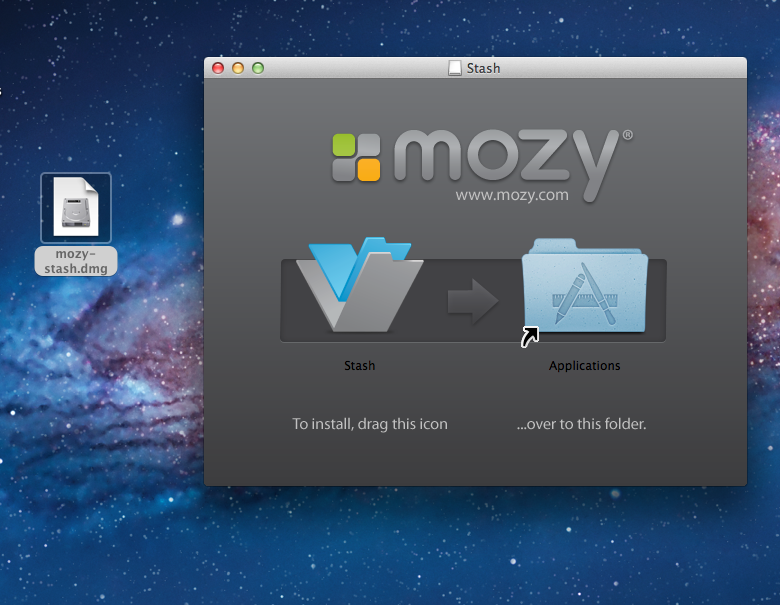
Mac系统的安装文件后缀名是.dmg, 双击打开后,会出现一个安装对话框, 把图标拖拽到Application中就可以了。 非常简单
Mac中卸载软件
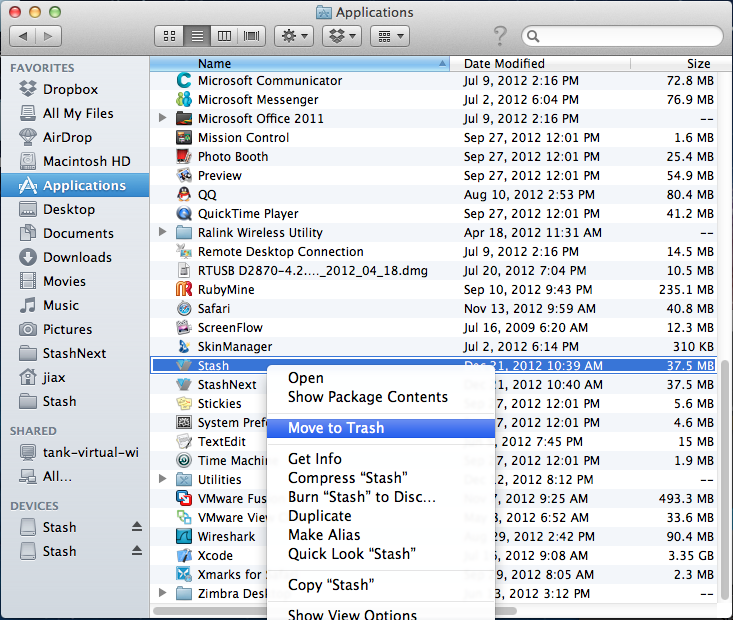
打开Finder, 到Application文件夹下,找到你要卸载的软件,右键,选择Move To Trash. 就卸载好了。
注意:这种卸载方法,不会删除个人目录下的library下的preferences中的配置文件。(不删除配置文件对用户一般没影响)
Mac中没有最大化,只有最适化
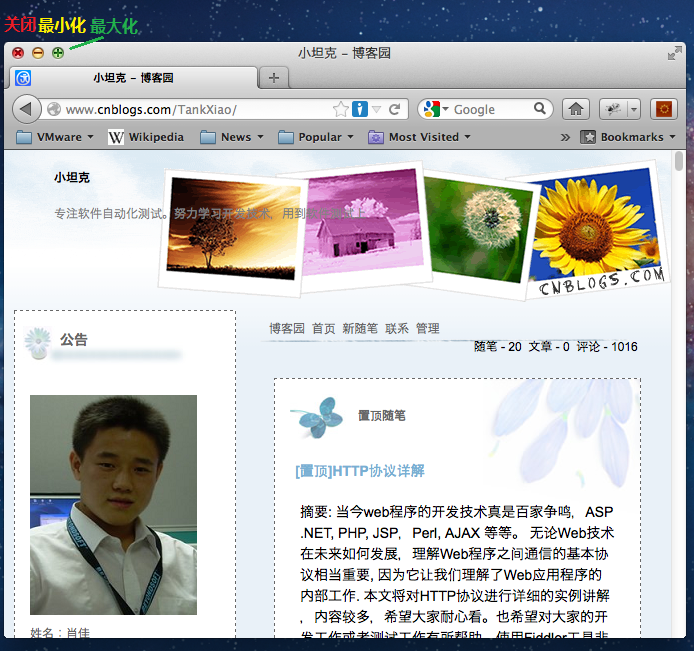
在Windows系统中,我们习惯了把窗口最大化。 但是在苹果系统中没有最大化,而是”最适化“, 意思是“将窗口放大到最合适的宽度”。 这个让习惯了Windows的用户来说,很不习惯。
在Mac OS 实现最大化窗口,可惜在窗口的右下角拖放,放大窗口
小技巧: Chrome中,按住Shift键,然后点击“最适化”。 可以实现最大化。把窗口铺满整个屏幕。
MAC常用快捷键
Command+M: 最小化窗口
Command+T: 在浏览器中打开新的选项卡
Command+W: 关闭窗口
Command+Q: 退出程序
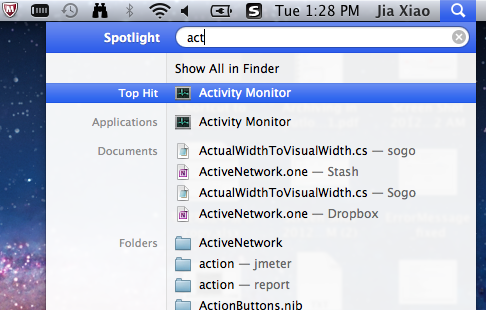
Spotlight搜索程序和文档
Spotlight是最最常用的东西, 类似Windows开始菜单中的搜索。 可以用来搜索文档,也可以搜索本机的程序。 这样可以快速启动。 这个东西基本每天都用
点击右上角的“放大镜”图标,或者快捷键: Command+Space. 来调用Spotlight
Mac中使用Activity monitor结束未响应的程序
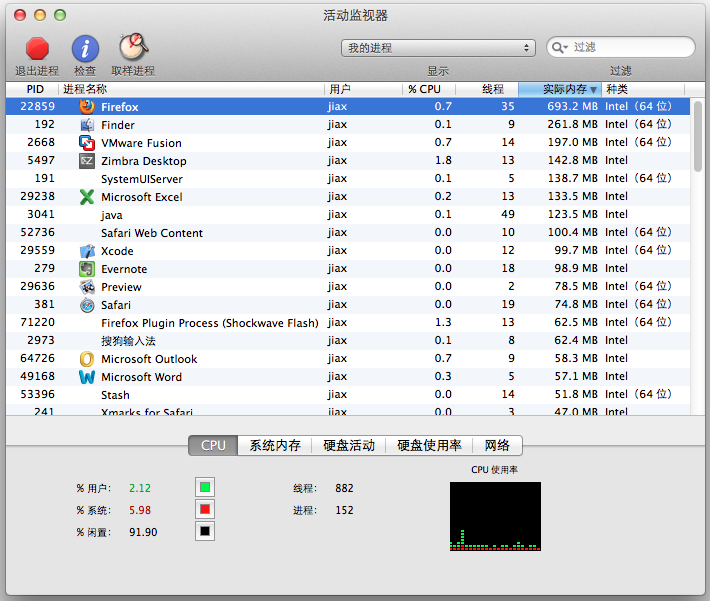
Mac中的程序也经常卡死。 Windows中有任务管理器,可以用来查看本机运行的进程的状态, 和结束进程。 Mac中的Activity monitor(活动监视器)有差不多的功能。
1. 在Spotlight中搜索 activity, 可以快速启动Activity monitor
2. 也可以这样启动,先点Lunchpad->Utilitys->Activity Monitor
Mac上如何截图
我个人做为QA,每天都要用到截图,Windows7上有很方便的截图工具,并且键盘上有截图的快捷键print screen. Mac上是如何截图呢?
全屏截图:Command+Shift+3, 使用快捷键后会马上截获当前的全屏。保存到桌面上
区域截图:Command+Shift +4, 使用快捷键后会出现带坐标的瞄准器, 拖拽选择要截图的区域。
程序窗口截图: Command+Shift+4+Space, 使用快捷键后会出现一个照相机的图标, 选择程序窗口,然后单击截图。
注意: 默认情况下, 所有的截图会保存在桌面上。 也就是Desktop文件夹下。
修改Mac系统的语言
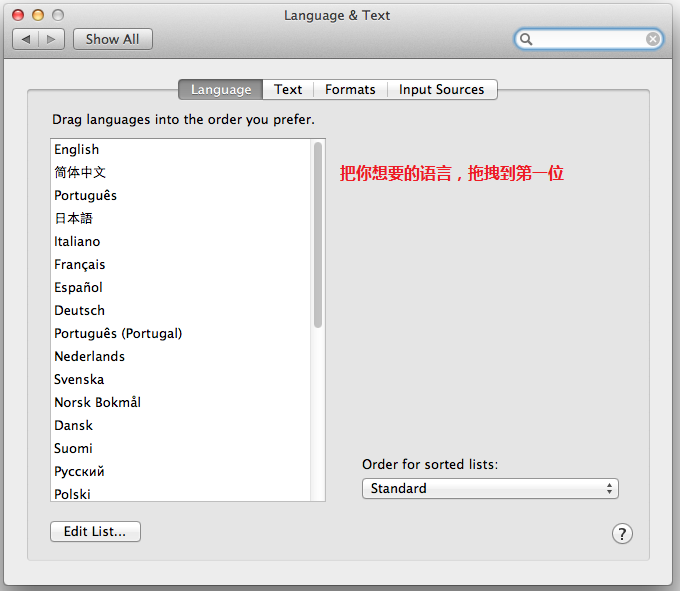
有人喜欢用英文版, 有人喜欢用中文版。 Mac系统跟IPhone手机一样,可以方便的切换语言。
打开System Preferences ->Person下的Language&Text->Launage下。 把你想要的语言拖拽到第一位
访问远程共享的目录
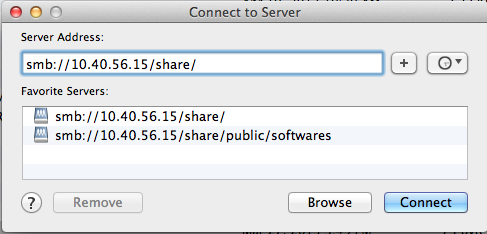
在Windows中, 我们可以Run "\\192.168.0.4" 来访问其他机器共享的目录
在Mac中, 先打开Finder, command +K 打开共享目录 输入: smb://192.168.0.4/share
如何编辑Hosts文件
在应用程序里面打开终端(terminal), 输入 sudo vi /etc/hosts
然后提示输入系统密码 hosts文件就自动打开了
接着输入 i 进入编辑模式
显示Library文件夹
在应用程序里面打开终端(terminal), chflags nohidden ~/Library/
Mac中如何锁屏
锁屏的意思是指, 当你离开电脑的时候,希望运行的程序继续运行,只是不想让别人用你的电脑。 这样你临时锁住屏幕,当你回到电脑前时, 输入密码,就能回到原来的桌面。
Windows 中, 按下 Windows键+L, 就能实现了。 Mac下的是: Shift+Control+ 推出键
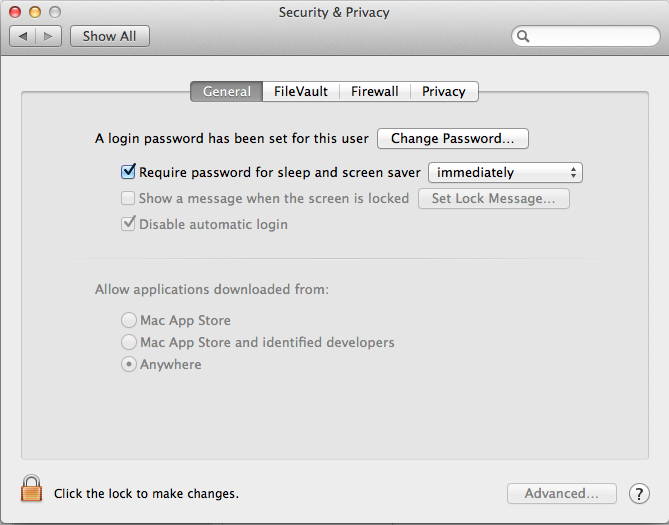
1. 在System Preferences里面的Desktop&ScreenSaver里面选择自己喜爱的ScrenSaver,
2. 然后在System Preferences里面的Security里面的General标签选择“Require password to week this computer from sleep or sreen saver.”选项.
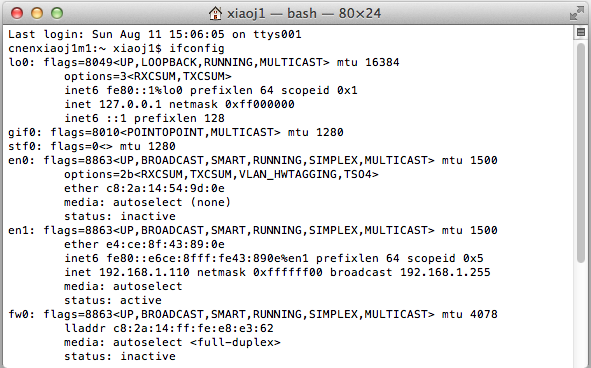
如果获取Mac的IP地址
启动Terminal, 输入命令 "ifconfig"
苹果笔记本MacBookPro 的新手使用技巧的更多相关文章
- 关于Unity中的新手编码技巧
写代码遇到报错,问题怎么办?怎么查看unity代码的接口?函数参数不记得了怎么办? 解决方法: 1.选择不懂的函数或类,按F12,跳转到代码的定义,自己去看就可知道了. 2.有的时候,选择一个函数,按 ...
- Photoshop零基础教程集锦,助你快速进阶为大佬,轻松、任性!!!
现今,对于Web或App UI设计师而言,除了不断学习专业知识,提升设计技能.掌握一款得心应手的设计工具(例如设计师们常用的图像处理工具PhotoShop,矢量图绘制工具AI, 图形视频处理工具AE, ...
- Vim新手入门资料和一些Vim实用小技巧
一些网络上质量较高的Vim资料 从我07年接触Vim以来,已经过去了8个年头,期间看过很多的Vim文章,我自己觉得非常不错,而且创作时间也比较近的文章有如下这些. Vim入门 目前为阿里巴巴高级技术专 ...
- PHP新手必须掌握的入门与实战技巧
作为当今主流的开发语言,PHP集简单.免费.高效等特点于一身.对于想加入PHP大军的新手来说,从何学起.如何学习? 你需要掌握PHP的基础知识.常用功能模块.面向对象.MVC等相关技能.学会了这些技能 ...
- 漫谈程序员(十一)老鸟程序员知道而新手不知道的小技巧之Web 前端篇
老鸟程序员知道而新手不知道的小技巧 Web 前端篇 常充电!程序员只有一种死法:土死的. 函数不要超过50行. 不要一次性写太多来不及测的代码,而是要写一段调试一段. UI和编码要同步做. 多写注释方 ...
- java新手抖机灵(java新手技巧)
java新手抖机灵(java新手技巧) 1.交换两个整数的值 好处是不用定义临时变量,显得代码简洁,提高运行效率 其实也可以用+-*/进行这种运算 比如可以这样: a = a + b; b = a - ...
- Vim新手节省时间的10多个小技巧
Vim新手节省时间的10多个小技巧 Vim 是很多开发者的首选编辑器,通过设置正确的命令和快捷方式,它可以帮你更快的完成工作.这篇文章我们为 Vim 新手提供一些快捷键等方面的小技巧,帮你提升工作效率 ...
- PCB设计中新手和老手都适用的七个基本技巧和策略
本文将讨论新手和老手都适用的七个基本(而且重要的)技巧和策略.只要在设计过程中对这些技巧多加注意,就能减少设计回炉次数.设计时间和总体诊断难点. 技巧一:注重研究制造方法和代工厂化学处理过程 在这个无 ...
- 120条Photoshop新手必看技巧
Photoshop越来越强大了!试图掌控它的全部特性是不现实的(更何况有那么多隐藏的功能!),那么我们不妨收藏一下大神们总结的这120个PS技巧,偶尔翻看一下,让自己的设计更强大更高效! 这120款技 ...
随机推荐
- 【bzoj5099】[POI2018]Pionek 双指针法
题目描述 给你 $n$ 个平面向量,选出它们中的一部分,使得它们的和的长度最大.求这个最大长度的平方. 输入 第一行包含一个正整数n(n<=200000),表示指令条数. 接下来n行,每行两个整 ...
- Cornfields POJ - 2019(二维RMQ板题)
就是求子矩阵中最大值与最小值的差... 板子都套不对的人.... #include <iostream> #include <cstdio> #include <sstr ...
- [CTSC2012]熟悉的文章 后缀自动机
题面:洛谷 题解: 观察到L是可二分的,因此我们二分L,然后就只需要想办法判断这个L是否可行即可. 因为要尽量使L可行,因此我们需要求出对于给定L,这个串最多能匹配上多少字符. 如果我们可以对每个位置 ...
- 【BZOJ1391】Order(网络流,最小割)
[BZOJ1391]Order(网络流,最小割) 题面 BZOJ权限题... 良心洛谷 题目描述 有N个工作,M种机器,每种机器你可以租或者买过来. 每个工作包括若干道工序,每道工序需要某种机器来完成 ...
- Linux之进程通信20160720
好久没更新了,今天主要说一下Linux的进程通信,后续Linux方面的更新应该会变缓,因为最近在看Java和安卓方面的知识,后续会根据学习成果不断分享更新Java和安卓的方面的知识~ Linux进程通 ...
- MFC中CListCtrl类依靠CImageList贴图并显示不同图像
只介绍主要方法,函数的具体参数可在MSDN上查阅 ------------------------------------------- CListCtrl m_ListCtrl; CImag ...
- Turkey HSD检验法/W法
sklearn实战-乳腺癌细胞数据挖掘(博主亲自录视频) https://study.163.com/course/introduction.htm?courseId=1005269003&u ...
- 怎样安装Command Line Tools in OS x Mavericks&Yosemite(Without xcode)--转载
How to Install Command Line Tools in OS X Mavericks & Yosemite (Without Xcode) Mac users who pre ...
- [DeeplearningAI笔记]卷积神经网络1.9-1.11池化层/卷积神经网络示例/优点
4.1卷积神经网络 觉得有用的话,欢迎一起讨论相互学习~Follow Me 1.9池化层 优点 池化层可以缩减模型的大小,提高计算速度,同时提高所提取特征的鲁棒性. 池化层操作 池化操作与卷积操作类似 ...
- HTML5标签的兼容处理
/* 当使用HTML5标签时为了兼容问题必须声明告诉浏览器这是标签 html5shiv.js这个插件已经帮你声明了所有HTML5的标签不需要自己声明 */ /* 这是告诉浏览器这是一个标签 */doc ...