
appium+python自动化28-name定位
前言
appium1.5以下老的版本是可以通过name定位的,新版本从1.5以后都不支持name定位了
name定位报错
1.最新版appium V1.7用name定位,报错:
selenium.common.exceptions.InvalidSelectorException: Message: Locator Strategy 'name' is not supported for this session
2.这个报错是说name这个定位方法目前已经不支持了,因为appium从1.5版本开始就已经抛弃了name这种定位方法了。
xpath定位
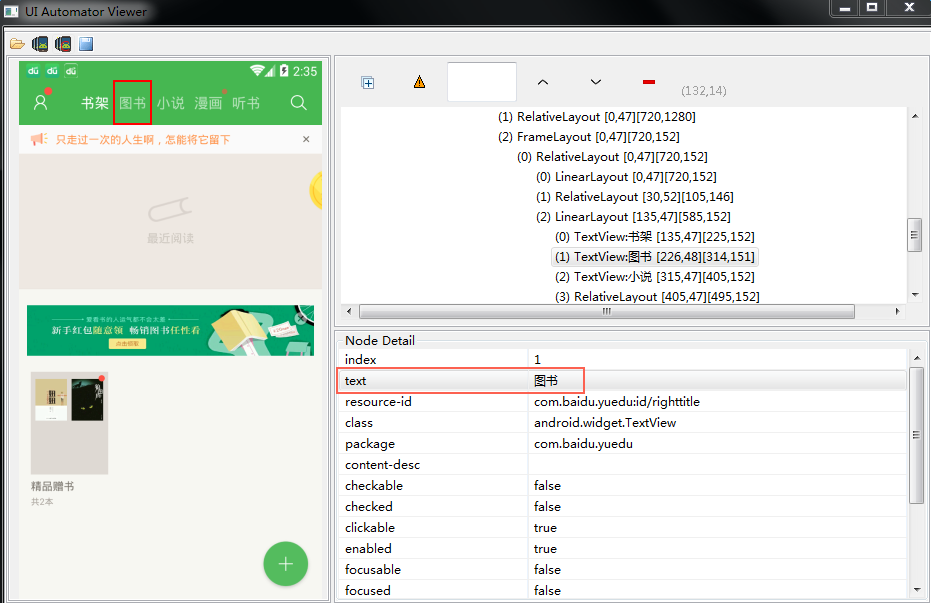
1.既然name定位抛弃了,那就说明有更先进的定位代替了它,事实上xpath定位里面已经包含了name这种定位方法。
2.平常用过selenium,在定位页面上文本的时候,应该知道这个xpath语法:
//*[text()='页面text文本']
appium里面的xpath语法跟selenium有一点点区别:
//*[@text='页面text文本']
text属性
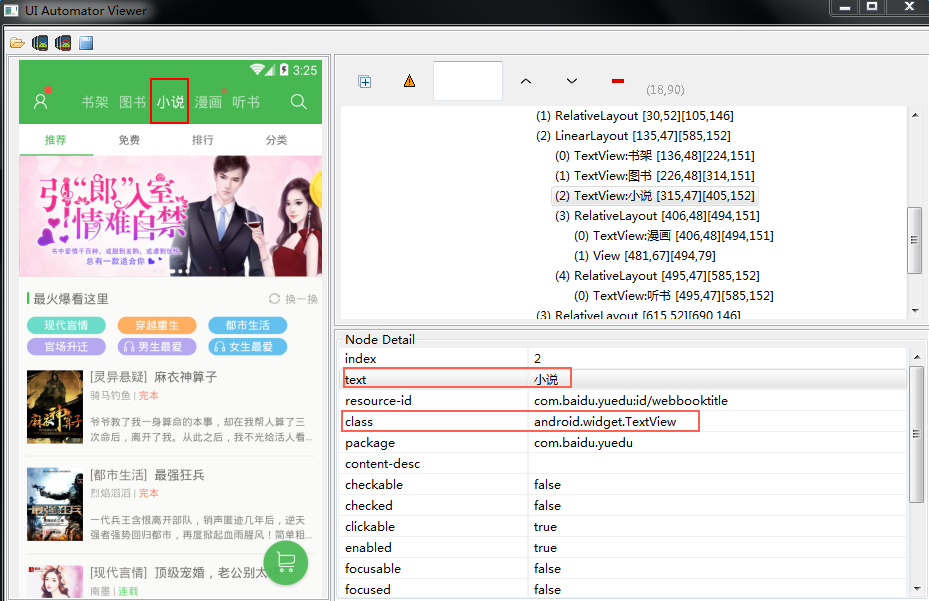
1.上面的xpath语法适合页面上这个text属性是唯一的,才好直接定位到,那么问题来了:如果页面上有多个text属性的文本一样,怎么办?
2.xpath语法里面*是代表匹配任意的值,在selenium里面*是匹配任意标签,appium里的*是匹配任意class名称,如果几个文本的class属性不一样,就可以通过以下组合:
//android.widget.TextView[@text='小说']
参考代码
# coding:utf-8

from appium import webdriver

from time import sleep

desired_caps = {

                'platformName': 'Android',

                'deviceName': '127.0.0.1:62001',

                'platformVersion': '4.4.2',

                'appPackage': 'com.baidu.yuedu',

                'appActivity': 'com.baidu.yuedu.splash.SplashActivity'

                }

driver = webdriver.Remote('http://127.0.0.1:4723/wd/hub', desired_caps)

# 获取当前界面activity

ac = driver.current_activity

print(ac)

# 等主页面activity出现

driver.wait_activity(".base.ui.MainActivity", 10)

# 点'知道了'

driver.find_element_by_id("com.baidu.yuedu:id/positive").click()

sleep(2)

# 定位页面上text属性

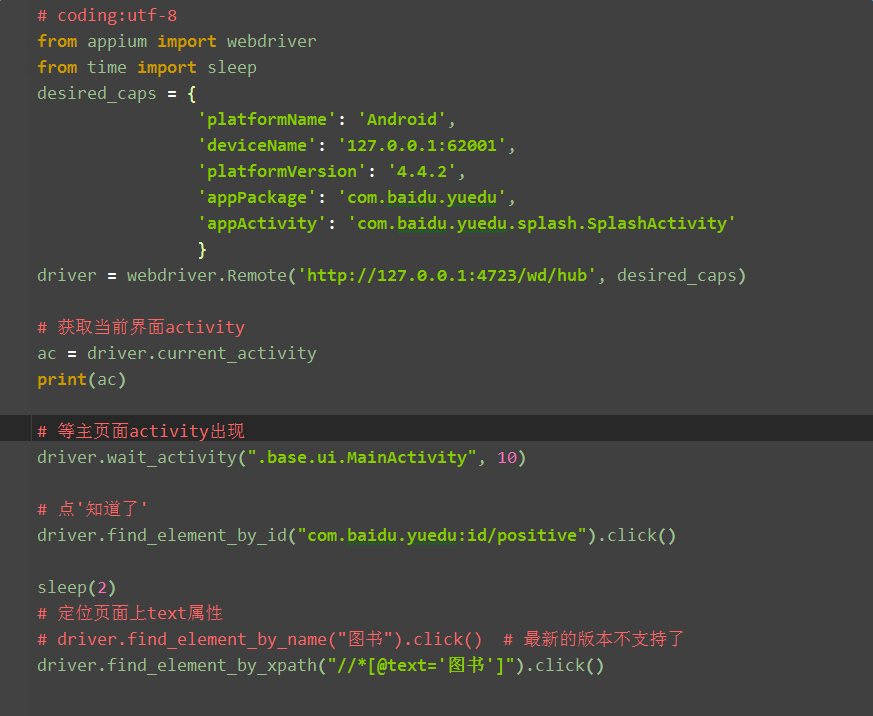
# driver.find_element_by_name("小说").click()  # V1.5以后版本不支持name定位了

driver.find_element_by_xpath("//*[@text='小说']").click()
在学习过程中有遇到疑问的,可以appium+python QQ群交流:330467341
appium+python自动化28-name定位的更多相关文章
- appium+python自动化50-生成定位对象模板templet(jinja2)
前言 每次自己写pageobject定位元素对象太繁琐,格式都差不多,只是换个定位方法,这种就可以才有模板的方式,批量生成pageobject定位元素对象的模板 python里面生成模板有两个模块可以 ...
- Appium+python自动化4-元素定位uiautomatorviewer
前言 环境搭建好了,下一步元素定位,元素定位本篇主要介绍如何使用uiautomatorviewer,通过定位到页面上的元素,然后进行相应的点击等操作. uiautomatorviewer是androi ...
- Appium+python自动化12-appium元素定位
前言 appium定位app上的元素,可以通过id,name.class这些属性定位到 一.id定位 1.appium的id属性也就是通过UI Automator工具查看的resource-id属性
- appium+python自动化49-yaml管理定位元素
前言 如何高效管理定位元素,这个是很有学问的问题,也是面试必问的[以下纯属个人观点,勿喷!]. 有的人用xml管理页面定位元素,这种逼格略高,但是小编认为学习成本大,贼麻烦. 有的人提到用excel管 ...
- Appium+python自动化12-appium元素定位【转载】
前言 appium定位app上的元素,可以通过id,name.class这些属性定位到 一.id定位 1.appium的id属性也就是通过UI Automator工具查看的resource-id属性
- Appium+python自动化4-元素定位uiautomatorviewer【转载】
前言 环境搭建好了,下一步元素定位,元素定位本篇主要介绍如何使用uiautomatorviewer,通过定位到页面上的元素,然后进行相应的点击等操作. uiautomatorviewer是androi ...
- Appium+python自动化
名称 链接地址 Appium+python自动化8-Appium Python API(上) http://mp.weixin.qq.com/s/WvpT5oRrYY22avI95FuypQ Appi ...
- Appium+python自动化8-Appium Python API
Appium+python自动化8-AppiumPython API 前言: Appium Python API全集,不知道哪个大神整理的,这里贴出来分享给大家. 1.contexts conte ...
- appium+python自动化52-多点触控MultiAction
前言 MultiAction是针对多点触控操作的,是TouchAction的一个补充模块 TouchAction用法参考前面的一篇:appium+python自动化33-TouchAction 多点触 ...
- Appium+python自动化20-查看iOS上app元素属性
前言 学UI自动化首先就是定位页面元素,玩过android版的appium小伙伴应该都知道,appium的windows版自带的Inspector可以定位app上的元素 Mac版的appium1.6的 ...
随机推荐
- ansible来了
番一.OP酱的自白 自从入了贵圈,每天需要强大的内心来维护混乱的线上,每天都是用浆糊一样的shell /python在糊墙补窟窿啊,感觉每天都是在和if else打交道啊,每次花牛鼻子劲写的 ...
- python获取文件路径, 文件名, 后缀名
def get_filePath_fileName_fileExt(fileUrl): """ 获取文件路径, 文件名, 后缀名 :param fileUrl: :ret ...
- LeetCode OJ:Rotate List(旋转链表)
Given a list, rotate the list to the right by k places, where k is non-negative. For example:Given 1 ...
- mac下webstorm添加scss watcher
一.前提条件: 1.安装ruby,如果我没记错的话,mac自带ruby,终端输入 ruby -v ,回车,如果显示ruby的版本号,则说明ruby环境已经安装好了.如果没有,自行安装ruby.例如我的 ...
- Linux:时间同步
时间同步 硬件时间的设置 hwclock clock clock和hwclock用法相近,只用一个就行,只不过clock命令除了支持x86硬件体系外,还支持Alpha硬件体系. 查看硬件时间 hwcl ...
- 實現多个checkbox單選功能(转)
<script type="text/javascript"> function check(obj) { var checkbox ...
- c++下基于windows socket的服务器客户端程序(基于UDP协议)
前天写了一个基于tcp协议的服务器客户端程序,今天写了一个基于UDP协议的,由于在上一篇使用TCP协议的服务器中注释已经较为详细,且许多api的调用是相同的,故不再另外注释. 使用UDP协议需要注意几 ...
- Java数据封装类
项目中用到,比较好用!! 用户前端与后台的交互数据,这个封装类中包含分页.数据.错误码.状态码等信息!! 亲测好用哦! 一个类DataWrapper public class DataWrapper& ...
- CUDA Samples: heat conduction(模拟热传导)
以下CUDA sample是分别用C++和CUDA实现的模拟热传导生成的图像,并对其中使用到的CUDA函数进行了解说,code参考了<GPU高性能编程CUDA实战>一书的第七章,各个文件内 ...
- SpreadJS 在 Angular2 中支持哪些事件?
SpreadJS 纯前端表格控件是基于 HTML5 的 JavaScript 电子表格和网格功能控件,提供了完备的公式引擎.排序.过滤.输入控件.数据可视化.Excel 导入/导出等功能,适用于 .N ...