
使用Design包实现QQ动画侧滑效果和滑动菜单导航
Google在2015的IO大会上,给我们带来了更加详细的Material Design设计规范,同时,也给我们带来了全新的Android Design Support Library,在这个support库里面,Google给我们提供了更加规范的MD设计风格的控件。最重要的是,Android Design Support Library的兼容性更广,直接可以向下兼容到Android 2.2。这不得不说是一个良心之作。
使用方法很简单,只需要添加一句依赖
compile 'com.android.support:design:24.0.0'
先用TabLayout和SnackBar以及Navigation实现QQ侧滑动画效果和滑动
项目已经同步至:https://github.com/nanchen2251/designNavigation-and-tabLayout
上个整体效果图
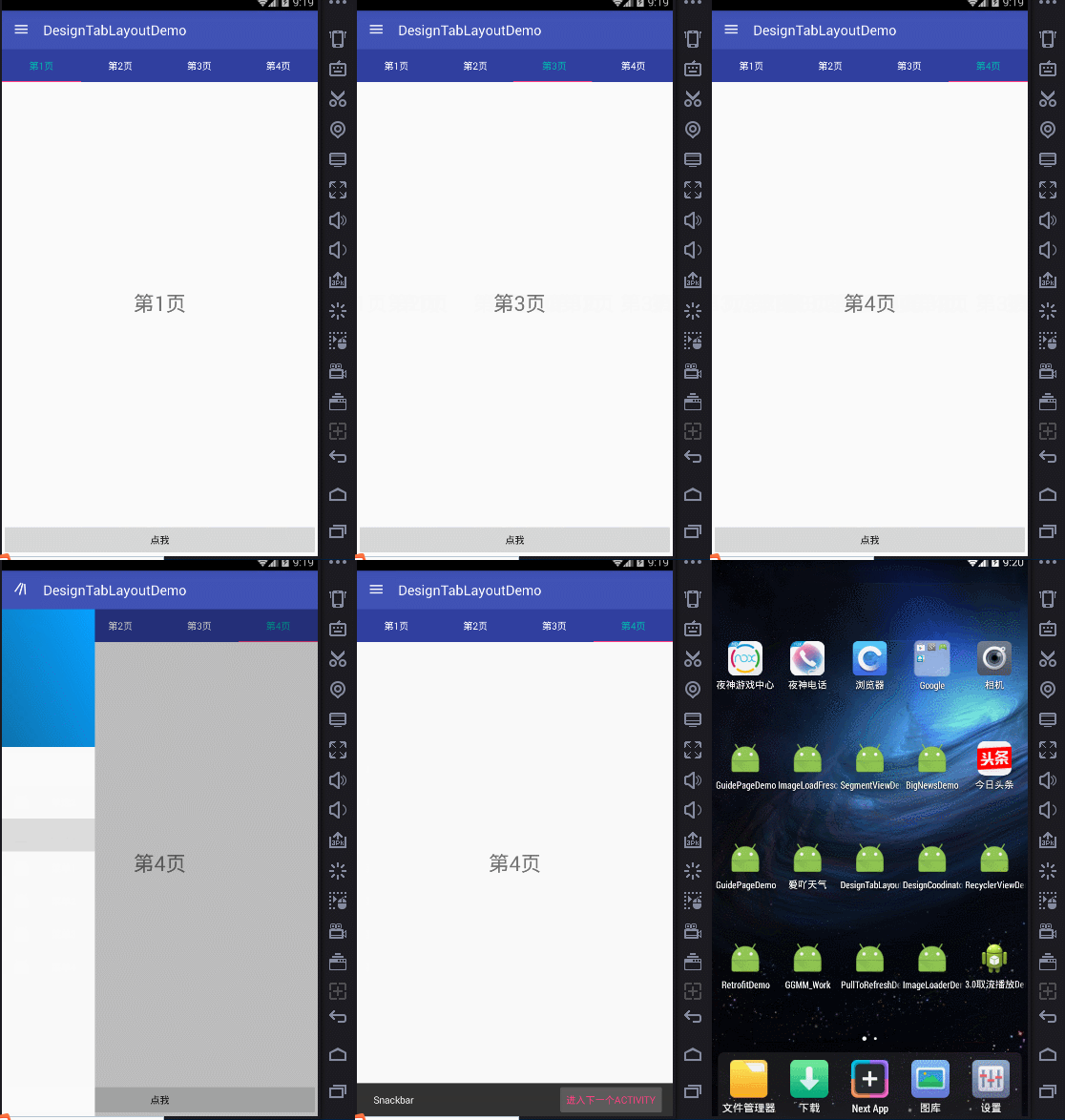
首先带来的是TabLayout
Tab滑动切换View并不是一个新的概念,但是Google却是第一次在support库中提供了完整的支持,
而且,Design library的TabLayout 既实现了固定的选项卡 - view的宽度平均分配,
也实现了可滚动的选项卡 - view宽度不固定同时可以横向滚动。选项卡可以在程序中动态添加,
但大部分时间我们都不会这样用,通常滑动布局都会和ViewPager配合起来使用,所以,我们需要ViewPager来帮忙:
通过一句话setupWithViewPager,我们就把ViewPager和TabLayout结合了起来。
上个运行图:
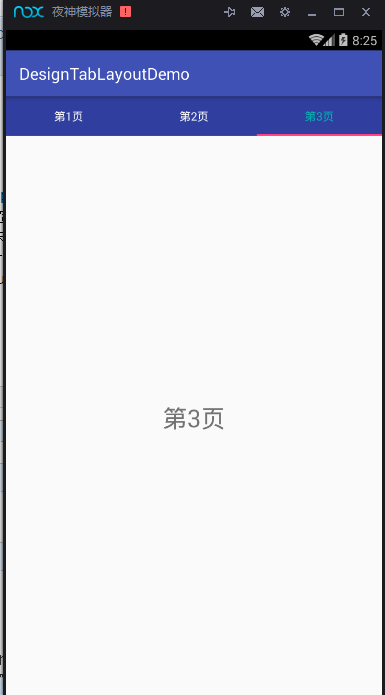
看代码
首先是主页面的XML文件
<?xml version="1.0" encoding="utf-8"?>

<LinearLayout

    xmlns:android="http://schemas.android.com/apk/res/android"

    xmlns:tools="http://schemas.android.com/tools"

    xmlns:app="http://schemas.android.com/apk/res-auto"

    android:layout_width="match_parent"

    android:layout_height="match_parent"

    android:orientation="vertical"

    tools:context="com.example.nanchen.designtablayoutdemo.MainActivity">

    <android.support.design.widget.TabLayout

        android:layout_width="match_parent"

        app:tabBackground="@color/colorPrimaryDark"

        app:tabTextColor="@android:color/white"

        app:tabSelectedTextColor="#04b4ae"

        android:layout_height="wrap_content"

        android:id="@+id/main_tab_layout"/>

    <android.support.v4.view.ViewPager

        android:layout_width="match_parent"

        android:layout_height="0dp"

        android:layout_weight="1"

        android:id="@+id/main_vp"/>

</LinearLayout>
其中由于必须TabLayout控件是Design包下的,所以必须加上
xmlns:app="http://schemas.android.com/apk/res-auto"

这样才可以使用自定义它的属性。它的属性有很多,这样简单使用几个,更多的大家可以去尝试。
这里,我只滚动了三个,若是你的APP tab标签多的话,
app:tabMode="scrollable"
必须指定这个属性,不然你会发现看不到,如果标签数少,还是建议设置为固定的,那样才会等分。
其次是Fragment的XML文件
<FrameLayout xmlns:android="http://schemas.android.com/apk/res/android"

             xmlns:tools="http://schemas.android.com/tools"

             android:layout_width="match_parent"

             android:layout_height="match_parent"

             tools:context="com.example.nanchen.designtablayoutdemo.BlankFragment">

    <!-- TODO: Update blank fragment layout -->

    <TextView

        android:layout_width="match_parent"

        android:layout_height="match_parent"

        android:textSize="30sp"

        android:gravity="center"

        android:id="@+id/fg_text"

        android:text="@string/hello_blank_fragment"/>

</FrameLayout>
MainActivity.java
package com.example.nanchen.designtablayoutdemo;

import android.os.Bundle;

import android.support.design.widget.TabLayout;

import android.support.v4.view.ViewPager;

import android.support.v7.app.AppCompatActivity;

import java.util.ArrayList;

import java.util.List;

public class MainActivity extends AppCompatActivity {

    @Override

    protected void onCreate(Bundle savedInstanceState) {

        super.onCreate(savedInstanceState);

        setContentView(R.layout.activity_main);

        ViewPager vp = (ViewPager) findViewById(R.id.main_vp);

        TabLayout tabLayout = (TabLayout) findViewById(R.id.main_tab_layout);

        List<String> list = new ArrayList<>();

        for (int i = 1; i < 4; i++) {

//            list.add(String.format(Locale.CHINA,"第02d%页",i));

            list.add("第"+i+"页");

        }

        vp.setAdapter(new MyAdapter(getSupportFragmentManager(),list));

        tabLayout.setupWithViewPager(vp);

    }

}
FragmenT用于存放下面的数据
package com.example.nanchen.designtablayoutdemo;

import android.os.Bundle;

import android.support.annotation.Nullable;

import android.support.v4.app.Fragment;

import android.view.LayoutInflater;

import android.view.View;

import android.view.ViewGroup;

import android.widget.TextView;

/**

 * A simple {@link Fragment} subclass.

 */

public class BlankFragment extends Fragment {

    public BlankFragment() {

        // Required empty public constructor

    }

    public static BlankFragment newInstance(String text) {

        Bundle args = new Bundle();

        args.putString("text",text);

        BlankFragment fragment = new BlankFragment();

        fragment.setArguments(args);

        return fragment;

    }

    @Override

    public View onCreateView(LayoutInflater inflater, ViewGroup container,

                             Bundle savedInstanceState) {

        // Inflate the layout for this fragment

        return inflater.inflate(R.layout.fragment_blank, container, false);

    }

    @Override

    public void onViewCreated(View view, @Nullable Bundle savedInstanceState) {

        super.onViewCreated(view, savedInstanceState);

        TextView text = (TextView) view.findViewById(R.id.fg_text);

        String str = getArguments().getString("text");

        text.setText(str);

    }

}
需要一个PagerAdapter
自定义一个。
package com.example.nanchen.designtablayoutdemo;

import android.support.v4.app.Fragment;

import android.support.v4.app.FragmentManager;

import android.support.v4.app.FragmentPagerAdapter;

import java.util.List;

/**

 * Created by 南尘 on 2016/7/12.

 */

public class MyAdapter extends FragmentPagerAdapter {

    private List<String> list;

    public MyAdapter(FragmentManager fm, List<String> list) {

        super(fm);

        this.list = list;

    }

    @Override

    public Fragment getItem(int position) {

        return BlankFragment.newInstance(list.get(position));

    }

    @Override

    public int getCount() {

        return list.size();

    }

    @Override

    public CharSequence getPageTitle(int position) {

        return list.get(position);

    }

}
2)再来看看如何使用Navigation和DrawerLayout实现侧滑功能的动画演示
前面讲解了Design包下的TabLayout的使用,下面将带来NavagationView和DrawLayout以及toolbar的联动。
NavigationView 通过提供抽屉导航所需的框架让实现更简单,同时它还能够直接通过菜单资源文件直接生成导航元素。把NavigationView作为DrawerLayout的内容视图来使用。NavigationView处理好了和状态栏的关系,可以确保NavigationView在API21+设备上正确的和状态栏交互。
以下代码在前面代码的基础上修改。
MainActivity.java
package com.example.nanchen.designtablayoutdemo;

import android.os.Bundle;

import android.support.design.widget.NavigationView;

import android.support.design.widget.TabLayout;

import android.support.v4.view.GravityCompat;

import android.support.v4.view.ViewPager;

import android.support.v4.widget.DrawerLayout;

import android.support.v7.app.ActionBarDrawerToggle;

import android.support.v7.app.AppCompatActivity;

import android.support.v7.widget.Toolbar;

import android.view.MenuItem;

import android.widget.Toast;

import java.util.ArrayList;

import java.util.List;

public class MainActivity extends AppCompatActivity implements NavigationView.OnNavigationItemSelectedListener {

    private DrawerLayout drawerLayout;

    @Override

    protected void onCreate(Bundle savedInstanceState) {

        super.onCreate(savedInstanceState);

        setContentView(R.layout.activity_main);

        ViewPager vp = (ViewPager) findViewById(R.id.main_vp);

        TabLayout tabLayout = (TabLayout) findViewById(R.id.main_tab_layout);

        Toolbar toolbar = (Toolbar) findViewById(R.id.main_toolbar);

        drawerLayout = (DrawerLayout) findViewById(R.id.main_drawerlayout);

        //设置Toolbar和DrawerLayout实现动画和联动

        this.setSupportActionBar(toolbar);

        ActionBarDrawerToggle toggle = new ActionBarDrawerToggle(this,drawerLayout,toolbar,0,0);

        drawerLayout.addDrawerListener(toggle);//设置监听

        toggle.syncState();//加上同步

        getSupportActionBar().setDefaultDisplayHomeAsUpEnabled(true);

        List<String> list = new ArrayList<>();

        for (int i = 1; i < 5; i++) {

//            list.add(String.format(Locale.CHINA,"第02d%页",i));

            list.add("第"+i+"页");

        }

        vp.setAdapter(new MyAdapter(getSupportFragmentManager(),list));

        tabLayout.setupWithViewPager(vp);

        NavigationView navigationView = (NavigationView) findViewById(R.id.main_navigation);

        navigationView.setNavigationItemSelectedListener(this);

    }

    @Override

    public boolean onNavigationItemSelected(MenuItem item) {

        switch (item.getItemId()) {

            case R.id.menu_item1:

                Toast.makeText(this,"你点击了菜单1",Toast.LENGTH_SHORT).show();

                break;

            case R.id.menu_item2:

                Toast.makeText(this,"你点击了菜单2",Toast.LENGTH_SHORT).show();

                break;

            case R.id.menu_item3:

                Toast.makeText(this,"你点击了菜单3",Toast.LENGTH_SHORT).show();

                break;

            case R.id.menu_item4:

                Toast.makeText(this,"你点击了菜单4",Toast.LENGTH_SHORT).show();

                break;

        }

        drawerLayout.closeDrawer(GravityCompat.START);

        return true;

    }

}
主布局
<?xml version="1.0" encoding="utf-8"?>

<LinearLayout

    xmlns:android="http://schemas.android.com/apk/res/android"

    xmlns:tools="http://schemas.android.com/tools"

    xmlns:app="http://schemas.android.com/apk/res-auto"

    android:layout_width="match_parent"

    android:layout_height="match_parent"

    android:orientation="vertical"

    tools:context="com.example.nanchen.designtablayoutdemo.MainActivity">

    <!--Toolbar,ActionBar的替代品-->

    <android.support.v7.widget.Toolbar

        android:id="@+id/main_toolbar"

        app:theme="@style/ThemeOverlay.AppCompat.Dark.ActionBar"

        android:background="@color/colorPrimary"

        android:layout_width="match_parent"

        android:layout_height="?actionBarSize"/>

   <android.support.v4.widget.DrawerLayout

       android:layout_width="match_parent"

       android:layout_height="0dp"

       android:id="@+id/main_drawerlayout"

       android:layout_weight="1">

       <LinearLayout

           android:orientation="vertical"

           android:layout_width="match_parent"

           android:layout_height="match_parent">

           <android.support.design.widget.TabLayout

               android:layout_width="match_parent"

               app:tabBackground="@color/colorPrimaryDark"

               app:tabTextColor="@android:color/white"

               app:tabSelectedTextColor="#04b4ae"

               android:layout_height="wrap_content"

               android:id="@+id/main_tab_layout"/>

           <android.support.v4.view.ViewPager

               android:layout_width="match_parent"

               android:layout_height="0dp"

               android:layout_weight="1"

               android:id="@+id/main_vp"/>

       </LinearLayout>

       <android.support.design.widget.NavigationView

           app:menu="@menu/navigation"

           android:id="@+id/main_navigation"

           android:layout_gravity="start"

           app:headerLayout="@layout/header"

           app:itemIconTint="@color/navigation_selector"

           app:itemTextColor="@color/navigation_selector"

           android:layout_width="match_parent"

           android:layout_height="match_parent">

       </android.support.design.widget.NavigationView>

   </android.support.v4.widget.DrawerLayout>

</LinearLayout>
navigation.xml
<?xml version="1.0" encoding="utf-8"?>

<menu xmlns:android="http://schemas.android.com/apk/res/android">

    <group android:checkableBehavior="single">

        <item android:id="@+id/single_1" android:title="单选1" android:icon="@mipmap/ic_launcher"/>

        <item android:id="@+id/single_2" android:title="单选2" android:icon="@mipmap/ic_launcher"/>

        <item android:id="@+id/single_3" android:title="单选3" android:icon="@mipmap/ic_launcher"/>

    </group>

    <item android:id="@+id/menu_item1" android:title="菜单1" android:icon="@mipmap/ic_launcher"/>

    <item android:id="@+id/menu_item2" android:title="菜单2" android:icon="@mipmap/ic_launcher"/>

    <item android:id="@+id/menu_item3" android:title="菜单3" android:icon="@mipmap/ic_launcher"/>

    <item android:id="@+id/menu_item4" android:title="菜单4" android:icon="@mipmap/ic_launcher"/>

</menu>
header.xml
<?xml version="1.0" encoding="utf-8"?>

<LinearLayout xmlns:android="http://schemas.android.com/apk/res/android"

              android:layout_width="match_parent"

              android:orientation="vertical"

              android:gravity="center"

              android:background="@drawable/header_bg"

              android:layout_height="200dp">

    <ImageView

        android:layout_width="wrap_content"

        android:layout_height="wrap_content"

        android:src="@mipmap/ic_launcher"/>

    <TextView

        android:layout_width="wrap_content"

        android:layout_height="wrap_content"

        android:text="文本"/>

</LinearLayout>
header.bg.xml
<?xml version="1.0" encoding="utf-8"?>

<shape xmlns:android="http://schemas.android.com/apk/res/android">

    <gradient android:type="linear" android:angle="45"

              android:startColor="#143e52" android:endColor="#06a0ff"/>

</shape>
navigation_selector.xml
<?xml version="1.0" encoding="utf-8"?>

<selector xmlns:android="http://schemas.android.com/apk/res/android">

    <item android:color="#fa08ca" android:state_checked="true"/>

    <item android:color="#6b6a6a" android:state_checked="false"/>

</selector>
使用Design包实现QQ动画侧滑效果和滑动菜单导航的更多相关文章
- 基于jQuery和CSS3超酷Material Design风格滑动菜单导航特效
分享一款效果非常炫酷的谷歌 Material Design 风格jQuery和CSS3滑动选项卡特效.该选项卡特效集合了扁平风格设计和按钮点击波特效.是一款设计的非常不错的Material Desig ...
- jQuery 效果 - slideDown() 方法[菜单导航栏常用]
实例 以滑动方式显示隐藏的 <p> 元素: $(".btn2").click(function(){ $("p").slideDown(); }); ...
- 微信小程序-自定义菜单导航(实现楼梯效果)
设计初衷 在开发页面时,往往需要实现,点击页面的导航菜单页面滚动到相应位置,滚动页面实现菜单选项的高亮.在html开发中,我们可以用到a标签锚点实现,jq的动画相结合实现类似效果.在框架中vant U ...
- 再造 “手机QQ” 侧滑菜单(一)——实现侧滑效果
本系列文章中,我们将尝试再造手机QQ的侧滑菜单,力争最大限度接近手Q的实际效果,并使用 Auto Layout 仿造左侧菜单,实现和主视图的联动. 代码示例:https://github.com/jo ...
- android开发学习 ------- 仿QQ侧滑效果的实现
需要做一个仿QQ侧滑删除的一个效果: 一开始是毫无头绪,百度找思路,找到 https://blog.csdn.net/xiaxiazaizai01/article/details/53036994 ...
- 带你实现开发者头条APP(四)---首页优化(加入design包)
title: 带你实现开发者头条APP(四)---首页优化(加入design包) tags: design,Toolbar,TabLayout,RecyclerView grammar_cjkRuby ...
- 安卓Design包之Toolbar控件的使用
转自:ToolBar的使用 ToolBar的出现是为了替换之前的ActionBar的各种不灵活使用方式,相反,ToolBar的使用变得非常灵活,因为它可以让我们自由往里面添加子控件.低版本要使用的话, ...
- 安卓开发笔记——自定义HorizontalScrollView控件(实现QQ5.0侧滑效果)
对于滑动菜单栏SlidingMenu,大家应该都不陌生,在市场上的一些APP应用里经常可以见到,比如人人网,FaceBook等. 前段时间QQ5.0版本出来后也采用了这种设计风格:(下面是效果图) 之 ...
- 安卓Design包下的TextInputLayout和FloatingActionButton的简单使用
终于介绍到Design包的最后的东西了. 也很简单,一个是TextInputLayout. TextInputLayout作为一个父容器,包含一个新的EditText,可以给EditText添加意想不 ...
随机推荐
- 操作系统篇-调用门与特权级(CPL、DPL和RPL)
|| 版权声明:本文为博主原创文章,未经博主允许不得转载. 一.前言 在前两篇文章(<操作系统篇-浅谈实模式与保护模式>和<操作系统篇-分段机制与GDT|LDT>)中,我们提到 ...
- 多线程爬坑之路-Thread和Runable源码解析之基本方法的运用实例
前面的文章:多线程爬坑之路-学习多线程需要来了解哪些东西?(concurrent并发包的数据结构和线程池,Locks锁,Atomic原子类) 多线程爬坑之路-Thread和Runable源码解析 前面 ...
- Socket聊天程序——客户端
写在前面: 上周末抽点时间把自己写的一个简单Socket聊天程序的初始设计和服务端细化设计记录了一下,周二终于等来毕业前考的软考证书,然后接下来就是在加班的日子度过了,今天正好周五,打算把客户端的详细 ...
- 使用webstorm+webpack构建简单入门级“HelloWorld”的应用&&引用jquery来实现alert
使用webstorm+webpack构建简单入门级"HelloWorld"的应用&&构建使用jquery来实现 1.首先你自己把webstorm安装完成. 请参考这 ...
- Mysql事务探索及其在Django中的实践(一)
前言 很早就有想开始写博客的想法,一方面是对自己近期所学知识的一些总结.沉淀,方便以后对过去的知识进行梳理.追溯,一方面也希望能通过博客来认识更多相同技术圈的朋友.所幸近期通过了博客园的申请,那么今天 ...
- Matlab 绘制三维立体图(以地质异常体为例)
前言:在地球物理勘探,流体空间分布等多种场景中,定位空间点P(x,y,x)的物理属性值Q,并绘制三维空间分布图,对我们洞察空间场景有十分重要的意义. 1. 三维立体图的基本要件: 全空间网格化 网格节 ...
- JavaScript动画-碰撞检测
▓▓▓▓▓▓ 大致介绍 碰撞检测是指在页面中有多个元素时,拖拽一个元素会出现碰撞问题,碰撞检测是以模拟拖拽和磁性吸附中的范围限定为基础的 效果:碰撞检测 ▓▓▓▓▓▓ 碰撞检测 先来看看碰撞检测的原理 ...
- 玩转spring boot——开篇
很久没写博客了,而这一转眼就是7年.这段时间并不是我没学习东西,而是园友们的技术提高的非常快,这反而让我不知道该写些什么.我做程序已经有十几年之久了,可以说是彻彻底底的“程序老炮”,至于技术怎么样?我 ...
- 【云知道】LoadRunner 录制问题集锦
关键词:各路录制小白汇集于此 虽然知道君对录制不感冒,但总是看到扎堆的人说这些问题,忍不住要站出来了. 百度虽好,帮助了很多小白,但关键是百度并没有排除错误内容,经过历史的几年传播,错的都快变对的了, ...
- WPF CheckBox 样式
<Style x:Key="FocusVisual"> <Setter Property="Control.Template"> < ...