
微信小程序_(组件)picker
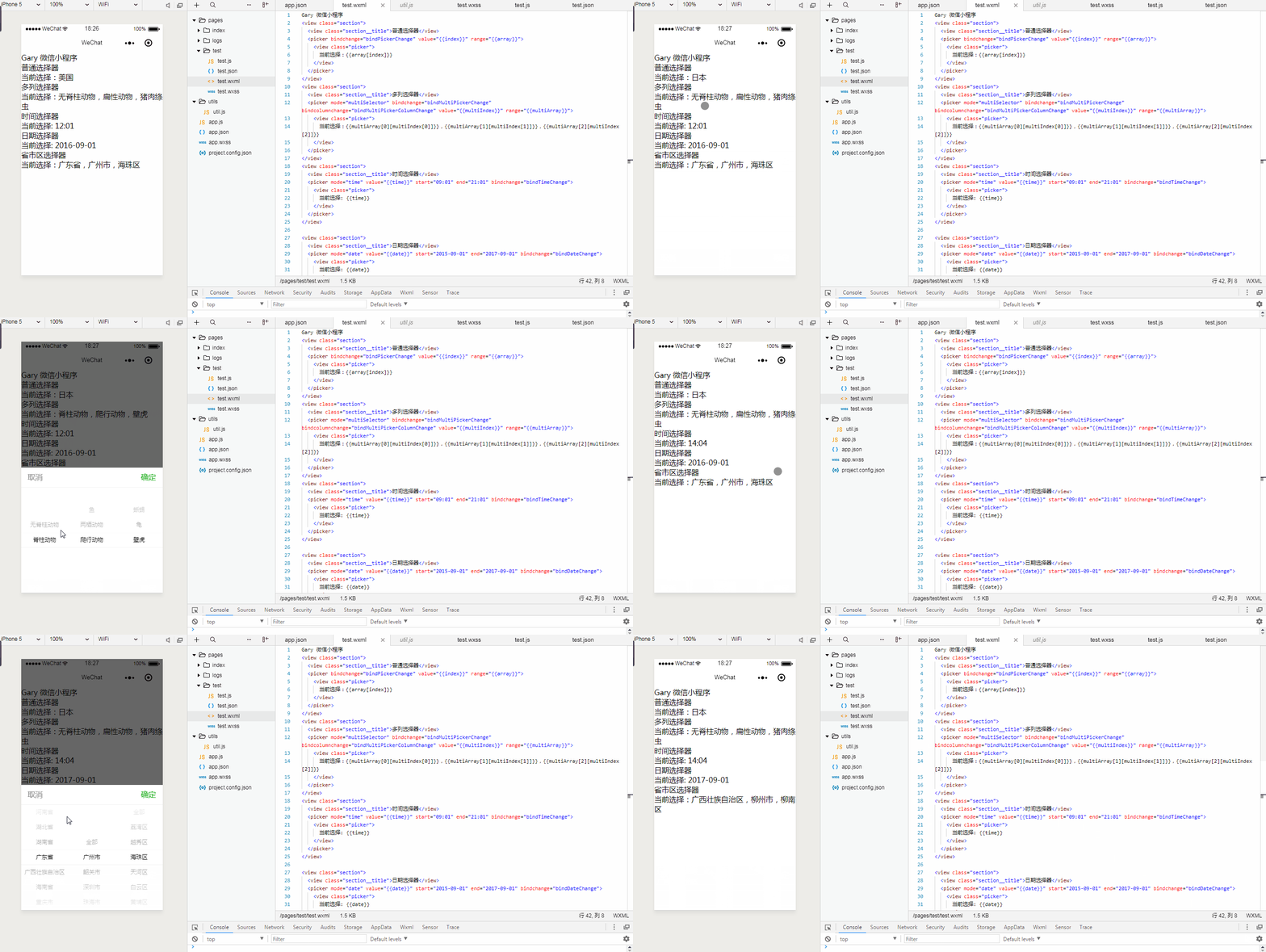
picker组件效果 官方文档:传送门
Page({

  data: {

    array: ['美国', '中国', '巴西', '日本'],

    objectArray: [

      {

        id: 0,

        name: '美国'

      },

      {

        id: 1,

        name: '中国'

      },

      {

        id: 2,

        name: '巴西'

      },

      {

        id: 3,

        name: '日本'

      }

    ],

    index: 0,

    multiArray: [['无脊柱动物', '脊柱动物'], ['扁性动物', '线形动物', '环节动物', '软体动物', '节肢动物'], ['猪肉绦虫', '吸血虫']],

    objectMultiArray: [

      [

        {

          id: 0,

          name: '无脊柱动物'

        },

        {

          id: 1,

          name: '脊柱动物'

        }

      ], [

        {

          id: 0,

          name: '扁性动物'

        },

        {

          id: 1,

          name: '线形动物'

        },

        {

          id: 2,

          name: '环节动物'

        },

        {

          id: 3,

          name: '软体动物'

        },

        {

          id: 3,

          name: '节肢动物'

        }

      ], [

        {

          id: 0,

          name: '猪肉绦虫'

        },

        {

          id: 1,

          name: '吸血虫'

        }

      ]

    ],

    multiIndex: [0, 0, 0],

    date: '2016-09-01',

    time: '12:01',

    region: ['广东省', '广州市', '海珠区'],

    customItem: '全部'

  },

  bindPickerChange: function (e) {

    console.log('picker发送选择改变,携带值为', e.detail.value)

    this.setData({

      index: e.detail.value

    })

  },

  bindMultiPickerChange: function (e) {

    console.log('picker发送选择改变,携带值为', e.detail.value)

    this.setData({

      multiIndex: e.detail.value

    })

  },

  bindMultiPickerColumnChange: function (e) {

    console.log('修改的列为', e.detail.column, ',值为', e.detail.value);

    var data = {

      multiArray: this.data.multiArray,

      multiIndex: this.data.multiIndex

    };

    data.multiIndex[e.detail.column] = e.detail.value;

    switch (e.detail.column) {

      case 0:

        switch (data.multiIndex[0]) {

          case 0:

            data.multiArray[1] = ['扁性动物', '线形动物', '环节动物', '软体动物', '节肢动物'];

            data.multiArray[2] = ['猪肉绦虫', '吸血虫'];

            break;

          case 1:

            data.multiArray[1] = ['鱼', '两栖动物', '爬行动物'];

            data.multiArray[2] = ['鲫鱼', '带鱼'];

            break;

        }

        data.multiIndex[1] = 0;

        data.multiIndex[2] = 0;

        break;

      case 1:

        switch (data.multiIndex[0]) {

          case 0:

            switch (data.multiIndex[1]) {

              case 0:

                data.multiArray[2] = ['猪肉绦虫', '吸血虫'];

                break;

              case 1:

                data.multiArray[2] = ['蛔虫'];

                break;

              case 2:

                data.multiArray[2] = ['蚂蚁', '蚂蟥'];

                break;

              case 3:

                data.multiArray[2] = ['河蚌', '蜗牛', '蛞蝓'];

                break;

              case 4:

                data.multiArray[2] = ['昆虫', '甲壳动物', '蛛形动物', '多足动物'];

                break;

            }

            break;

          case 1:

            switch (data.multiIndex[1]) {

              case 0:

                data.multiArray[2] = ['鲫鱼', '带鱼'];

                break;

              case 1:

                data.multiArray[2] = ['青蛙', '娃娃鱼'];

                break;

              case 2:

                data.multiArray[2] = ['蜥蜴', '龟', '壁虎'];

                break;

            }

            break;

        }

        data.multiIndex[2] = 0;

        console.log(data.multiIndex);

        break;

    }

    this.setData(data);

  },

  bindDateChange: function (e) {

    console.log('picker发送选择改变,携带值为', e.detail.value)

    this.setData({

      date: e.detail.value

    })

  },

  bindTimeChange: function (e) {

    console.log('picker发送选择改变,携带值为', e.detail.value)

    this.setData({

      time: e.detail.value

    })

  },

  bindRegionChange: function (e) {

    console.log('picker发送选择改变,携带值为', e.detail.value)

    this.setData({

      region: e.detail.value

    })

  }

})
test.js
Gary 微信小程序

<view class="section">

  <view class="section__title">普通选择器</view>

  <picker bindchange="bindPickerChange" value="{{index}}" range="{{array}}">

    <view class="picker">

      当前选择:{{array[index]}}

    </view>

  </picker>

</view>

<view class="section">

  <view class="section__title">多列选择器</view>

  <picker mode="multiSelector" bindchange="bindMultiPickerChange" bindcolumnchange="bindMultiPickerColumnChange" value="{{multiIndex}}" range="{{multiArray}}">

    <view class="picker">

      当前选择:{{multiArray[0][multiIndex[0]]}},{{multiArray[1][multiIndex[1]]}},{{multiArray[2][multiIndex[2]]}}

    </view>

  </picker>

</view>

<view class="section">

  <view class="section__title">时间选择器</view>

  <picker mode="time" value="{{time}}" start="09:01" end="21:01" bindchange="bindTimeChange">

    <view class="picker">

      当前选择: {{time}}

    </view>

  </picker>

</view>

<view class="section">

  <view class="section__title">日期选择器</view>

  <picker mode="date" value="{{date}}" start="2015-09-01" end="2017-09-01" bindchange="bindDateChange">

    <view class="picker">

      当前选择: {{date}}

    </view>

  </picker>

</view>

<view class="section">

  <view class="section__title">省市区选择器</view>

  <picker mode="region" bindchange="bindRegionChange" value="{{region}}" custom-item="{{customItem}}">

    <view class="picker">

      当前选择:{{region[0]}},{{region[1]}},{{region[2]}}

    </view>

  </picker>

</view>
test.wxml
{

  "pages":[

    "pages/test/test",

    "pages/index/index",

    "pages/logs/logs"

  ],

  "window":{

    "backgroundTextStyle":"light",

    "navigationBarBackgroundColor": "#fff",

    "navigationBarTitleText": "WeChat",

    "navigationBarTextStyle":"black"

  }

}
app.json
picker底部弹起的滚动选择器 支持五种选择器 :普通选择器,多列选择器,时间选择器,日期选择器,省市区选择器
实现过程
普通选择器
<view class="section">

  <view class="section__title">普通选择器</view>

  <picker bindchange="bindPickerChange" value="{{index}}" range="{{array}}">

    <view class="picker">

      当前选择:{{array[index]}}

    </view>

  </picker>

</view>
绑定数值到选择器上,index初始化时下标为0
    array: ['美国', '中国', '巴西', '日本'],

    objectArray: [

      {

        id: 0,

        name: '美国'

      },

      {

        id: 1,

        name: '中国'

      },

      {

        id: 2,

        name: '巴西'

      },

      {

        id: 3,

        name: '日本'

      }

    ],
<view class="section">

  <view class="section__title">多列选择器</view>

  <picker mode="multiSelector" bindchange="bindMultiPickerChange" bindcolumnchange="bindMultiPickerColumnChange" value="{{multiIndex}}" range="{{multiArray}}">

    <view class="picker">

      当前选择:{{multiArray[0][multiIndex[0]]}},{{multiArray[1][multiIndex[1]]}},{{multiArray[2][multiIndex[2]]}}

    </view>

  </picker>

</view>
绑定数值到选择器上,multiIndex: [0, 0, 0]初始化时指向第一个元素
   multiArray: [['无脊柱动物', '脊柱动物'], ['扁性动物', '线形动物', '环节动物', '软体动物', '节肢动物'], ['猪肉绦虫', '吸血虫']],

    objectMultiArray: [

      [

        {

          id: 0,

          name: '无脊柱动物'

        },

        {

          id: 1,

          name: '脊柱动物'

        }

      ], [

        {

          id: 0,

          name: '扁性动物'

        },

        {

          id: 1,

          name: '线形动物'

        },

        {

          id: 2,

          name: '环节动物'

        },

        {

          id: 3,

          name: '软体动物'

        },

        {

          id: 3,

          name: '节肢动物'

        }

      ], [

        {

          id: 0,

          name: '猪肉绦虫'

        },

        {

          id: 1,

          name: '吸血虫'

        }

      ]

    ],

    multiIndex: [0, 0, 0],
<view class="section">

  <view class="section__title">时间选择器</view>

  <picker mode="time" value="{{time}}" start="09:01" end="21:01" bindchange="bindTimeChange">

    <view class="picker">

      当前选择: {{time}}

    </view>

  </picker>

</view>
绑定数值到选择器上,初始化时时间为12:01
time: '12:01',
日期选择器
<view class="section">

  <view class="section__title">日期选择器</view>

  <picker mode="date" value="{{date}}" start="2015-09-01" end="2017-09-01" bindchange="bindDateChange">

    <view class="picker">

      当前选择: {{date}}

    </view>

  </picker>

</view>
绑定数值到选择器上,初始化时日期为date: '2016-09-01',
date: '2016-09-01',
<view class="section">

  <view class="section__title">省市区选择器</view>

  <picker mode="region" bindchange="bindRegionChange" value="{{region}}" custom-item="{{customItem}}">

    <view class="picker">

      当前选择:{{region[0]}},{{region[1]}},{{region[2]}}

    </view>

  </picker>

</view>
绑定数值到选择器上,初始化时为 广东省-广州市-海珠区
region: ['广东省', '广州市', '海珠区'],
添加函数绑定到选择器上,滑动选择器可修改选择器上的数值
  bindPickerChange: function (e) {

    console.log('picker发送选择改变,携带值为', e.detail.value)

    this.setData({

      index: e.detail.value

    })

  },

  bindMultiPickerChange: function (e) {

    console.log('picker发送选择改变,携带值为', e.detail.value)

    this.setData({

      multiIndex: e.detail.value

    })

  },

  bindMultiPickerColumnChange: function (e) {

    console.log('修改的列为', e.detail.column, ',值为', e.detail.value);

    var data = {

      multiArray: this.data.multiArray,

      multiIndex: this.data.multiIndex

    };

    data.multiIndex[e.detail.column] = e.detail.value;

    switch (e.detail.column) {

      case 0:

        switch (data.multiIndex[0]) {

          case 0:

            data.multiArray[1] = ['扁性动物', '线形动物', '环节动物', '软体动物', '节肢动物'];

            data.multiArray[2] = ['猪肉绦虫', '吸血虫'];

            break;

          case 1:

            data.multiArray[1] = ['鱼', '两栖动物', '爬行动物'];

            data.multiArray[2] = ['鲫鱼', '带鱼'];

            break;

        }

        data.multiIndex[1] = 0;

        data.multiIndex[2] = 0;

        break;

      case 1:

        switch (data.multiIndex[0]) {

          case 0:

            switch (data.multiIndex[1]) {

              case 0:

                data.multiArray[2] = ['猪肉绦虫', '吸血虫'];

                break;

              case 1:

                data.multiArray[2] = ['蛔虫'];

                break;

              case 2:

                data.multiArray[2] = ['蚂蚁', '蚂蟥'];

                break;

              case 3:

                data.multiArray[2] = ['河蚌', '蜗牛', '蛞蝓'];

                break;

              case 4:

                data.multiArray[2] = ['昆虫', '甲壳动物', '蛛形动物', '多足动物'];

                break;

            }

            break;

          case 1:

            switch (data.multiIndex[1]) {

              case 0:

                data.multiArray[2] = ['鲫鱼', '带鱼'];

                break;

              case 1:

                data.multiArray[2] = ['青蛙', '娃娃鱼'];

                break;

              case 2:

                data.multiArray[2] = ['蜥蜴', '龟', '壁虎'];

                break;

            }

            break;

        }

        data.multiIndex[2] = 0;

        console.log(data.multiIndex);

        break;

    }

    this.setData(data);

  },

  bindDateChange: function (e) {

    console.log('picker发送选择改变,携带值为', e.detail.value)

    this.setData({

      date: e.detail.value

    })

  },

  bindTimeChange: function (e) {

    console.log('picker发送选择改变,携带值为', e.detail.value)

    this.setData({

      time: e.detail.value

    })

  },

  bindRegionChange: function (e) {

    console.log('picker发送选择改变,携带值为', e.detail.value)

    this.setData({

      region: e.detail.value

    })

  }
微信小程序_(组件)picker的更多相关文章
- 微信小程序_(组件)icon、text、rich-text、progress四大基础组件
微信小程序基础组件官方文档 传送门 Learn 一.icon图标组件 二.rich-text富文本组件 三.text文本组件 四.progress进度条组件 一.icon图标组件 type:icon的 ...
- 微信小程序_(组件)可拖动movable-view
微信小程序movable-view组件官方文档 传送门 Learn 一.moveable-view组件 一.movable-view组件 direction:movable-view的移动方向,属性值 ...
- 微信小程序_(组件)scroll-view可滚动视图
微信小程序scroll-view组件官方文档 传送门 提前准备:使用<view>组件制作五条撑满的横向区域 <!--index.wxml--> Cynical丶Gary < ...
- 微信小程序_(组件)view视图容器
微信小程序view组件官方文档 传送门 Learn 一.hover-class属性 二.hover-start-time与hover-stay-time属性 三.hover-stop-propagat ...
- 微信小程序_(组件)swiper轮播图
微信小程序swiper轮播图组件官方文档 传送门 Learn: swiper组件 一.swiper组件 indicator-dots:是否显示面板指示点[默认值false] autoplay:是否自动 ...
- 微信小程序_(组件)组件基础
(progress.text.block) 组件基础效果 官方文档:传送门 Page({ /** * 页面的初始数据 */ data: { text:"Gary 微信小程序\n", ...
- 微信小程序_(组件)canvas画布
canvas画布效果 官方文档:传送门 Page({ canvasIdErrorCallback: function (e) { console.error(e.detail.errMsg) }, o ...
- 微信小程序_(组件)flex布局
小程序建议使用flex布局进行排版 flex是一个盒装弹性布局 flex是一个容器,所有子元素都是他的成员 定义布局:display:flex flex容器的属性: 一.flex-direction: ...
- 微信小程序_(组件)form表单
Form表单.switch开关.数值选择器效果 官方文档:传送门 点击提交表单(按钮,提交开关,数值选择器,输入文本中)的值,显示在控制台上,点击重置,重置表单中的值. 实现过程 form表单,添加f ...
随机推荐
- 使用php过滤emoji表情
/** * 过滤字符串中表情 * @param $str string 昵称 * @return string */ public function filterEmoji($str) { $str ...
- Ubuntu中配置Python虚拟环境Virtualenv
Ubuntu版本为18.04 Virtualenv介绍 在开发Python应用程序的时候,系统安装的Python3只有一个版本:3.4.所有第三方的包都会被pip安装到Python3的site-pac ...
- Codeforces 1221B. Knights
传送门 看到棋盘上跳马,发现如果把棋盘黑白染色,那么每次移动都是从白点到黑点,从黑点到白点 所以直接根据黑白染色判断每个位置的马的颜色即可 #include<iostream> #incl ...
- luogu题解 UVA534 【Frogger--最小瓶颈边
题目链接: https://www.luogu.org/problemnew/show/UVA534 Update 6.18 多点对最短瓶颈路算法:https://www.cnblogs.com/Ry ...
- 第一篇 HTML 认识HTML
认识HTML 学习一门语言,我们要先了解它,可以不用太资深,但要做到别人问,你能回答得出来! 注:推荐大家去网址:www.w3school.com.cn 前端学习手册(免费的) HTML(超文本标记语 ...
- 【转载】java工程师学习之路---给自己的目标
想学习或者提升java的可以看看,单从java角度来看总结的虽然还是很全面的,主要是为了自己看 http://blog.csdn.net/peace1213/article/details/50849 ...
- kubeDNS workflow(service registration and discovery)
Service discovery In k8s, we usually will more than make an application instance, and also the corre ...
- ros 配置网卡
#定义lan接口的IP和掩码/ip address add address=192.168.8.254/255.255.255.0 interface=lan#定义网关/ip route add ga ...
- PAT Basic 1093 字符串A+B (20 分)
给定两个字符串 A 和 B,本题要求你输出 A+B,即两个字符串的并集.要求先输出 A,再输出 B,但重复的字符必须被剔除. 输入格式: 输入在两行中分别给出 A 和 B,均为长度不超过 1的.由可见 ...
- oracle监听启动很慢
TNS-12531: TNS:cannot allocate memory 首先查看内存,free -m 发现当前的空闲内存还有很多,那就不是内存不足的问题 想到之前重启过数据库服务器,查看主机名ho ...