
在 SharePoint Server 2016 本地环境中设置 OneDrive for Business
建议补丁
建议在sharepoint2016打上KB3127940补丁,补丁下载地址
https://support.microsoft.com/zh-cn/kb/3127940
当然不打,也可以用OneDrive for Business
设置所需的服务
在 SharePoint Server 2016 本地环境中设置 OneDrive for Business 时需要在您的服务器场中运行以下服务:
- Managed Metadata Service 应用程序
- My Sites
- User Profile Service 应用程序
- 安装Managed Metadata Service应用程序
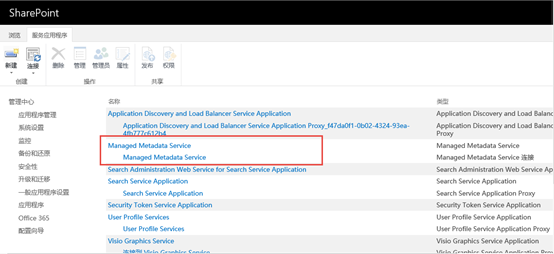
1) 打开管理中心-【应用程序管理】-【服务应用程序】-【管理服务应用程序】,如果已经建立该服务应用程序,则不需要再新建,如下图:
2) 如果需要新建,点【新建】如下图:

选择【Managed Metadata Service】,如下图:
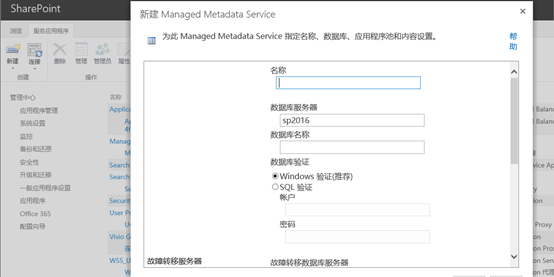
输入名称等所有参数值,最后点【确定】保存即可。
2、安装User Profile Service应用程序
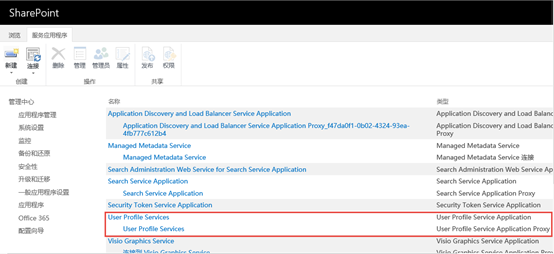
1) 打开管理中心-【应用程序管理】-【服务应用程序】-【管理服务应用程序】,如果已经建立该服务应用程序,则不需要再新建,如下图:
2) 如果需要新建,点【新建】如下图:
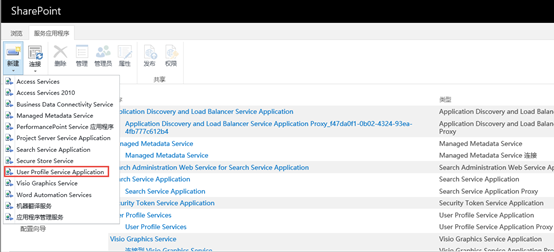
选择【User Profile Service Application】,如下图:
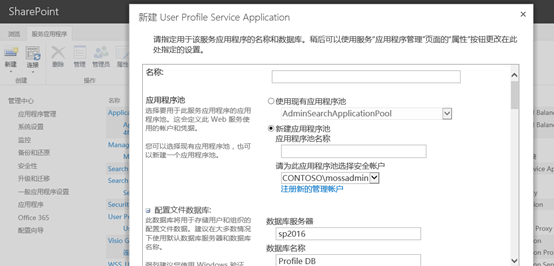
输入名称等所有参数值,最后点【确定】保存即可。
3. 配置Mysite(我的个人宿主站点)
1) 先创建web application应用,打开管理中心站点,路径:【管理中心】-【应用程序管理】-【Web应用程序】-【管理web应用】,如下图:
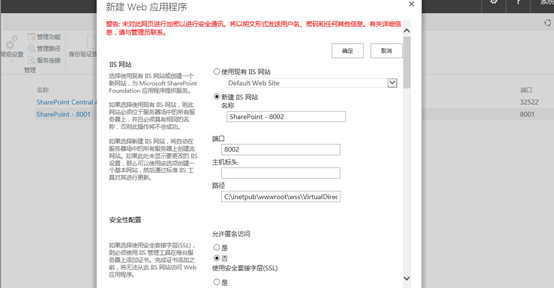
创建完毕后,开始设置管理路径
2) 设置管理路径,选择一个web app应用,如下图:
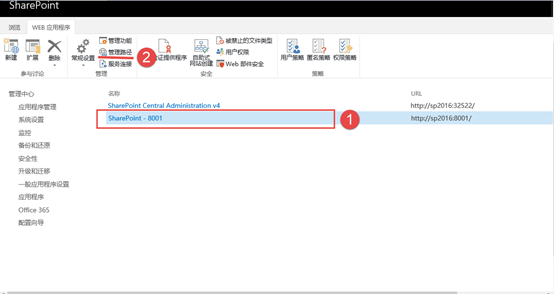
打开【管理路径】,添加【ava】的通配路径,点击【添加路径】如下图:

添加完毕后,如下图:
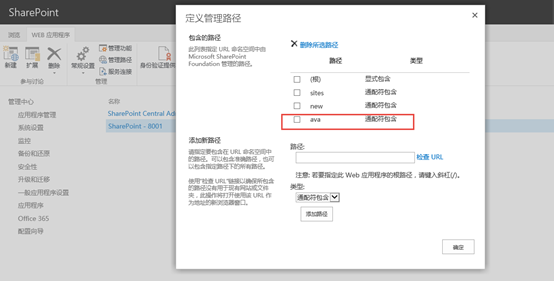
记住这个通配路径ava,后面要用到
3) 创建【我的宿主网站】,打开管理中心【应用程序管理】-【网站集】-【创建网站集】如下图:一定选择【企业】-【我的宿主网站】的模板
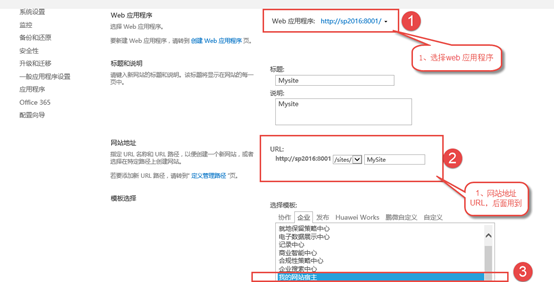
输入管理员账号,等待创建完毕即可,记住这个URL后面要用到。
4) 配置User Profile Service应用程序,打开User Profile Service的配置界面,打开【管理中心】-【应用程序管理】-【服务应用程序】-【管理服务应用程序】如下图:
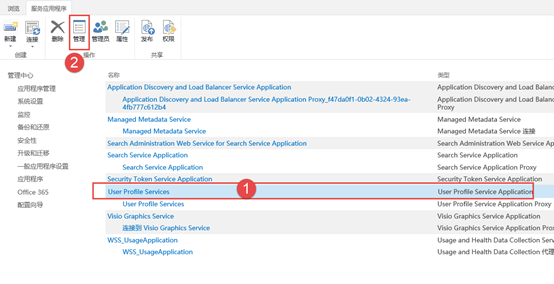
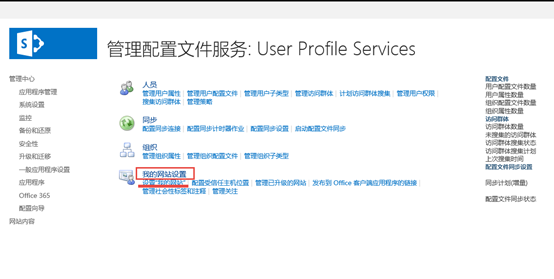
点【管理】进入,如下图:找到【我的网站设置】-【设置‘我的网站’】如下图:
填写如下内容:
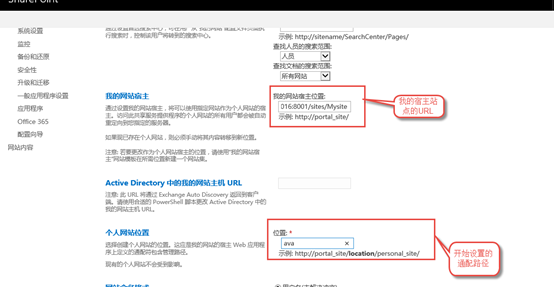
最后点【确定】即可
5) 最后测试访问下我的宿主网站测试下是否正常
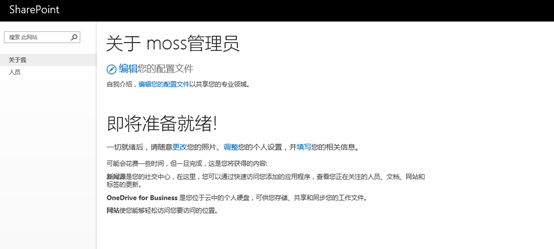
http://sp2016:8001/sites/Mysite ,此时我们可以看到宿主网站显示正常,如下图:
启用最近共享项目 (RSI) 高速缓存以快速填充与我共享的视图
此步骤允许您的用户在 OneDrive for Business与我共享的视图中立即查看其明确共享的文件。
借助 OneDrive for Business中与我共享的视图,用户可以查看哪些文档和文件夹已直接与他们共享。默认情况下,共享项目被爬网并且通过搜索重新索引后,会填充与我共享的视图。这意味着您爬网/索引计划时可能会导致项目共享时间和用户“与我共享的视图”中的显示时间出现一些延迟。
如果向您的用户发送了链接(例如,通过电子邮件通知),他们仍将能够打开共享项目或文件夹,只是直到项目已爬网和索引之后,才能查看“与我共享的视图”中列出的项目。有关如何在 OneDrive for Business中共享文件的详细信息,请参阅在 OneDrive for Business 中共享项目。
若要在您 SharePoint Server 2016 环境中消除此延迟,您的 IT 管理员可以启用最近共享项目 (RSI) 高速缓存。RSI 缓存设置在 My Site主机上,它用来填充“与我共享的视图”,直到由于共享操作进行爬网导致文件权限更改。在 SharePoint Server 2016 中,RSI 缓存默认情况下被禁用。
注意:
1) RSI 不支持 My Site 主机不位于内容服务器场中的多场情形。此网站集通常有一个 URL,例如 http://<hostname>/my。如果 My Site 主机不位于内容场上,共享将被断开。
2) RSI 列表包含识别共享操作的信息,包括共享文件的名称以及共享人员。如果您选择启用 RSI,My Site主机管理员和已向其委派My Site宿主访问权限的人员可查看此信息。
3) RSI 列表包含识别共享操作的信息,包括共享文件的名称以及共享人员。如果您选择启用 RSI,My Site主机管理员和已向其委派My Site宿主访问权限的人员可查看此信息。
- 若要在My Site宿主中启用 RSI 列表,请运行下面的 PowerShell 命令:
$msh = Get-SPSite | where {$_.RootWeb.WebTemplateId -eq 54}

Enable-SPFeature "RecentlySharedItems" -Url $msh.Url
注意:如果您打算从 SharePoint Server 2016执行数据库附加升级,请注意默认情况下内部版本中 RSI 已启用
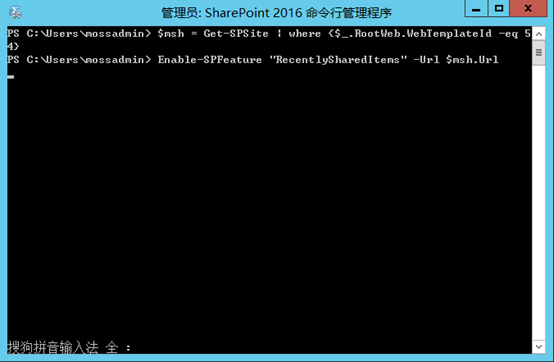
执行完毕即可
2、如果需要在My Site宿主中禁用 RSI 列表,请运行下面的 PowerShell 命令:
$msh = Get-SPSite | where {$_.RootWeb.WebTemplateId -eq 54}

Disable-SPFeature "RecentlySharedItems" -Url $msh.Url
验证 OneDrive for Business 是否适于您的用户
使用以下过程查看 OneDrive for Business 是否适于您的用户。
- 让用户打开 SharePoint Server 2016 站点(例如,用户自己的“我的网站”:http://sp2016:8001/sites/Mysite)。
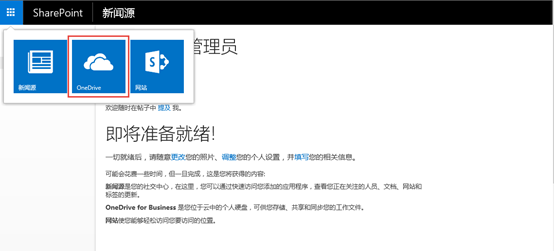
- 在页面的左上角,单击应用程序启动器,将显示 OneDrive 磁贴。
- 在 OneDrive 磁贴上单击,会显示您 OneDrive for Business 文档页
如下图:
使用在【资源浏览器方式打开】,点同步



在 SharePoint Server 2016 本地环境中设置 OneDrive for Business的更多相关文章
- Sharepoint server 2016自定义作业不能部署
最近帮客户部署SharePoint server 2016生产环境,自定义作业总是不能部署上,原来我在部署过程中MinRole选的是Web前端服务器:经过几天的测试研究,发现要有single serv ...
- SharePoint server 2016中文版导出list template,在另外一个环境不能显示
SharePoint server 2016中文版导出list template,在另外一个环境不能显示,解决方案: $web = Get-SPWeb <url of web> $web. ...
- SharePoint Server 2016 IT Preview 先睹为快
1.首先下载SharePoint Server 2016 IT Preview安装包,大约2.8GB,当然如果有需要,还可以下载两种提供测试的语言包,其他语言包还未提供下载,如下图: 2.我是在已经安 ...
- SharePoint Server 2016 WEB 网站浏览器支持
SharePoint Server 2016支持多种常用的Web浏览器,如Internet Explorer,Google Chrome,Mozilla Firefox,Apple Safari和Mi ...
- SharePoint Server 2016 Update
Today’s post was written by Seth Patton, senior director of product management for the SharePoint te ...
- SharePoint Server 2016 - Configure Office Online Server
Step 1: Create the binding between SharePoint 2016 and Office Web Apps Server To get started, open ...
- win的cmd环境中设置***代理
想在win的cmd环境中设置代理进行FQ安装软件,如npm等一系列. 1.配置好shadowsocks,然后编辑服务器,查看代理端口 2.打开win命令行cmd set http_proxy=http ...
- SQL Server 2016升级迁移过程中性能问题诊断案例
日常运行的批量更新作业,平日是5分钟之内结束,今天出现超过30分钟没结束的情况,实际运行3个小时以上,应用程序超时报错. 数据库版本:SQL Server 2016企业版 问题SQL: declare ...
- Exchange Server 2016 本地部署安装流程
思路:一台Server 2016用作AD+DNS,一台Server 2016用作Exchange Server 2016 Exchange Server 2016 CU14 安装路径:安装路径:htt ...
随机推荐
- Unity3d入门 - 关于unity工具的熟悉
上周由于工作内容较多,花在unity上学习的时间不多,但总归还是学习了一些东西,内容如下: .1 根据相关的教程在mac上安装了unity. .2 学习了unity的主要的工具分布和对应工具的相关的功 ...
- Linux scp 设置nohup后台运行
Linux scp 设置nohup后台运行 1.正常执行scp命令 2.输入ctrl + z 暂停任务 3.bg将其放入后台 4.disown -h 将这个作业忽略HUP信号 5.测试会话中断,任务继 ...
- Win10 IIS本地部署网站运行时图片和样式不正常?
后期会在博客首发更新:http://dnt.dkill.net 异常处理汇总-服 务 器 http://www.cnblogs.com/dunitian/p/4522983.html 启用关闭win功 ...
- Nhibernate的Session管理
参考:http://www.cnblogs.com/renrenqq/archive/2006/08/04/467688.html 但这个方法还不能解决Session缓存问题,由于创建Session需 ...
- scrapy 知乎用户信息爬虫
zhihu_spider 此项目的功能是爬取知乎用户信息以及人际拓扑关系,爬虫框架使用scrapy,数据存储使用mongo,下载这些数据感觉也没什么用,就当为大家学习scrapy提供一个例子吧.代码地 ...
- Hawk 5.1 数据导入和导出
除了一般的数据库导入导出,Hawk还支持从文件导入和导出,支持的文件类型包括: Excel CSV(逗号分割文本文件) TXT (制表符分割文本文件) Json xml Excel 目前来看,Exce ...
- Javascript 代理模式模拟一个文件同步功能
<!DOCTYPE html> <html lang="en"> <head> <meta charset="UTF-8&quo ...
- AI人工智能系列随笔:syntaxnet 初探(1)
人工智能是 最近的一个比较火的名词,相信大家对于阿尔法狗都不陌生吧?其实我对人工智能以前也是非常抵触的,因为我认为机器人会取代人类,成为地球乃至宇宙的霸主,但是人工智能带给我的这种冲击,我个人感觉是欲 ...
- 脑洞大开之采用HTML5+SignalR2.0(.Net)实现原生Web视频
目录 对SignalR不了解的人可以直接移步下面的目录 SignalR系列目录 前言 - -,我又来了,今天废话不多说,我们直接来实现Web视频聊天. 采用的技术如下: HTML5 WebRTC Si ...
- C# 对象实例化 用json保存 泛型类 可以很方便的保存程序设置
参考页面: http://www.yuanjiaocheng.net/webapi/test-webapi.html http://www.yuanjiaocheng.net/webapi/web-a ...