
redis下载安装以及添加服务
一、下载安装
从 github 下载:https://github.com/MSOpenTech/redis/releases
或者 https://github.com/ServiceStack/redis-windows解压缩,如图:

二、配置
打开redis.windows-sevice.conf文件,
2.1 绑定ip:搜索127.0.0.1 ,发现bind 127.0.0.1,去掉注释#,千万注意,bind前面不要留空格。如图:

2.2 设置密码:如果你需要设置密码,在文件中搜索requirepass,如图: 
去掉注释#,同样不要留空格,格式为:requirepass 你的密码
三、注册到服务
使用cmd运行以下命令将redis注册到windows的服务:
redis-server –service-install redis.windows-service.conf –loglevel verbose
执行成功查看计算机服务,就可以看到Redis服务已经注册进去了:

Redis的命令还是需要打开它的客户端redis-cli.exe的,更多的redis命令,可以看官方网站或中文站,戳这里:http://www.redis.cn/commands.html
————————————————————————————————————————————————————————————————————
二、安装Redis
1.这里下载的是Redis-x64-3.2.100版本,我的电脑是win7 64位,所以下载64位版本的,在运行中输入cmd,然后把目录指向解压的Redis目录。

2、启动命令
redis-server redis.windows.conf,出现下图显示表示启动成功了。

三、设置Redis服务
1、由于上面虽然启动了redis,但是只要一关闭cmd窗口,redis就会消失。所以要把redis设置成windows下的服务。
也就是设置到这里,首先发现是没用这个Redis服务的。

2、设置服务命令
redis-server --service-install redis.windows-service.conf --loglevel verbose

输入命令之后没有报错,表示成功了,刷新服务,会看到多了一个redis服务。

3、常用的redis服务命令。
卸载服务:redis-server --service-uninstall
开启服务:redis-server --service-start
停止服务:redis-server --service-stop
4、启动服务

5、测试Redis

安装测试成功。
这里只是做简单的安装,部署服务使用,更深入的使用可以去redis中文网看看 http://www.redis.net.cn/ 博客园也有很多深入使用方法,由于我的博客系统需要用到,做个抛砖引玉吧。
在下载的解压包里面有一份文档,有详细的说明,
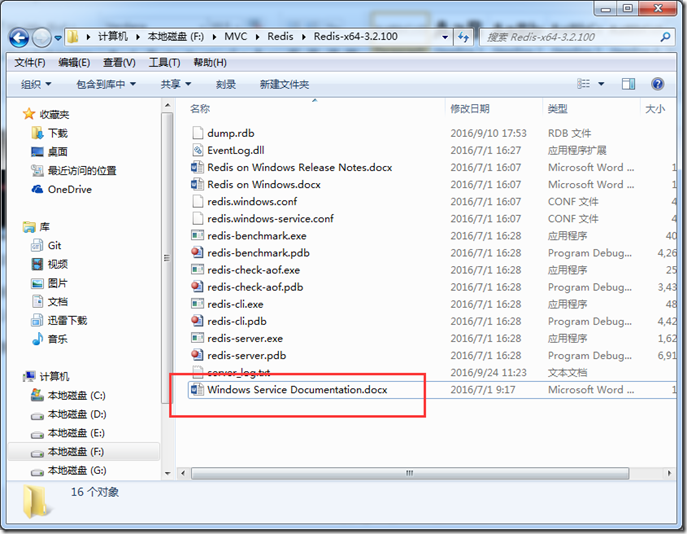
有什么纰漏之处,请大家多多指教,谢谢。
redis下载安装以及添加服务的更多相关文章
- redis基础:redis下载安装与配置,redis数据类型使用,redis常用指令,jedis使用,RDB和AOF持久化
知识点梳理 课堂讲义 课程计划 1. REDIS 入 门 (了解) (操作) 2. 数据类型 (重点) (操作) (理解) 3. 常用指令 (操作) 4. Jedis (重点) (操作) ...
- Redis下载安装与配置(windows)
一.Redis下载 Redis官网建议使用Linux进行部署,未提供windows版本的Redis,但微软开发和维护着Windows64版本的Redis. Windows64版本的Redis下载地址: ...
- redis下载安装
在linux下下载redis $ wget http://download.redis.io/releases/redis-4.0.9.tar.gz 如果没有网络的话可以先下载安装包再移到linux虚 ...
- Redis 下载 安装
Redis 官网 https://redis.io/ github 主页 https://github.com/antirez/redis 下载页面 https://redis.io/download ...
- Redis 下载与配置window服务
1.Redis下载 Git下载地址:https://github.com/MicrosoftArchive/redis/releases 2.配置Window服务 步骤一:在 Redis目录 输入 c ...
- Redis → 下载安装及启动
一.Window 下安装 下载地址:https://github.com/MSOpenTech/redis/releases Redis 支持 32 位和 64 位.这个需要根据你系统平台的实际情况选 ...
- redis下载安装及php配置redis
下载及安装redis 1.首先去github网站上下载https://github.com/dmajkic/redis/downloads: 2.根据实际情况,将64bit的内容cp到自定义盘符目录, ...
- 【Redis】- 安装为windows服务
1.安装redis服务 echo install redis-server redis-server.exe --service-install redis.windows.conf --loglev ...
- windows版本redis下载安装
官方网站:http://redis.io/ 官方下载:http://redis.io/download 可以根据需要下载不同版本 在官方下载网页中有一个window版本的说明,说redis官方没有wi ...
随机推荐
- iOS简单动画效果:闪烁、移动、旋转、路径、组合
#define kDegreesToRadian(x) (M_PI * (x) / 180.0) #define kRadianToDegrees(radian) (radian*180.0)/(M_ ...
- Sql Server的艺术(七) SQL 数据插入操作
--用INSERT插入单行数据 在SQL中,可以通过INSERT...VALUES语句直接向数据库表中插入数据.可以整行,也可以部分列. 基本语法: INSERT INTO table_name [c ...
- Oracle中的游标
Oracle游标 概念:内存中的一块区域,存放select结果 游标用来处理从数据库中检索的多行记录(使用SELECT语句).利用游标,程序可以逐个地处理和遍历一次检索返回的整个记录集.一.显示游标( ...
- iOS-Runtime之关于页面跳转的捷径【Runtime获取当前ViewController】
写在前面 在我们操作页面跳转时,如果当前的类不是UIViewcontroller(下面用VC表示),你会不会写一个代理,或者block给VC传递信息,然后在VC里面进行 ///假如targetVc是将 ...
- 什么是SSL
什么是SSL 简单来说,在我们使用的浏览器中都默认信任着全世界多个最权威的CA机构(证书颁发机构),如下图: 上图中,受信任的根证书颁发机构列表里的都是我们浏览器中默认信任的CA机构,我们只需要向他们 ...
- Azure ARM (21) Azure订阅的两种管理模式
<Windows Azure Platform 系列文章目录> 熟悉Azure平台的读者都知道,Microsoft Azure服务管理,分为三个层次: 1.企业服务合同 (Enterpri ...
- SDN第三次上机作业
作业链接 1.创建以下拓扑(可采用任意方式) 2.利用OVS命令下发流表,实现VLAN功能 3.利用OVS命令查看流表 4.验证性测试 5.Wireshark抓包验证
- 使用VS Code开发asp.net core (下)
第一部分: https://www.cnblogs.com/cgzl/p/8450179.html 本文是基于Windows10的. Debugging javascript 打开wwwroot/js ...
- Spring Boot让开发如此简单
从html到asp后一直专注.net开发,从.net诞生到如今,从winform到webform,从asp.net到.net mcv,从.net mvc到.net core,从ado.net到linq ...
- 关于对MVC和MVVM的思考
前言:最近公司交给我一个web项目,其采用的框架是java中的zkoss,它不用于以往我平时用的mvc,它采用的mvvm模式,因为以前只理解过mvc,经常使用譬如SpringMvc.Struts2等框 ...