
使用VS Code开发asp.net core (下)
第一部分: https://www.cnblogs.com/cgzl/p/8450179.html
本文是基于Windows10的.
Debugging javascript
打开wwwroot/js/site.js, 写一段简单的js代码:
(function ($) {

    $(document).ready(function () {

        $('#myButton').on('click', function() {

            alert('Hello world!');

        });

    });

})(jQuery);

可以设置断点, 但是由于整个项目是用于服务器端的. 而js文件是用于客户端开发的, 我们需要一种方法来调试js文件.
这里我们就需要安装一个扩展: Chrome Debugger.
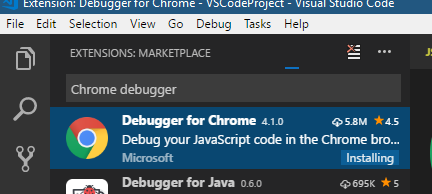
然后打开launch.json, 可以直接打开文件, 也可以如下图方式打开:

点击右下角的Add Configuration:

修改配置的端口和目录:
"configurations": [

        {

            "type": "chrome",

            "request": "launch",

            "name": "Launch Chrome",

            "url": "http://localhost:",

            "webRoot": "${workspaceFolder}/wwwroot"

        },
在About.cshtml里面添加一个button:
<button id="myButton" class="btn btn-default">My Button</button>
在Debugger中运行Launch Chome:
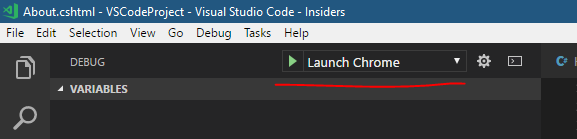
运行后, 弹出浏览器, 但是页面无法显示:

这是因为Chrome Debugger仅仅运行客户端的代码. 而服务器段的代码买有运行.
所以还需要在另外的命令行执行dotnet run命令.
然后再次运行Chrome Launch. 这次运行成功了
点击About页面的My Button, 断点并没有响应. 切换到代码页面:

可以看到断点被灰掉了, 这是因为debugger并未找到这段代码.
这是因为dotnet run运行的是Production环境:
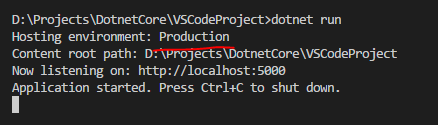
而看下代码_Layout.cshtml:

程序只有在Development环境下才会包含site.js.
这时可以打开bundleconfig.json, 把sourceMap属性设置成true. 并且安装这个包:
dotnet add package BuildBundlerMinifier
执行dotnet clean 和 dotnet build
这是一种办法, 但是我更想直接调试site.js, 所以可以在命令行设置一下临时的环境变量:
set ASPNETCORE_ENVIRONMENT=Development
然后执行dotnet run.
这时刷新后再点击按钮, 就可以触发断点了:

除此之外还可以使用浏览器自带的debugger.
Debug Typescript
在wwwroot/js里面添加test.ts:
class Test {

    constructor(private msg: string) {

    }

    show() {

        alert(this.msg);

    }

}
然后需要为项目配置一下Typescript:
建立一个tsconfig.json文件:
{

    "compileOnSave": true,

    "compilerOptions": {

        "target": "es5",

        "sourceMap": true,

        "module": "commonjs"

    },

    "include": [

        "wwwroot/js/*.ts"

    ]

}
这时候, ts文件还不能编译, 因为typescript还没有被安装. 也就是说tsc命令还不能用.
所以需要安装typescript:
npm install typescript -g
这时在项目目录执行tsc命令就可以生成js文件了:
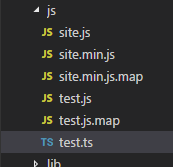
但是, 如果更改了test.ts文件, 保存后. 并没有生成新的js文件. 这是因为在保存的时候vscode不知道应该做什么.
可以在项目build之前进行tsc这个命令, 所以修改csproj文件, 添加如下代码:
  <Target Name="PrecompileScript" BeforeTargets="BeforeBuild">

    <Exec Command="tsc" />

  </Target>
然后执行dotnet build, 就可以看到生成了新的test.js文件.
操作数据库
针对sqlite, 没有太好的办法, 到官方网站下载工具, 使用命令行sqlite3.
针对sqlserver, 需要安装一个mssql扩展:
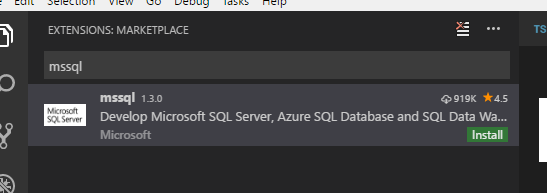
我本机有一个localdb实例的数据库.
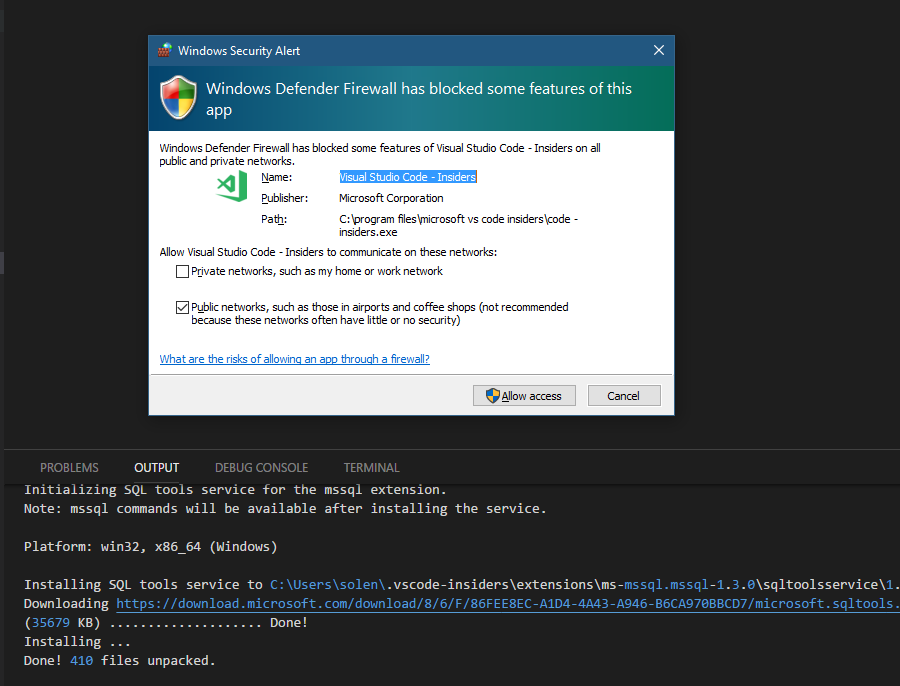
在项目建立一个test.sql文件, 打开文件后会自动安装sql tools service:
选择连接字符串, MSSQL Connect:
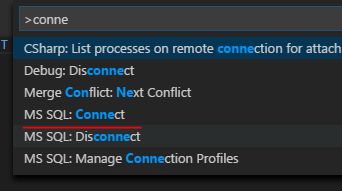
因为现在还没有建立任何连接字符串, 所以这时它会让你建立一个:
首先输入Server Name:

然后输入数据库名:

选择登陆方式, 我选择integrated:
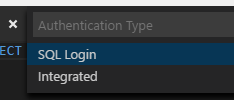
最后输入这个档案的名字: SalesDB

确定后, VSCode就会开始尝试连接该数据库, 成功后会有提示:

vscode右下角状态栏也会有显示:

这时再写sql语句就会有智能提示:
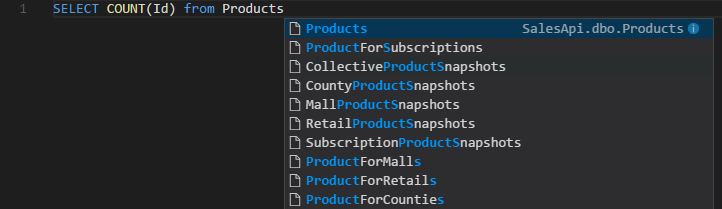
然后执行这个sql语句: 可以先看看有哪些命令:
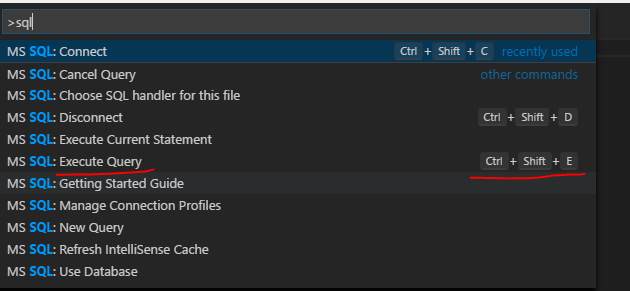
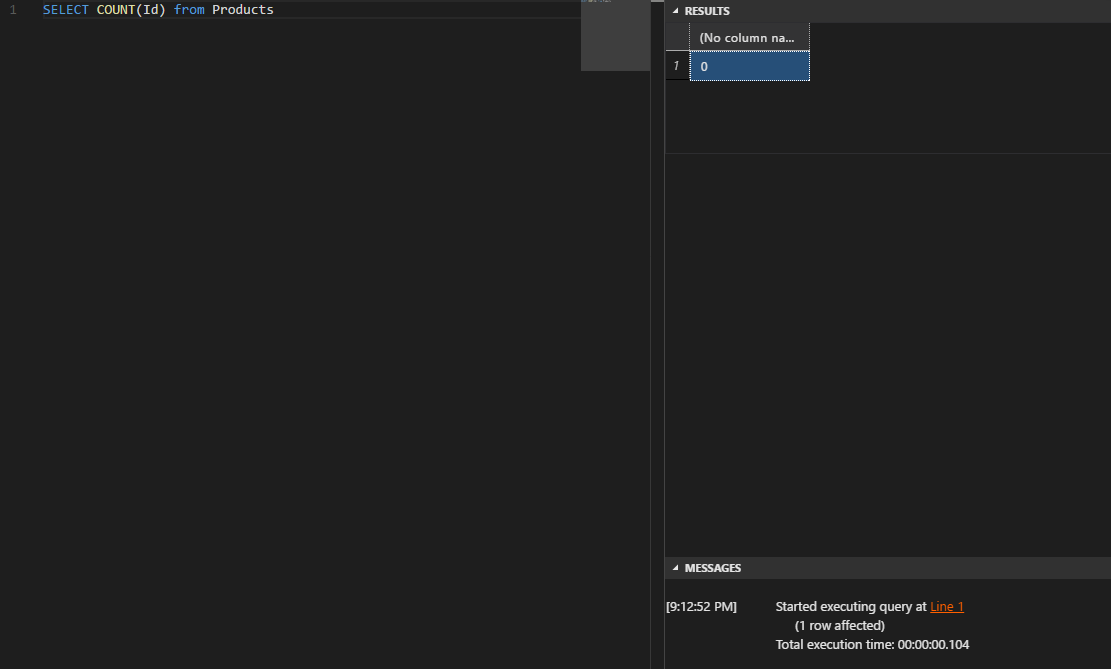
Ctrl+Shift+E是执行sql语句的命令. 执行后的结果如图:
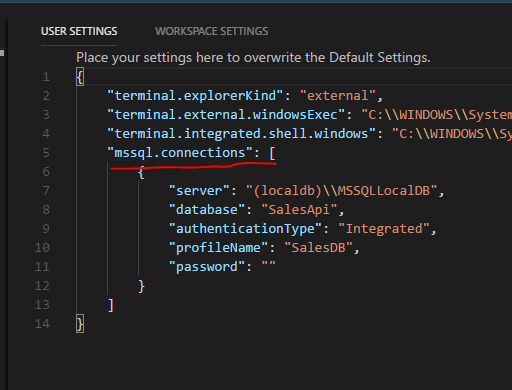
上面所配置的Sql连接字符串实际上是保存在了UserSettings里面:
对于mysql和postgresql等, 需要安装vscode-database这个扩展. 这里就先不介绍了.
关于扩展
创建新文件: Advanced New File 扩展
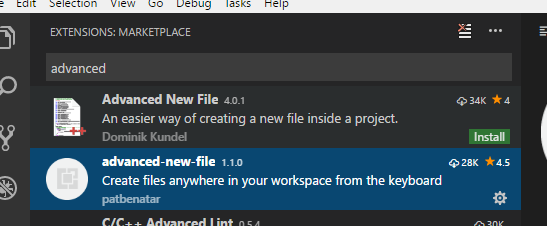
搜索并安装advanced new file扩展, 这两个哪个都行. 我安装的是带横线的那个:
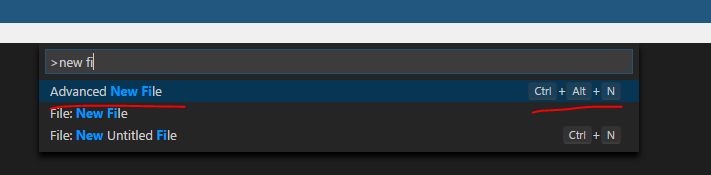
通过Command Palette可以看到创建新文件的快捷键是Ctrl+Alt+N.
然后选择相对的路径:
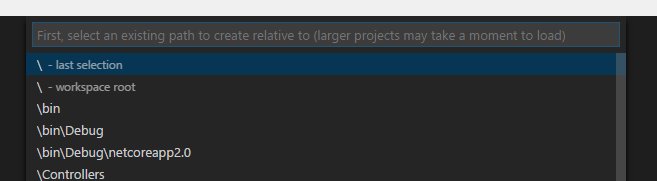
选择后输入文件名即可, 这时可以带着目录结构:

如果目录结构中的目录不存在, 那么它也会自动被创建. 点击Enter就会创建新文件个所需的目录.
ESLint扩展
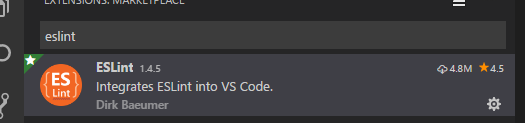
首先安装ESLint:
如果你没有安装eslint库的话还需要通过npm来进行全局安装:
npm install -g eslint
然后需要添加一个eslint的配置文件, 选择Create .eslintrc.json文件:

生成的文件如下:
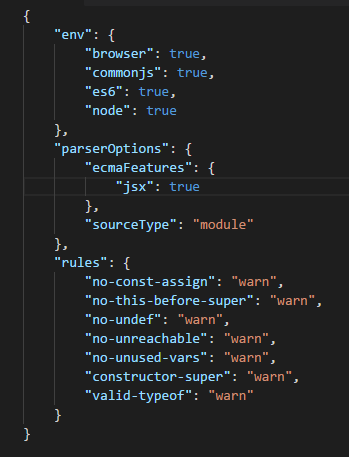
这时就可以看到eslint扩展起作用了:
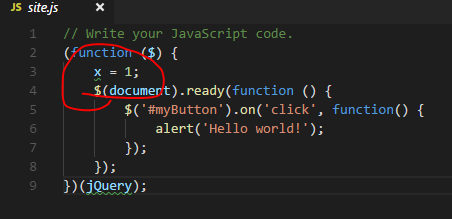
具体ESLint的内容, 请查看官方文档.
TSLint扩展
安装tslint扩展:
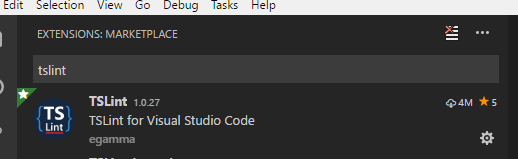
通过npm安装tslint:
npm install -g tslint
然后看一下tslint有哪些命令:
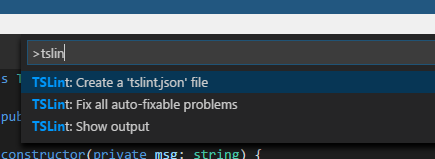
选择创建tslint.json文件:
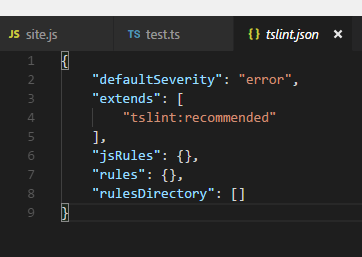
找一个ts文件试一下:
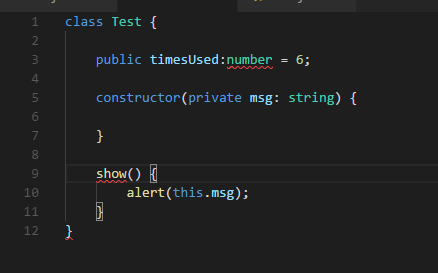
tslint也起作用了.
Bower扩展
安装Bower扩展
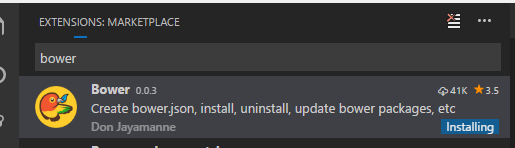
安装好后, 在Command Palette中输入并选择Bower命令会出下如下选项:
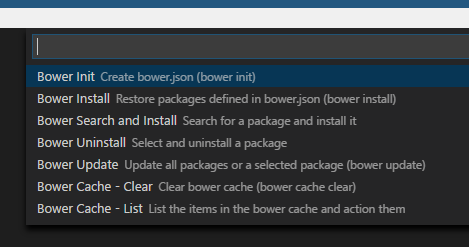
如果你使用bower, 那么这里的命令你应该比较熟悉.
这里比较有用的一个命令是Bower Search and Install. 选择后, 搜索一个包例如 underscore:

然后选择Install as Dependency:
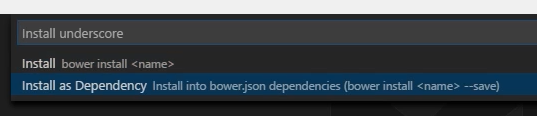
安装后, 该包会出现在bower.json文件中.
XML格式化扩展
vscode在不安装扩展的情况下xml文件是无法被自动格式化的.
可以安装扩展Xml Tools:
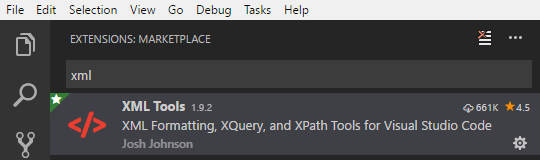
安装后, 查看它都有哪些命令:

这时, 如果想格式化xml文件, 直接使用vscode默认的格式化文件命令(Shift+Alt+F)即可, 它会按照项目的配置进行格式化.
其他类型的文件如果需要格式化, 可以在扩展市场搜索安装, 自行研究一下即可.
Rest Client扩展
安装Rest Client扩展:
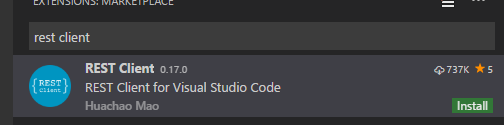
然后创建一个文件, 例如叫 httptest, 之后选择该文件的language mode:
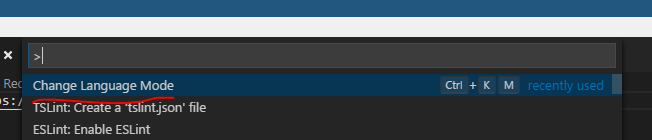
然后选择Http:
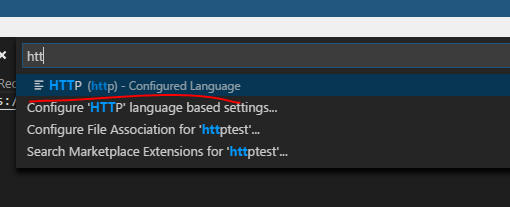
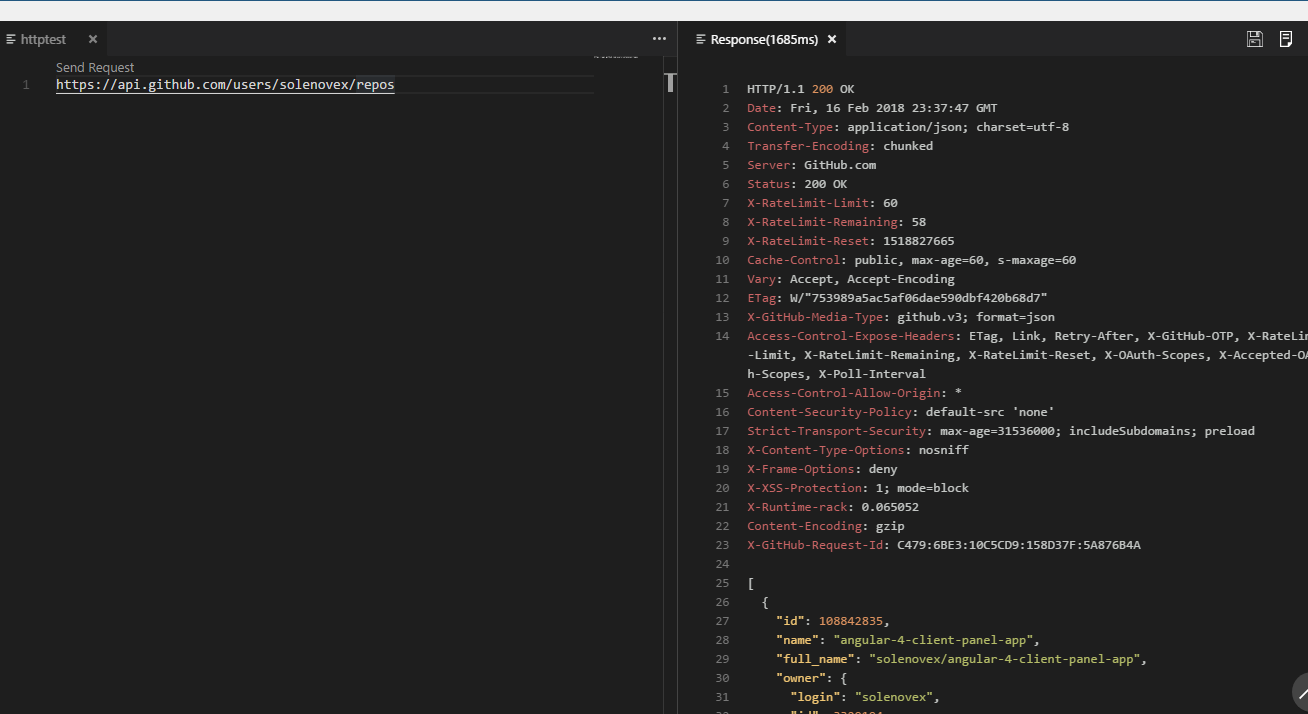
然后在文件中写一个http的地址:

写完http地址后, 在地址的上方会出现一个链接: Send Request, 点击这个链接, 就会发送请求, 请求响应后, 在右侧可以看到返回的结果:
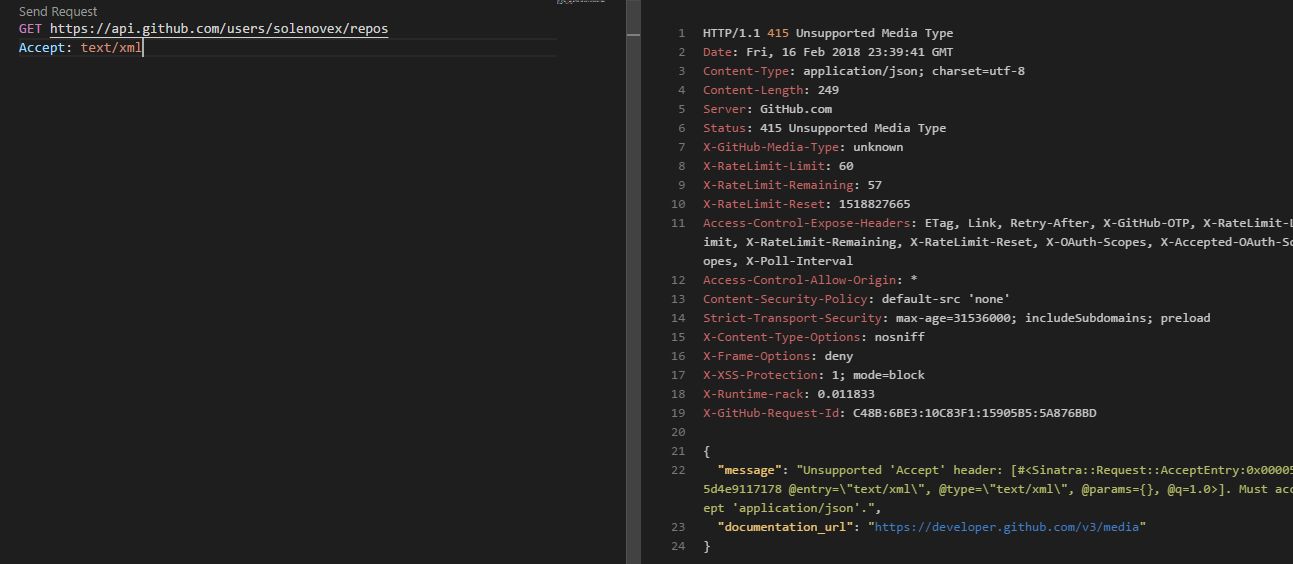
在这里还可以添加请求的各种参数:
请求的结果可以保存到文件:

同样这里可以发送 POST, PUT, DELETE等请求.
VSCode的扩展太多了, 可以选择Poppular Extensions或者Recommend Extensions去安装并研究一下.
这个文章就写这些了, 谢谢
使用VS Code开发asp.net core (下)的更多相关文章
- 使用VS Code开发ASP.NET Core 应用程序
最新教程:http://www.cnblogs.com/linezero/p/VSCodeASPNETCore.html 使用VS Code开发ASP.NET Core 应用程序 准备 1.安装VS ...
- 【免费视频】使用VS Code开发ASP.NET Core WebAPI应用程序
1.使用VS Code开发ASP.NET Core WebAPI应用程序 1.使用Visual Studio Code开发Asp.Net Core基础入门实战 毕竟从.net过度过来的我们已经习惯了使 ...
- 使用VS Code开发asp.net core (上)
本文是基于Windows10的. 下载地址: https://code.visualstudio.com/ insider 版下载地址: https://code.visualstudio.com/i ...
- 使用Visual Studio Code开发Asp.Net Core WebApi学习笔记(十)-- 发布(Windows)
本篇将在这个系列演示的例子上继续记录Asp.Net Core在Windows上发布的过程. Asp.Net Core在Windows上可以采用两种运行方式.一种是自托管运行,另一种是发布到IIS托管运 ...
- VS Code 开发asp.net core 遇到的坑
摘要 微软发布.NET Core 1.0,ASP.NET Core 1.0 与 Entity Framewok 1.0也有一段时间了,一直没进行这方面的学习,节前公司让调研这方面的可行性.所以还是从最 ...
- 使用Visual Studio Code开发Asp.Net Core WebApi学习笔记(八)-- 多环境开发
本篇将演示Asp.Net Core如何在多环境下进行开发适配. 在一个正规的开发流程里,软件开发部署将要经过三个阶段:开发.测试.上线,对应了三个环境:开发.测试.生产.在不同的环境里,需要编写不同的 ...
- 使用Visual Studio Code开发Asp.Net Core WebApi学习笔记(九)-- 单元测试
本篇将结合这个系列的例子的基础上演示在Asp.Net Core里如何使用XUnit结合Moq进行单元测试,同时对整个项目进行集成测试. 第一部分.XUnit 修改 Project.json 文件内容, ...
- 使用Visual Studio Code开发Asp.Net Core WebApi学习笔记(三)-- Logger
本篇是在上一篇的基础上添加日志功能,并记录NLog在Asp.Net Core里的使用方法. 第一部分:默认Logger支持 一.project.json添加日志包引用,并在cmd窗口使用 dotnet ...
- 使用Visual Studio Code开发Asp.Net Core WebApi学习笔记(一)-- 起步
本文记录了在Windows环境下安装Visual Studio Code开发工具..Net Core 1.0 SDK和开发一个简单的Web-Demo网站的全过程. 一.安装Visual Studio ...
随机推荐
- 2. Event编写
Event作用: 存储事件数据. IEventBase K:是Actor的StateId的类型,可以是long.可以是string,Ray一般使用OGuid生成的字符串作为主键. 编写Event继承I ...
- Node类型知识大全
Node类型 1.节点关系 每个节点都有一个childNodes属性,其中保存着一个NodeList对象.NodeList是一种类数组对象,用于保存一组有序的节点,可以通过位置来访问这些节点.请注意, ...
- javascript数据类型及转换
此篇数据类型和转换只限于ECMA规范,规范用了比较大的篇幅讲数据类型和类型转换,理解了这个最基本的概念对表达式.语句.执行环境.对象及继承都有非常大的帮助,遂整理如下: 数据类型和值 类型转换 表达式 ...
- 用adb录制手机屏幕视频
adb shell screenrecord命令可以用来录制Android手机视频 screenrecord是一个shell命令,支持Android4.4(API level 19)以上,支持视频格式 ...
- 为了解决linux配置Nginx 只能关闭防火墙才能访问的问题
使用Nginx和iptables做访问权限控制(IP和MAC) 之前配置的服务器,相当于对整个内网都是公开的,而且,除了可以通过80端口的nginx来间接访问各项服务,也可以绕过nginx,直 ...
- 织梦dedecsm系统"企业简介"类单栏目模版如何修改和调用
2013-1-12 14:46 | 发布者: moke | 栏目:dedecms教程 我们的模版里应该都有article_article.htm这个模版,这个模版是文章内容页模板,也就是 ...
- Codeforces 448 E. Divisors (DFS,储存结构)
题目链接:E. Divisors 题意: 给出一个X,f(X)是X所有约数的数列(例6:1 2 3 6),给出一个k,k是递归的次数(例:k=2 : f(f(X)) ; X=4,k=2: 1 1 2 ...
- jQuery学习笔记一
一.jQuery版本兼容 jQuery版本2以上不支持IE6,7,8浏览器. 如果需要支持IE6/7/8,那么请选择1.9 同样还可以通过条件注释在使用IE6/7/8时只包含进1.9 <!--[ ...
- 2017-07-08( bzip2 bunzip mount)
.bz2 压缩格式 不能压缩目录 bzip2 源文件 (不保留源文件) bzip2 -k 源文件 (保留源文件) bzip2 -d 压缩文件名 (-k保留压缩文件) bunzip 压缩文 ...
- mysql主从同步(3)-percona-toolkit工具(数据一致性监测、延迟监控)使用梳理
转自:http://www.cnblogs.com/kevingrace/p/6261091.html 在mysql工作中接触最多的就是mysql replication mysql在复制方面还是会有 ...