
kubernetes Auto Install Guide
1.概念&架构
Kubernetes is an open-source system for automating deployment, scaling, and management of containerized applications. //From Kubernetes 官网//
架构:
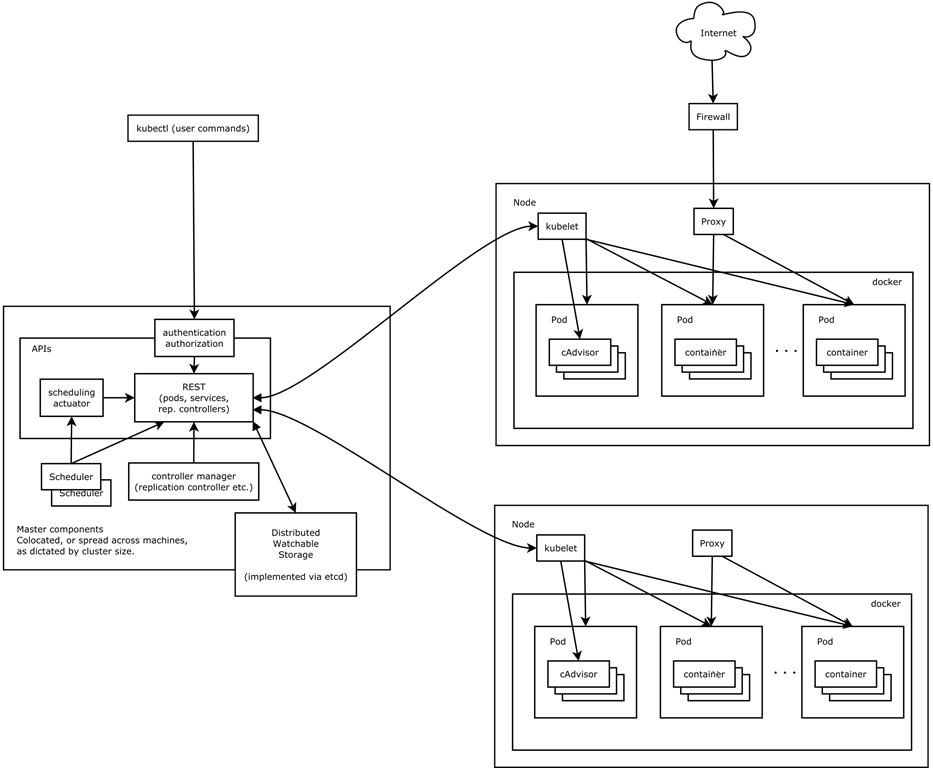
对于初学者,k8s[下代指Kubernetes ]可能会被纷繁复杂的概念给弄的晕三到四而失去学习和使用它的信心和机会,这将是十分的糟糕的境遇。
基于此,我封装了现成的VirtualBox镜像可做到"开箱即用"的效果。[k8s的版本为1.7.3]
1.环境准备
k8s master节点的VirtualBox镜像下载地址为:链接:https://pan.baidu.com/s/1nb89qhVKJNH7jwwrNZGpQA 密码:smdv

k8s node  节点的VirtualBox镜像下载地址为:链接:https://pan.baidu.com/s/1vS3frVBn_SJcKOgAI7llZg 密码:52km
VirtualBox虚拟平台下载地址为:VirtualBox下载地址
[特别说明:k8s的master和node节点网络模式均采用桥接方式,并且笔者环境为192.168.35.0/24,故笔者的地址规划如下:
192.168.35.6 k8s-1
192.168.35.7 k8s-2
...
192.168.35.x k8s-y]
封装的虚机地址:username/passwd root/hive
故:使用者在导入虚拟机进入VirtualBox时候,注意三点:1.网卡是否为桥接模式。
                                             2.Linux网卡地址要修改为你所处环境的地址段的可用地址,编辑vi /etc/sysconfig/network-scripts/ifcfg-enp0s3

                                             3.根据环境修改好的地址完成以后,编辑vi /etc/hosts 文件,把里边对应的节点和地址
对应关系做一下更改[master和node节点都需要做更改],达到效果为在master[k8s-1]上ping k8s-1和k8s-2,k8s-y都能ping通。[实际为做地址的解析]],笔者环境为:1master+2node节点。
比如我的环境为:
127.0.0.1 localhost localhost.localdomain localhost4 localhost4.localdomain4
::1 localhost localhost.localdomain localhost6 localhost6.localdomain6
192.168.35.6 k8s-1
192.168.35.7 k8s-2
192.168.35.8 k8s-3
其中{k8s-1为master节点,k8s-2和k8s-3为node节点}
2.安装前准备
安装完成master节点和node节点以后,并修改完成网卡地址和/etc/hosts下的内容以后,接下来就开始部署k8s环境。
master节点:node节点类似,这里就不做展示。
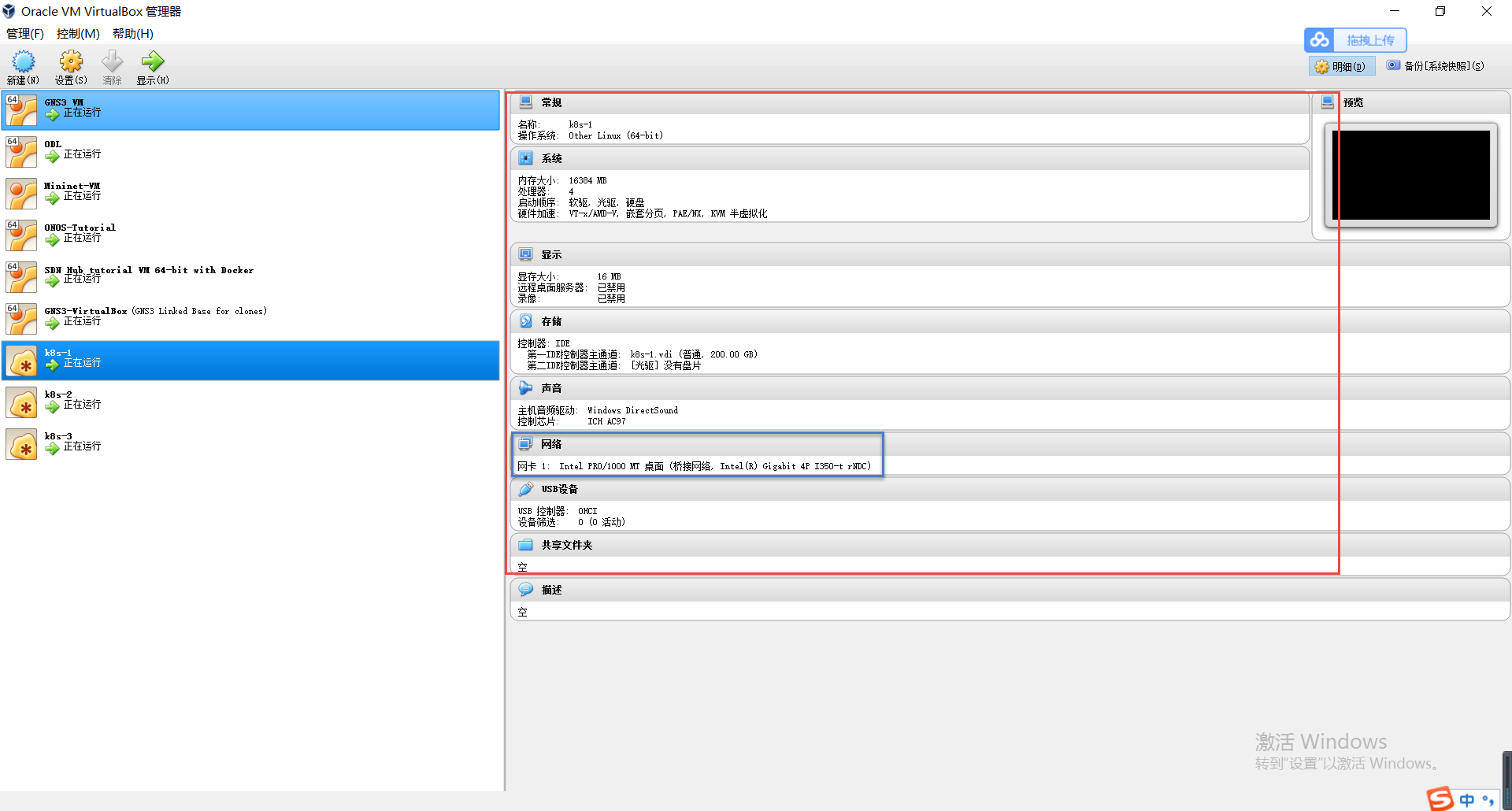
2.1:启动虚机,进入虚机的CLI[用户名/密码:root/hive],首先查看并修改为你自己网络中合适的IP地址:

master 节点:

[root@k8s-1 ~]# vi /etc/sysconfig/network-scripts/ifcfg-enp0s3

TYPE=Ethernet

BOOTPROTO=none

DEFROUTE=yes

IPV4_FAILURE_FATAL=no

IPV6INIT=yes

IPV6_AUTOCONF=yes

IPV6_DEFROUTE=yes

IPV6_FAILURE_FATAL=no

NAME=enp0s3

UUID=7522a09e-4587-42db-a844-a6bf27ec5700

DEVICE=enp0s3

ONBOOT=yes

IPADDR=192.168.35.6

PREFIX=24

GATEWAY=192.168.35.1

DNS1=114.114.114.114

IPV6_PEERDNS=yes

IPV6_PEERROUTES=yes

IPV6_PRIVACY=no

node 节点:

[root@k8s-2 ~]# vi /etc/sysconfig/network-scripts/ifcfg-enp0s3

TYPE=Ethernet

BOOTPROTO=none

DEFROUTE=yes

IPV4_FAILURE_FATAL=no

IPV6INIT=yes

IPV6_AUTOCONF=yes

IPV6_DEFROUTE=yes

IPV6_FAILURE_FATAL=no

NAME=enp0s3

UUID=1f804f93-7af5-4e31-9e84-9f61c7068f6e

DEVICE=enp0s3

ONBOOT=yes

IPADDR=192.168.35.7

PREFIX=24

GATEWAY=192.168.35.1

DNS1=114.114.114.114

IPV6_PEERDNS=yes

IPV6_PEERROUTES=yes

IPV6_PRIVACY=no

2.2修改/etc/hosts下的地址解析。

master节点:

vi /etc/hosts

127.0.0.1 localhost localhost.localdomain localhost4 localhost4.localdomain4

::1 localhost localhost.localdomain localhost6 localhost6.localdomain6

192.168.35.6 k8s-1

192.168.35.7 k8s-2

192.168.35.8 k8s-3

//根据你自己的刚才配置的master地址和node地址做修改//

node 节点:

[root@k8s-2 ~]# vi /etc/hosts

127.0.0.1 localhost localhost.localdomain localhost4 localhost4.localdomain4

::1 localhost localhost.localdomain localhost6 localhost6.localdomain6

192.168.35.6 k8s-1

192.168.35.7 k8s-2

192.168.35.8 k8s-3

//根据你自己的刚才配置的master地址和node地址做修改//

修改完以后可以做一下ping测试,看是否加入成功。

Like:ping k8s-1

[root@k8s-1 ~]# ping k8s-1

PING k8s-1 (192.168.35.6) 56(84) bytes of data.

64 bytes from k8s-1 (192.168.35.6): icmp_seq=1 ttl=64 time=0.122 ms

64 bytes from k8s-1 (192.168.35.6): icmp_seq=2 ttl=64 time=0.066 ms

^C

--- k8s-1 ping statistics ---

2 packets transmitted, 2 received, 0% packet loss, time 999ms

rtt min/avg/max/mdev = 0.066/0.094/0.122/0.028 ms
3.安装
maseter节点
[root@k8s-1 ~]# ll                                                   //查看当前目录下的文件//

total 472496

-rw-------. 1 root root      1058 Mar 14 14:12 anaconda-ks.cfg

-rw-r--r--  1 root root       387 Mar 15 11:26 demo.yaml

drwxr-xr-x  2 root root      4096 Mar 14 15:44 docker.zip

drwxr-xr-x  8 root root       100 Mar 14 17:08 k8s-v1.7.3

-rw-r--r--  1 root root 483820627 Mar 14 16:00 k8s-v1.7.3.tar.gz

[root@k8s-1 ~]# tar -xzvf k8s-v1.7.3.tar.gz                         //解压对应的软件包,笔者这里已经解压,略过//

[root@k8s-1 ~]# cd k8s-v1.7.3                                       //进入解压完成的软件包中//

[root@k8s-1 k8s-v1.7.3]# ls

config  generate.sh  image  kubectl  output  repo  script

[root@k8s-1 k8s-v1.7.3]# sh generate.sh                             //执行sh generate.sh 然后会生成output目录//
[root@k8s-1 k8s-v1.7.3]# cd output/ //进入outout目录//
[root@k8s-1 output]# ls //查看master和node软件包//
master node
[root@k8s-1 output]# cd master/ //在master节点上进入master目录中,如果是node节点进入node目录中//
[root@k8s-1 master]# ls
config image init.sh kubectl repo script
[root@k8s-1 master]# sh init.sh //执行sh init.sh即可看到master节点的安装开始//
[root@k8s-1 master]#
node节点:
前边的步骤一样,在output目录中进入node目录来执行sh init.sh来完成node节点的安装。这里就不做赘述了[如果node节点上没有软件包,可以sftp到msater上获取].
特别说明安装完master节点和node节点以后,需要把node节点加入到master中。
使用的命令在master安装的日志扫屏过程中会显示出来:

在node节点上执行:
kubeadm join --token 9cd32b.8e5ada038623035f 192.168.35.6:6443
//备注:如果安装失败,可以多次执行安装脚本,如果提示有文件已经存在的话,按照提示直接删除即可,如果提示文件被占用,可以重启以后再做删除//
4.安装完成以后检查:

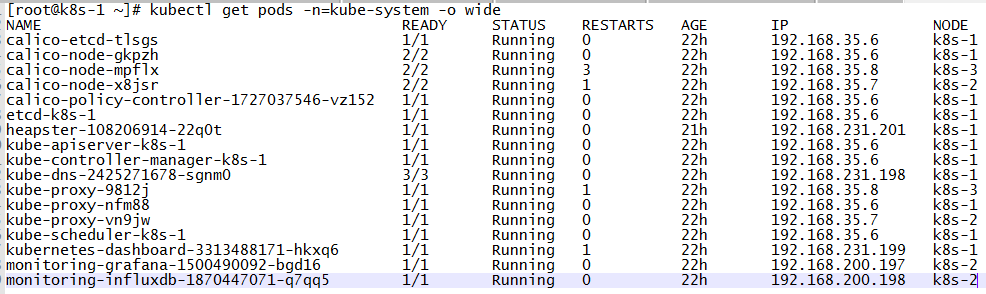
访问dashboard:http://192.168.35.6:31000
访问dashboard:http://192.168.35.6:31000
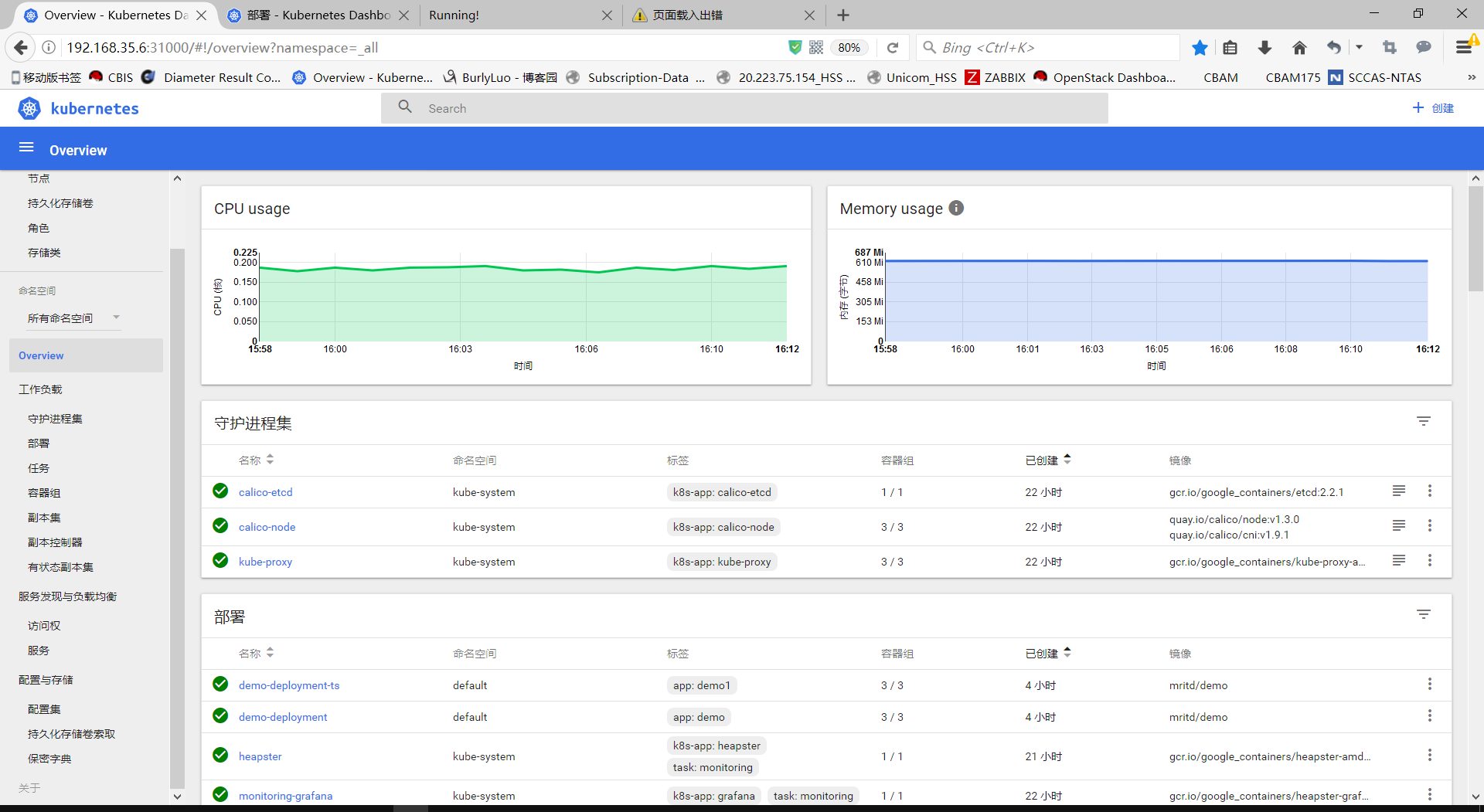
安装完成以后可以尝试deploy一个pod试试。
5.尝试deploy一个pod
demo.yaml文件如下:下载链接:链接:https://pan.baidu.com/s/1FmkbZwsa7Ebhpz9XLaQRcw 密码:7lnn
[root@k8s-1 ~]# less demo.yaml
apiVersion: extensions/v1beta1
kind: Deployment
metadata:
name: demo-deployment
spec:
replicas: 1
selector:
matchLabels:
app: demo
template:
metadata:
labels:
app: demo
spec:
nodeName: k8s-2
containers:
- name: demo
image: mritd/demo
imagePullPolicy: IfNotPresent
ports:
- containerPort: 80
#[root@k8s-1 ~]#
#10.2创建一个pod:
#[root@k8s-1 ~]# kubectl create -f demo.yaml
deployment "demo-deployment" created
#[root@k8s-1 ~]# kubectl get pods
NAME READY STATUS RESTARTS AGE
demo-deployment-2163034595-xtrww 1/1 Running 0 3m
#10.3:pod创建ok以后。创建成功后,创建service。其中--external-ip修改为node节点的IP地址
#[root@k8s-1 ~]# kubectl expose deploy demo-deployment --port=80 --type=LoadBalancer --external-ip=192.168.35.7
service "demo-deployment" exposed
#10.4:检查是否成功。
#[root@k8s-1 ~]# kubectl get pod,svc
NAME READY STATUS RESTARTS AGE
po/demo-deployment-2163034595-xtrww 1/1 Running 0 5m
NAME CLUSTER-IP EXTERNAL-IP PORT(S) AGE
svc/demo-deployment 10.105.179.81 ,192.168.35.7 80:30263/TCP 15s
svc/kubernetes 10.96.0.1 <none> 443/TCP 2d
#10.5:验证:
#[root@k8s-1 ~]#
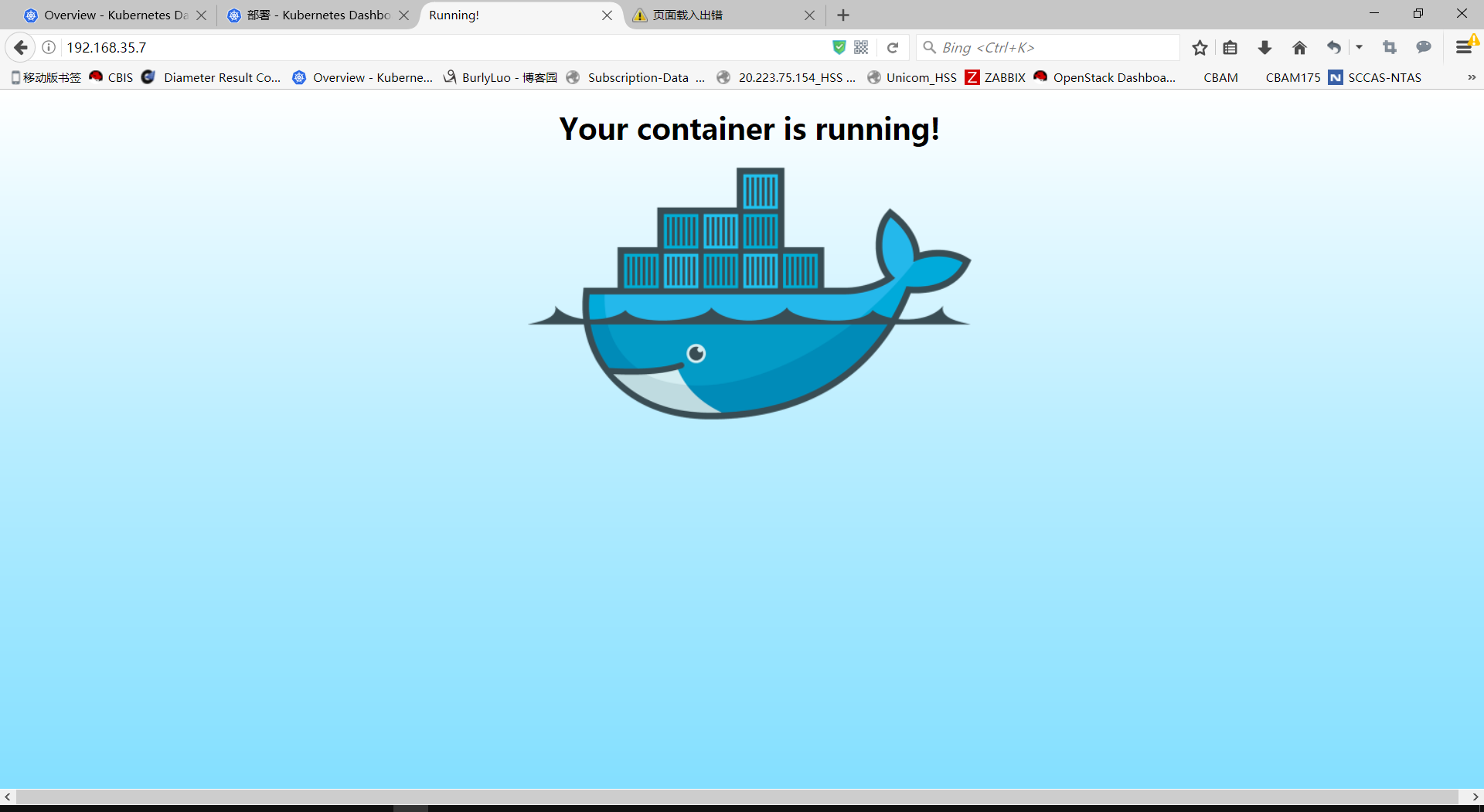
在浏览器中访问:external-ip[会返回Your container is running!这样一张图片]
到此已经完全部署ok!!!
6.如有疑问
########################################################################

#Date:2018-03-05                                        Author:BurlyLuo#

#Mail:olaf.luo@foxmail.com                              Version:v1.0   #

########################################################################
非商业用途转载无需作者授权,但务必在文章标题下面注明作者 罗伟(Burly Luo)以及可点击的本博客地址超级链接 http://www.cnblogs.com/BurlyLuo/,谢谢合作.
kubernetes Auto Install Guide的更多相关文章
- Win10 Theano Install Guide
basic install guide 1. download miniconda 2. conda install libpython mingw 3. conda install theano n ...
- 20181218 - PostgreSQL Auto Commit Guide(自动提交)
20181218 - PostgreSQL Auto Commit Guide 参考官网简介,https://www.postgresql.org/docs/10/ecpg-sql-set-autoc ...
- Fedora 25/24/23 nVidia Drivers Install Guide
https://www.if-not-true-then-false.com/2015/fedora-nvidia-guide/ search Most Popular Featured Linux ...
- csvn install guide
一. make sure java install $ java -version $ echo $JAVA_HOME 二. untar tgz file $ tar xf CollabNetSubv ...
- Install guide for OpenLDAP and GOsa 2 on Ubuntu & Debian
First we will install OpenLDAP by running the command as root: apt-get install slapd ldap-utils ldap ...
- freefcw/hustoj Install Guide
First of all, this version hustoj is a skin and improved for https://code.google.com/p/hustoj/. So t ...
- Isilon OneFS Simulator Install Guide
Isilon build for storage data Use VMware converter to convert node1 to ESX(参考silon_OneFS_Simulator_I ...
- Auto Install Workflow Manager 1.0
Write-Host "- Begining Download Service Bus..." Start /W "c:\Program Files\Microsoft\ ...
- [原]Chef_Server and Chef_WorkStation and Chef_Client Install Guide[by haibo]
一.Prerequisite OS : CentOS-7.0-1406-x86_64-DVD.iso Time Server : NTP Server SERVER NAME IP PLAN ...
随机推荐
- nf共享
实验环境是两台Centos6.8 客户端是192.168.3.218 服务端是192.168.3.219 首先配置服务端 1 安装包 用yum安装需要的服务包(两边都安装) yum install n ...
- win7下通过easyBCD引导安装Ubuntu16.04(并处理遇到的坑)
Ubuntu16.04作为目前最新版本的ubuntu系统,相信很多人都想在自己的电脑上安装一下,然而系统的安装方法各式各样,u盘法.grub引导法等等,这里我将介绍在win7系统下用easyBCD软件 ...
- bzoj 2669 [cqoi2012]局部极小值 DP+容斥
2669: [cqoi2012]局部极小值 Time Limit: 3 Sec Memory Limit: 128 MBSubmit: 838 Solved: 444[Submit][Status ...
- Java long类型和Long类型的那些事
还记得最近做了一个项目使用的是Long类型作为主键Id坑死人了,对于我们来说Long类型一样是一个包装类型,类似String类型,使用==符号进行比较的时候有时候会出现问题,建议适应equal()方法 ...
- JSTL的相关使用
index.jsp <%@ page language="java" import="java.util.*" pageEncoding="UT ...
- 老男孩Python全栈开发(92天全)视频教程 自学笔记07
day7课程内容: Python的编码解码 二进制 --->ASCII:只能存英文和拉丁字符,一个字符占一个字节,8位 ------->gb2312:只能6700多个中文,1980年 -- ...
- POJ - 1182 食物链 并查集经典
思路:设r(x)表示节点x与根结点的关系,px表示x的根结点.记录每个节点与其父节点的关系,就能很方便知道每个节点以及和它的父节点的关系. struct node{ int par; //父亲节点 i ...
- CodeForces-747A
从sqrt(n)枚举到1,一旦满足一定是差最小的数. AC代码: #include<cstdio> #include<cmath> int main(){ int n; whi ...
- Win10电脑经常自动掉线、自动断网的解决方法
近期一客户称自己使用电脑上网的时候,过一段时间莫名其妙的出现自动掉线.自动断网的情况,那么遇到这个问题该怎么办?下面装机之家分享一下Win10电脑经常自动掉线.自动断网的解决方法,以Win7系统为例. ...
- 【java学习笔记】文件操作
文件操作 java.io.File ①创建删除文件及目录 ②查看文件及目录属性 ③文件过滤器 (PS:不包括文件读写数据) 1.单个文件 创建单个文件,查看属性,删除单个文件. package tmp ...