
Hue添加Spark notebook
参考自https://blogs.msdn.microsoft.com/pliu/2016/06/18/run-hue-spark-notebook-on-cloudera/
说明
使用Cloudera Manager部署CDH群集时,可以使用Hue Web UI运行Hive和Impala查询。但Spark笔记本没有开箱即用。在CDH上安装和配置Spark笔记本并不像现有文档中描述的那样简单。在本博客中,我们将提供有关如何在CDH上使用Livy启用Hue Spark笔记本的分步说明。
在撰写本文时,部署的CDH版本为5.9.3,HUE 3.11和Livy 0.3。对于使用Cloudera Manager部署的任何CDH群集,步骤应该类似。请注意,Cloudera尚不支持Livy。
1. 在cloudera manager集群中找到hue服务

2. 添加配置
在Cloudera Manager中,转到Hue - > Configurations,在hue服务高级配置代码段(安全阀)中搜索hue_safety_valve.ini的 “安全” ,添加以下配置,保存更改,然后重新启动Hue:
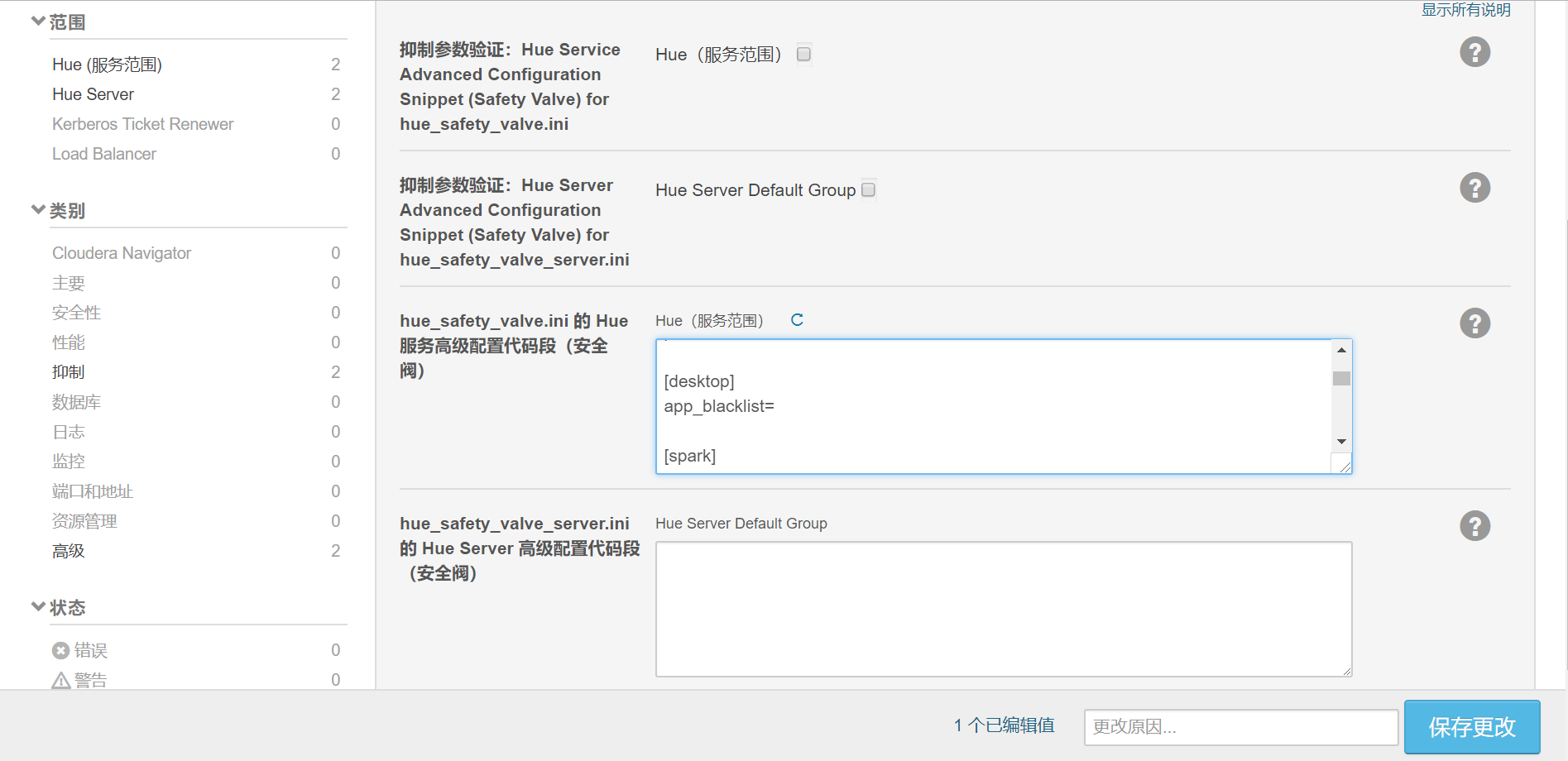
[spark]

server_url=http://fp-01:8998

languages='[{"name": "Scala Shell", "type": "spark"},{"name": "PySpark Shell", "type": "pyspark"},{"name": "R Shell", "type": "r"},{"name": "Jar", "type": "Jar"},{"name": "Python", "type": "py"},{"name": "Impala SQL", "type": "impala"},{"name": "Hive SQL", "type": "hive"},{"name": "Text", "type": "text"}]'

[notebook]

show_notebooks=true

enable_batch_execute=true

enable_query_builder=true

enable_query_scheduling=false

 [[interpreters]]

 [[[hive]]]

      # The name of the snippet.

      name=Hive

      # The backend connection to use to communicate with the server.

      interface=hiveserver2

    [[[impala]]]

      name=Impala

      interface=hiveserver2

[[[spark]]]

      name=Scala

      interface=livy

    [[[pyspark]]]

      name=PySpark

      interface=livy

[[[jar]]]

      name=Spark Submit Jar

      interface=livy-batch

    [[[py]]]

      name=Spark Submit Python

      interface=livy-batch

[[[spark2]]]

      name=Spark

      interface=oozie
添加完成之后重启hue服务。
3. 打开hue web ui界面
Hue Web UI,你应该能够看到Spark笔记本。Spark笔记本使用Livy提交Spark工作,所以没有Livy,它还没有运行。
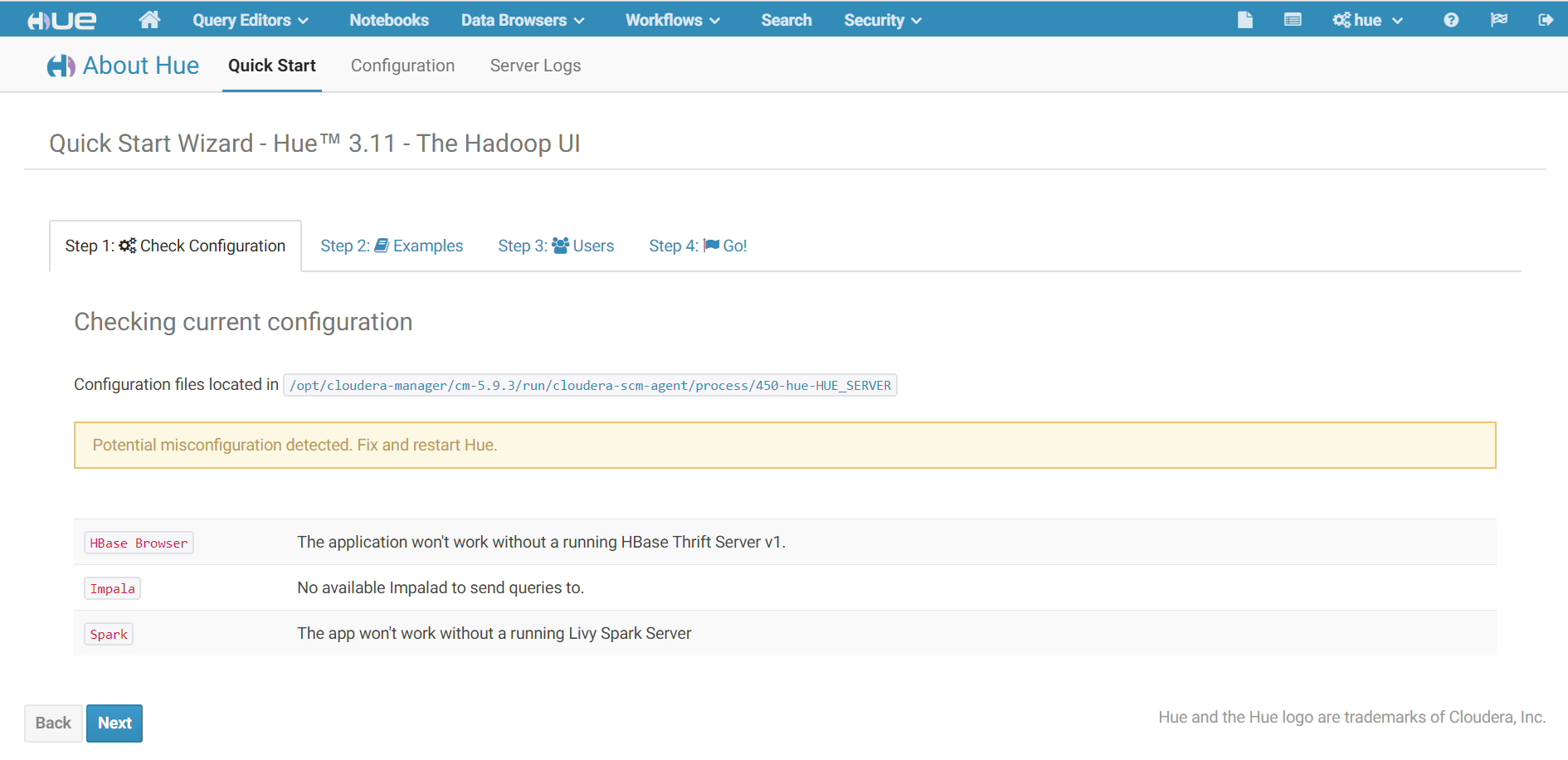
Hbase Browser:警告原因是因为cdh集群没有安装hbase组件。
Impala:警告原因是因为cdh集群没有安装impala组件。
Spark:警告原因是因为没有安装livy服务。
4. 安装Livy服务
4.1 下载地址
https://github.com/cloudera/livy/releases
4.2 上传到服务器并解压
[root@fp- soft]# unzip livy-server-0.3..zip -d /opt/
4.3 修改配置文件
[root@fp- soft]# cd /opt/livy-server-0.3./conf/

[root@fp- conf]# vi livy-env.sh
在文件最后添加以下内容
export JAVA_HOME=/opt/jdk1..0_151

export SPARK_HOME=/opt/cloudera/parcels/CDH-5.9.-.cdh5.9.3.p0./lib/spark/

export SPARK_CONF_DIR=/etc/spark2/conf

export HADOOP_CONF_DIR=/etc/hadoop/conf
4.4 配置环境变量
[root@fp- conf]# vi /etc/profile
#Livy

export LIVY_HOME=/opt/livy-server-0.3.

export PATH=$LIVY_HOME/bin:$PATH
立即生效
[root@fp- conf]# source /etc/profile
4.5 创建日志文件夹
如果没有创建logs,则启动的时候会报错找不到logs文件夹
[root@fp-01 conf]# cd /opt/livy-server-0.3.0
[root@fp-01 livy-server-0.3.0]# mkdir logs
4.6 后台启动livy
[root@fp- conf]# cd /opt/livy-server-0.3./bin/

[root@fp- bin]# nohup ./livy-server > livy.out >& &
4.7 查看启动日志
[root@fp- bin]# cat livy.out

nohup: 忽略输入

// :: WARN LivySparkUtils$: Current Spark (,) is not verified in Livy, please use it carefully

// :: INFO StateStore$: Using BlackholeStateStore for recovery.

// :: INFO BatchSessionManager: Recovered  batch sessions. Next session id:

// :: INFO InteractiveSessionManager: Recovered  interactive sessions. Next session id:

// :: INFO InteractiveSessionManager: Heartbeat watchdog thread started.

// :: INFO WebServer: Starting server on http://fp-01:8998
5. 刷新Hue web UI界面
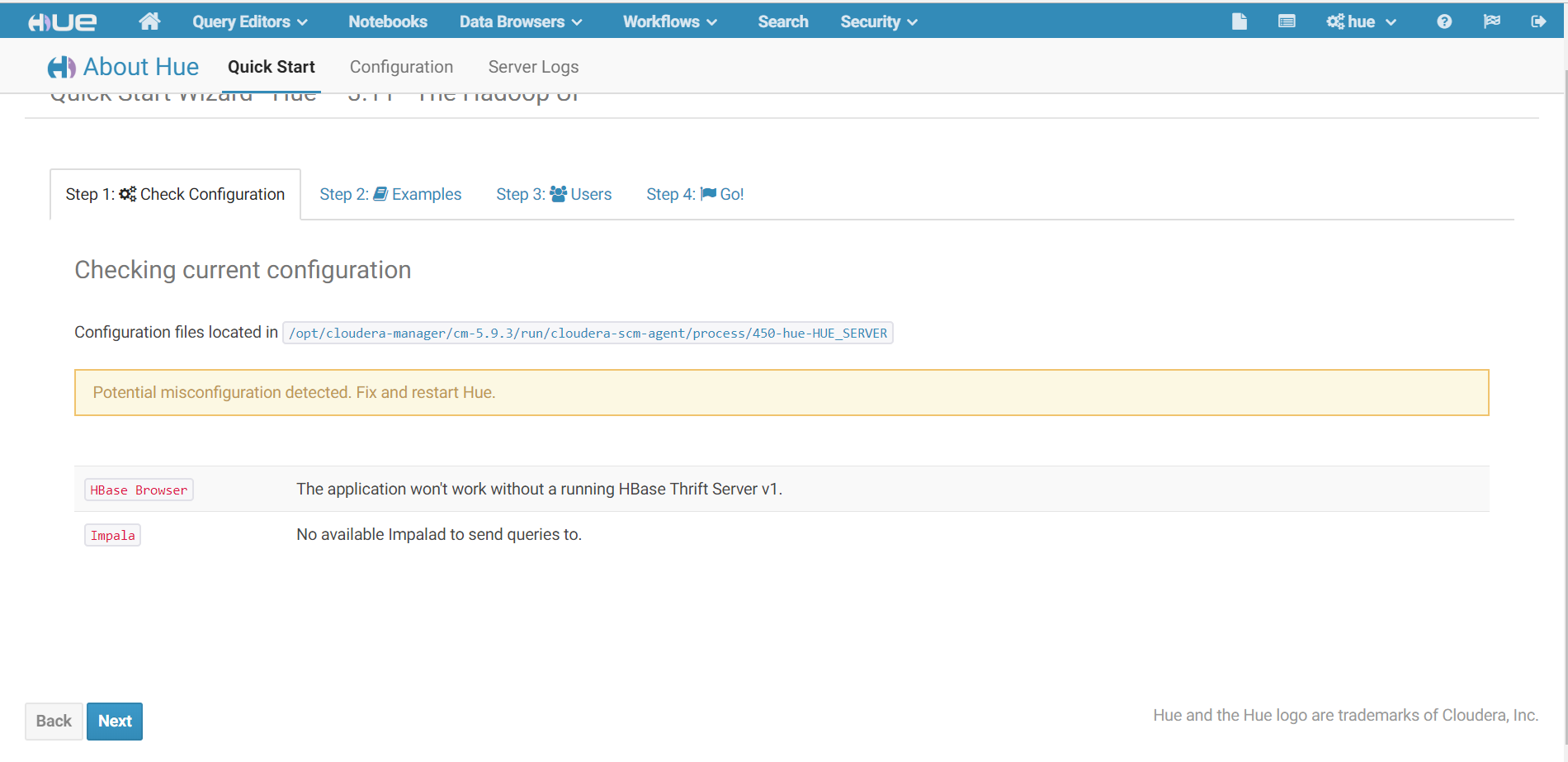
由于已经启动livy服务,spark警告已经消失
6. CDH集群添加hbase和impala组件

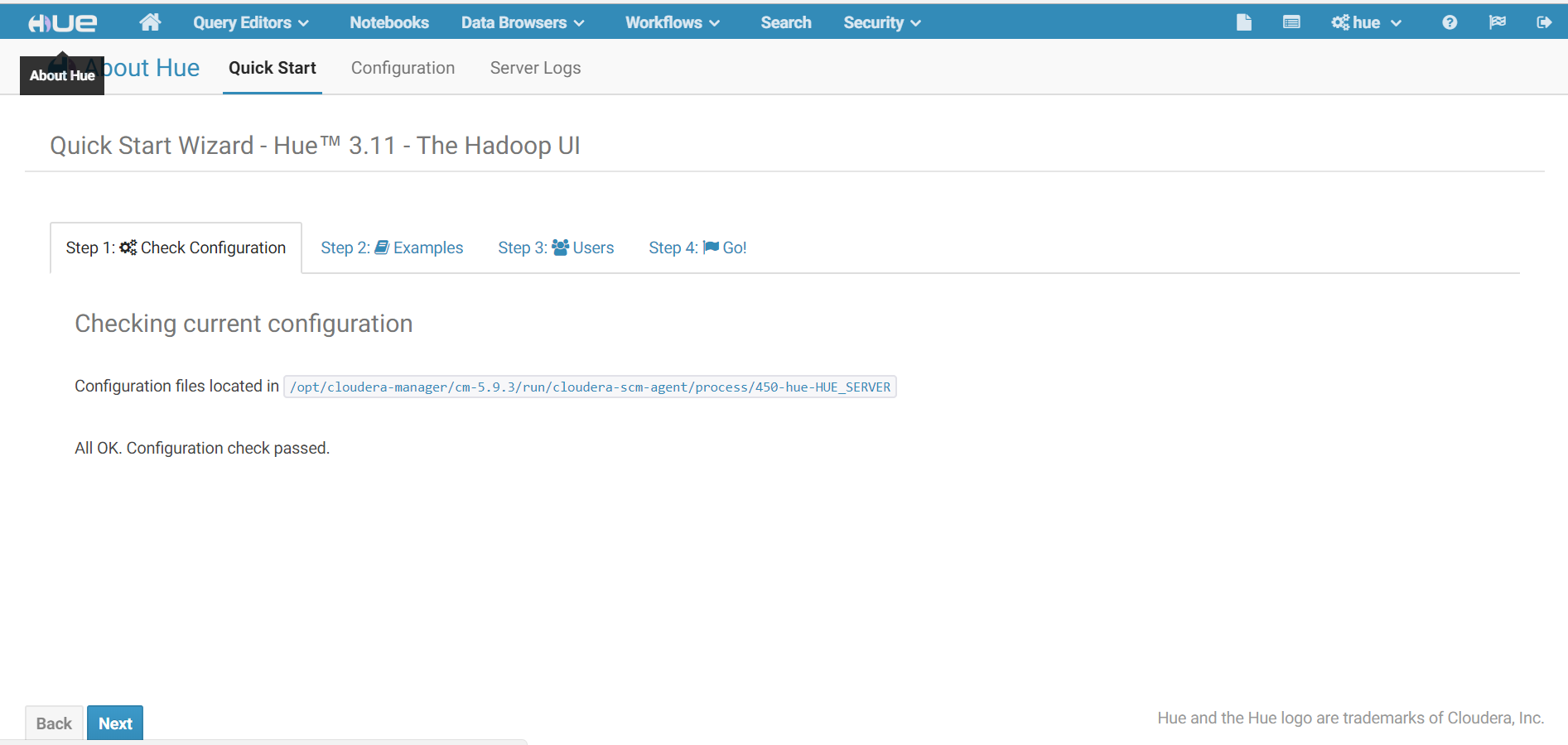
7. 再次刷新Hue web UI界面
此时所有警告已经消失
8. 点击页面顶部的Notebooks
8.1 发现页面报500错误
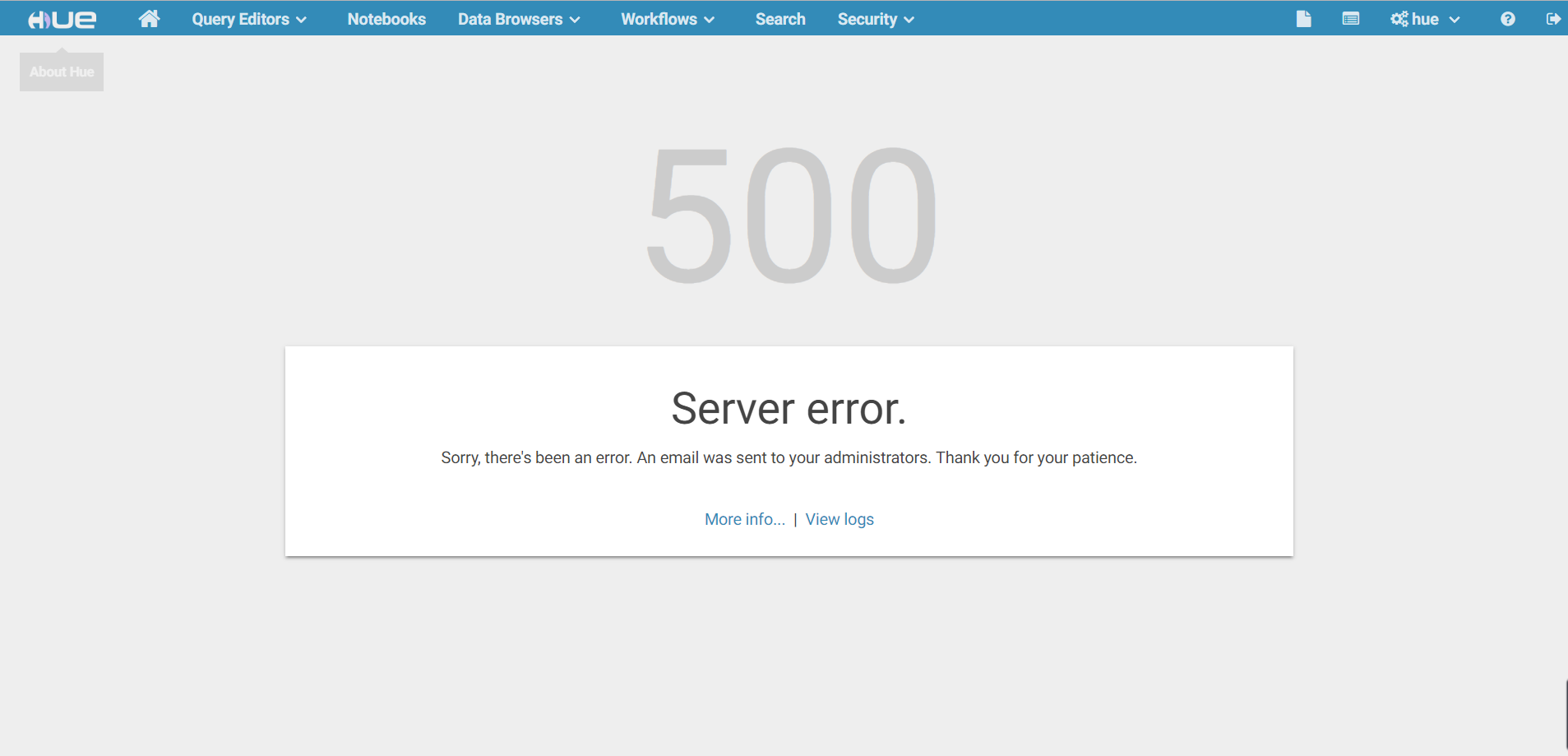
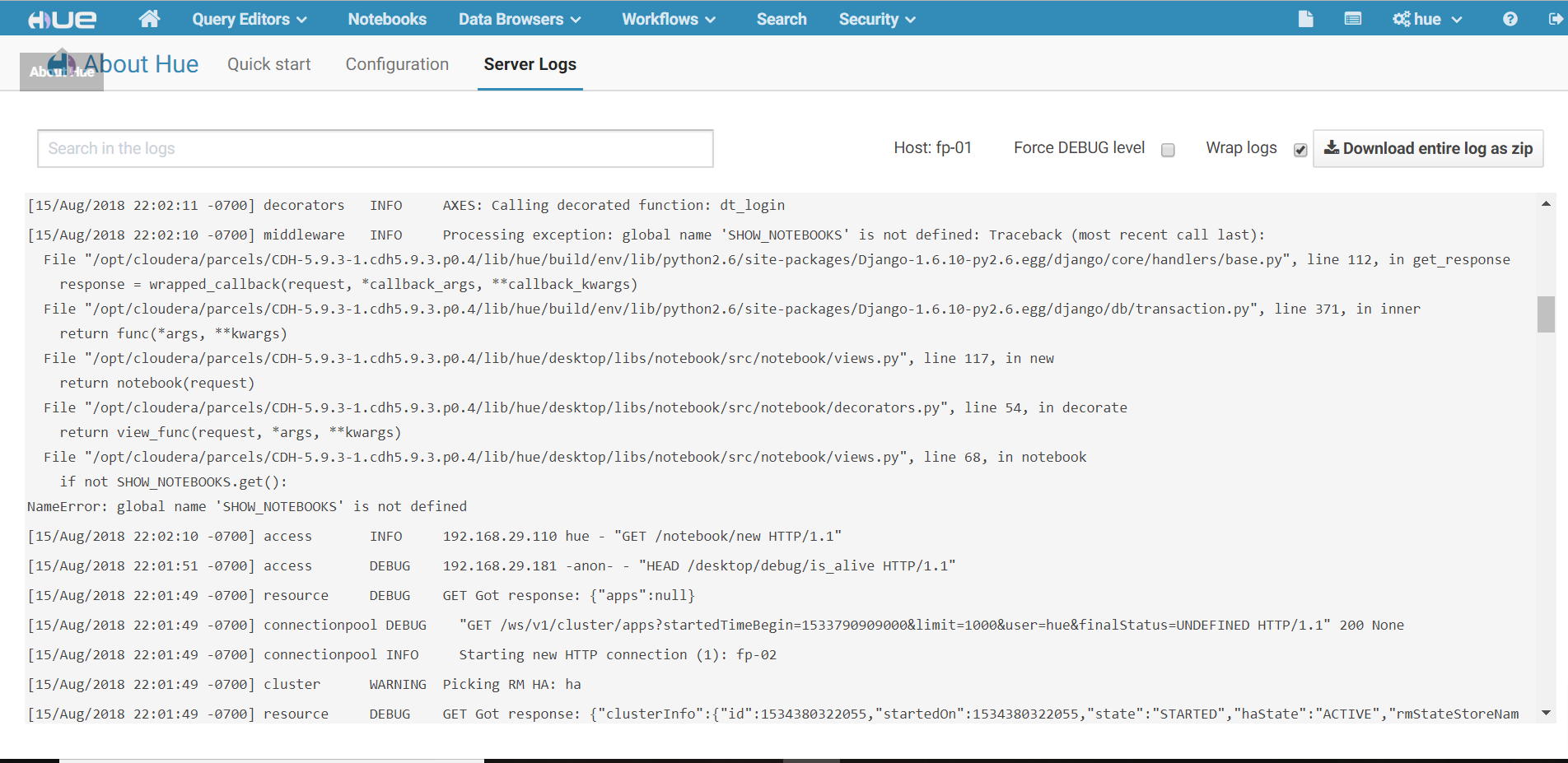
8.2 点击View logs,查看报错日志
有一行报错:NameError:global name 'SHOW_NOTEBOOKS' is not defined
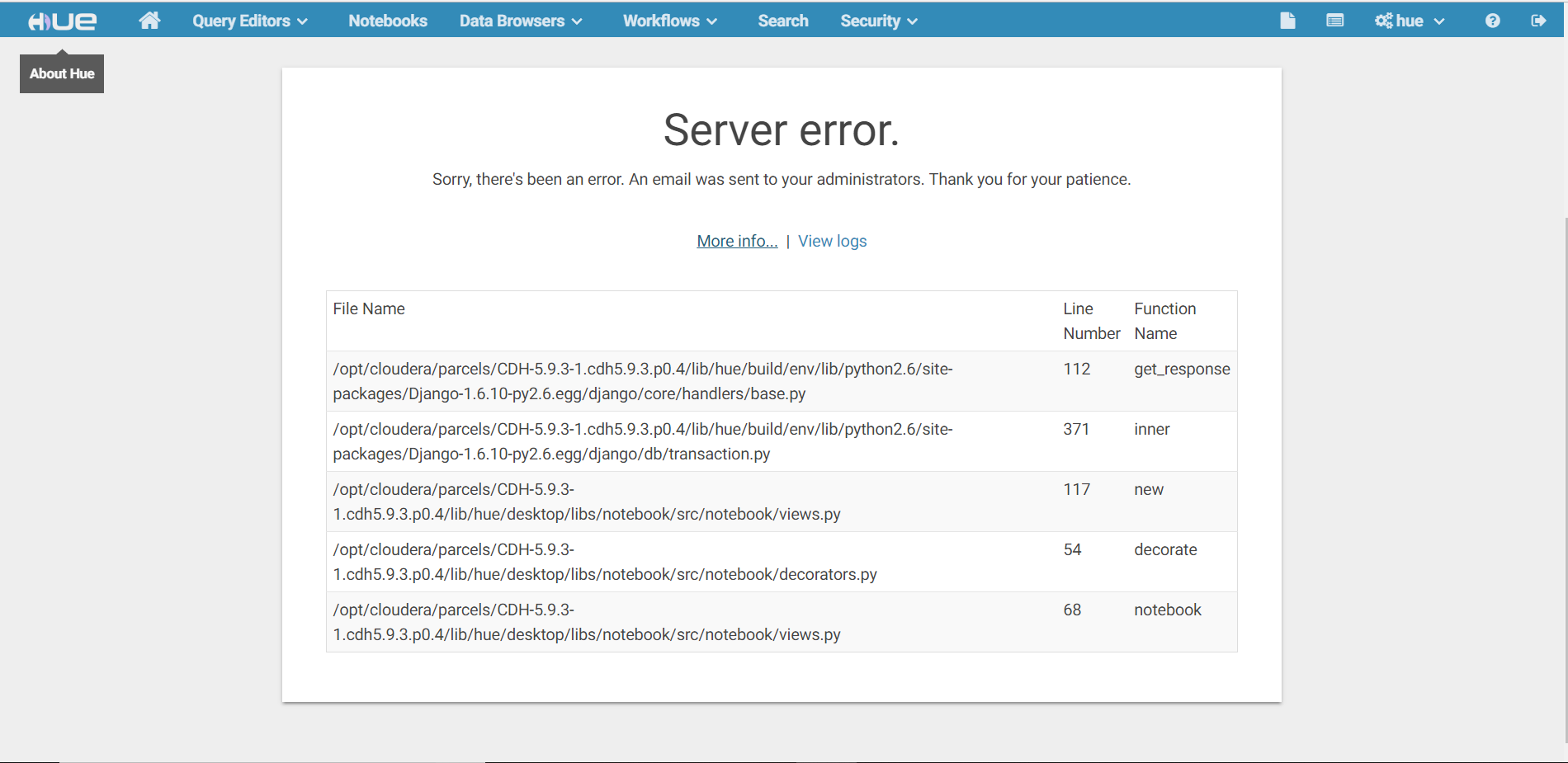
8.3 点击More info
查看最下面的文件views.py,第68行,问题代码if not SHOW_NOTEBOOKS.get(),但是前面并没有定义,所以报错。
8.4 查看hue源码
https://github.com/cloudera/hue
https://github.com/cloudera/hue/blob/master/desktop/libs/notebook/src/notebook/views.py
发现是在前面引入

8.5 修改cdh hue的views.py文件
[root@fp- ~]# cd /opt/cloudera/parcels/CDH-5.9.-.cdh5.9.3.p0./lib/hue/desktop/libs/notebook/src/notebook/

[root@fp- notebook]# vi views.py

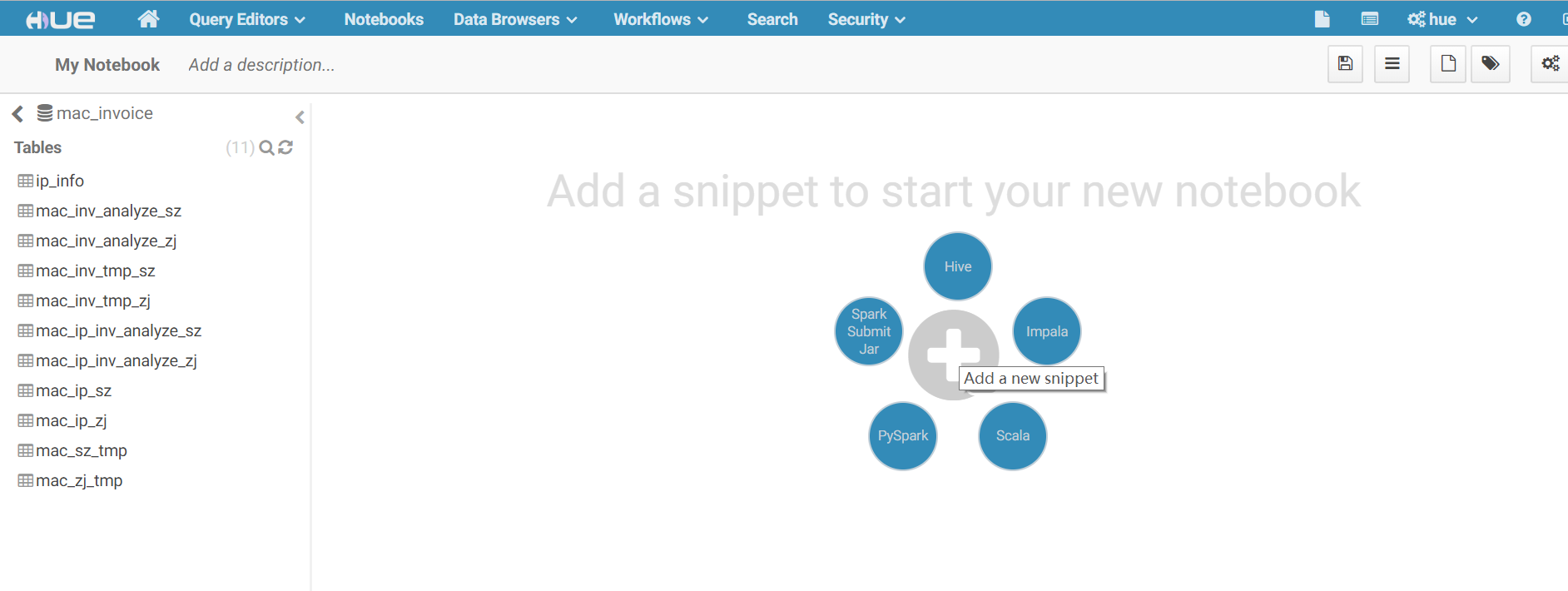
8.6 重启hue服务,在hue web UI界面点击notebooks
一切正常
Hue添加Spark notebook的更多相关文章
- Hue添加MySQL数据库
Hue没有配置RDBMS 问题描述 CHD集群添加完Hue组件之后.使用hive进行查询正常,但是使用DB Query查询报错, 报错内容如下: 解决方法 1. 在CHD集群中点击Hue组件,选择配置 ...
- 测试环境添加spark parcel 2.1步骤
1.先到http://archive.cloudera.com/spark2/parcels/2.1.0.cloudera1/ 下载需要的文件比如我linux版本需要是6的 hadoop6需要下载这些 ...
- spark、hadoop集群添加节点
1.首先添加hdfs的节点,将安装包上传到服务器,设置好环境变量.配置文件按之前spark集群搭建的那里进行修改. 设置完成后,要对新节点新型格式化: # hdfs dfs namenode - ...
- HUE配置文件hue.ini 的Spark模块详解(图文详解)(分HA集群和HA集群)
不多说,直接上干货! 我的集群机器情况是 bigdatamaster(192.168.80.10).bigdataslave1(192.168.80.11)和bigdataslave2(192.168 ...
- centos7 hue安装
p.MsoNormal { margin: 0pt; margin-bottom: .0001pt; text-align: justify; font-family: Calibri; font-s ...
- 利用docker搭建spark hadoop workbench
目的 用docker实现所有服务 在spark-notebook中编写Scala代码,实时提交到spark集群中运行 在HDFS中存储数据文件,spark-notebook中直接读取 组件 Spark ...
- Hive记录-使用Hue管理Hive元数据
Hue是一个开源的Apache Hadoop UI系统,由Cloudera Desktop演化而来,最后Cloudera公司将其贡献给Apache基金会的Hadoop社区,它是基于Python Web ...
- hive on spark的坑
原文地址:http://www.cnblogs.com/breg/p/5552342.html 装了一个多星期的hive on spark 遇到了许多坑.还是写一篇随笔,免得以后自己忘记了.同事也给我 ...
- CentOS6安装各种大数据软件 第十章:Spark集群安装和部署
相关文章链接 CentOS6安装各种大数据软件 第一章:各个软件版本介绍 CentOS6安装各种大数据软件 第二章:Linux各个软件启动命令 CentOS6安装各种大数据软件 第三章:Linux基础 ...
随机推荐
- [转]docker-compose教程(安装,使用, 快速入门)
本文转自:https://blog.csdn.net/pushiqiang/article/details/78682323 教程基于ubuntu下最新的compose版本3 参考: https:// ...
- java的四个基本特征
现实生活中的事物被抽象成对象,把具有相同属性和行为的对象被抽象成类,再从具有相同属性和行为的类中抽象出父类. 封装 隐藏对象的属性和实现细节,仅仅对外公开接口. 封装的有优点: 1.便于使用者正确.方 ...
- EXISTS 执行顺序
select * from a where a.s_status=1 and exists (select orderid from b where a.orderid=b.orderid) exis ...
- [PHP] 算法-镜像二叉树的PHP实现
操作给定的二叉树,将其变换为源二叉树的镜像. 二叉树的镜像定义:源二叉树 8 / \ 6 10 / \ / \ 5 7 9 11 镜像二叉树 8 / \ 10 6 / \ / \ 11 9 7 5 思 ...
- jsp-servlet 的相关请求路径问题 —url
jsp-servlet 的相关请求路径问题 —url 本文章主要解决的几方面问题如下: 常见涉及路径元素: jsp页面请求和servlet请求转发.重定向的关系 如何避免下一步请求受上一步请求在UR ...
- c++类构造函数详解
//一. 构造函数是干什么的 /* 类对象被创建时,编译系统对象分配内存空间,并自动调用该构造函数->由构造函数完成成员的初始化工作 eg: Counter c1; 编译 ...
- 通过了解JS的clientX、pageX、screenX等方法来获取鼠标位置相对屏幕,相对浏览器窗口,相对文档的坐标详解
在一些DOM操作中我们经常会跟元素的位置打交道,鼠标交互式一个经常用到的方面,令人失望的是不同的浏览器下会有不同的结果甚至是有的浏览器下没结果,这篇文章就上鼠标点击位置坐标获取做一些简单的总结,没特殊 ...
- 【读书笔记】iOS-如何选择本地化应用
早在2007年发布iPhone的时候 ,苹果并没有一同发布本地化SDK,苹果公司声称不需要本地SDK,鼓励大家使用JavaScript,CSS和HTML开发Web应用.但接下来剧情并没有按照苹果设计的 ...
- 第一个Django页面(2)
第一个Django页面 1,进入forum项目:熟悉项目里各种文件的作用 2,配置URL:在urls.py里面添加 [url路径与对应的处理函数] 3,编写处理函数:根据urls.py里添加函数的路径 ...
- SQL Server 2000详细安装过程及配置
说明:这篇文章是几年前我发布在网易博客当中的原创文章,但由于网易博客现在要停止运营了,所以我就把这篇文章搬了过来,虽然现如今SQL Server 2000软件早已经过时了,但仍然有一部分人在使用它,尤 ...