
.net core 2.x - docker(for windows)-linux配置及项目+SqlServer发布
将.net core2.x+sqlserver项目发布到docker.呵呵,操作很自如,如下.
1.罗嗦几句
在跑起来之前浪费了不少时间和精力,起初是将docker for windows的环境转换成了 window(安装docker for windows之后,右下角的小鲸鱼右击之后转换),但是很操蛋,也做了随笔但是没有发布之保存了草稿,记录了很多的问题以及问题的解决方式,浪费了一天时间.跑起来之后感觉幸福来之不易所以拿出来分享下.下面看我们的效果图;
2.效果预览

...其他内容
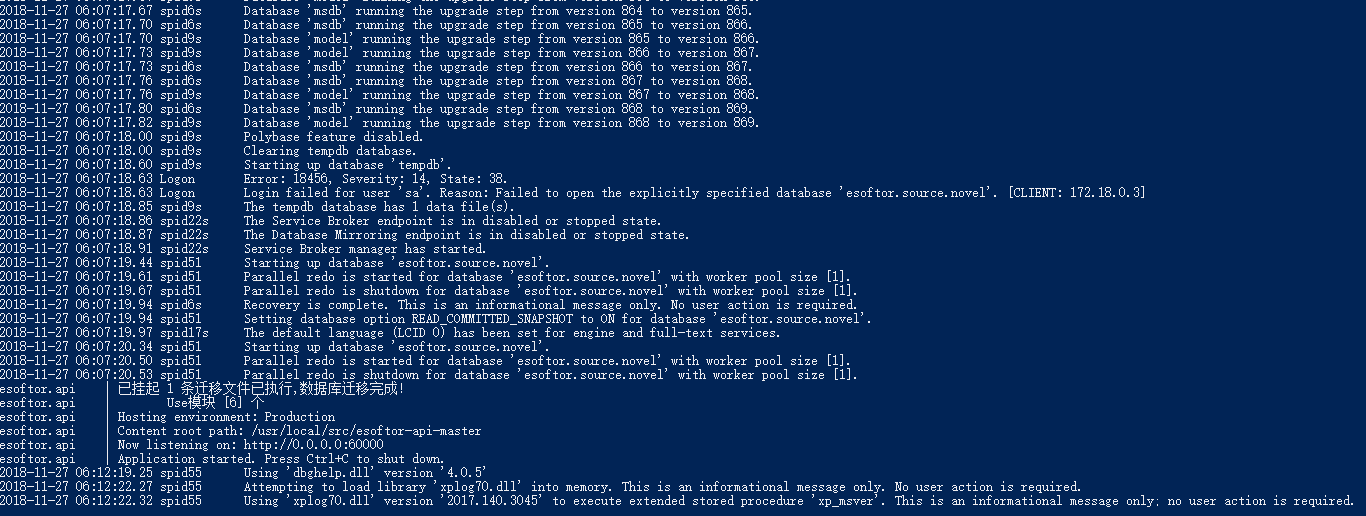
可以看到我们的项目成功跑起来并完成了在sql server数据库的迁移操作.
我们看下我们的项目是否可以正常访问,(我这里映射的docker expose端口60000到外部端口 8089)
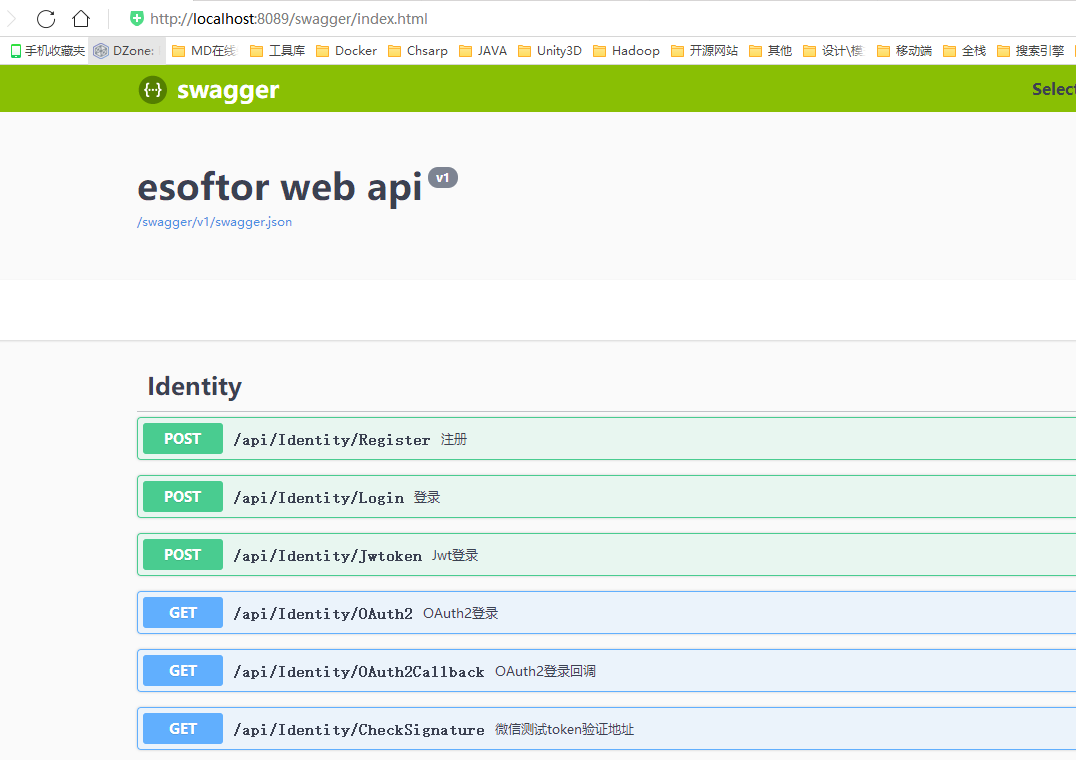
毫无悬念的可以访问到我们的界面了.和前几篇写的随笔的时候 熟悉的界面又回来了.下面就说下配置以及操作.
3.环境及配置
3.1环境
我们要将项目发布到docker,那么我们首要解决的就是docker的获取,是的,我们也就是用我们惯用的windwos环境,安装docker for widnows,
获取: https://www.docker.com/products/docker-desktop
选取您需要的版本即可.安装直接下一步下一步就行,安装完成之后,我们要看下我们的容器是windows还是linux,因为这里我们使用的是 linux container ,查看如下:

然后我们点击settings->Shared Drives,选择你要和docker 共享的磁盘,然后点击Advanced 分配你的CPU和内存即可,参考如下,,,我是默认的:

好的,docker我们就简单的配置完了.下面,就到了重要环节了,此时如果你看过其他的入门的文章的话,你可能绝的下一步骤就是创建项目 直接丢docker就可以泡起来了,或者,顶多在创建一个Dockerfile就行了.我告诉你,低俗....你被骗了,单纯跑一个项目是没任何问题的,但是我们还要连接数据库(sql server),还要连接redis,mongodb,,,等等...所以,这里还没有配置完.要做的还不少呢.
3.2配置
首先先确保我们的docker环境是有效的,可以在cmd或者powershell中输入docker info,如果不提示docker无效即可.不多说.
下面我们先获取下发布必须的相关镜像 (复制到cmd或者powershell直接回撤),,,当然这一步不是必需的,因为我们一会儿在build我们项目对应的镜像的时候使用到的 相关镜像会自己下载安装:
docker pull microsoft/dotnet
docker pull microsoft/mssql-server-linux

将我们的core项目发布文件复制到指定的文件夹,并cd到这个 文件夹中 ,在其中创建一个 Dockerfile的文件,无后缀!!,内容如下(参考):
# 基于microsoft/dotnet:2.1-sdk or dotnet:latest 默认latest 来创建我们的镜像
FROM microsoft/dotnet

#指定docker的工作目录为 esoftor-master文件夹,也就是容器的默认的文件夹
WORKDIR /usr/local/src/esoftor-api-master

# docker对外暴露的端口
EXPOSE 60000

# 将当前文件夹下的所有文件全部复制到工作目录
COPY . /usr/local/src/esoftor-api-master

#CMD dotnet ESoftor.WebApi.dll 这里自行百度 CMD和ENTRYPOINT的区别
ENTRYPOINT ["dotnet", "ESoftor.WebApi.dll"]
这时候我们的基础工作就完成了.Dockerfile在我们文件夹中位置如下(参考):
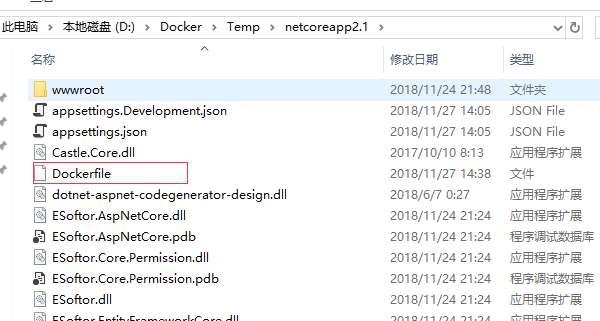
到这里我们哈需要继续配置另一个东西. docker-compose.yaml,,,,,,,docker compose ,,,,,docker ......Docker Compose是Docker三剑客之一,用于定义和运行多个Docker容器应用,负责实现对 Docker 容器集群的快速编排。我们可以通过Dockerfile定义一个单独的应用容器。然而在日常工作中,经常会碰到需要多个容器相互配合来完成某项任务的情况。例如要实现一个 Web 项目,除了 Web 服务容器本身,往往还需要再加上后端的数据库服务容器等。Compose 恰好满足了这样的需求。它允许用户通过一个单独的 docker-compose.yml 配置板文件(YAML 格式)来定义一组相关联的应用容器。然后使用使用单个命令,就可以根据配置中创建并启动所有服务。但是值得我们庆幸的事情是,官方很明确的有说明了,docker for windows默认内置了Docker compose,否则的话我们还需要单独安装.
我们cd到 上面截图的 上一层文件夹,也就是Temp文件夹中.创建 一个名称为 docker-compose.yml 的文件.内容参考如下:(这里我只配置了sqlserver),只是为了掩饰core+sql server 在docker中可以跑起来:
version: "3"

services:

  esoftor.api:
    image: esoftor.api:v1.0
    environment:
      - ASPNETCORE_URLS=http://0.0.0.0:60000
      - ConnectionString=Server=sql.data;User=sa;Password=520Tmc1314!;Database=esoftor.source.novel2;
    build:
      context: ./netcoreapp2.1
      dockerfile: Dockerfile
    ports:
      - "8089:60000"
    volumes:
      - ./netcoreapp2.1/:/usr/local/src/esoftor-api-master
    container_name: esoftor.api
    depends_on:
      - sql.data

  sql.data:
    image: microsoft/mssql-server-linux:2017-latest
    environment:
      - SA_PASSWORD=520Tmc1314!
      - ACCEPT_EULA=Y
    ports:
      - "14333:1433"
配置说明:
version:不解释,自行百度 docker compose 然后看官方解释,,,看了也太大意义
services:服务,我们这里的服务就是esoftor.api和sql.data,当然这个词是复数形式,也就是说可以配置多个
esoftor.api 和 sql.data 就是我们自定义的服务名称,随便写
image:生成的镜像名
environment:服务环境的变量 ASPNETCORE_URLS=http://0.0.0.0:60000 即:监听的60000的端口,这个和我们的Dockerfile中的EXPOSE是对应起来的. ConnectionString:不解释,但是要注意的是,这里的 Server=的是我们配置的第二个服务的名称,也就是sqlserver的服务名称.
build:context:及Dockerfile所在的目录(因为上面我们已经cd到了项目的所在目录的上一级文件夹) dockerfile:即dockerfile的文件名称
ports:格式 外部端口:内部端口 这里的内部端口就是我们上面使用的 60000,也是和dockerfile中是对应起来的.
volumes:格式 项目路径:docker的运行目录,---这里也是和Dockerfile中设置的 WORKDIR是对应的
container_name:生成的容器的名称
depends_on:顾名思义,依赖项;这里我们依赖了我们的另一个服务也就是访问数据库用的
数据库配置:这里如果你的机器安装了Sql server数据库,你会遇到一个问题就是 在执行的时候会发现1433(sqlserver)使用的被占用了,,,,不是废话吗,所以上面参考配置中,我是用的14333不是1433,我是将14333映射到docker的1433端口,并在 SQL SERVER 的网络配 MSSQLSERVER的TCP/IP的IP中修改了127.0.0.1的1433的默认配置为14333,并设置为启用
以上我们呢的基础工作就完成了,下面开始愉快的玩耍起来吧.
4.创建镜像并运行项目
此时我们在cmd或者powershell中输入:docker-compose build
默默的等待执行完成吧.
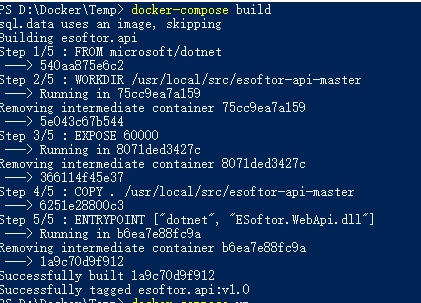
完成之后继续输入:
docker-compose up
然后如果没有错误的话就可以看到我们开篇时候的截图了.
.net core 2.x - docker(for windows)-linux配置及项目+SqlServer发布的更多相关文章
- 使用WSL连接Docker Server(Windows/Linux)
在Windows下安装Docker for Windows Cotana搜索功能,打开Windows的Hype-v功能(注:会影响Virtualbox和Vmware的使用)并重启电脑. 从Docker ...
- .NET Core 跨平台 串口通讯 ,Windows/Linux 串口通讯,flyfire.CustomSerialPort 的使用
目录 1,前言 2,安装虚拟串口软件 3,新建项目,加入 flyfire.CustomSerialPort 4,flyfire.CustomSerialPort 说明 5,开始使用 flyfire.C ...
- 一台电脑上同启动两个Tomcat的方式,windows/Linux配置。
安装两个jdk,一个JDK路径在:C:\ProgramFiles (x86)\Java\jdk1.7.0_25,另外一个JDK的路径在E:\UCMSServer\j2sdk 在环境变量里并设置J ...
- Windows下配置Jenkins 实现自动发布maven项目至tomcat(svn+maven+tomcat)
Jenkins安装完成之后,需要我们对其配置,然后才可以实现自动部署项目. 前提 防火墙开放tomcat的8080端口 Linux(CentOS):firewall-cmd --zone=public ...
- linux配置tomcat项目包
安装配置tomcat 操作系统: centos 7.1 使用模式:命令模式 使用工具:xshell5 .xftp5 注意之前有配置过tomcat需要进行以下4个步骤 1.关闭网管服务 输入命令: 进 ...
- Linux 配置TomCat 项目三大步骤
一: 安装 JRE 01: 下载 server-jre 安装包 => http://www.oracle.com/technetwork/java/javase/downloads/serve ...
- Docker for Windows 中文文档(3)——Docker Settings
Docker设置 Docker运行时,显示Docker鲸鱼. 默认情况下,Docker鲸鱼图标被放置在“通知”区域中. 如果隐藏,单击任务栏上的向上箭头显示. 提示:您可以将鲸鱼固定在通知框外面,使其 ...
- Windows系统下使用Jenkins 自动发布 .NET core到Linux平台下Docker
准备工作(安装过程可以百度,已安装的可以跳过) a) 安装Jenkins,安装包下载地址:http://mirrors.tuna.tsinghua.edu.cn/jenkins/windows ...
- Windows下构建ASP.NET Core+Code First+Docker
背景介绍 本文将会示范如何在Windows系统下基于ASP.NET Core构建跨平台服务,并通过Docker容器运行发布. 首先说一下为什么选择这一套组合: 我本人和我们Code4Thought团队 ...
随机推荐
- 【CH2401】送礼物
题目大意:NPC 子集和问题. 题解:先搜索一半的物品重量和,记录在一个数组中,并将该数组排序并去重.再搜索另一半物品,到达目标状态后,在前一半物品记录的重量中查找小于当前剩余重量的最大值,更新答案即 ...
- linux device drivers ch03
ch03.字符设备驱动程序 编写驱动程序的第一步就是定义驱动程序为用户程序提供的能力(机制).接下来以scull(“Simple Character Utility for Loading Local ...
- UML(聚合、组合、依赖、继承、接口、类)
- .NET框架 - NETCORE部署IIS
.NET框架 - NETCORE部署IIS 1. 发布NETCORE项目. 2. 发布IIS 添加 网站 修改对应的程序池 为 ”无托管代码“. 3. 浏览网站. IIS 需提前安装好 .netcor ...
- JavaScript传递参数方法
1.SetTimer传递参数 setTimeout(function (obj) { obj.myScroll = new IScroll('#wrapper', { click: true }); ...
- Python——LOL官方商城皮肤信息爬取(一次练手)
# -*- coding utf-8 -*- import urllib import urllib.request import json import time import xlsxwriter ...
- Linux CentOS7 安装wkhtmltopdf工具
wkhtmltopdf是一款将html文件转换成pdf格式的优秀的文件内容转换工具.它使用QT作为渲染引擎,目前它的RELEASE版尚不支持flex布局的Html5代码转换.使用flex的嵌套元素将会 ...
- 初识Asp.Net WebApi
using System;using System.Collections.Generic;using System.Linq;using System.Net.Http;using System.T ...
- 第一天学JAVA,下载JDK,配置JAVA环境变量!!!
步骤一:下载JDK https://www.oracle.com 我们首先进入到这个网站下载我们运行JAVA的所必须的JDK 进入到这个网站按照图示进入到下一个页面 因为刚学JAVA,我们的JDK版本 ...
- 为什么ArrayList、LinkedList线程不安全,Vector线程安全
ArrayList源码 public boolean add(E e) { ensureCapacityInternal(size + 1); // Increments modCount!! ele ...