
WPF(C#) 矩阵拖动、矩阵动画、边缘展开动画处理。
最近在研发新的项目,遇到了一个桌面模式下的难点--展开动画。之前动画这方面没做过,也许很多人开始做的时候也会遇到相关问题,因此我把几个重点及实际效果图总结展示出来:
我的开发环境是在VS2017下进行的,这个工具条主要功能是:一个工具条,可进行拖拉。可进行拖拉展开,可在拖动之后不足展开并反向继续展开剩下的部分;
一、【拖动】 拖动的核心代码是通过矩阵进行定位和拖动的,定位是以父容器为模板的。以下是核心代码(及效果图):
 1         /// <summary>
 2         ///  这里TitleBar代指最顶上的操作Bar
 3         ///  桌面模式下默认展开工具栏-动画
 4         /// </summary>
 5         private void DesktopToolWindowClick()
 6         {
 7
 8
 9             //添加行为
10             var behaviors = System.Windows.Interactivity.Interaction.GetBehaviors(this);
11             behaviors.Clear();
12
13             behaviors = System.Windows.Interactivity.Interaction.GetBehaviors(this);
14             behaviors.Clear();
15
16
17             //添加拖拉事件
18             this._OnMouse = new MoveInContainerBehavior(MoveInContainerBehavior.MoveModes.Free, new Rect(0, 0, WindowsWidth, WindowsHeight));
19             behaviors.Add(this._OnMouse);
20         }
21
22         /// <summary>
23         /// 加载用户控件的时候订阅事件
24         /// </summary>
25         private void _OnRegisterUserControl()
26         {
27
28             //订阅鼠标按下控件的事件;
29             _OnMouse.MouseLeftButtonDown += new MoveInContainerBehavior.MouseLeftButtonDownEventHandler(_OnMouseDownEvent);
30             //订阅鼠标拖动控件的事件;
31             _OnMouse.MouseMove += new MoveInContainerBehavior.MouseMoveEventHandler(_OnMouseMoveEvent);
32             //订阅鼠标释放控件的事件;
33             _OnMouse.MouseLeftButtonUp += new MoveInContainerBehavior.MouseLeftButtonUpEventHandler(_OnMouseReleseEvent);
34
35         }
36
37         /// <summary>
38         /// 用该事件控制弹窗位置
39         /// </summary>
40         /// <param name="sender"></param>
41         /// <param name="e"></param>
42         private void _ToolBar_Opened(object sender, EventArgs e)
43         {
44             //计算出控件移动的距离
45             var Windows_Lengh = _UserControl_XEnd + this.PopMenu.ActualWidth;
46             if (this._UserControl.ActualWidth + Windows_Lengh >= WindowsWidth)
47             {
48                 this._ToolBar.Placement = System.Windows.Controls.Primitives.PlacementMode.Left;
49                 this._ToolBar.HorizontalOffset = -5;
50             }
51             else
52             {
53                 this._ToolBar.Placement = System.Windows.Controls.Primitives.PlacementMode.Right;
54                 this._ToolBar.HorizontalOffset = 5;
55             }
56         }
二、【拖拉改变样式】 通过样式库调用可以在动画开始的时候就更换主题样式通过backup更改样式而不是UI直接改变,以下是核心代码(及效果图):
 1         #region 更改样式为【展开时候的样式】
 2             this._GridMain.Margin = new Thickness(0, -46, 0, 0);
 3             this._GridRowsF.Height = new GridLength(47);
 4             this.TitleBar.Background = new SolidColorBrush((Color)ColorConverter.ConvertFromString("#4a94ff"));
 5             this.TitleBar.Opacity = 1;
 6             this.TitleBar.Margin = new Thickness(-7, -3, -7, 0);
 7             this.Circle_Bar.Stroke = Brushes.White;
 8             this.Circle_Bar.Margin = new Thickness(0, -3, 0, 0);
 9             this._UserControl.Style = this.FindResource("Style.UserControl.PresentationMode.Desktop.Expand.UserControlStyles") as Style;
10             #endregion
三、【拖拉展开-边缘充足】 进行一个动画 那就是直接按照自定义的动画时间进行展开,以下是核心代码(及效果图)使用GridLengthAnimation动画类自行百度,下面是经过二次编译的类调用方法:
 1             #region 尝试展开工具条--向下展开
 2             GridLengthAnimation ExpandAnimate = new GridLengthAnimation();
 3             ExpandAnimate.From = new GridLength(0, GridUnitType.Pixel);
 4             ExpandAnimate.To = new GridLength(_GridRowsSLength, GridUnitType.Pixel);
 5             ExpandAnimate.Duration = TimeSpan.FromSeconds(0.3);
 6             ExpandAnimate.AutoReverse = false;
 7             this._GridMain.RowDefinitions[1].BeginAnimation(RowDefinition.HeightProperty, ExpandAnimate);
 8
 9
10
11
12             #endregion
四、【拖拉展开-边缘不足】 进行两个动画 1-先展开到边缘动画 2-再反弹反方向展开动画,以下是核心代码(及效果图):
 1  #region 先往下展开,展开结束之后再启用往上增加动画
 2             GridLengthAnimation ExpandAnimate = new GridLengthAnimation();
 3             ExpandAnimate.From = new GridLength(0, GridUnitType.Pixel);
 4             ExpandAnimate.To = new GridLength(WindowsHeight - ParentPoint.Y - 68, GridUnitType.Pixel);
 5             ExpandAnimate.Duration = TimeSpan.FromSeconds(0.15);
 6             ExpandAnimate.AutoReverse = false;
 7             ExpandAnimate.Completed += StartMatrixExpandAnimate_Completed;
 8             this._GridMain.RowDefinitions[1].BeginAnimation(RowDefinition.HeightProperty, ExpandAnimate);
 9
10             #endregion
11
12  /// <summary>
13         /// 当展开动画结束之后开始执行反向动画
14         /// </summary>
15         /// <param name="sender"></param>
16         /// <param name="e"></param>
17         private void StartMatrixExpandAnimate_Completed(object sender, EventArgs e)
18         {
19             //删除动画
20             this._GridMain.RowDefinitions[1].BeginAnimation(RowDefinition.HeightProperty, null);
21
22             #region 向上移动动画
23             // 1-向上移动
24             Storyboard storyboard = new Storyboard();
25             storyboard.FillBehavior = FillBehavior.Stop;
26             MatrixTransform matrixTransformOfOwner = this.RenderTransform as MatrixTransform;
27             if (matrixTransformOfOwner == null)
28             {
29                 matrixTransformOfOwner = new MatrixTransform(this.RenderTransform.Value);
30                 this.RenderTransform = matrixTransformOfOwner;
31             }
32             this._oldTransform = this.RenderTransform;
33             Matrix matrixOfOwner = this.RenderTransform.Value;
34             Matrix fromMatrix = matrixOfOwner;
35             Matrix toMatrix = new Matrix();
36             toMatrix.OffsetX = ParentPoint.X;
37             toMatrix.OffsetY = WindowsHeight - _GridRowsSLength - 68;
38
39             MatrixAnimation matrixAnimation = new MatrixAnimation(fromMatrix, toMatrix, TimeSpan.FromSeconds(0.3));
40             matrixAnimation.Completed += (s, ex) => { UnlockProperty(toMatrix); };
41
42             Storyboard.SetTarget(matrixAnimation, this);
43             Storyboard.SetTargetProperty(matrixAnimation, new PropertyPath("(UIElement.RenderTransform).(MatrixTransform.Matrix)"));
44
45             storyboard.Children.Add(matrixAnimation);
46             storyboard.Begin();
47
48             #endregion
49
50
51
52         }
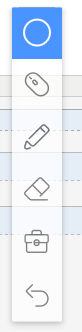
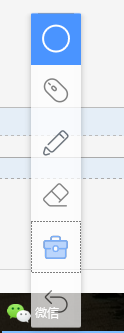
五、【拖拉展开-到达边缘时】进行一个动画 反弹反方向展开动画,类似【四】 直接上效果图就不贴代码了。



本文暂时不展示提供Demo下载,提供一个思路供大家参考。
WPF(C#) 矩阵拖动、矩阵动画、边缘展开动画处理。的更多相关文章
- *C#(WPF)--矩阵拖动和矩阵动画(拖动展开,不足动画效果)
最近在研发新的项目,遇到了一个桌面模式下的难点--展开动画.之前动画这方面没做过,也许很多人开始做的时候也会遇到相关问题,因此我把几个重点及实际效果图总结展示出来: 我的开发环境是在VS2017下进行 ...
- [转载]WPF控件拖动
这篇博文总结下WPF中的拖动,文章内容主要包括: 1.拖动窗口 2.拖动控件 Using Visual Studio 2.1thumb控件 2.2Drag.Drop(不连续,没有中间动画) 2.3拖动 ...
- MATLAB特殊矩阵以及矩阵转置
特殊矩阵 通用特殊矩阵 zeros函数:产生全0矩阵,即零矩阵. ones函数:产生....1矩阵,即幺矩阵. eye函数:产生对角线为1的矩阵,当矩阵是方正时,得到单位矩阵. rand函数:产生(0 ...
- WPF3D立方体图形展开动画思路
WPF3D立方体图形展开动画 效果图: 规定: 立方体中心为(000),棱长为2,则(111)(-1-1-1)等1,-1三维组合的八个点为其顶点 坐标系: 补充: WPF 3D 分为中心对称旋转(Ro ...
- 矩阵乘法&矩阵快速幂&矩阵快速幂解决线性递推式
矩阵乘法,顾名思义矩阵与矩阵相乘, 两矩阵可相乘的前提:第一个矩阵的行与第二个矩阵的列相等 相乘原则: a b * A B = a*A+b*C a*c+b*D c d ...
- 《Programming WPF》翻译 第8章 4.关键帧动画
原文:<Programming WPF>翻译 第8章 4.关键帧动画 到目前为止,我们只看到简单的点到点的动画.我们使用了To和From属性或者By属性来设计动画--相对于当前的属性值.这 ...
- 《Programming WPF》翻译 第8章 5.创建动画过程
原文:<Programming WPF>翻译 第8章 5.创建动画过程 所有在这章使用xaml举例说明的技术,都可以在代码中使用,正如你希望的.可是,代码可以使用动画在某种程度上不可能在x ...
- WPF 3D:简单的Point3D和Vector3D动画创造一个旋转的正方体
原文:WPF 3D:简单的Point3D和Vector3D动画创造一个旋转的正方体 运行结果: 事实上很简单,定义好一个正方体,处理好纹理.关于MeshGeometry3D的正确定义和纹理这里就不多讲 ...
- C++题解:Matrix Power Series ——矩阵套矩阵的矩阵加速
Matrix Power Series r时间限制: 1 Sec 内存限制: 512 MB 题目描述 给定矩阵A,求矩阵S=A^1+A^2+--+A^k,输出矩阵,S矩阵中每个元都要模m. 数据范围: ...
随机推荐
- Fiddler模拟重发请求
在测试的过程中会碰到模拟请求的重发或者修改请求的参数进行请求模拟发送 一.Reissue Sequentially 模拟多次重发 1.启用后fiddler:PC端或手机端创建某条数据后,session ...
- .net项目架构改造之搭建基于java环境配置一览【上】
最近公司做了一个项目,需要嵌套在千牛的客户端上,项目代码必须上阿里的聚石塔,全程采用基于docker的自动化部署,我们的项目是基于.net架构.很遗憾 的是基于windows的docker上部署在访问 ...
- 利用浏览器调试APP中的H5页面
安卓手机的情况下,可以用chrome浏览器来调试. 打开地址: chrome://inspect/#devices 手机用USB数据线连接电脑,并启动USB调试模式. 只要在APP中打开H5页面,界面 ...
- 2017多校第10场 HDU 6171 Admiral 双向BFS或者A*搜索
题目链接:http://acm.hdu.edu.cn/showproblem.php?pid=6171 题意: 给你一个高度为6的塔形数组,你每次只能将0与他上下相邻的某个数交换,问最少交换多少次可以 ...
- 浏览器F12进行Web程序调试
转自http://www.cnblogs.com/yougewe/p/5152700.html 引语:如今的整个Web开发行业甚至说整个软件开发行业,已经相当成熟,基本上已经很少找不到没有前人做过的东 ...
- jQuery遍历-过滤
缩写搜索元素的范围 三个最基本的过滤方法是:first(), last() 和 eq(),它们允许您基于其在一组元素中的位置来选择一个特定的元素. 其他过滤方法,比如 filter() 和 not() ...
- log4j日志框架学习
初识Log4j: log4j有三个部分: 1.loggers 负责捕获日志信息. 2.appenders 负责输出信息到不同的目的地 ...
- [2017-08-21]Abp系列——如何使用Abp插件机制(注册权限、菜单、路由)
本系列目录:Abp介绍和经验分享-目录 Abp的模块系统支持插件机制,可以在指定目录中放置模块程序集,然后应用程序启动时会搜索该目录,加载其中所有程序集中的模块. 如何使用这套机制进行功能插件化开发? ...
- v-cloak 实现vue实例未编译完前不显示
前言: 由于网速原因,(ps:之前同事无意间在网速很差的情况下测出的)在使用vue开发时,会由于vue实例还没编译成功的时候数据绑定的"Mustache"标签会闪现一下,造成不好的 ...
- 详解HTTPS加速原理
HTTPS是什么? http叫超文本传输协议,使用TCP端口80,默认情况下数据是明文传送的,数据可以通过抓包工具捕获到,因此在interner上,有些比较重要的站点的http服务器需要使用PKI(公 ...