
在Marathon 上部署 cAdvisor + InfluxDB + Grafana Docker监控
关于 Docker 容器的监控,google cAdvisor 是个很好的工具,但是它默认只显示实时数据,不储存历史数据。为了存储和显示历史数据、自定义展示图,可以把将cAdvisor与InfluxDB、Grafana 集成起来。
需要的镜像:
tutum/influxdb
google/cadvisor
grafana/grafana
安装:有8台mesos-slave,都需要运行一个cAdvisor docker实例对docker进行监控,然后需要运行一个InfluxDB docker实例存储cAdvisor 产生的数据,然后运行一个Grafana docker实例将InfluxDB数据库里面的数据取出来展示到图上面。
部署 InfluxDB
- InfluxDB只需要一个实例;
- UI 通过 marathon-lb 的虚拟主机发布;
- 数据端口 8086 通过 servicePort 发布到 marathon-lb所在的slaves;
- servicePort需要设置为固定值,比如:28086,以便于cAdvisor和Grafana连接;
- 数据目录 /data 映射到 nfs共享目录;
{

  "id": "/influxdb",

  "cmd": null,

  "cpus": 0.3,

  "mem": 1024,

  "disk": 0,

  "instances": 1,

  "acceptedResourceRoles": [],

  "container": {

    "type": "DOCKER",

    "volumes": [

      {

        "containerPath": "/etc/localtime",

        "hostPath": "/etc/localtime",

        "mode": "RO"

      },

      {

        "containerPath": "/data",

        "hostPath": "/home/nfs/InfluxDB",

        "mode": "RW"

      }

    ],

    "docker": {

      "image": "10.80.163.110:5000/influxdb",

      "network": "BRIDGE",

      "portMappings": [

        {

          "containerPort": 8083,

          "hostPort": 0,

          "servicePort": 10010,

          "protocol": "tcp",

          "labels": {}

        },

        {

          "containerPort": 8086,

          "hostPort": 0,

          "servicePort": 28086,

          "protocol": "tcp",

          "labels": {}

        }

      ],

      "privileged": false,

      "parameters": [],

      "forcePullImage": false

    }

  },

  "labels": {

    "HAPROXY_0_VHOST": "influxdb.osp.cloud",

    "HAPROXY_GROUP": "external"

  },

  "portDefinitions": [

    {

      "port": 10010,

      "protocol": "tcp",

      "name": "default",

      "labels": {}

    },

    {

      "port": 28086,

      "protocol": "tcp",

      "labels": {}

    }

  ]

}
创建监控数据库
打开 http://influxdb.osp.cloud设置 Host 和 Port 分别为http://influxdb.osp.cloud 和 28086。
为每个mesos slave创建一个单独的数据库,分别为:cadvisor112, cadvisor113, ...
部署 cAdvisor
- 每个mesos slave都要部署一个实例;
- UI 通过marathon-lb的虚拟主机发布;
- 设置 storage_drive 为 influxdb;
{

  "id": "/cadvisor112",

  "cmd": null,

  "cpus": 0.1,

  "mem": 256,

  "disk": 0,

  "instances": 1,

  "constraints": [

    [

      "hostname",

      "CLUSTER",

      "10.80.163.112"

    ]

  ],

  "acceptedResourceRoles": [

    "*"

  ],

  "container": {

    "type": "DOCKER",

    "volumes": [

      {

        "containerPath": "/etc/localtime",

        "hostPath": "/etc/localtime",

        "mode": "RO"

      },

      {

        "containerPath": "/rootfs",

        "hostPath": "/",

        "mode": "RO"

      },

      {

        "containerPath": "/var/run",

        "hostPath": "/var/run",

        "mode": "RW"

      },

      {

        "containerPath": "/sys",

        "hostPath": "/sys",

        "mode": "RO"

      },

      {

        "containerPath": "/var/lib/docker",

        "hostPath": "/var/lib/docker",

        "mode": "RO"

      },

      {

        "containerPath": "/cgroup",

        "hostPath": "/cgroup",

        "mode": "RO"

      }

    ],

    "docker": {

      "image": "10.80.163.110:5000/cadvisor",

      "network": "BRIDGE",

      "portMappings": [

        {

          "containerPort": 8080,

          "hostPort": 0,

          "servicePort": 10011,

          "protocol": "tcp",

          "labels": {}

        }

      ],

      "privileged": false,

      "parameters": [],

      "forcePullImage": false

    }

  },

  "labels": {

    "HAPROXY_0_VHOST": "cadvisor112.zyyt.osp.cloud",

    "HAPROXY_GROUP": "external"

  },

  "portDefinitions": [

    {

      "port": 10011,

      "protocol": "tcp",

      "name": "default",

      "labels": {}

    }

  ],

  "args": [

    "-storage_driver",

    "influxdb",

    "-storage_driver_host",

    "influxdb.osp.cloud:28086",

    "-storage_driver_db",

    "cadvisor112"

  ]

}
查看cAdvisor UI:
http://cadvisor112.zyyt.osp.cloud
部署 Grafana
- 只需要部署一个实例;
- UI 通过 marathon-lb 虚拟主机发布;
- 数据目录 /var/lib/grafana 映射到 nfs 共享存储,以便于持久化存储;
{

  "id": "/grafana",

  "cmd": null,

  "cpus": 0.3,

  "mem": 512,

  "disk": 0,

  "instances": 1,

  "constraints": [

    [

      "hostname",

      "CLUSTER",

      "10.80.163.112"

    ]

  ],

  "acceptedResourceRoles": [

    "*"

  ],

  "container": {

    "type": "DOCKER",

    "volumes": [

      {

        "containerPath": "/etc/localtime",

        "hostPath": "/etc/localtime",

        "mode": "RO"

      },

      {

        "containerPath": "/var/lib/grafana",

        "hostPath": "/home/nfs/GrafanaData",

        "mode": "RW"

      }

    ],

    "docker": {

      "image": "10.80.163.110:5000/grafana:2.0.2",

      "network": "BRIDGE",

      "portMappings": [

        {

          "containerPort": 3000,

          "hostPort": 0,

          "servicePort": 10012,

          "protocol": "tcp",

          "labels": {}

        }

      ],

      "privileged": false,

      "parameters": [],

      "forcePullImage": false

    }

  },

  "labels": {

    "HAPROXY_0_VHOST": "grafana.zyyt.osp.cloud",

    "HAPROXY_GROUP": "external"

  },

  "portDefinitions": [

    {

      "port": 10012,

      "protocol": "tcp",

      "name": "default",

      "labels": {}

    }

  ]

}
创建数据分析图
打开 Grafana UI:
http://grafana.zyyt.osp.cloud
设置数据源:
- 类型:InfluxDB
- URL:http://influxdb.osp.cloud:28086
- Access:direct
- Database:选择一个slave的数据库,如:cadvisor112
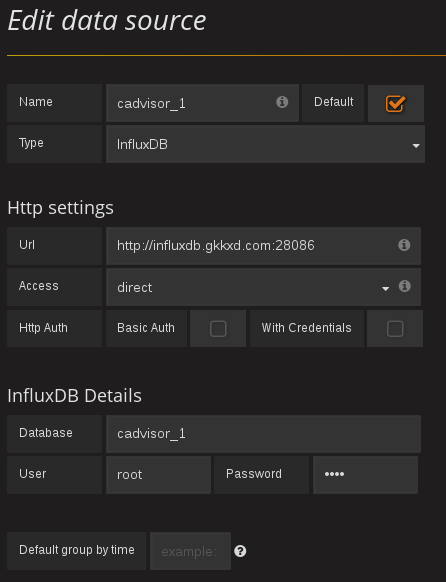
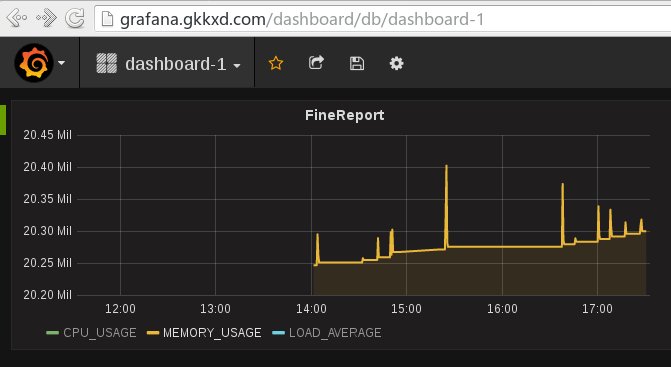
创建graph:

效果图:
参考: http://www.mamicode.com/info-detail-1393800.html
在Marathon 上部署 cAdvisor + InfluxDB + Grafana Docker监控的更多相关文章
- 7、Docker监控方案(cAdvisor+InfluxDB+Grafana)
一.组件介绍 我们采用现在比较流行的cAdvisor+InfluxDB+Grafana组合进行Docker监控. 1.cAdvisor(数据采集) 开源软件cAdvisor(Container Adv ...
- docker容器监控:cadvisor+influxdb+grafana
cadvisor+influxdb+grafana可以实现容器信息获取.存储.显示等容器监控功能,是目前流行的docker监控开源方案. 方案介绍 cadvisor Google开源的用于监控基础设施 ...
- (原)ubuntu下cadvisor+influxdb+grafana+supervisord监控主机和docker的containers
ubuntu下cadvisor+influxdb+grafana+supervisord监控主机和docker的containers(运行在主机上) 适用于类ubuntu系统.amd64. 1. in ...
- docker监控方案实践(cadvisor+influxdb+grafana)
一.概要 1.1 背景 虚拟化技术如今已经非常热门,如果你不知道什么是虚拟化,那你应该了解虚拟机.虚拟化技术如同虚拟机一样,用于将某些硬件通过软件方式实现"复制",虚拟出" ...
- jmeter+influxdb+grafana性能测试监控
背景: 话说Jmeter原生的监控确实太丑了,听大佬们在讨论Jmeter+InfluxDb+Grafana的监控,于是,为了有一个漂亮的测试报告,就手动开始进行部署. 安装步骤: 1.influxdb ...
- influxDB1.6版安装与配置(windows环境)、Jmeter+influxDB+Grafana性能监控
influxDB1.6版安装与配置(windows环境).Jmeter+influxDB+Grafana性能监控 来源:https://blog.csdn.net/SwTesting/article/ ...
- cAdvisor+InfluxDB+Grafana 监控Docker
容器的监控方案其实有很多,有docker自身的docker stats命令.有Scout.有Data Dog等等,本文主要和大家分享一下比较经典的容器开源监控方案组合:cAdvisor+InfluxD ...
- 使用cAdvisor+Influxdb+Grafana监控系统
今天准备开始研究研究当前非常流行的Grafana+Influxdb监控系统,两者都是非常轻量级的应用但是功能却异常强大,可以说Grafana在作图显示方面真的毫不逊色与Cacti. 组件介绍 cA ...
- influxdb + Grafana可视化监控平台
在centos6.5上influxdb + Grafana监控平台配置: 1.RedHat and CentOS users can install the latest stable version ...
随机推荐
- 工作流JBPM_day01:6-执行流程实例
工作流JBPM_day01:6-执行流程实例 执行流程 启动流程实例 查询任务列表 办理任务 向后执行一步 先部署流程定义在启动流程实例 Jbpm4_execution表表示正在执行的流程实例的的信息 ...
- python2.0_day21_bbs系统评论自动加载+文章创建
day20中我们已经实现了bbs系统的前端展示,后台admin管理,以及前端动态显示顶部\登录和评论的分级展示功能.其中评论的分级展示功能最为复杂.上一节中我们只是在文章明细页面中加了一个button ...
- 在linux中添加环境变量
首先用命令查看配置了哪些环境变量 env命令查看 编辑环境变量命令 vim ~/.bash_profile Counter_HOME=/home/test/Counterexport Counter ...
- C++新式转型
本文对四种标准C++的类型转换符:static_cast.dynamic_cast.reinterpret_cast.和const_cast进行了介绍,通过本文应当能够理解这四个类型转换操作符的含义. ...
- Spring事务核心接口
- 《转》python学习(3)
转自http://www.cnblogs.com/BeginMan/archive/2013/06/03/3114974.html 1.print语句调用str()函数显示,交互式解释器调用repr( ...
- Android英文文档翻译系列(5)——VPNService
API14位于android.net.VpnService 类概述|Class OverviewVpnService is a base class for applications to ext ...
- stringstream读入每行数据
做了下阿里的编程测试题,就30分钟,不是正常的输入输入,直接给一个数组作为输入. 于是带想题和处理数据花了20分钟,最后10分钟搞一个dij模版, 竟然只过了66%,应该是我数组开小了. 题目数据量没 ...
- setTimeout原来有这种用途
setTimeout有两个参数,第一个是需要执行的函数,第二个是将该函数推入UI队列的时间. 需要注意的两点: 1.第二个参数中设置的时间,是从执行setTimeout开始计算,而不是从整个函数执行完 ...
- Maven常用操作
1. 修改Maven的本地仓库路径 1.1 默认会放在~/.m2/repository目录下 (“~”代表用户的目录,比如windows下一般都是C:\Documents and Settings\[ ...