
WCF 之部署(2010版本之上)
首先,在WIN系统下打开IIS,每种操作系统是不同的,请不要弄混。
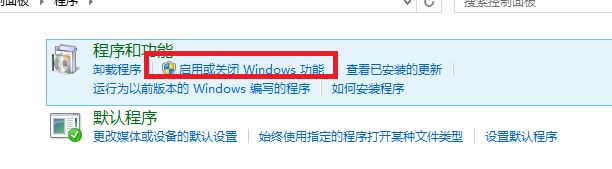
1、控制面板---左下放的程序---启用或关闭Windows功能,如图:
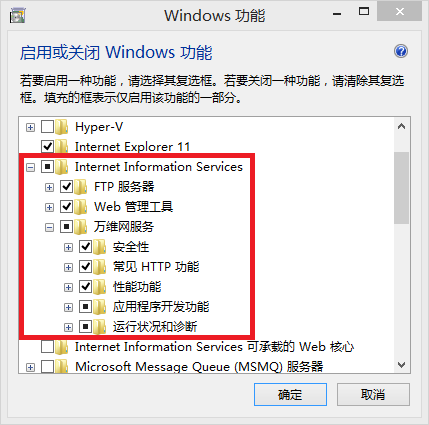
2、找到Internet Information Services,其中FTP服务器,WEB管理工具下面的所有文件夹及其子文件夹全选,令万维网服务中的安全性、常见HTTP功能、性能功能全选。如下图:
还有,应用程序开发功能勾选状态如图:
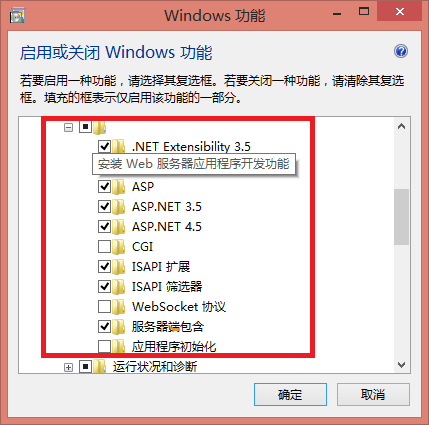
运行状况诊断下全不勾选。
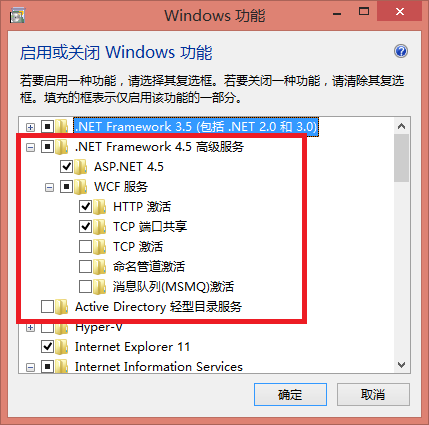
另外,Win8与Win7不同之处在于此,即,在启用或关闭Windows功能界面的顶端,有.NET Framework4.5高级服务,其勾选状态应该如下图:
至此,系统所需要的IIS环境应该已经具备
一、用VS2013启动IIS EXPRESS
选中项目,不是选中某个文件,然后附加到浏览其运行(单击平时调试普通程序的那个绿色三角)
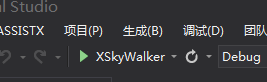
浏览器会有如下界面:

单击中部位置的Service.svc.cs,浏览器呈现如下界面:

代表VS已经替你开了一个服务,并且告诉了你如何在客户端调用。到时候的地址就是我红线中标识出来的那个蓝色连接。到时候在客户端程序中添加进去就可以了。
二、部署至本地IIS
用管理员身份打开VS2013
然后右键工程名字,选择属性,弹出对话框,在左侧选择web选项卡,然后在画红框处的组合框中选择部署到本地IIS,如图:

记住项目URL。
然后单击左侧的打包/发布网页选项卡,在“要部署的项目适用于所有部署方法”中选择“仅限运行此应用程序所需的文件”,如图:

然后按F5,就部署到本地IIS了,把上上图那个URL复制到浏览器,就是见证奇迹的时刻了。
三、部署至远程服务器
环境:本地:VS2013+WIN8.1(操作系统无关系的)
远程:windows server2012(安装好IIS)
1、本地操作:
右键单击工程,单击发布,在弹出的窗口中,单击(默认)左侧的配置文件,单击自定义,然后把项目中的配置文件的名字输进去,如图:

然后选择左侧连接,发布方法选择文件系统,目标位置选择你喜欢的本地文件夹,到时候会发布在该文件夹下,如图:
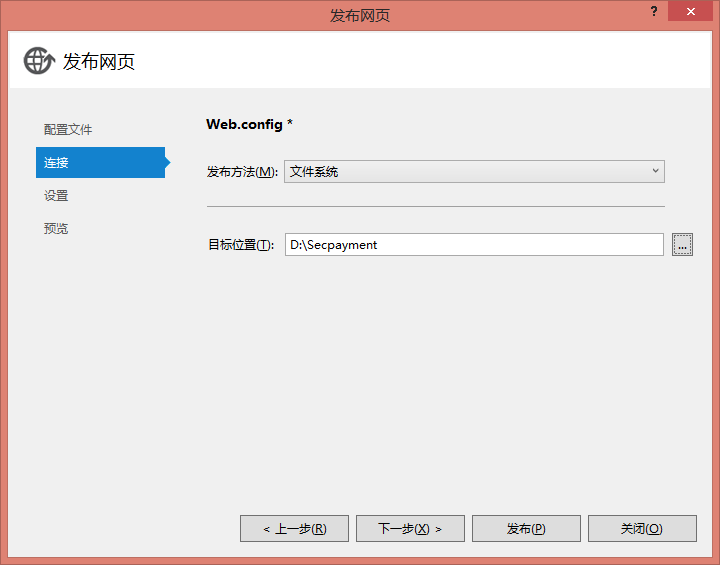
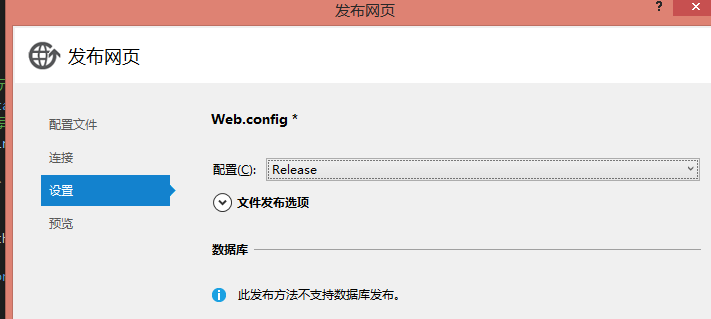
然后单击左侧设置,选择Relase,如图:
然后单击预览,基本没什么操作,单击发布,如图:
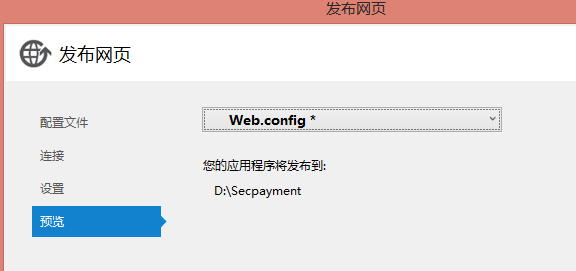
如此,在刚才选的文件夹下面就发现了以下几个东西:
我的是D:\Secpayment
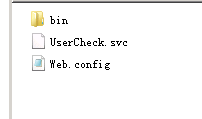
将含有这三个宝贝的文件夹拷贝到远程服务器上,我暂且放在了C盘。如此,本地操作完。
2、服务器操作:
在服务器中打开web publish service 服务,怎么打开就不演示了,我也忘了。。。看官你查查怎么打开服务就行了。
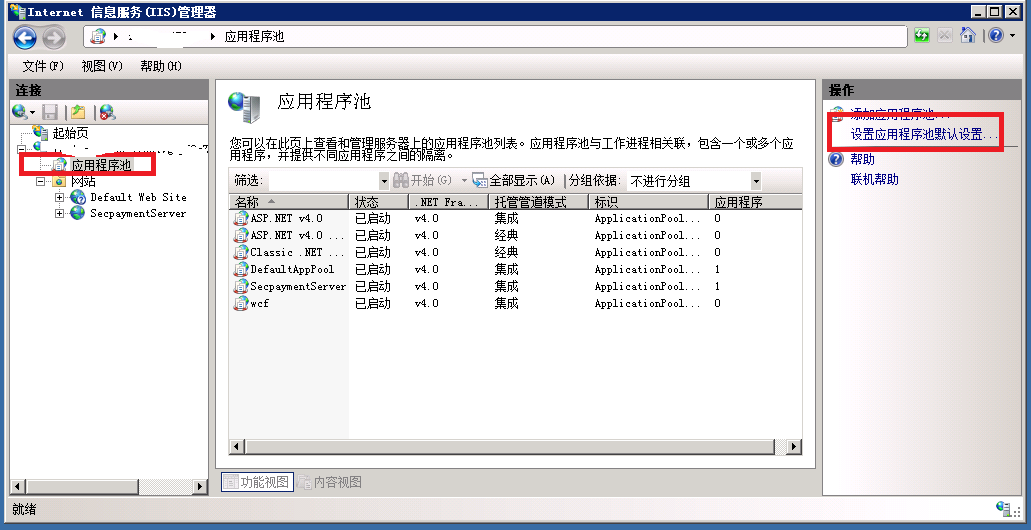
然后打开IIS管理器,单击左侧的应用程序池,点击后后,右侧有个设置应用程序池默认设置,点开,然后设置为v4.0,如图:
接着,右键单击左侧的“网站”,点击添加网站,弹出如下窗口:
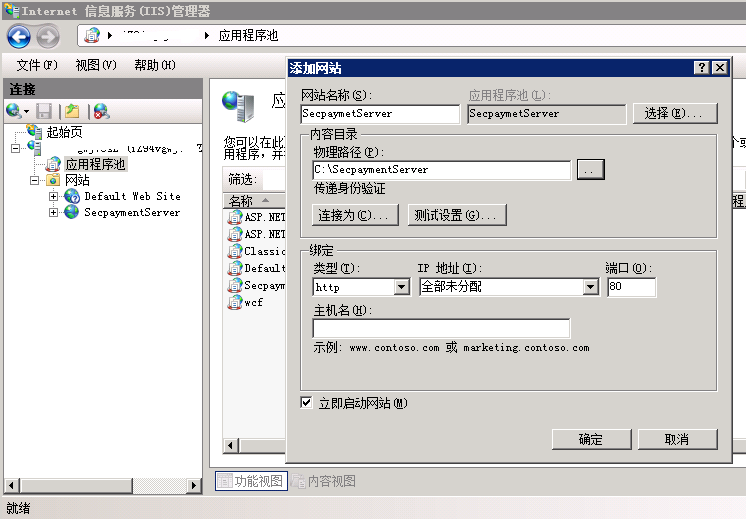
网站名称就是将要在左侧显示的,物理路径就是你拷贝到服务器的那个文件夹。IP请选择你远程访问服务器的那个IP,端口的话,你的80不能用就换8080.
注意:要单击测试设置,可能会出现如下提示:
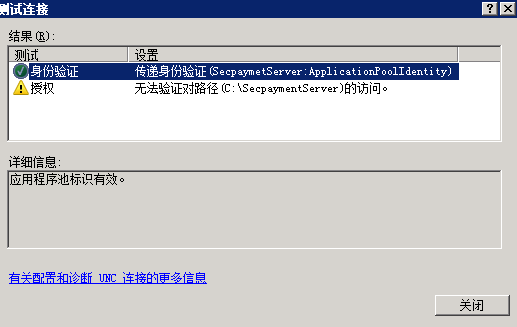
为了验证授权,关掉这个窗口,在上上图中,单击连接为,在弹出的窗口里选择特定用户,单击设置。输入你登录服务器的账号密码即可:
之后验证如图:
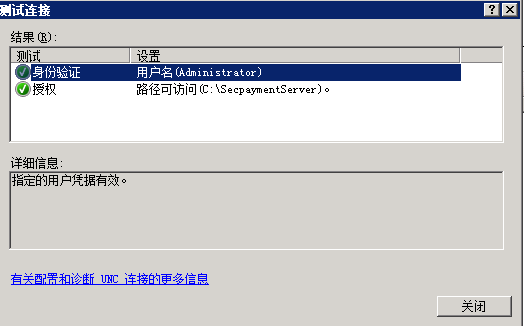
然后关闭这个,就可以发布了。但是当浏览网站时发现,说禁用元数据发布了。那我们看一下配置文件:

第一个红线出,
serviceMetadata httpGetEnabled="true" 设置为true,而后面https的那个一定要设置为false,因为~~服务器不支持。
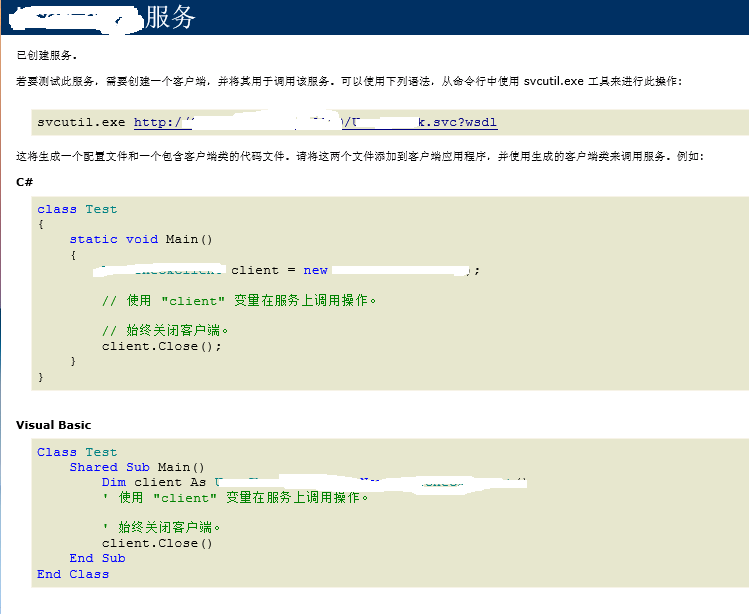
保存。然后在IIS管理器中,右键单击刚才的网站,管理网站--浏览,OK了。
注意:
IIS 7访问的时候出现以下异常:
不能在此路径中使用此配置节。如果在父级别上锁定了该节,便会出现这种情况。锁定是默认设置的(overrideModeDefault="Deny")......
解决方案:
因为 IIS 7 采用了更安全的 web.config 管理机制,默认情况下会锁住配置项不允许更改。
运行命令行
C:\windows\system32\inetsrv\appcmd unlock config -section:system.webServer/handlers
其中的 handlers 是错误信息中红字显示的节点名称。
如果modules也被锁定,可以运行
C:\windows\system32\inetsrv\appcmd unlock config -section:system.webServer/modules
注意:cmd.exe要以管理员身份启动,在c:\windows\system32下找到cmd.exe,右键管理员启动,输入上面的命令即可。
WCF 之部署(2010版本之上)的更多相关文章
- WCF学习之旅—WCF服务部署到IIS7.5(九)
上接 WCF学习之旅—WCF寄宿前的准备(八) 四.WCF服务部署到IIS7.5 我们把WCF寄宿在IIS之上,在IIS中宿主一个服务的主要优点是在发生客户端请求时宿主进程会被自动启动,并且你可以 ...
- .Net WCF服务部署IIS详细解析
官方解析:Windows Communication Foundation(WCF)是由微软开发的一系列支持数据通信的应用程序框架,可以翻译为Windows 通讯开发平台.整合了原有的windows通 ...
- WCF学习之旅—WCF服务部署到应用程序(十)
上接 WCF学习之旅—WCF寄宿前的准备(八) WCF学习之旅—WCF服务部署到IIS7.5(九) 五.控制台应用程序宿主 (1) 在解决方案下新建控制台输出项目 ConsoleHosting.如下 ...
- linux部署不同版本mysql
测试环境部署过程中经常会遇到同一个服务器上部署两个不同版本的mysql数据库,在部署过程中也会有各种各样的问题,现将部署多版本mysql的方法总结如下: 1.下载mysql版本 http://down ...
- WCF服务部署IIS
一.将WCF服务部署到IIS上 [转载自简单笑容——http://www.cnblogs.com/skdsxx/p/5072726.html ] 1.首先检测电脑上是否安装了IIS,一般来说Win7 ...
- WCF服务部署到IIS7.5
下面介绍如何把WCF服务部署到IIS: 为WCF服务创建.svc文件 我们知道,每一个ASP.NET Web服务都具有一个.asmx文本文件,客户端通过访问.asmx文件实现对相应Web服务的调用.与 ...
- Axis2联接WCF(比较完整的版本)
Axis2联接WCF(比较完整的版本) 分basicHttpBinding和wsHttpBinding两种情况: 一.basicHttpBinding比较简单一点,先来看看它所要求的HTTP包:POS ...
- WCF服务部署到IIS上,然后通过web服务引用方式出现错误的解决办法
本文转载:http://www.cnblogs.com/shenba/archive/2012/01/06/2313932.html 昨天在用IIS部署一个WCF服务时,碰到了如下错误: 理解了文档内 ...
- 解放双手—Cobbler批量自动化部署多版本系统
1 Cobbler 介绍 Cobbler 是一个 Linux 服务器安装的服务,可以通过网络启动(PXE)的方式来快速安装.重装物理服务器和虚拟机,同时还可以管理 DHCP,DNS 等.Cobble ...
随机推荐
- 【01】Kubernets:捋一捋概念性东西
写在前面的话 docker 先告一段,现在开始进入 Kubernets(K8S) 的学习阶段,在学习过程中,可结合之前学的 docker swarm 比对着理解. 啥是 K8S 先来看一下两个 log ...
- 【OCP 12c】最新CUUG OCP-071考试题库(61题)
61.(18-6) choose the best answer: View the Exhibit and examine the structure of the CUSTOMERS table. ...
- python数据类型详解(全面)
python数据类型详解 目录1.字符串2.布尔类型3.整数4.浮点数5.数字6.列表7.元组8.字典9.日期 1.字符串1.1.如何在Python中使用字符串a.使用单引号(')用单引号括起来表示字 ...
- Java初学者的学习路线建议
java学习这一部分其实也算是今天的重点,这一部分用来回答很多群里的朋友所问过的问题,那就是我你是如何学习Java的,能不能给点建议?今天我是打算来点干货,因此咱们就不说一些学习方法和技巧了,直接来谈 ...
- centos7安装配置sql server 2017 linux教程
一.安装教程 https://docs.microsoft.com/zh-cn/sql/linux/quickstart-install-connect-docker https://docs.mic ...
- 符合Python风格的对象
array和bytes的转换 - 每个array必须有一个type_code,以此为依据解析底层字节序列 - array有一个frombytes方法,可以把字节序列按type_code转换成Array ...
- LeetCode 795. Number of Subarrays with Bounded Maximum
问题链接 LeetCode 795 题目解析 给定一个数组A,左右范围L.R.求子数组的数量,要求:子数组最大值在L.R之间. 解题思路 子数组必须连续,利用最大值R对数组进行分段,设定变量 left ...
- Java NIO学习与记录(三): Scatter&Gather介绍及使用
Scatter&Gather介绍及使用 上一篇知道了Buffer的工作机制,以及FileChannel的简单用法,这一篇介绍下 Scatter&Gather 1.Scatter(分散 ...
- linux MD5 SHA1 等 文件校验方法
为解决官方发布的软件包被别人更改或者软件在传输过程中出现传输错误等问题,软件官方在提供软件包的同时,还提供一个保存MD5校验码的文件. Linux/unix中可以使用 md5sum 文件名 sha1s ...
- jni使用javap查看java类方法签名
在Jni开发中,需要回调给java层数据,因此使用java的方法签名是必不可少的. 快速定位java方法签名的方式: java方法签名由(函数参数列表)返回值组成. cmd运行:javap -s 字节 ...