
.NET中使用FastReport实现打印功能
FastReport是功能非常强大的报表工具,在本篇文章中讲解如何使用FastReport实现打印功能。
一、新建一个窗体程序,窗体上面有设计界面和预览界面两个按钮,分别对应FastReport的设计和预览功能,其实现代码如下:
 using FastReport;

 using System;

 using System.Collections.Generic;

 using System.ComponentModel;

 using System.Data;

 using System.Data.SqlClient;

 using System.Drawing;

 using System.IO;

 using System.Linq;

 using System.Text;

 using System.Threading.Tasks;

 using System.Windows.Forms;

 using Dapper;

 namespace FastReportDemo

 {

     public partial class Form1 : Form

     {

         public Form1()

         {

             InitializeComponent();

         }

         private void btn_Design_Click(object sender, EventArgs e)

         {

             // 显示设计界面

             CreateReport(true);

         }

         private void CreateReport(bool tfDesigin)

         {

             // 获得当前程序的运行路径

             string path = Application.StartupPath;

             // 定义报表

             Report report = new Report();

             string strDirectory = path + "\\ReportFiles";

             // 判断文件路径是否存在,不存在则创建文件夹

             if (!Directory.Exists(strDirectory))

             {

                 // 不存在就创建目录

                 Directory.CreateDirectory(strDirectory);

             }

             // 判断文件是否存在

             if (!File.Exists(strDirectory + "\\产品明细.frx"))

             {

                 report.FileName = strDirectory + "\\产品明细.frx";

             }

             else

             {

                 report.Load(strDirectory + "\\产品明细.frx");

             }

             // 创建报表文件的数据源

             DataSet ds = new DataSet();

             DataTable dt = GetDataSource();

             DataTable dtSource = dt.Copy();

             dtSource.TableName = "ProductDetail";

             ds.Tables.Add(dtSource);

             report.RegisterData(ds);

             if (tfDesigin)

             {

                 // 打开设计界面

                 report.Design();

             }

             else

             {

                 // 打开预览界面

                 report.Show();

             }

         }

         private DataTable GetDataSource()

         {

             DataTable dt = new DataTable();

             // 数据库连接

             string strCon = @"Initial Catalog=StudentSystem;     Integrated Security=False;User Id=sa;Password=1qaz@WSX;Data Source=127.0.0.1;Failover Partner=127.0.0.1;Application Name=TransForCCT";

             SqlConnection conn = new SqlConnection(strCon);

             string strSql = @"SELECT p.ProductId,p.ProductName,p.Price,c.CategoryName FROM ProductDetail p INNER JOIN Category c

                               ON p.CategoryId=c.CategoryId";

             // 使用Dapper获取数据

             IDataReader reader = conn.ExecuteReader(strSql);

             dt.Load(reader);

             return dt;

         }

         private void btn_Show_Click(object sender, EventArgs e)

         {

             // 显示预览界面

             CreateReport(false);

         }

     }

 }
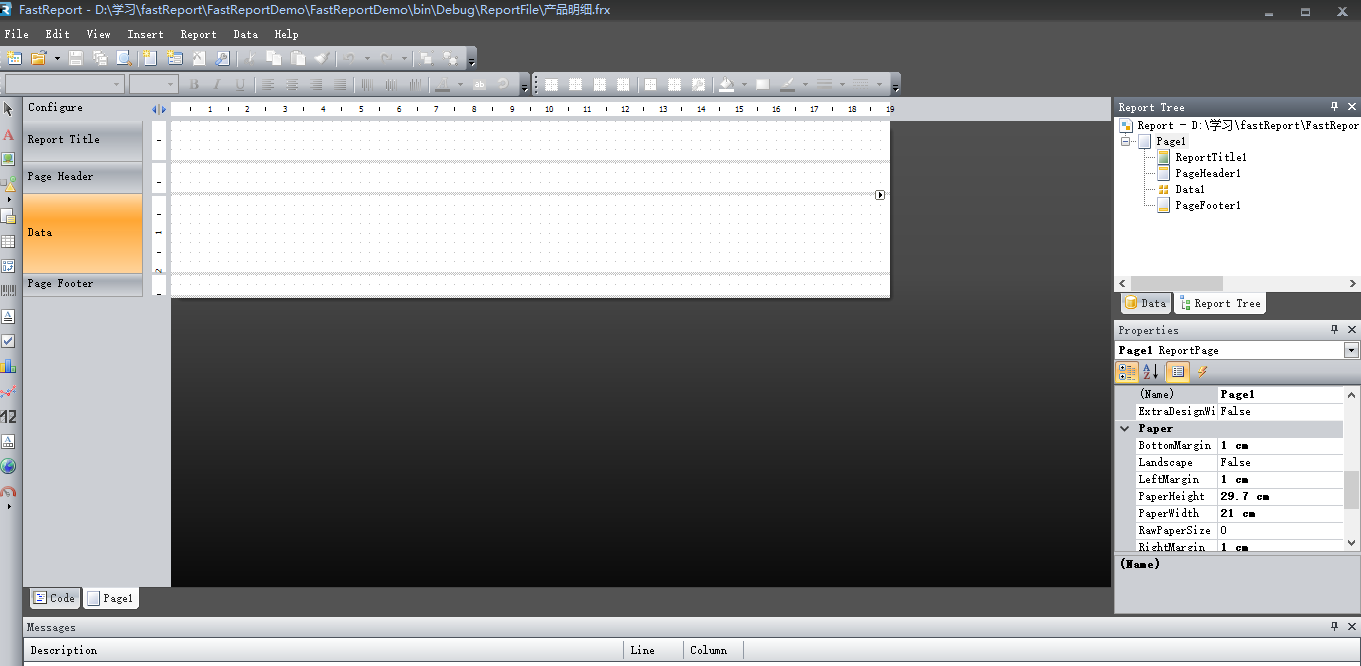
二、运行程序,点击设计界面,打开FastReport的设计界面:
三、选择数据源
在设计之前要先选择数据源,只有选择了数据源,报表文件才会有数据。
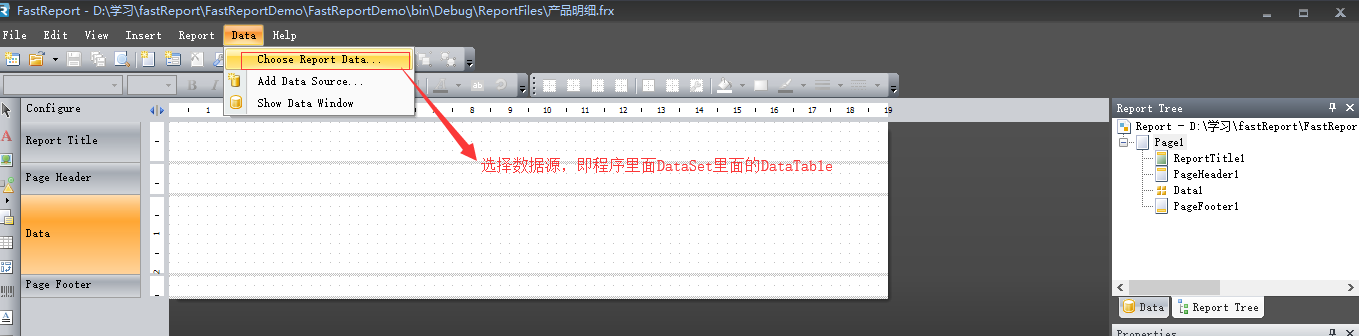
1、在Data文件夹下面选择“Choose Report Data”选项:
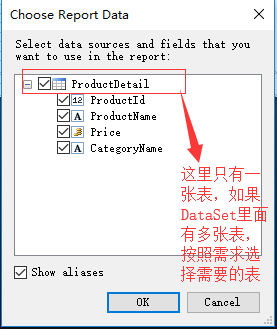
2、在Choose Report Data界面选择程序中要用到的数据源:
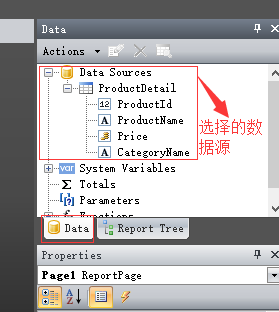
3、点击“OK”按钮以后,在设计界面的右侧会显示选择的数据源:
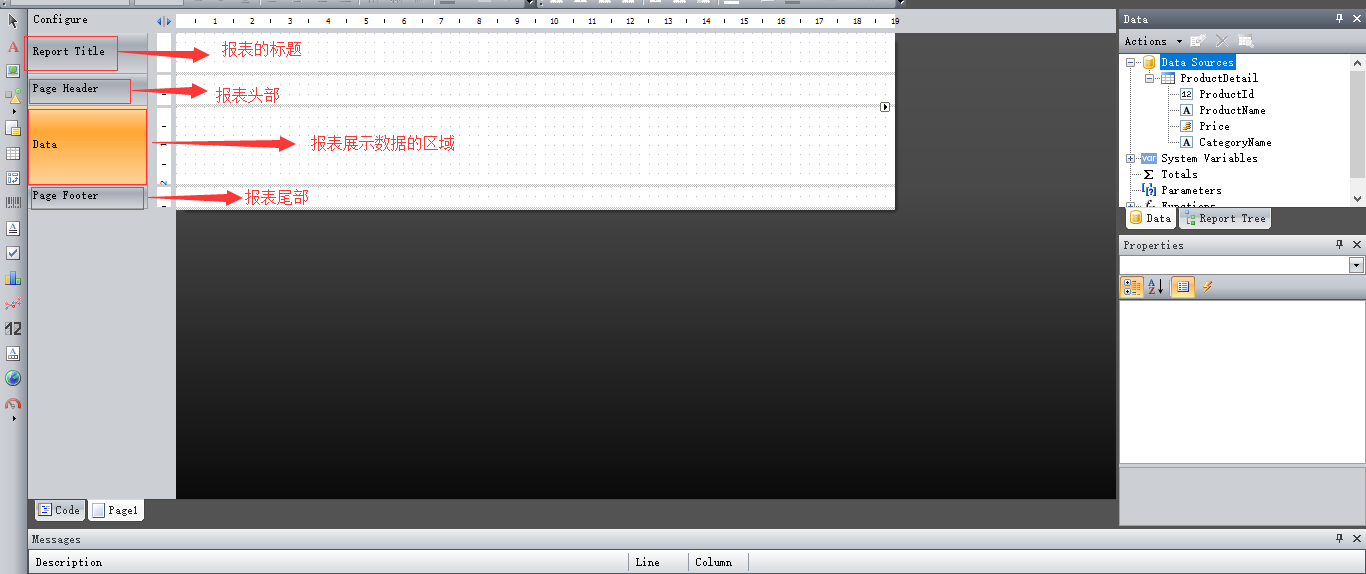
四、报表的整体结构:
五、设计报表标题
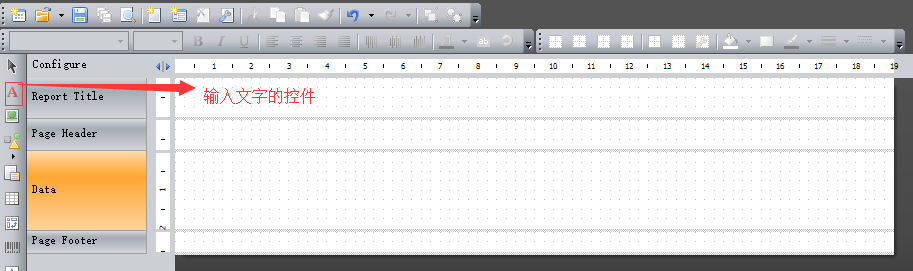
1、设计报表标题要使用到“A”控件:
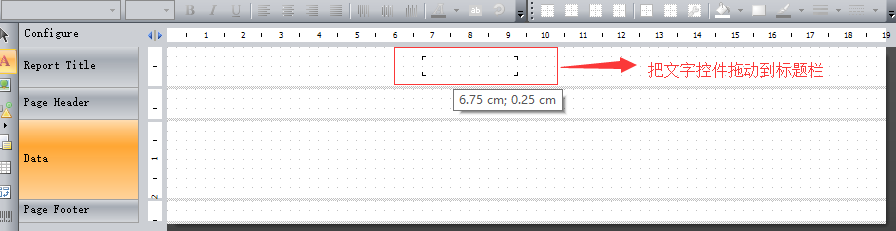
2、将左侧的"A"控件拖拽到报表标题区域:
3、设置标题:
双击报表标题区域的A控件,即可打开输入标题的界面:
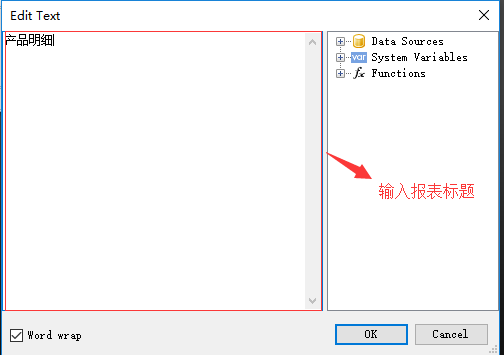
4、输入报表标题,点击“OK”按钮:
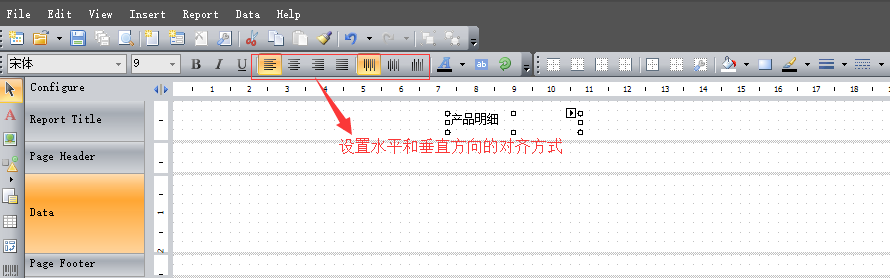
报表标题区域就会显示设计的标题,并可以设置标题的对齐方式。
六:设计报表数据区域
1、设计报表数据,要使用到表格控件,表格控件如下图所示:

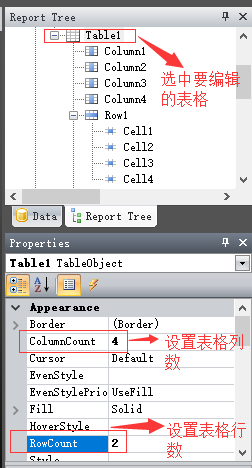
2、将表格拖拽到数据区域,设计表格要显示的行数和列数:
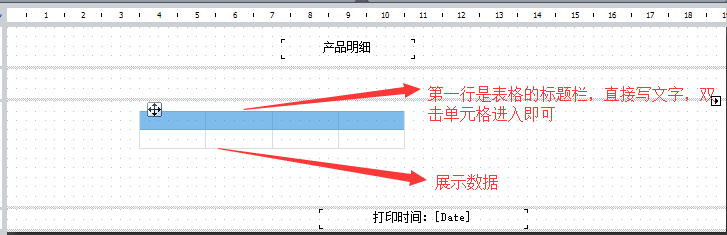
3、表格显示的内容:
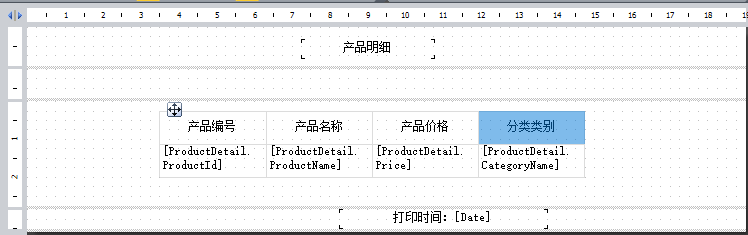
4、表格界面:
七、设置表格事件
给表格添加数据绑定事件:
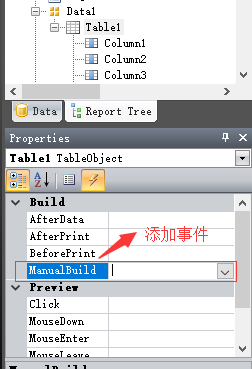
设置了事件以后,双击事件即可进入代码编辑界面,绑定事件的代码如下:
using System;

using System.Collections;

using System.Collections.Generic;

using System.ComponentModel;

using System.Windows.Forms;

using System.Drawing;

using System.Data;

using FastReport;

using FastReport.Data;

using FastReport.Dialog;

using FastReport.Barcode;

using FastReport.Table;

using FastReport.Utils;

namespace FastReport

{

  public class ReportScript

  {

    private void Table1_ManualBuild(object sender, EventArgs e)

    {

      // 设置数据源

      DataSourceBase rowData = Report.GetDataSource("ProductDetail");

      rowData.Init();

      Table1.PrintRow();

      Table1.PrintColumns();

      bool tfvar = false;

      while (rowData.HasMoreRows)

      {

        tfvar = true;

        Table1.PrintRow();

        Table1.PrintColumns();

        rowData.Next();

      }

      if (!tfvar)

      {

        Table1.PrintRow();

        Table1.PrintColumns();

      }

    }

  }

}
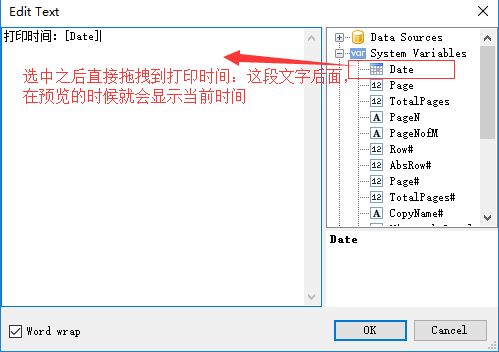
八、页脚显示打印时间:
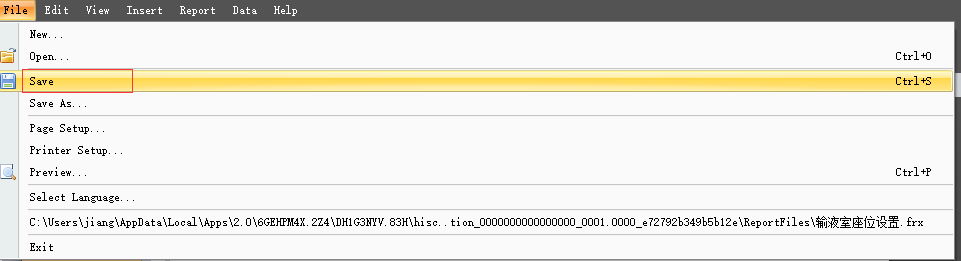
九、保存报表格式
设计完报表格式以后,一定要记得保存:
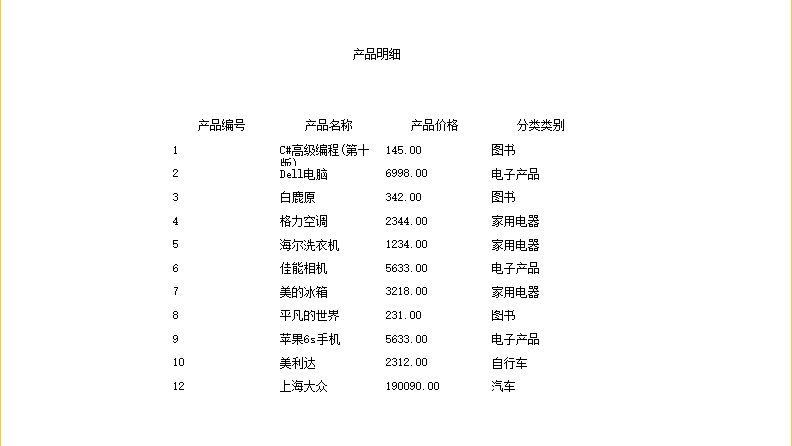
十、效果
因为界面太大,所以分了两个截图显示:

.NET中使用FastReport实现打印功能的更多相关文章
- 浅谈QT打印功能实现
QT作为一款轻量级的集成开发环境,其设计的目标是使开发人员利用QT这个应用程序框架更加快速及轻易的开发应用程序.要达到此目的,要求QT必须能够跨平台,QT能够在32位及64位的Linux,MAC OS ...
- Qt Graphics-View的打印功能实现
本文来研究一下Qt Graphics-View的打印功能实现. 在Qt的官方文档中介绍了Graphics-View的打印相关内容. Qt中对打印的支持是有一个独立的printsupport模块来完成的 ...
- FastReport 中添加二维码功能.(Delphi)
http://www.cnblogs.com/fancycloud/archive/2011/07/24/2115240.html FastReport 中添加二维码功能.(Delphi) 在实际 ...
- 使用FastReport.net 报表在网页上实现打印功能
这些年的工作当中,最早是在8年前接触到FastReport这个报表工具,从名字上来看,直译过来就是快速报表,正所谓天下武功,唯快不破,FastReport报表早些年确实是制作报表的不二之选,8年前的工 ...
- 在react中实现打印功能
最近项目中,前端采用react+antd+dva的组合,已经完成了后头管理类系统产品的更新迭代工作. 今天有一个新需求,需要在后台管理系统中实现点击打印完成指定页面的打印功能. 之前也没接触过,只知道 ...
- Winform中使用FastReport实现自定义PDF打印预览
场景 Winform中使用FastReport实现简单的自定义PDF导出: https://blog.csdn.net/BADAO_LIUMANG_QIZHI/article/details/1009 ...
- FastReport.Net 常用功能总汇
一.常用控件 文本框:输入文字或表达式 表格:设置表格的行列数,输入数字或表达式 子报表:放置子报表后,系统会自动增加一个页面,你可以在此页面上设计需要的报表.系统在打印处理时,先按主报表打印,当碰到 ...
- 转: 尽己力,无愧于心 FastReport.Net 常用功能总汇
FastReport.Net 常用功能总汇 一.常用控件 文本框:输入文字或表达式 表格:设置表格的行列数,输入数字或表达式 子报表:放置子报表后,系统会自动增加一个页面,你可以在此页面上设计需要 ...
- 在Winform开发中使用FastReport创建报表
FastReport.Net是一款适用于Windows Forms, ASP.NET和MVC框架的功能齐全的报表分析解决方案.可用在Microsoft Visual Studio 2005到2015, ...
随机推荐
- 微信小程序,开发中几个重要的知识点(加密解密,转发,进入场景,session_key)
小程序的授权信息:https://developers.weixin.qq.com/miniprogram/dev/framework/open-ability/authorize.html 小程序的 ...
- android辅助开发工具包介绍
辅助开发工具包(ADK)是为硬件制造商和业余爱好者准备的参考实现.硬件制造商和业余爱好者可以使用此工具包作为开发Android辅助设备的起点.每一个ADK发行版都将提供源代码和硬件规格,以使整个辅助设 ...
- 【八】注入框架RoboGuice使用:(Your First Injected Fragment)
上一篇我们简单的介绍了一下RoboGuice的使用([七]注入框架RoboGuice使用:(Your First Custom Binding)),今天我们来看下fragment的注解 ...
- [LeetCode] Shortest Word Distance I & II & III
Shortest Word Distance Given a list of words and two words word1 and word2, return the shortest dist ...
- MYSQL Range
http://www.orczhou.com/index.php/2012/12/mysql-source-code-optimizer-range-and-ref/ http://www.orczh ...
- Java中的异常处理:何时抛出异常,何时捕获异常,何时处理异常?
Java中的异常处理:何时抛出异常,何时捕获异常? 2017-06-07 1 异常分类 Throwable对象可以分为两组: 一组是unchecked异常,异常处理机制往往不用于这组异常,包括: Er ...
- HttpClient request payload post请求
RequestEntity entity = new StringRequestEntity(str, "text/html", "utf-8"); post. ...
- apache ab压力测试报错apr_socket_recv
apache ab压力测试报错(apr_socket_recv: Connection reset by peer (104)) apache 自带的ab工具测试,当并发量达到1000多的时候报错如下 ...
- Python3求m以内的素数、求m个数中最小的n个数
[本文出自天外归云的博客园] 题1:求m以内的素数(m>2) def find_all_primes_in(m): def prime(num): for i in range(2, num): ...
- S3C2440的七种模式之——未定义模式(去掉bl print1 bug解决)
现在做第一个实验,模拟未定义模式. 未定义模式,是cpu遇到自己不能识别的指令时候做出的异常处理. arm指令的机器码一定是按照某种规范要求的,不然你随意写一条指令,cpu不是都可以执行吗?在cpu没 ...