
Centos6搭建Samba服务并使用Windows挂载
一、安装相关软件
[root@mail ~]# yum install samba samba-client -y #安装相关软件
二、配置匿名访问
[root@mail ~]# cd /etc/samba/

[root@mail samba]# cp smb.conf smb.conf-bak #备份配置文件

[root@mail samba]# vim smb.conf

[global]   #全局配置

   workgroup = LinuxSir  #就是Windows中显示的工作组

   netbios name = LinuxSir05   #就是在Windows中显示出来的计算机名

   server string = Linux Samba Server TestServer  #就是Samba服务器说明,可以自己来定义;这个不是什么重要的;

   security = share     #这是验证和登录方式,这里我们用了share
[public] #共享名称
path = /mnt/public #共享的目录
writeable = yes #是否有写权限
browseable = yes #是否可以被浏览
guest ok = yes #匿名用户是否可以访问
[root@mail samba]# mkdir /mnt/public
[root@mail samba]# chown nobody:nobody -R /mnt/public/ #匿名访问的用户都是nobody权限,所以共享目录需要授权
[root@mail samba]# testparm   #检查Samba 配置文件是否有语法错误
[root@mail samba]# /etc/init.d/smb start
注意事项:
如果使用的版本为Samba4,那么samba4较之前的SAMBA 3有一个重大的变化是:security不再支持share,参数需要做调整,否则会有警告,服务无法启动
查看版本信息:
smbd -V
告警消息:
Load smb config files from /etc/samba/smb.conf

WARNING: Ignoring invalid value 'share' for parameter 'security'

Error loading services.
修改步骤:
security=share
现在:  #在global中添加

security=user

map to guest =Bad User
三、使用windows访问,测试
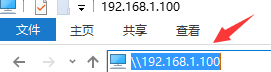
1.在文件夹或Ctrl+R中输入Samba服务器地址并回车(192.168.1.100是我Samba服务器地址)

如果使用windows10,可能出现如下报错:
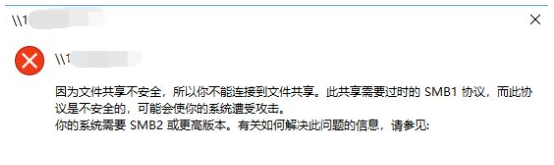
解决方法:http://www.xitongcheng.com/jiaocheng/win10_article_38440.html
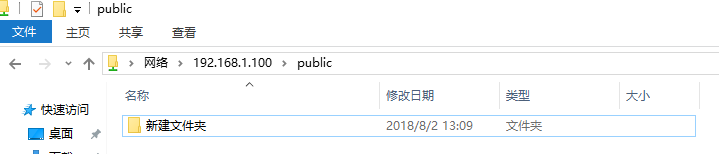
可以看到有个public目录

我们再尝试添加删除文件
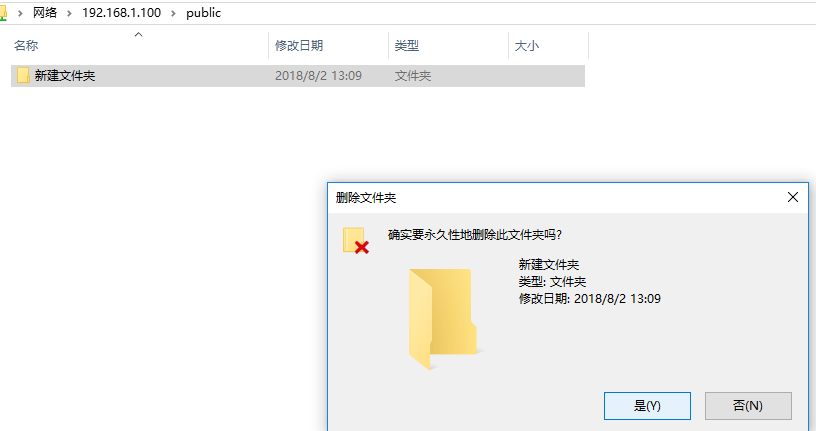
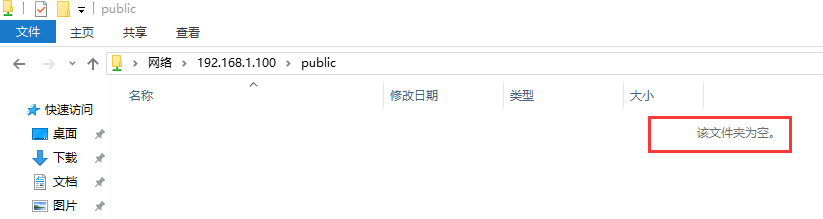
没有问题,匿名访问配置成功
四、配置用户认证访问
1.修改配置文件,添加如下字段
[root@mail samba]# vim smb.conf

....

[test_dir]

   path = /mnt/test_dir

   writeable = yes

   browseable = yes

   security = user #配置需要认证才能登陆

   valid users = test  #指定哪些有效用户可以访问,如果有多个可以指定组,使用@+groupname即可

   passdb backend = smbpasswd  #使用Samba自己的smbpasswd工具来给系统用户设置Samba密码

   #smb passwd file = /etc/samba/smbpasswd  #定义Samba用户的密码文件,Samba3.5.6后已经取消该配置,无需配置了
2.添加用户、目录并授权
[root@mail samba]# useradd test #创建一个系统用户,由于不要登录,不需要创建密码

[root@mail samba]# smbpasswd -a test  #创建Samba密码

New SMB password:

Retype new SMB password:

Added user test.

[root@mail samba]# mkdir /mnt/test_dir  #创建共享目录

[root@mail samba]# chown test:test -R /mnt/test_dir  #赋权
3.重启服务
[root@mail samba]# /etc/init.d/smb restart

关闭 SMB 服务:                                            [确定]

启动 SMB 服务:                                            [确定]
4.再次使用Windows进行访问测试
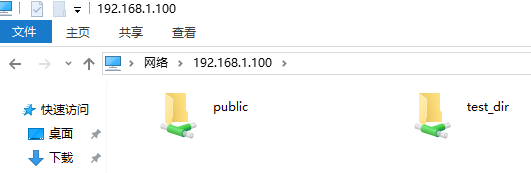
可以看到出现了两个目录,新的目录就是刚刚配置的test_dir,我们点击test_dir目录
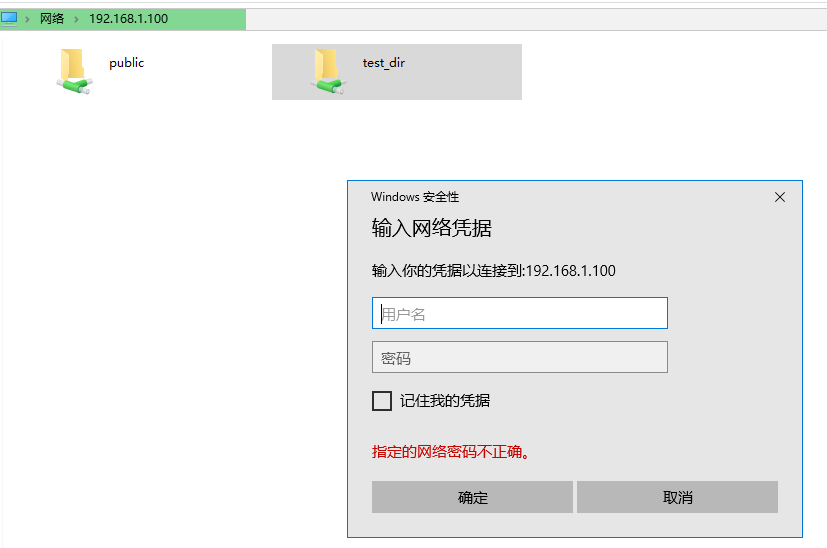
输入我们刚刚添加用户的账号和密码,按需选择是否记住我的凭据(如果选择,以后会直接登录不会再要求填写账号密码,缺点是当Samba服务器账号密码变动时会报错,需要进行其他设置,见最后)
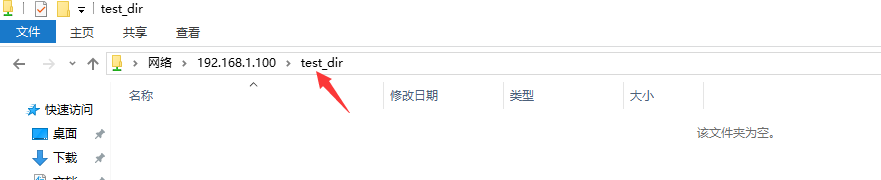
登录成功,在试试添加和删除文件
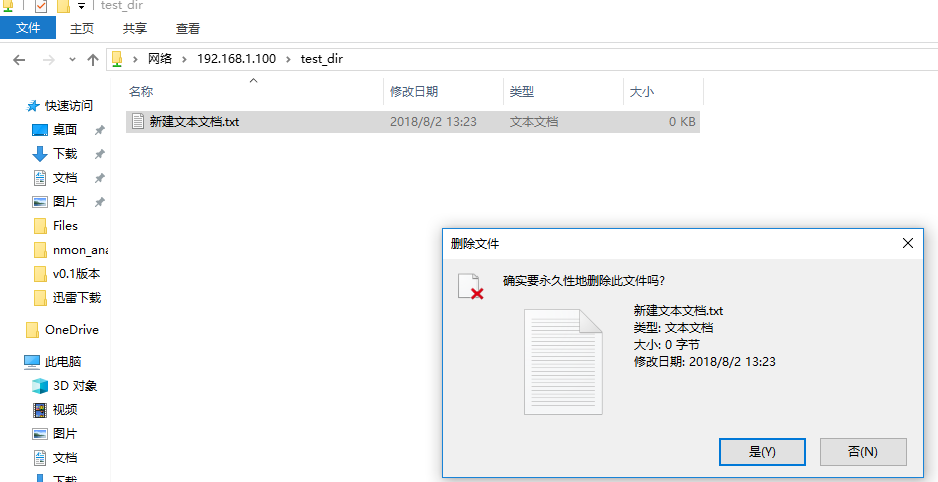
到此,用户认证配置完成
五、Windows下如何清除samba用户的登录状态
1.登录Windows命令行
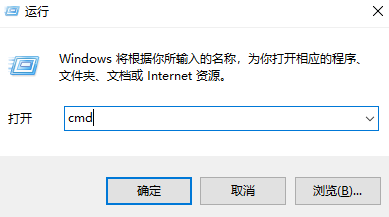
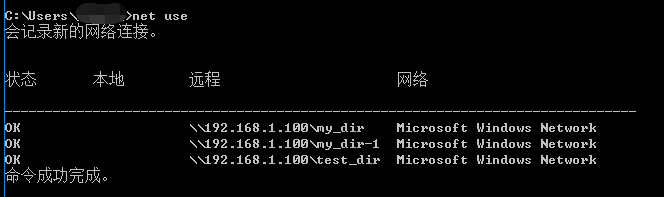
执行net use命令查看当前正在使用的网络连接
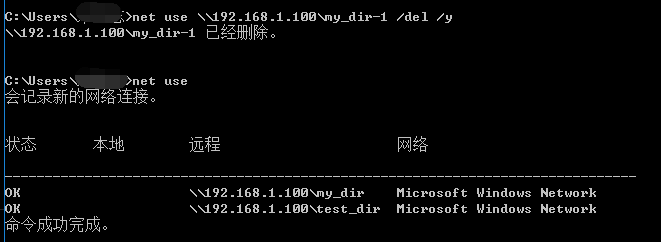
删除我们想要删除的网络连接
Centos6搭建Samba服务并使用Windows挂载的更多相关文章
- CentOS6.5下搭建Samba服务实现与Windows系统之间共享文件资源
FTP文件传输服务确实可以让主机之间的文件传输变得简单方便,但是FTP协议的本质是传输文件,而非共享文件,因此要想通过客户端直接在服务器上修改文件内容还是一件比较麻烦的事情. 1987年,微软公司和英 ...
- 如何在RHEL7上搭建Samba服务实现Windows与Linux之间的文件共享
如何在RHEL7上搭建Samba服务实现Windows与Linux之间的文件共享 实现环境:VMware workstations.RHEL7.0 第一步:配置网卡IP及yum软件仓库 命令:vim ...
- 搭建SAMBA服务
说明:这里是Linux服务综合搭建文章的一部分,本文可以作为单独搭建SABMA服务的参考. 注意:这里所有的标题都是根据主要的文章(Linux基础服务搭建综合)的顺序来做的. 如果需要查看相关软件版本 ...
- Linux 配置samba服务实现与Windows文件共享
目录: 1.samba服务介绍 2. 安装samba服务和客户端 3.samba配置文件详解 4.配置实例 5.客户端挂载与测试 6.samba排错 1.Samba服务介绍 Samba 最先在 ...
- samba 服务实现在windows共享文件
1. 什么是samba Samba服务类似于windows上的共享功能,可以实现在Linux上共享文件,windows上访问,当然在Linux上也可以访问到. 是一种在局域网上共享文件和打印机的一种通 ...
- 云主机用samba服务实现和windows共享文件
最近刚刚入坑了百度云的云主机BCC,准备在云主机上实现samba服务,映射到本机来当硬盘使用,可是一直怎么试都不成功,后来咨询客服之后才知道samba默认使用的端口445端口被运营商封禁了,只好更改端 ...
- Linux_搭建Samba服务(认证访问)
[RHEL8]-SMBserver:[RHEL7]-SMBclient !!!测试环境我们首关闭防火墙和selinux(SMBserver和SMBclient都需要) [root@localhost ...
- Linux_搭建Samba服务(匿名访问)
[RHEL8]-SMBserver:[RHEL7]-SMBclient !!!测试环境我们首关闭防火墙和selinux(SMBserver和SMBclient都需要) [root@localhost ...
- 如何搭建samba服务?
为了日后便于查询,本文所涉及到的所有命令集合如下: chkconfig iptables off #关闭防火墙命令 在Centos7中使用的是chkconfig firewalld off seten ...
随机推荐
- zabbix3.4.7远程命令例子详解
zabbix可以通过远程发送执行命令或脚本来对部分的服务求故障进行修复 zabbix客户端配置 设置zabbix客户端用户的sudo权限 执行命令visudo: Defaults:zabbix !re ...
- Win10系列:C#应用控件基础10
PasswordBox控件 在应用程序的登录界面中,有时需要用户输入用户名和密码进行身份验证,应用程序中的密码框可以通过使用PasswordBox控件来实现.PasswordBox控件与TextBox ...
- JQ 查找 两个同辈元素之间 的同辈元素 nextUntil() 用于做一个多级菜单
可以应用的地方,参考了淘宝的API菜单列表 我自己的应用
- JS之event flow
DOM事件流 1.定义: DOM(文档对象模型)结构是一个树型结构,当一个HTML元素产生一个事件时,该事件会在元素节点与根结点之间的路径传播,路径所经过的结点都会收到该事件,这个传播过程可称为DOM ...
- day050 django第一天 自定义框架
1.简单的web框架 1. 创建一个简单的python文件: import socket sever=socket.socket() sever.bind(('127.0.0.1',8001)) se ...
- 分数化小数(decimal)
分数化小数 ①我的程序 #include<iostream>using namespace std;int main(void){ int a,b,c,kase=0; while(scan ...
- 哈希值、HashSet、LinkedHashSet
一.哈希值 1. 哈希值其实就是一个int数字,我们可以把哈希值看成对象的一个标识,Object中的hashCode方法,可以获取到对象的哈希值 2. Object中的hashCode方法是根据地址值 ...
- React Native 调用 Web3(1.x) 的正确姿势
1 创建项目 react-native init lm1 cd lm1 2 安装依赖包 yarn add node-libs-browser 3 创建 rn-cli.config.js 脚本 cons ...
- 第七十九课 最短路径(Floyd)
程序如下: #ifndef GRAPH_H #define GRAPH_H #include "Object.h" #include "SharedPointer.h&q ...
- 常用解压包命令----tar--rar
systemctl stop firewalld --关闭 linux服务器防火墙 1.*.tar 用 tar –xvf 解压 2.*.gz 用 gzip -d或者gunzip 解压 3.*. ...