
Win10系列:C#应用控件基础10
PasswordBox控件
在应用程序的登录界面中,有时需要用户输入用户名和密码进行身份验证,应用程序中的密码框可以通过使用PasswordBox控件来实现。PasswordBox控件与TextBox控件都可以用于接收用户输入的数据,但是区别在于,PasswordBox控件会以密文形式显示用户输入的信息,从而达到隐藏输入密码的效果。
在XAML文件中,PasswordBox控件的用法如下所示:
<PasswordBox .../>
下面介绍一下PasswordBox控件的两个常用属性:
- Password属性,获取或设置PasswordBox控件当前保留的密码。
- PasswordChar属性,获取或设置PasswordBox控件的掩码字符。可以通过设置PasswordChar属性的值来更改用户在PasswordBox控件中输入文本时显示的掩码字符。
接下来使用PasswordBox控件设计一个可更改掩码且可显示输入密码的应用示例。
新建一个名为"PasswordBoxDemo"的Windows应用商店的空白应用程序项目,在MainPage.xaml文件的Grid元素中添加如下代码。
<!--"PasswordBox控件示例"和"掩码:"文本块-->
<TextBlock FontSize="40" Margin="100,100,0,619" Text="PasswordBox控件示例"/>
<TextBlock HorizontalAlignment="Left" FontSize="20" Margin="100,174,0,570" TextWrapping="Wrap" Text="掩码:" VerticalAlignment="Center"/>
<!--接收输入的掩码字符文本框-->
<TextBox Name="SetPasswordChar" HorizontalAlignment="Left" Margin="165,166,0,570" TextWrapping="Wrap" Text="" VerticalAlignment="Center" Width="181" MaxLength="1" Height="13"/>
<!--"更改掩码"按钮-->
<Button Name="ChangePasswordChar" Content="更改掩码" Margin="367,154,0,565" FontSize="20" Height="49" Click="ChangePasswordChar_Click"/>
<!--"密码:"文本块-->
<TextBlock HorizontalAlignment="Left" FontSize="20" Margin="100,219,0,525" TextWrapping="Wrap" Text="密码:" VerticalAlignment="Center"/>
<!--PasswordBox密码框-->
<PasswordBox Name="SetPassword" HorizontalAlignment="Left" Margin="165,211,0,525" VerticalAlignment="Center" Width="181"/>
<!--"获取密码"按钮-->
<Button Name="GetPassword" Click="GetPassword_Click" Margin="367,203,0,520" Content="获取密码" FontSize="20"/>
<!--"显示密码:"文本块-->
<TextBlock Text="显示密码:" FontSize="20" VerticalAlignment="Center" Margin="100,253,1169,491"/>
<!--用来显示密码的文本块-->
<TextBlock Name="PasswordMessage" FontSize="20" VerticalAlignment="Center" Margin="215,253,-215,491"/>
在上面的代码中,添加了五个TextBlock文本块,分别用来显示"PasswordBox控件示例"、"掩码:"、"密码:"、"显示密码:"这四段文字和密码内容文本信息。接着放置两个Button按钮,设置这两个按钮的Content属性值分别为"更改掩码"和"获取密码", 用于单击按钮时更改掩码字符和获取输入的密码。再添加一个TextBox文本框和一个PasswordBox控件,TextBox文本框用于接收输入的掩码字符,PasswordBox控件用于输入密码。
前台运行效果如图4-18所示。
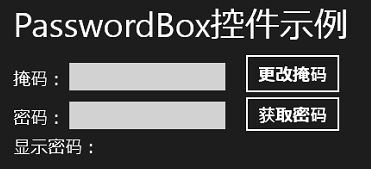
图4-18 PasswordBox控件示例
布局好前台界面后,打开MainPage.xaml.cs文件,为"更改掩码"按钮添加单击事件处理方法ChangePasswordChar_Click,用于更改PasswordBox控件的掩码字符,代码如下所示:
private void ChangePasswordChar_Click(object sender, RoutedEventArgs e)
{
if (SetPasswordChar.Text.Length == 1)
{
//设置掩码字符
SetPassword.PasswordChar = SetPasswordChar.Text;
}
}
在上面的代码中,使用if语句判断在文本框SetPasswordChar中输入文本的长度是否为1,如果满足此条件,表示输入了一个用于更改掩码的字符。将SetPasswordChar文本框的Text属性值赋给密码框SetPassword的PasswordChar属性,这样便可以改变PasswordBox控件的掩码字符。
接着为"获取密码"按钮添加单击事件处理方法GetPassword_Click,当单击"获取密码"按钮后,在PasswordMessage文本块中显示输入的密码,代码如下所示:
private void GetPassword_Click(object sender, RoutedEventArgs e)
{
//获取输入的密码并显示
PasswordMessage.Text = SetPassword.Password;
}
在上面的代码中,把密码框SetPassword的Password属性值赋给文本块PasswordMessage的Text属性,将输入的密码在PasswordMessage文本块中显示出来。
运行程序,如果不更改掩码,则以默认掩码字符在密码框中显示输入的密码。当更改掩码为"*"时,在密码框中输入密码"123456789",密码框中将显示为9个"*",单击"获取密码"按钮,界面下方会显示输入的密码信息,效果如图4-19所示。
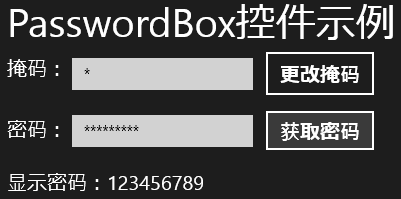
图4-19 使用PasswordBox控件示例
Win10系列:C#应用控件基础10的更多相关文章
- Win10系列:JavaScript 控件的使用
向页面中添加的控件可分为两种类型:标准的HTML控件和WinJS库控件.其中标准的HTML控件是指HTML标准中定义的基本控件,如按钮和复选框:WinJS库控件是为开发基于JavaScript 的Wi ...
- 重新想象 Windows 8 Store Apps (17) - 控件基础: Measure, Arrange, GeneralTransform, VisualTree
原文:重新想象 Windows 8 Store Apps (17) - 控件基础: Measure, Arrange, GeneralTransform, VisualTree [源码下载] 重新想象 ...
- 重新想象 Windows 8 Store Apps (16) - 控件基础: 依赖属性, 附加属性, 控件的继承关系, 路由事件和命中测试
原文:重新想象 Windows 8 Store Apps (16) - 控件基础: 依赖属性, 附加属性, 控件的继承关系, 路由事件和命中测试 [源码下载] 重新想象 Windows 8 Store ...
- WPF从我炫系列4---装饰控件的用法
这一节的讲解中,我将为大家介绍WPF装饰控件的用法,主要为大家讲解一下几个控件的用法. ScrollViewer滚动条控件 Border边框控件 ViewBox自由缩放控件 1. ScrollView ...
- Delphi XE2 之 FireMonkey 入门(44) - 控件基础: TTreeView、TTreeViewItem
Delphi XE2 之 FireMonkey 入门(44) - 控件基础: TTreeView.TTreeViewItem TScrollBox -> TCustomTreeView -> ...
- 【转】PyQt5系列教程(七)控件
PyQt5系列教程(七)控件 软硬件环境 Windows 10 Python 3.4.2 PyQt 5.5.1 PyCharm 5.0.4 前言 控件是PyQt应用程序的基石.PyQt5自带很多不 ...
- WPF 模仿 UltraEdit 文件查看器系列一 用户控件
WPF 模仿 UltraEdit 文件查看器系列一 用户控件 运行环境:Win10 x64, NetFrameWork 4.8, 作者:乌龙哈里,日期:2019-05-10 章节: 起步 添加用户控件 ...
- C#控件系列--文本类控件
C#控件系列--文本类控件 文本类控件主要包含Label.LinkLabel.Button.TextBox以及RichTextBox. Label 功能 Label用来 ...
- WPF编游戏系列 之四 用户控件
原文:WPF编游戏系列 之四 用户控件 在上一篇<WPF编游戏系列 之三 物品清单>中,对物品清单进行了演示,其中反复用到了同一组控件(如下图),而且 颜昌钢也指出在3.2. ...
随机推荐
- 【LeetCode每天一题】Maximum Subarray(最大子数组)
Given an integer array nums, find the contiguous subarray (containing at least one number) which has ...
- idea快捷键使用
idea eclipse project workspace module ...
- python模拟面试技术题答案
目录 Python4期模拟面试技术面试题答案............................................................................ ...
- 用HTML+CSS实现一个计科院网站首页静态页面
链接:https://pan.baidu.com/s/1akwyc89q3nzKDQQulaFelQ 提取码:s6ys
- autotools源文件相同/不同目录下
关于Autotools 我们前面的章节中已经讲到了Makefile的使用(点击进入查看文章).我们知道在Linux下面如果编译一个比较大型的项目,我们可以通过Makefile的方式来完成. 但是,我们 ...
- ansible的高级应用-roles
在之前我们知道了playbook,类似于shell的脚本,playbook适用于一些不太麻烦的部署任务,比如说使用playbook安装mysql,那么我们直接写一个playbook文件即可.可是如果我 ...
- dart字符串处理
1.字符串创建(1)使用单引号,双引号创建字符串(2)使用三个引号或双引号创建多行字符串(3)使用r创建原始raw字符串(转义字符等特殊字符会输出出来,而不会自动被转义) (1)例如:String s ...
- K8S学习笔记之二进制部署Kubernetes v1.13.4 高可用集群
0x00 概述 本次采用二进制文件方式部署,本文过程写成了更详细更多可选方案的ansible部署方案 https://github.com/zhangguanzhang/Kubernetes-ansi ...
- 【题解】Luogu P3287 [SCOI2014]方伯伯的玉米田
原题传送门 一眼就能看出来这是一道dp题 显而易见每次操作的右端点一定是n,每株玉米被拔高的次数随位置不下降 用f(i,j) 表示以第i 株玉米结尾它被拔高了j 次的最长序列长度. \(f(i,j)= ...
- [c/c++] programming之路(17)、高级指针
一.二级指针 二级指针的作用:1.函数改变外部变量指针2.外挂改变一个指针的值 #include<stdio.h> #include<stdlib.h> void main() ...