
从零开始装CentOS以及配置Redis,前端都可以!!!
##### 从零开始装CentOS以及配置Redis
1、新建虚拟机
---
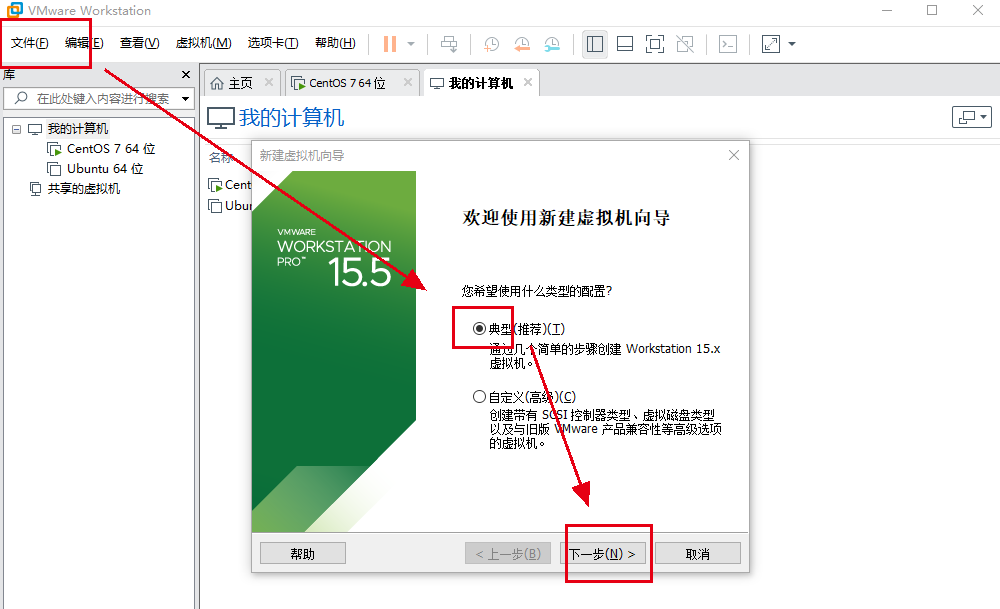
2、稍后再选择你要安装得系统镜像
---
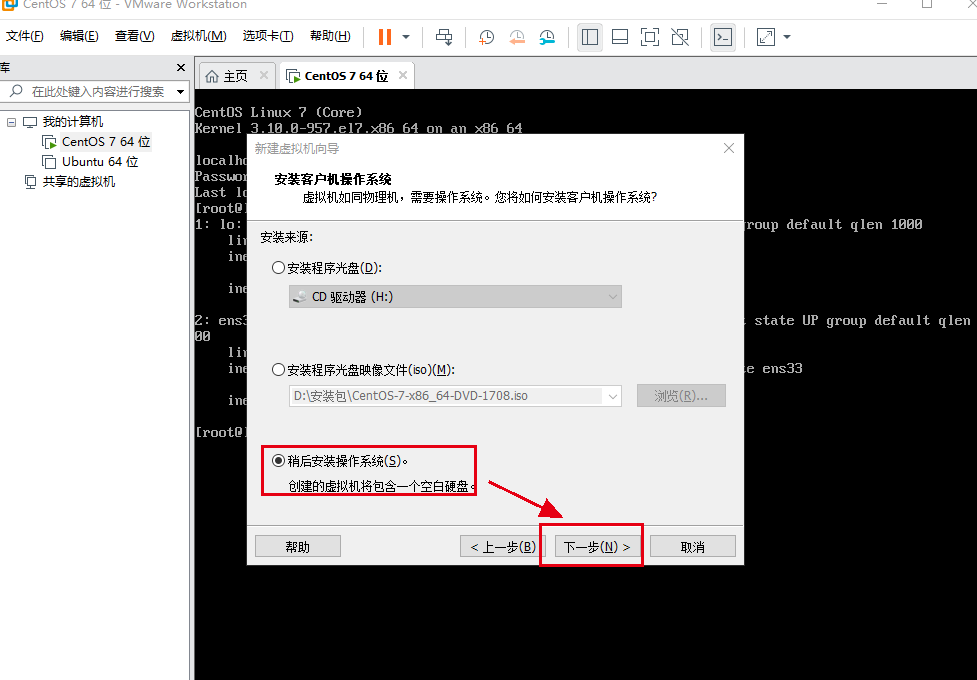
3、选择linux 下得 CentOS 7
---
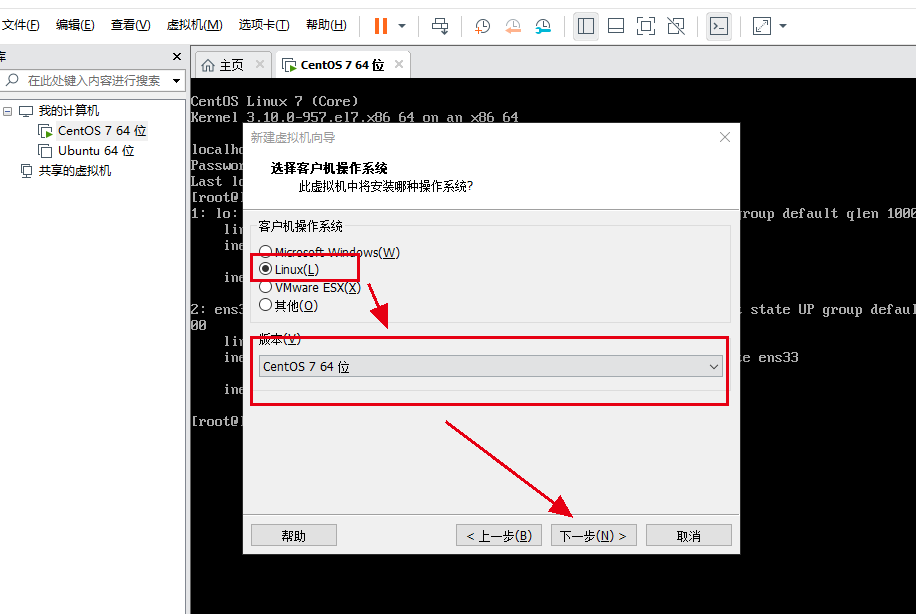
4、给你要安装的虚拟机进行起名字并且选择安装位置
---
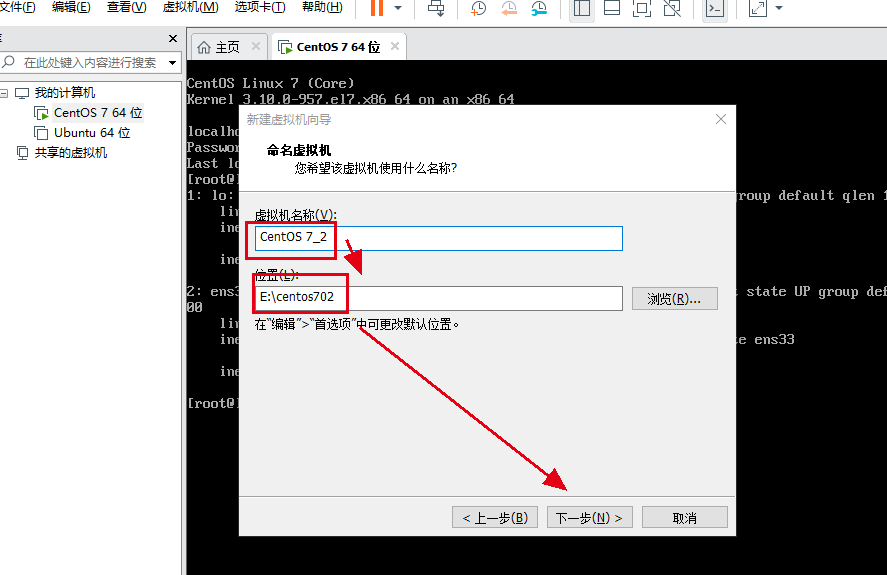
5、配置磁盘的大小
---
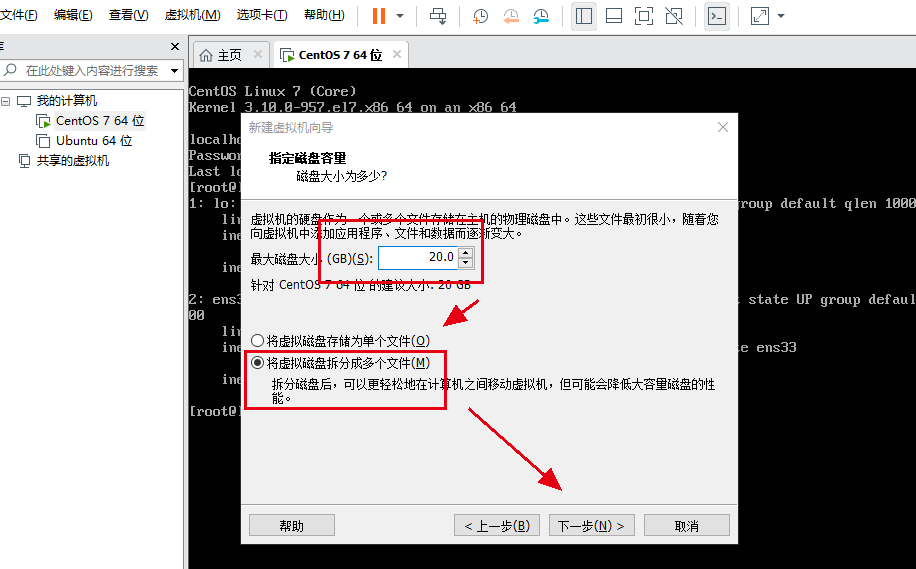
6、完成
---
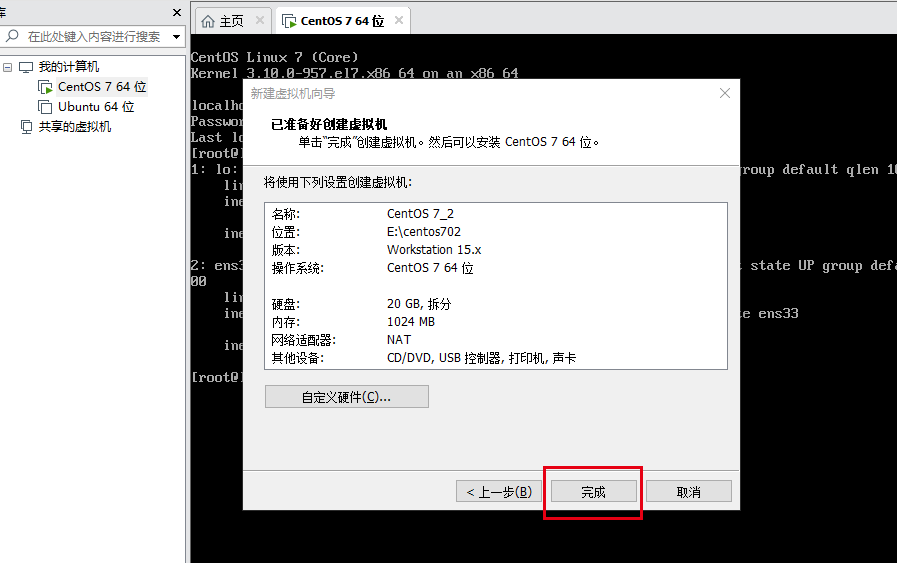
7、配置系统的镜像和网络
---
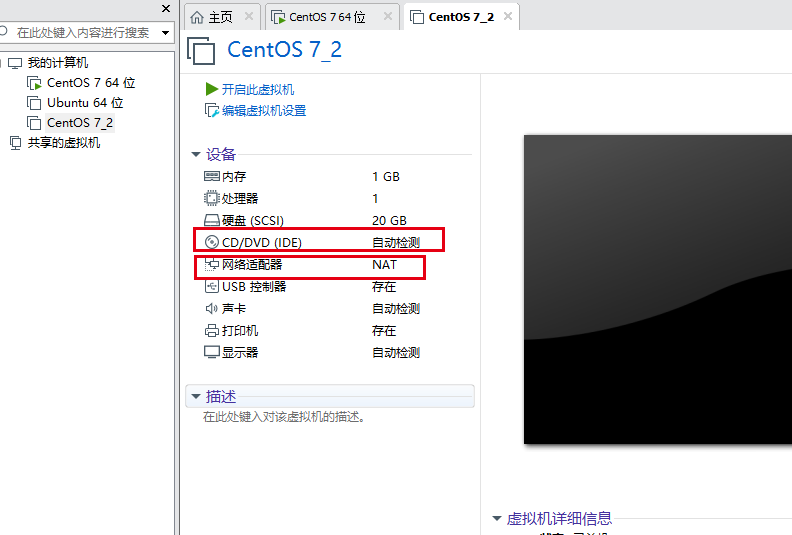
8、配置系统的镜像
---
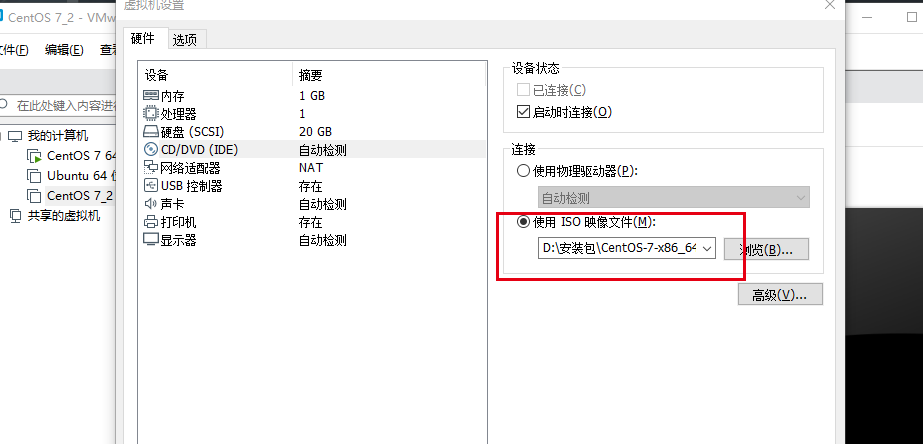
9、配置系统的网络
---
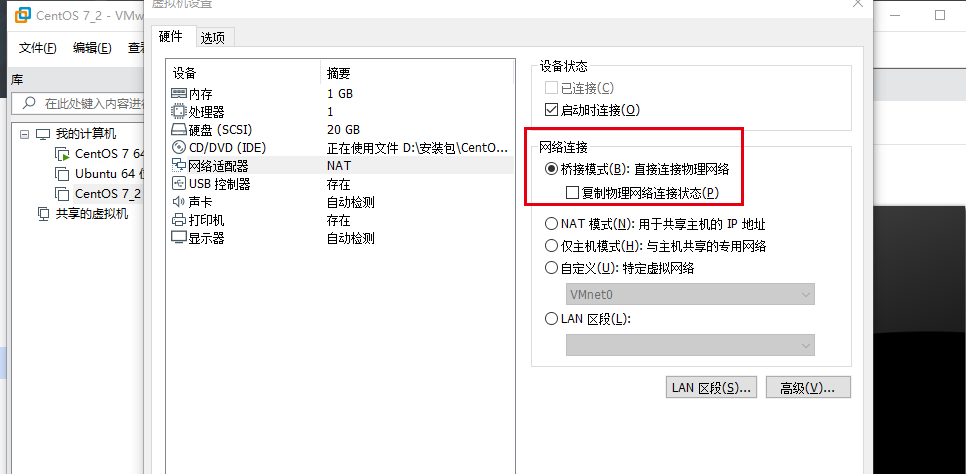
10、此时可以开机了
---
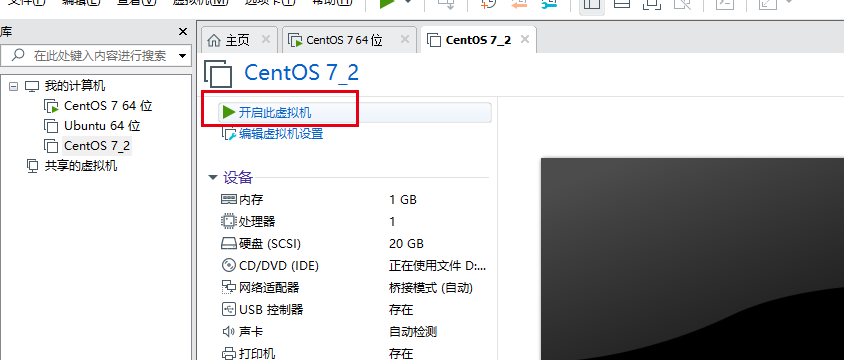
安装系统
---
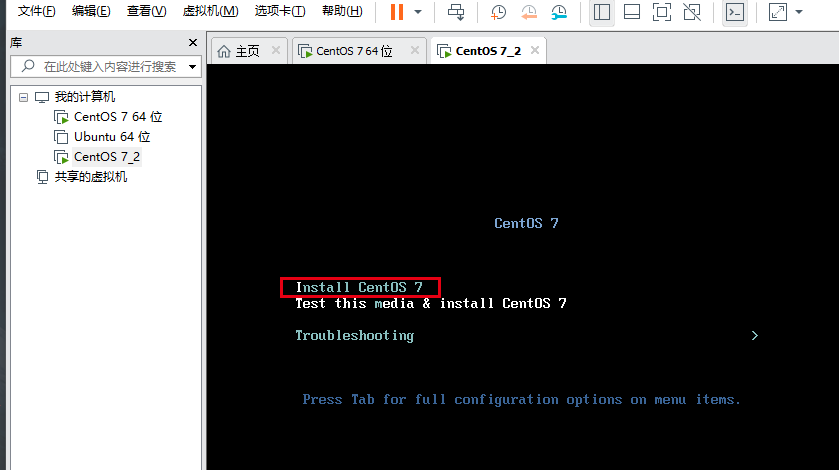
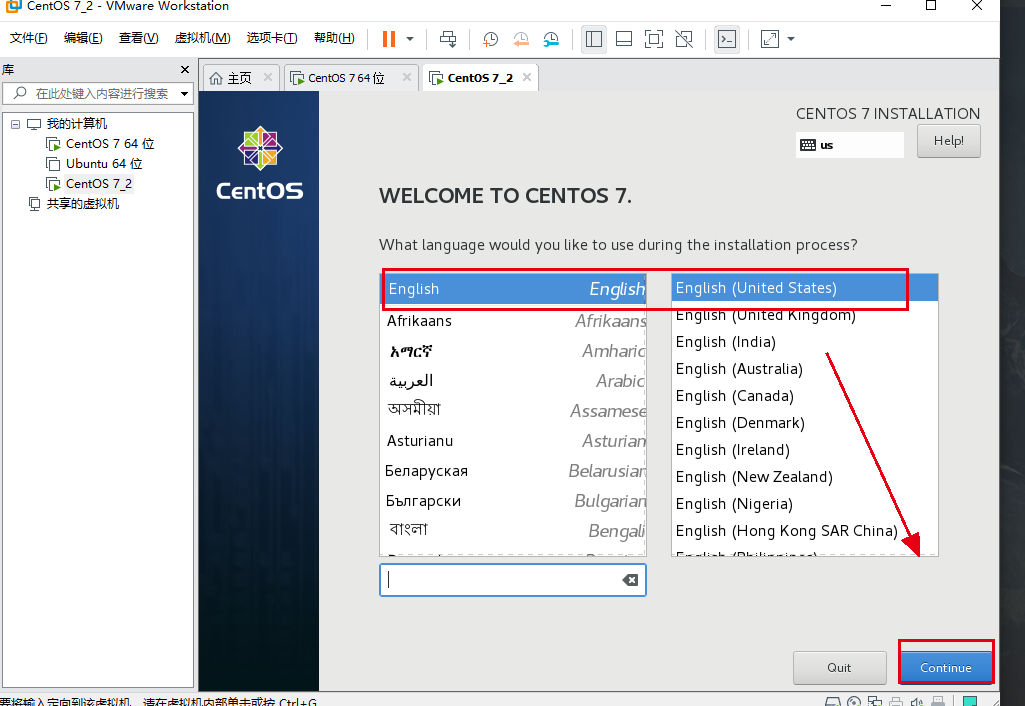
11、选择语言,接下来一步一步的安装就好了 注意一下网络的设置就可以了,
把有叹号的选项处理完就可以了,这里由于图太多就不显示了
---
12、安装vim
---
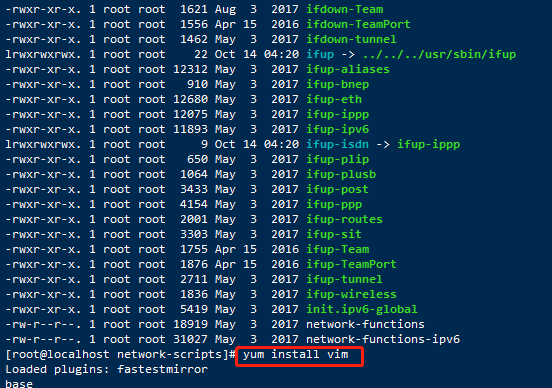
13、安装成功
---
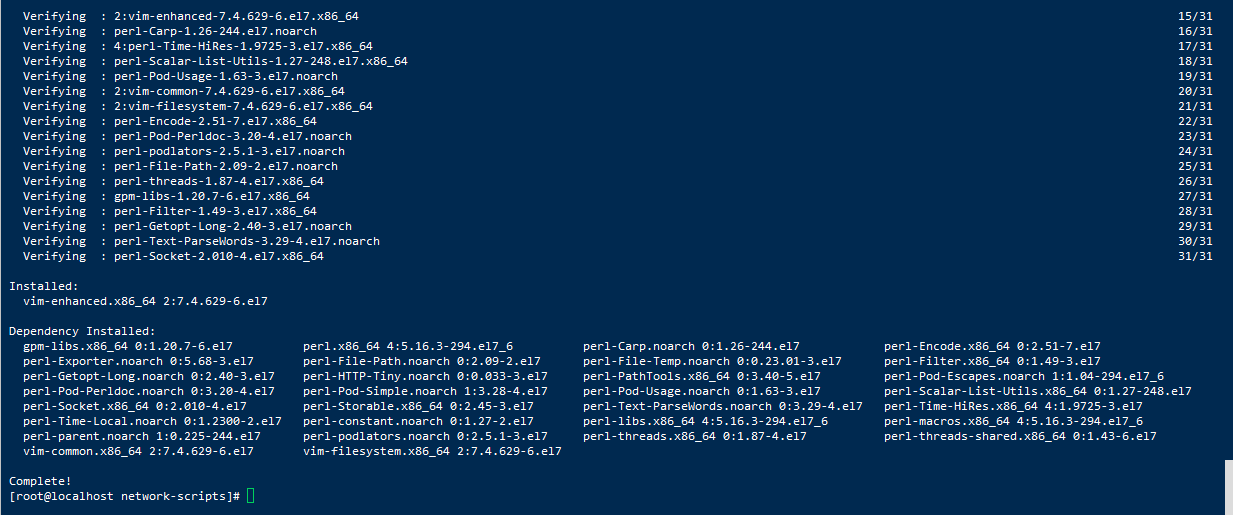
14、配置静态的ip的路径
---

15、打开网络配置文件
---

16、修改如下图所示的位置
---

```
TYPE="Ethernet"
PROXY_METHOD="none"
BROWSER_ONLY="no"
BOOTPROTO="static"
DEFROUTE="yes"
IPV4_FAILURE_FATAL="no"
IPV6INIT="yes"
IPV6_AUTOCONF="yes"
IPV6_DEFROUTE="yes"
IPV6_FAILURE_FATAL="no"
IPV6_ADDR_GEN_MODE="stable-privacy"
NAME="ens33"
DEVICE="ens33"
ONBOOT="yes"
IPADDR=172.16.178.2
NETMASK=255.255.255.0
DNS1=114.114.114.114
GATEWAY=172.16.178.1
```
17、重启一下之后
---
systemctl restart network,
ping 一下百度,如下图所示则配置成功

18、安装一下wget
---
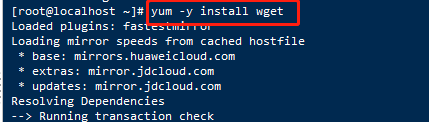
19、显示当前路径
---

20、将redis放到该文件夹中

21、解压后进行make && make install 安装
---

22、如下图缺少gcc环境
---
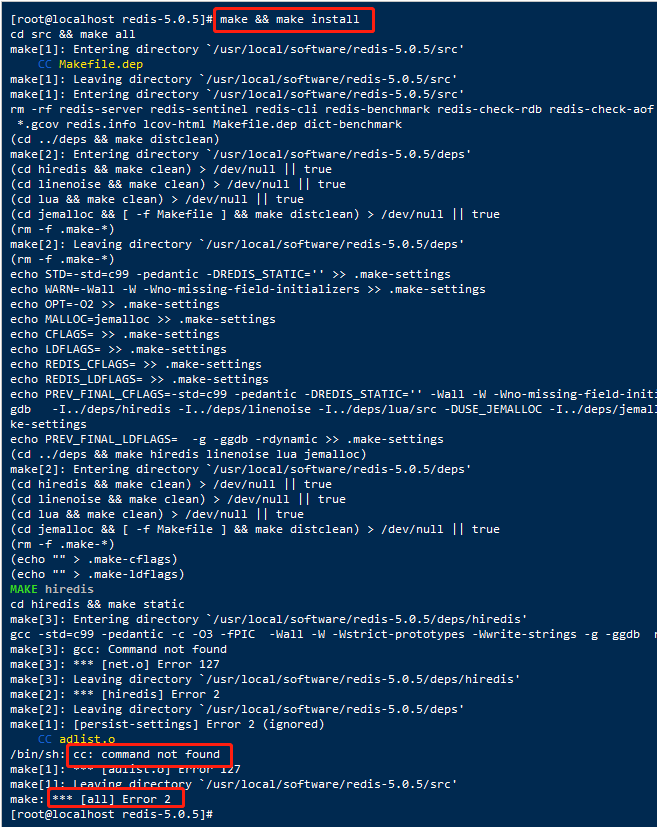
23、安装gcc 环境再一次进行make
---
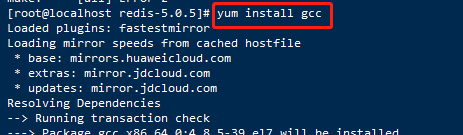
24、再一次进行make,如果出现以下情况
---
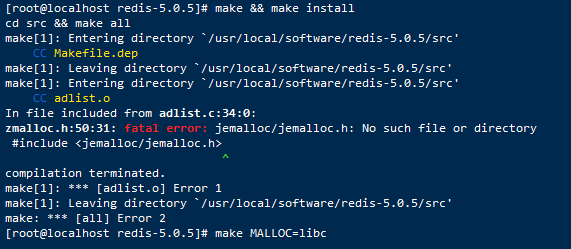
```
解决办法: 使用以下命令
make MALLOC=libc
原因分析:
在README 有这个一段话。
Allocator
———
Selecting a non-default memory allocator when building Redis is done by setting
the `MALLOC` environment variable. Redis is compiled and linked against libc
malloc by default, with the exception of jemalloc being the default on Linux
systems. This default was picked because jemalloc has proven to have fewer
fragmentation problems than libc malloc.
To force compiling against libc malloc, use:
% make MALLOC=libc
To compile against jemalloc on Mac OS X systems, use:
% make MALLOC=jemalloc
说关于分配器allocator, 如果有MALLOC 这个 环境变量, 会有用这个环境变量的 去建立Redis。
而且libc 并不是默认的 分配器, 默认的是 jemalloc, 因为 jemalloc 被证明 有更少的 fragmentation problems 比libc。
但是如果你又没有jemalloc 而只有 libc 当然 make 出错。 所以加这么一个参数
```
---
25、再进行一次make && make install
---
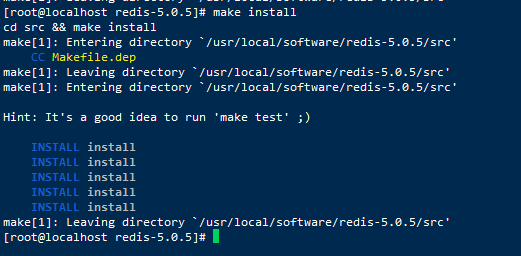
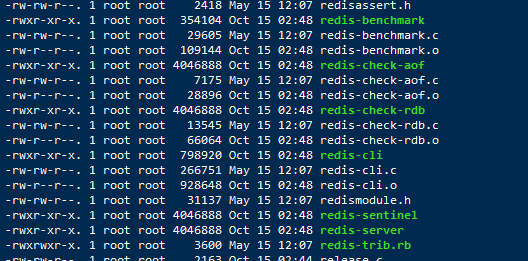
26、cd src目录下可以看到redis的可执行文件
---

```
redis-server 启动Redis服务器
redis-cli Redis命令行客户端
redis-benchmark Redis性能测试工具
redis-check-aof 对AOF文件进行修复的工具
redis-check-dump 对RDB文件检查的工具
redis-sentinel Sentinel服务器
```
27、启动redis
---
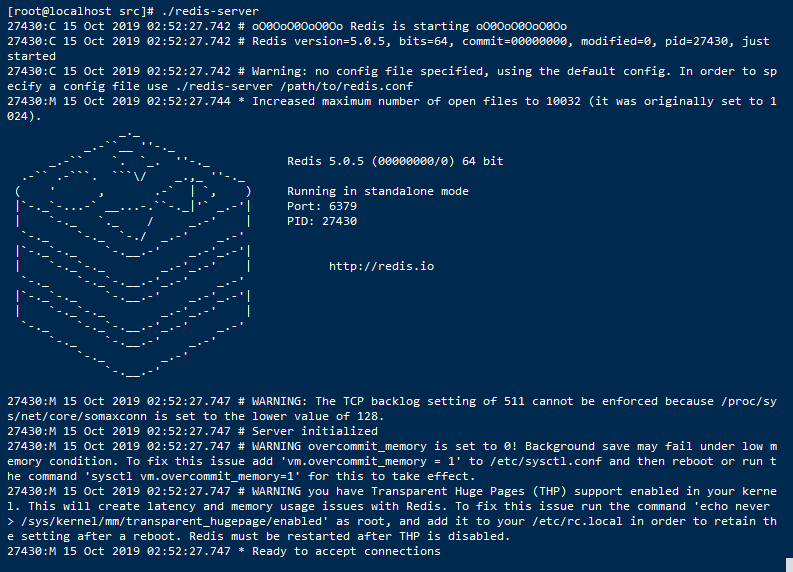
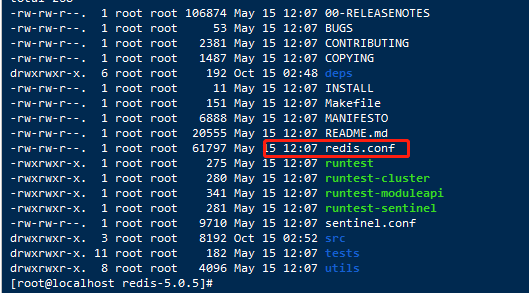
28、redis.conf配置文件
---
29、指定redis.conf配置文件启动
---
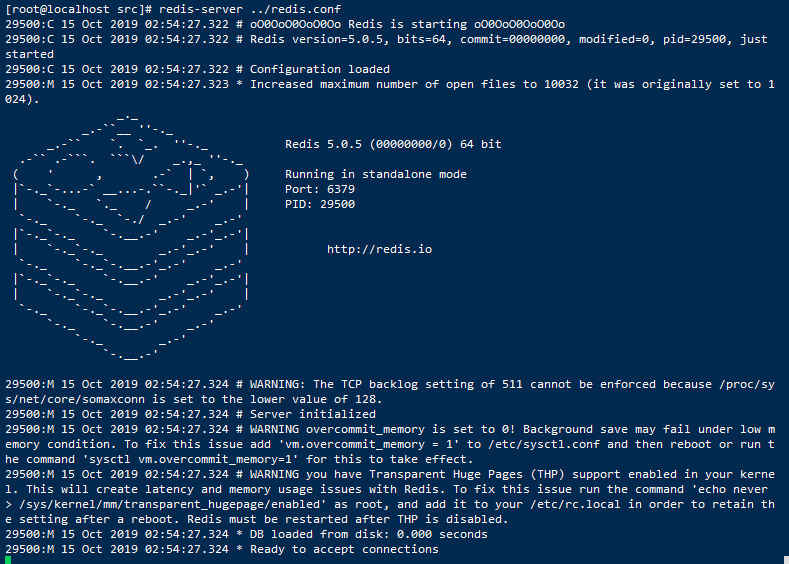
30、验证启动
---

31、测试链接
---

32、修改redis.conf的配置文件后台运行
---


vim /etc/redis.conf
找到bind 127.0.0.1并注释掉
修改 protected-mode 属性值为no
注:redis默认是只能本地访问,注释掉并叫保护模式禁用以后可以IP访问
---
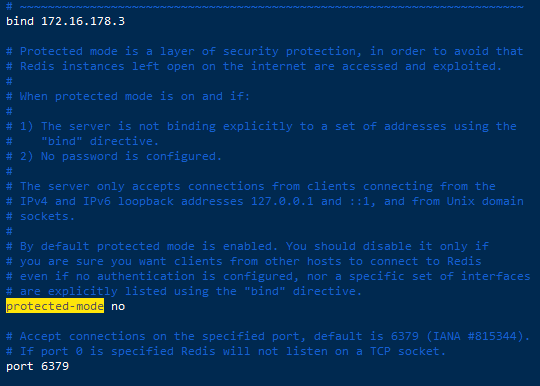
33、指定ip访问
---

帮忙关注一下 微信公众号一起学习 :chengxuyuan95(不一样的程序员)
从零开始装CentOS以及配置Redis,前端都可以!!!的更多相关文章
- CentOS下配置redis允许远程连接
1. 目的 因为想要学习redis,因此在虚拟机中安装了redis,为了实现在物理机可以访问redis,弄了好久:因此记录下来,以免忘记. 2. 环境 虚拟机:CentOS Linux release ...
- CentOS安装配置redis
安装前准备,安装gcc 先用 gcc -v命令检测本机是否安装gcc,如果没有则用下面命令安装: yum install cpp yum install binutils yum install gl ...
- 如何在centos下配置redis开机自启动
2014/11/10补充:其实在redis的下载包中就包含了官方自带的启动脚本,路径在/redis-stable/utils/redis_init_script.在utils目录下也有安装redis- ...
- 在CentOS上配置redis服务
#!/bin/sh # # redis Startup script for Redis Server # # chkconfig: - 80 12 # description: Redis is a ...
- centos 配置redis
一.配置redis 简介:Redis是使用c语言开发的一个高性能键值数据库.Redis可以通过一些键值类型来存储数据. 下载:官网地址:http://redis.io/ 下载地址:http://dow ...
- Linux配置redis开机启动(CentOS 7)
https://blog.csdn.net/qq_31803503/article/details/79246205 本次配置linux版本是CentOS 7 首先将 redis-3.2.3/uti ...
- centos下安装&&配置redis
一.Redis介绍 Redis是当前比较热门的NOSQL系统之一,它是一个key-value存储系统.和Memcache类似,但很大程度补偿了Memcache的不足,它支持存储的value类型相对更多 ...
- Centos 7 安装和配置Redis
一. 安装 操作系统:Centos 7. 最小化安装 redis版本: 4.0.6 服务器地址:*** 第一步:下载redis安装包(如果有新的,下载最新的redis安装包) wget http:// ...
- Linux安装配置Redis CentOS 7 下安装Redis
Redis是一个高性能的,开源key-value型数据库.是构建高性能,可扩展的Web应用的完美解决方案,可以内存存储亦可持久化存储.因为要使用跨进程,跨服务级别的数据缓存,在对比多个方案后,决定使用 ...
随机推荐
- Docker容器入门-基本命令的使用
目前容器技术使用相当广泛 不会或者没有使用过容器感觉都不像是个搞技术的 所以,我也就docker相关内容做一个整理 只有不断的学习,才能保持自己的竞争力 什么是容器? 容器是一种轻量级.可移植.自包含 ...
- M_map(五)
一.圆形区域的画图 1. clear all LATLIMS=[14 22]; LONLIMS=[108 118];%南海边界范围 m_proj('miller','lon',LONLIMS,'lat ...
- Django-使用 include() 配置 URL
如果项目非常庞大,应用非常多,应用的 URL 都写在根 urls.py 配置文件中的话,会显的非常杂乱,还会出现名称冲突之类的问题,这样对开发整个项目是非常不利的. 可以这样解决,把每个应用的 URL ...
- docker安装Elasticsearch7.6集群并设置密码
docker安装Elasticsearch7.6集群并设置密码 Elasticsearch从6.8开始, 允许免费用户使用X-Pack的安全功能, 以前安装es都是裸奔.接下来记录配置安全认证的方法. ...
- DAO,Service,Controler的简介
DAO层: DAO层叫数据访问层,全称为data access object,属于一种比较底层,比较基础的操作,具体到对于某个表的增删改查,也就是说某个DAO一定是和数据库的某一张表一一对应的,其中封 ...
- npm ERR! code ELIFECYCLE npm ERR! errno 1 npm ERR! test_vue_0613@1.0.0 dev: 错误的解决方法
错误原因在于由于文件 node_modules 太大,在项目上传时有些人会删掉 导致我们下载的项目中缺少这个文件 在尝试把自己项目的 node_modules文件夹直接复制过去之后发现问题还没有得到解 ...
- PTA数据结构与算法题目集(中文) 7-29
PTA数据结构与算法题目集(中文) 7-29 7-29 修理牧场 (25 分) 农夫要修理牧场的一段栅栏,他测量了栅栏,发现需要N块木头,每块木头长度为整数Li个长度单位,于是他购买了一条 ...
- PHP中涉及文件路径的讨论
#1 $_SERVER中的PHP_SELF,当前执行脚本的文件名,与 document root 有关.例如,在地址为 http://example.com/test.php/foo.bar 的脚本中 ...
- 36 Thread 多线程
/* * 多线程的实现方式: * 方式1:一种方法是将类声明为 Thread 的子类.该子类应重写 Thread 类的 run 方法.接下来可以分配并启动该子类的实例 * * Thread * Str ...
- coding++:都说新的Arraylist 扩容是(1.5倍+1) 看了1.8的源代码发现不是这么回事
都说新的Arraylist 扩容是(1.5倍+1) 看了1.8的源代码发现不是这么回事 就用下面这段代码在jdk的三个版本运行看了下效果: import java.lang.reflect.Fiel ...