
Python Tkinter Grid布局管理器详解
Grid(网格)布局管理器会将控件放置到一个二维的表格里。主控件被分割成一系列的行和列,表格中的每个单元(cell)都可以放置一个控件。
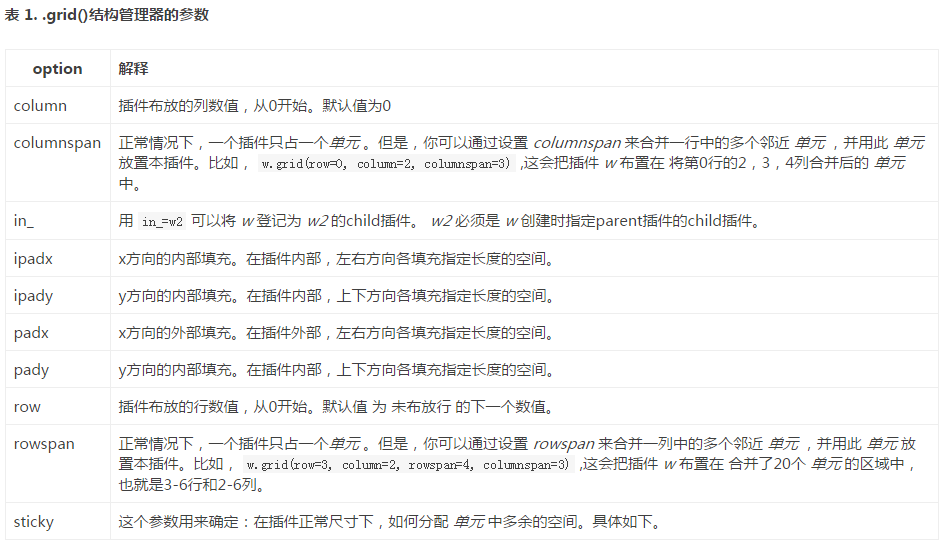

注意:不要试图在一个主窗口中混合使用pack和grid
(1)标签控件
 from tkinter import *

 tk=Tk()

 #标签控件,显示文本和位图,展示在第一行

 Label(tk,text="First").grid(row=0)

 Label(tk,text="Second").grid(row=1)#第二行

 #主事件循环

 mainloop()

(2) 输入控件
 from tkinter import *

 tk=Tk()

 #标签控件,显示文本和位图,展示在第一行

 Label(tk,text="First").grid(row=0)

 Label(tk,text="Second").grid(row=1)#第二行

 #输入控件

 Entry(tk).grid(row=0,column=1)

 Entry(tk).grid(row=1,column=1)

 #主事件循环

 mainloop()
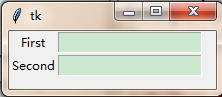
(3)sticky参数的使用
 from tkinter import *

 tk=Tk()

 #标签控件,显示文本和位图,展示在第一行

 Label(tk,text="First").grid(row=0,sticky=E)#靠右

 Label(tk,text="Second").grid(row=2,sticky=W)#第二行,靠左

 #输入控件

 Entry(tk).grid(row=0,column=1)

 Entry(tk).grid(row=2,column=1)

 #主事件循环

 mainloop()
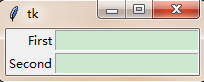
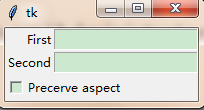
(4)columnspan和rowspan参数的使用
columnspan选项可以指定控件跨越多列显示,而rowspan选项同样可以指定控件跨越多行显示。
 from tkinter import *

 tk=Tk()

 var=IntVar()

 #标签控件,显示文本和位图,展示在第一行

 Label(tk,text="First").grid(row=0,sticky=E)#靠右

 Label(tk,text="Second").grid(row=1,sticky=W)#第二行,靠左

 #输入控件

 Entry(tk).grid(row=0,column=1)

 Entry(tk).grid(row=1,column=1)

 button=Checkbutton(tk,text="Precerve aspect",variable=var)

 button.grid(sticky=W)

 #主事件循环

 mainloop()

跨越两列显示如下
 from tkinter import *

 tk=Tk()

 var=IntVar()

 #标签控件,显示文本和位图,展示在第一行

 Label(tk,text="First").grid(row=0,sticky=E)#靠右

 Label(tk,text="Second").grid(row=1,sticky=W)#第二行,靠左

 #输入控件

 Entry(tk).grid(row=0,column=1)

 Entry(tk).grid(row=1,column=1)

 button=Checkbutton(tk,text="Precerve aspect",variable=var)

 button.grid(columnspan=2,sticky=W)

 #主事件循环

 mainloop()
 from tkinter import *

 tk=Tk()

 var=IntVar()

 #标签控件,显示文本和位图,展示在第一行

 Label(tk,text="First").grid(row=0,sticky=E)#靠右

 Label(tk,text="Second").grid(row=1,sticky=W)#第二行,靠左

 #输入控件

 Entry(tk).grid(row=0,column=1)

 Entry(tk).grid(row=1,column=1)

 #多选框插件

 button=Checkbutton(tk,text="Precerve aspect",variable=var)

 button.grid(row=2,columnspan=2,sticky=W)

 #插入图片

 photo=PhotoImage(file="python_logo.gif")

 label=Label(image=photo)

 label.image=photo

 label.grid(row=0,column=2)

 #主事件循环

 mainloop()
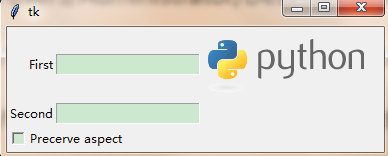
 from tkinter import *

 tk=Tk()

 var=IntVar()

 #标签控件,显示文本和位图,展示在第一行

 Label(tk,text="First").grid(row=0,sticky=E)#靠右

 Label(tk,text="Second").grid(row=1,sticky=W)#第二行,靠左

 #输入控件

 Entry(tk).grid(row=0,column=1,padx=10,pady=10)

 Entry(tk).grid(row=1,column=1)

 #多选框插件

 button=Checkbutton(tk,text="Precerve aspect",variable=var)

 button.grid(row=2,columnspan=2,sticky=W)

 #插入图片

 photo=PhotoImage(file="python_logo.gif")

 label=Label(image=photo)

 label.image=photo

 label.grid(row=0,column=2,rowspan=2,columnspan=2,

            sticky=W+E+N+S, padx=5, pady=5)#合并两行,两列,居中,四周外延5个长度

 #主事件循环

 mainloop()

(5)
 from tkinter import *

 tk=Tk()

 var=IntVar()

 #标签控件,显示文本和位图,展示在第一行

 Label(tk,text="First").grid(row=0,sticky=E)#靠右

 Label(tk,text="Second").grid(row=1,sticky=W)#第二行,靠左

 #输入控件

 Entry(tk).grid(row=0,column=1,padx=10,pady=10)

 Entry(tk).grid(row=1,column=1)

 #多选框插件

 button=Checkbutton(tk,text="Precerve aspect",variable=var)

 button.grid(row=2,columnspan=2,sticky=W)

 #插入图片

 photo=PhotoImage(file="python_logo.gif")

 label=Label(image=photo)

 label.grid(row=0,column=2,rowspan=2,columnspan=2,

            sticky=W+E+N+S, padx=5, pady=5)#合并两行,两列,居中,四周外延5个长度

 #按钮控件

 button1=Button(tk,text="Zoom in")

 button1.grid(row=2,column=2)

 button2=Button(tk,text="Zoom out")

 button2.grid(row=2,column=3)

 #主事件循环

 mainloop()
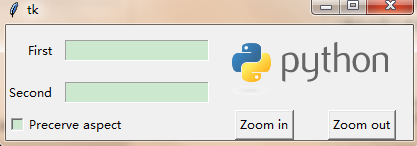
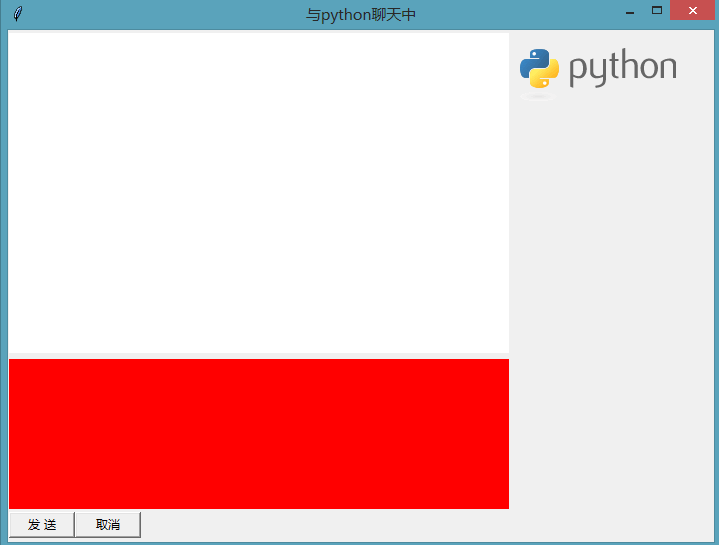
(6)padx和pady参数的应用
 from tkinter import *

 import time

 t = Tk()

 t.title('与python聊天中')

   #创建frame容器

 frmLT = Frame(width=500, height=320, bg='white')

 frmLC = Frame(width=500, height=150, bg='red')

 frmLB = Frame(width=500, height=30)

 frmRT = Frame(width=200, height=500)

 frmLT.grid(row=0, column=0)

 frmLC.grid(row=1, column=0)

 frmLB.grid(row=2, column=0)

 frmRT.grid(row=0, column=1, rowspan=3)
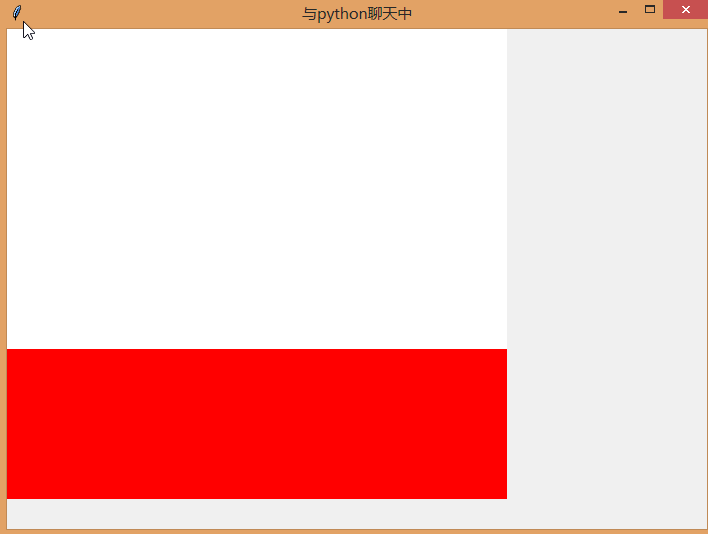
 from tkinter import *

 import time

 t = Tk()

 t.title('与python聊天中')

   #创建frame容器

 frmLT = Frame(width=500, height=320, bg='white')

 frmLC = Frame(width=500, height=150, bg='red')

 frmLB = Frame(width=500, height=30)

 frmRT = Frame(width=200, height=500)

 frmLT.grid(row=0, column=0,padx=1,pady=3)

 frmLC.grid(row=1, column=0,padx=1,pady=3)

 frmLB.grid(row=2, column=0)

 frmRT.grid(row=0, column=1, rowspan=3,padx=2,pady=3)
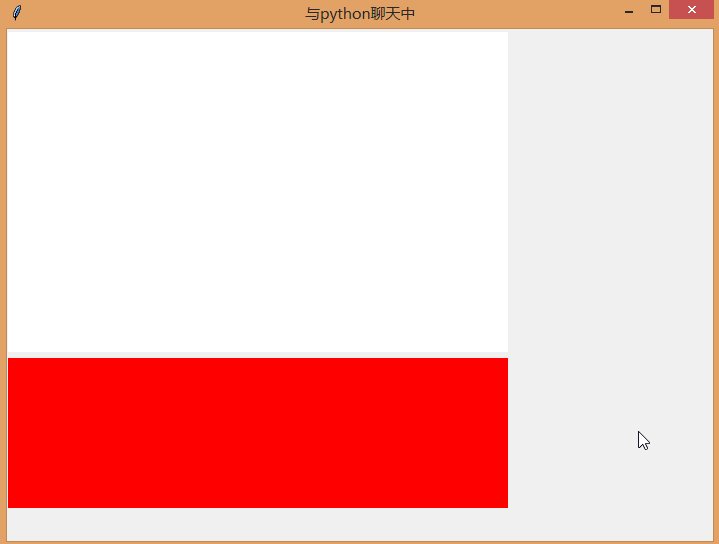
利用padx和pady,可以将框架边界区分开
 from tkinter import *

 import time

 t = Tk()

 t.title('与python聊天中')

 #创建frame容器

 frmLT = Frame(width=500, height=320, bg='white')

 frmLC = Frame(width=500, height=150, bg='red')

 frmLB = Frame(width=500, height=30)

 frmRT = Frame(width=200, height=500)

 frmLT.grid(row=0, column=0,padx=1,pady=3)

 frmLC.grid(row=1, column=0,padx=1,pady=3)

 frmLB.grid(row=2, column=0)

 frmRT.grid(row=0, column=1, rowspan=3,padx=2,pady=3)

 '''#固定容器大小

 frmLT.grid_propagate(0)

 frmLC.grid_propagate(0)

 frmLB.grid_propagate(0)

 frmRT.grid_propagate(0)'''

 #添加按钮

 btnSend = Button(frmLB, text='发 送', width = 8)#在frmLB容器中添加

 btnSend.grid(row=2,column=0)

 btnCancel = Button(frmLB, text='取消', width = 8)

 btnCancel.grid(row=2,column=1,sticky=E)

 #添加图片

 imgInfo = PhotoImage(file = "python_logo.gif")

 lblImage = Label(frmRT, image = imgInfo)

 lblImage.image = imgInfo

 lblImage.grid()

 #固定容器大小

 frmLT.grid_propagate(0)

 frmLC.grid_propagate(0)

 frmLB.grid_propagate(0)

 frmRT.grid_propagate(0)
Python Tkinter Grid布局管理器详解的更多相关文章
- Python基础=== Tkinter Grid布局管理器详解
本文转自:https://www.cnblogs.com/ruo-li-suo-yi/p/7425307.html @ 箬笠蓑衣 Grid(网格)布局管理器会将控件放置到一个二维的表 ...
- tkinter之grid布局管理器详解
在很久之前,我发过一篇<tkinter模块常用参数>,里面已经几乎涵盖了tkinter的大部分教程. 好吧,其实也就是上一篇而已啦. 所谓布局,就是指控制窗体容器中各个控件(组件)的位置关 ...
- Grid 布局管理器
Grid 布局管理器: Grid布局类wx.GridSizer,Grid布局以网格形式对子窗口或控件进行摆放,容器被分成大小相等的矩形,一个矩形中放置一个子窗口或控件. wx.GridSizer构造方 ...
- tkinter学习-布局管理器
阅读目录 pack 是按照添加顺序排列的组件 grid 是按照行/列形式排序的组件 place 允许程序员指定组件的大小和位置 pack: 说明:适用于少量的简单的组件的排列 fill:这个选项是告 ...
- Python Tkinter模块 Grid(grid)布局管理器参数详解
在使用Tkinter模块编写图像界面时,经常用到pack()和grid()进行布局管理,pack()参数较少,使用方便,是最简单的布局,但是当控件数量较多时,可能需要使用grid()进行布局(不要在同 ...
- spring的annotation-driven配置事务管理器详解
http://blog.sina.com.cn/s/blog_8f61307b0100ynfb.html ——————————————————————————————————————————————— ...
- HTTP属性管理器详解
1)HTTP Cache Manager 2)HTTP Cookie 管理器 3)HTTP 信息头管理器 4)HTTP 授权管理器 5)HTTP 请求默认值 为什么会有这些http属性的配置元件? ...
- Python编程之子进程管理(subprocess)详解
引言 在写程序时,我们无法避免需要运行外部程序,相较于功能比较简单的os.system(),更加倾向于使用subprocess模块来执行外部程序. 模块介绍 subprocess.run() 使用su ...
- Python中的各种装饰器详解
Python装饰器,分两部分,一是装饰器本身的定义,一是被装饰器对象的定义. 一.函数式装饰器:装饰器本身是一个函数. 1.装饰函数:被装饰对象是一个函数 [1]装饰器无参数: a.被装饰对象无参数: ...
随机推荐
- python如何在图片上添加文字(中文和英文)
Python在图片上添加文字的两种方法:OpenCV和PIL 一.OpenCV方法 1.安装cv2 pip install opencv-python 2.利用putText方法来实现在图片的指定位置 ...
- VUE实现Studio管理后台(十):OptionBox,一个综合属性输入界面,可以级联重置
为了便于阅读代码,已经把测试数据分离出来,放在了mock目录下: 阅读代码的话,稍微留意一下就好.本次介绍RXEditor界面最重要的部分,属性输入组件,该组件可以显示是否有数据被修改,还可以批量重置 ...
- python小白入门
阅读目录 一python介绍 二安装python解释器 三第一个python程序 四变量 五用户与程序交互 六基本数据类型 七格式化输出 八基本运算符 九流程控制之if...else 十流程控制之wh ...
- python 关于函数递归调用自己
爬取b站博人传 每页短评20个,页数超过1000页, 代码如下 import requests import json import csv def main(start_url): headers ...
- MATLAB神经网络(7) RBF网络的回归——非线性函数回归的实现
7.1 案例背景 7.1.1 RBF神经网络概述 径向基函数是多维空间插值的传统技术,RBF神经网络属于前向神经网络类型,网络的结构与多层前向网络类似,是一种三层的前向网络.第一层为输入层,由信号源结 ...
- Leetcode 1160: 拼写单词
给你一份『词汇表』(字符串数组) words 和一张『字母表』(字符串) chars. 假如你可以用 chars 中的『字母』(字符)拼写出 words 中的某个『单词』(字符串),那么我们就认为你掌 ...
- js 实现简易留言板功能
<!DOCTYPE html PUBLIC "-//W3C//DTD XHTML 1.0 Transitional//EN" "http://www.w3.org/ ...
- python读取文件指定行内容
python读取文件指定行内容 import linecache text=linecache.getline(r'C:\Users\Administrator\Desktop\SourceCodeo ...
- JVM 参数及各部分含义(转)
转自:https://www.jianshu.com/p/1c6b5c2e95f9 JVM参数分类 JVM参数分为标准参数和非标准参数: 标准参数: "-"开头的参数,如-clie ...
- asp.net c# 通过消息队列处理高并发请求(以抢小米手机为例)
网站面对高并发的情况下,除了增加硬件, 优化程序提高以响应速度外,还可以通过并行改串行的思路来解决.这种思想常见的实践方式就是数据库锁和消息队列的方式.这种方式的缺点是需要排队,响应速度慢,优点是节省 ...