
Python基础=== Tkinter Grid布局管理器详解
本文转自:https://www.cnblogs.com/ruo-li-suo-yi/p/7425307.html @ 箬笠蓑衣
Grid(网格)布局管理器会将控件放置到一个二维的表格里。主控件被分割成一系列的行和列,表格中的每个单元(cell)都可以放置一个控件。
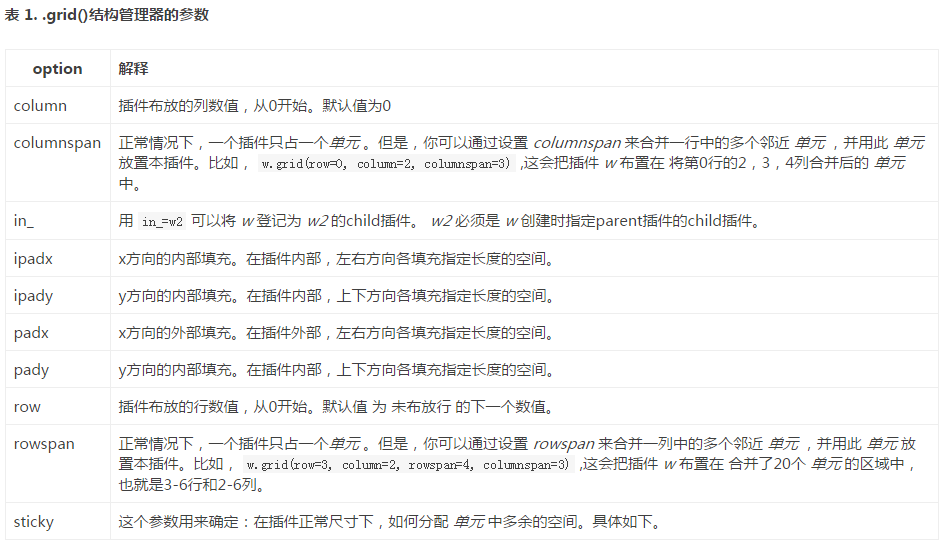

注意:不要试图在一个主窗口中混合使用pack和grid
(1)标签控件

1 from tkinter import *

2

3 tk=Tk()

4 #标签控件,显示文本和位图,展示在第一行

5 Label(tk,text="First").grid(row=0)

6 Label(tk,text="Second").grid(row=1)#第二行

7

8 #主事件循环

9 mainloop()

(2) 输入控件
 1 from tkinter import *

 2

 3 tk=Tk()

 4 #标签控件,显示文本和位图,展示在第一行

 5 Label(tk,text="First").grid(row=0)

 6 Label(tk,text="Second").grid(row=1)#第二行

 7

 8 #输入控件

 9 Entry(tk).grid(row=0,column=1)

10 Entry(tk).grid(row=1,column=1)

11

12 #主事件循环

13 mainloop()
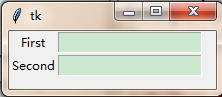
(3)sticky参数的使用
 1 from tkinter import *

 2

 3 tk=Tk()

 4 #标签控件,显示文本和位图,展示在第一行

 5 Label(tk,text="First").grid(row=0,sticky=E)#靠右

 6 Label(tk,text="Second").grid(row=2,sticky=W)#第二行,靠左

 7

 8 #输入控件

 9 Entry(tk).grid(row=0,column=1)

10 Entry(tk).grid(row=2,column=1)

11

12 #主事件循环

13 mainloop()
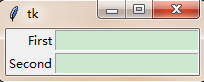
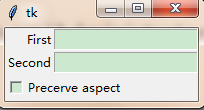
(4)columnspan和rowspan参数的使用
columnspan选项可以指定控件跨越多列显示,而rowspan选项同样可以指定控件跨越多行显示。
 1 from tkinter import *

 2

 3 tk=Tk()

 4 var=IntVar()

 5

 6 #标签控件,显示文本和位图,展示在第一行

 7 Label(tk,text="First").grid(row=0,sticky=E)#靠右

 8 Label(tk,text="Second").grid(row=1,sticky=W)#第二行,靠左

 9

10 #输入控件

11 Entry(tk).grid(row=0,column=1)

12 Entry(tk).grid(row=1,column=1)

13

14 button=Checkbutton(tk,text="Precerve aspect",variable=var)

15 button.grid(sticky=W)

16

17 #主事件循环

18 mainloop()

跨越两列显示如下
 1 from tkinter import *

 2

 3 tk=Tk()

 4 var=IntVar()

 5

 6 #标签控件,显示文本和位图,展示在第一行

 7 Label(tk,text="First").grid(row=0,sticky=E)#靠右

 8 Label(tk,text="Second").grid(row=1,sticky=W)#第二行,靠左

 9

10 #输入控件

11 Entry(tk).grid(row=0,column=1)

12 Entry(tk).grid(row=1,column=1)

13

14 button=Checkbutton(tk,text="Precerve aspect",variable=var)

15 button.grid(columnspan=2,sticky=W)

16

17 #主事件循环

18 mainloop()
 1 from tkinter import *

 2

 3 tk=Tk()

 4 var=IntVar()

 5

 6 #标签控件,显示文本和位图,展示在第一行

 7 Label(tk,text="First").grid(row=0,sticky=E)#靠右

 8 Label(tk,text="Second").grid(row=1,sticky=W)#第二行,靠左

 9

10 #输入控件

11 Entry(tk).grid(row=0,column=1)

12 Entry(tk).grid(row=1,column=1)

13

14 #多选框插件

15 button=Checkbutton(tk,text="Precerve aspect",variable=var)

16 button.grid(row=2,columnspan=2,sticky=W)

17

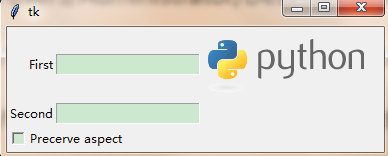
18 #插入图片

19 photo=PhotoImage(file="python_logo.gif")

20 label=Label(image=photo)

21 label.image=photo

22 label.grid(row=0,column=2)

23

24 #主事件循环

25 mainloop()
 1 from tkinter import *

 2

 3 tk=Tk()

 4 var=IntVar()

 5

 6 #标签控件,显示文本和位图,展示在第一行

 7 Label(tk,text="First").grid(row=0,sticky=E)#靠右

 8 Label(tk,text="Second").grid(row=1,sticky=W)#第二行,靠左

 9

10 #输入控件

11 Entry(tk).grid(row=0,column=1,padx=10,pady=10)

12 Entry(tk).grid(row=1,column=1)

13

14 #多选框插件

15 button=Checkbutton(tk,text="Precerve aspect",variable=var)

16 button.grid(row=2,columnspan=2,sticky=W)

17

18 #插入图片

19 photo=PhotoImage(file="python_logo.gif")

20 label=Label(image=photo)

21 label.image=photo

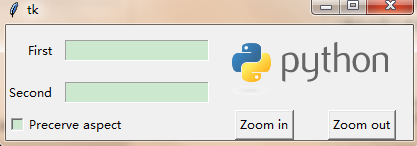
22 label.grid(row=0,column=2,rowspan=2,columnspan=2,

23            sticky=W+E+N+S, padx=5, pady=5)#合并两行,两列,居中,四周外延5个长度

24

25 #主事件循环

26 mainloop()

(5)
 1 from tkinter import *

 2

 3 tk=Tk()

 4 var=IntVar()

 5

 6 #标签控件,显示文本和位图,展示在第一行

 7 Label(tk,text="First").grid(row=0,sticky=E)#靠右

 8 Label(tk,text="Second").grid(row=1,sticky=W)#第二行,靠左

 9

10 #输入控件

11 Entry(tk).grid(row=0,column=1,padx=10,pady=10)

12 Entry(tk).grid(row=1,column=1)

13

14 #多选框插件

15 button=Checkbutton(tk,text="Precerve aspect",variable=var)

16 button.grid(row=2,columnspan=2,sticky=W)

17

18 #插入图片

19 photo=PhotoImage(file="python_logo.gif")

20 label=Label(image=photo)

21 label.grid(row=0,column=2,rowspan=2,columnspan=2,

22            sticky=W+E+N+S, padx=5, pady=5)#合并两行,两列,居中,四周外延5个长度

23

24 #按钮控件

25 button1=Button(tk,text="Zoom in")

26 button1.grid(row=2,column=2)

27 button2=Button(tk,text="Zoom out")

28 button2.grid(row=2,column=3)

29

30

31 #主事件循环

32 mainloop()
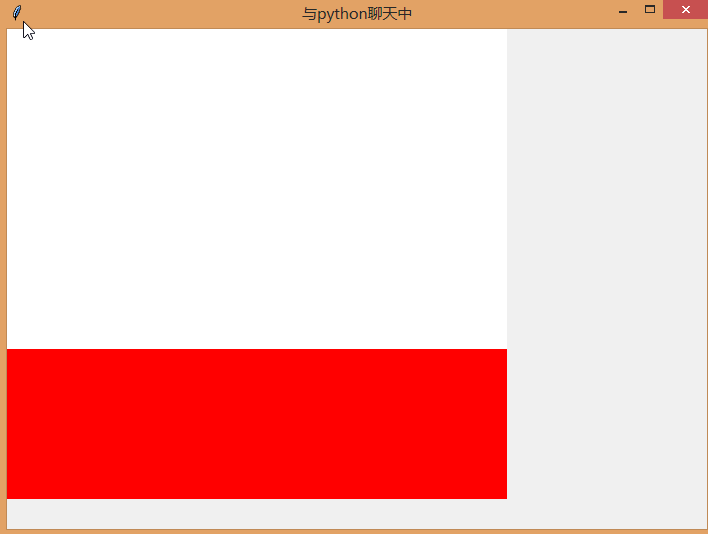
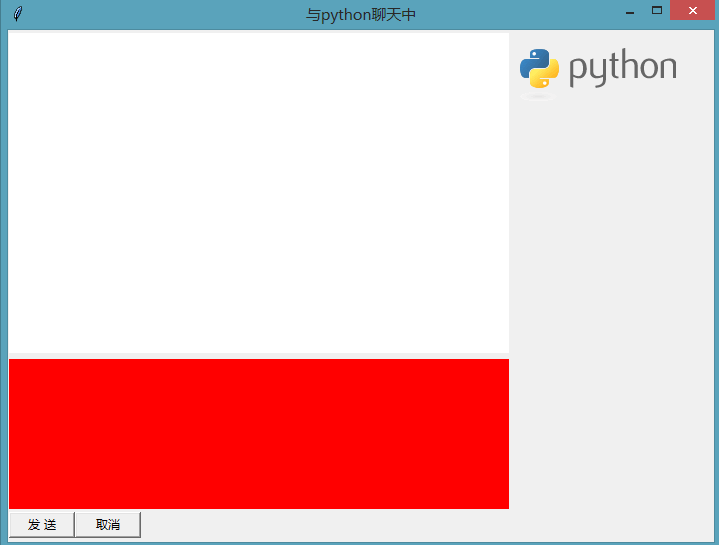
(6)padx和pady参数的应用
 1 from tkinter import *

 2 import time

 3

 4 t = Tk()

 5 t.title('与python聊天中')

 6

 7   #创建frame容器

 8 frmLT = Frame(width=500, height=320, bg='white')

 9 frmLC = Frame(width=500, height=150, bg='red')

10 frmLB = Frame(width=500, height=30)

11 frmRT = Frame(width=200, height=500)

12

13 frmLT.grid(row=0, column=0)

14 frmLC.grid(row=1, column=0)

15 frmLB.grid(row=2, column=0)

16 frmRT.grid(row=0, column=1, rowspan=3)
 1 from tkinter import *

 2 import time

 3

 4 t = Tk()

 5 t.title('与python聊天中')

 6

 7   #创建frame容器

 8 frmLT = Frame(width=500, height=320, bg='white')

 9 frmLC = Frame(width=500, height=150, bg='red')

10 frmLB = Frame(width=500, height=30)

11 frmRT = Frame(width=200, height=500)

12

13 frmLT.grid(row=0, column=0,padx=1,pady=3)

14 frmLC.grid(row=1, column=0,padx=1,pady=3)

15 frmLB.grid(row=2, column=0)

16 frmRT.grid(row=0, column=1, rowspan=3,padx=2,pady=3)
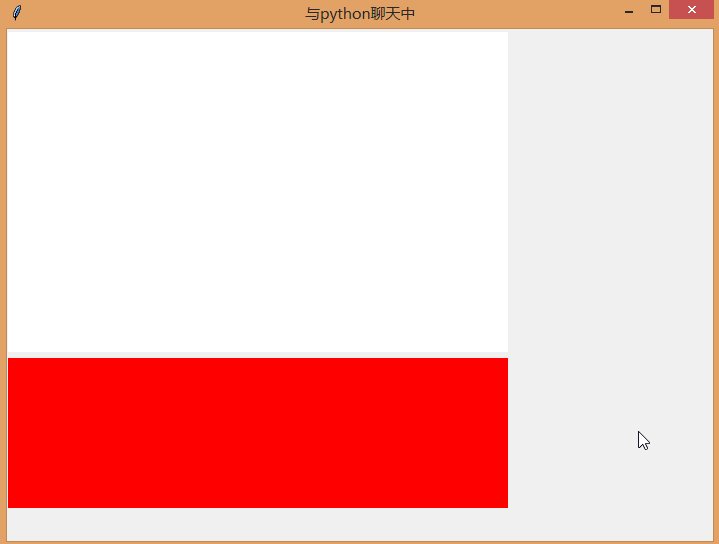
利用padx和pady,可以将框架边界区分开
 1 from tkinter import *

 2 import time

 3

 4 t = Tk()

 5 t.title('与python聊天中')

 6

 7 #创建frame容器

 8 frmLT = Frame(width=500, height=320, bg='white')

 9 frmLC = Frame(width=500, height=150, bg='red')

10 frmLB = Frame(width=500, height=30)

11 frmRT = Frame(width=200, height=500)

12

13 frmLT.grid(row=0, column=0,padx=1,pady=3)

14 frmLC.grid(row=1, column=0,padx=1,pady=3)

15 frmLB.grid(row=2, column=0)

16 frmRT.grid(row=0, column=1, rowspan=3,padx=2,pady=3)

17

18 '''#固定容器大小

19 frmLT.grid_propagate(0)

20 frmLC.grid_propagate(0)

21 frmLB.grid_propagate(0)

22 frmRT.grid_propagate(0)'''

23

24 #添加按钮

25 btnSend = Button(frmLB, text='发 送', width = 8)#在frmLB容器中添加

26 btnSend.grid(row=2,column=0)

27 btnCancel = Button(frmLB, text='取消', width = 8)

28 btnCancel.grid(row=2,column=1,sticky=E)

29

30 #添加图片

31 imgInfo = PhotoImage(file = "python_logo.gif")

32 lblImage = Label(frmRT, image = imgInfo)

33 lblImage.image = imgInfo

34 lblImage.grid()

35

36 #固定容器大小

37 frmLT.grid_propagate(0)

38 frmLC.grid_propagate(0)

39 frmLB.grid_propagate(0)

40 frmRT.grid_propagate(0)
Python基础=== Tkinter Grid布局管理器详解的更多相关文章
- Python Tkinter Grid布局管理器详解
Grid(网格)布局管理器会将控件放置到一个二维的表格里.主控件被分割成一系列的行和列,表格中的每个单元(cell)都可以放置一个控件. 注意:不要试图在一个主窗口中混合使用pack和grid (1) ...
- tkinter之grid布局管理器详解
在很久之前,我发过一篇<tkinter模块常用参数>,里面已经几乎涵盖了tkinter的大部分教程. 好吧,其实也就是上一篇而已啦. 所谓布局,就是指控制窗体容器中各个控件(组件)的位置关 ...
- Grid 布局管理器
Grid 布局管理器: Grid布局类wx.GridSizer,Grid布局以网格形式对子窗口或控件进行摆放,容器被分成大小相等的矩形,一个矩形中放置一个子窗口或控件. wx.GridSizer构造方 ...
- tkinter学习-布局管理器
阅读目录 pack 是按照添加顺序排列的组件 grid 是按照行/列形式排序的组件 place 允许程序员指定组件的大小和位置 pack: 说明:适用于少量的简单的组件的排列 fill:这个选项是告 ...
- Python Tkinter模块 Grid(grid)布局管理器参数详解
在使用Tkinter模块编写图像界面时,经常用到pack()和grid()进行布局管理,pack()参数较少,使用方便,是最简单的布局,但是当控件数量较多时,可能需要使用grid()进行布局(不要在同 ...
- spring的annotation-driven配置事务管理器详解
http://blog.sina.com.cn/s/blog_8f61307b0100ynfb.html ——————————————————————————————————————————————— ...
- python基础教程笔记—即时标记(详解)
最近一直在学习python,语法部分差不多看完了,想写一写python基础教程后面的第一个项目.因为我在网上看到的别人的博客讲解都并不是特别详细,仅仅是贴一下代码,书上内容照搬一下,对于当时刚学习py ...
- HTTP属性管理器详解
1)HTTP Cache Manager 2)HTTP Cookie 管理器 3)HTTP 信息头管理器 4)HTTP 授权管理器 5)HTTP 请求默认值 为什么会有这些http属性的配置元件? ...
- NLB网路负载均衡管理器详解
序言 在上一篇配置iis负载均衡中我们使用啦微软的ARR,我在那篇文章也中提到了网站的高可用性,但是ARR只能做请求入口的消息分发服务,这样如果我们的消息分发服务器给down掉啦,那么做再多的应用服务 ...
随机推荐
- asp.net 间隔一段时间执行某方法
设想网站后台每秒自动更新一下Cache["test"]中的值,通过这个实现就可以完成一些在间隔多少时间更新一下数据库的操作. 1.定义一个事件类BMAEvent,在Processo ...
- Python文件传输模块ftplib
ftplib是基于FTP协议实现的一个Python模块 from ftplib import FTP # 创建一个FTP连接对象 ftp = FTP() #[ 当带有参数时,即:ftp = FTP(h ...
- 洛谷3690:【模板】Link Cut Tree——题解
https://www.luogu.org/problemnew/show/P3690 给定n个点以及每个点的权值,要你处理接下来的m个操作.操作有4种.操作从0到3编号.点从1到n编号. 0:后接两 ...
- [bzoj] 3669 NOI2014 魔法森林 || LCT
原题 copy一篇题解:原链接 将边按照a排序,然后从小到大枚举,加入图中. 在图中用lct维护一棵两点之间b最大值尽量小的生成树. 当加入一条边(u, v)时: 如果(u, v)不连通,则直接加入这 ...
- IP协议简介
一.IP 1.IP是TCP/IP协议簇中最为核心的协议,所有的TCP.UDP.ICMP及IGMP数据都是以IP数据报格式传输. 2.IP提供不可靠.无连接的数据报传送服务 (1)不可靠:不保证IP数据 ...
- ES6 Set,WeakSet,Map,WeakMap
1. Set Set是一个集合,里面的值都是唯一的,没有重复的.Set中可以是任何数据类型,并且添加数据时会进行严格比较,重复数据无法加入. 2. WeakSet 弱引用Set.只能存储对象,不能存储 ...
- js ajax向后台传数组可以直接拼接传输
ajax向后台传数组是可以直接传的,写法如下 var ids = [ ]; $(dom1).each(function(){ ids.push($(this).val()); }); var use ...
- Java的四种引用?用到的场景?
在JDK 1.2以前的版本中,若一个对象不被任何变量引用,那么程序就无法再使用这个对象.也就是说,只有对象处于可触及(reachable)状态,程序才能使用它.从JDK 1.2版本开始,把对象的引用分 ...
- 工作中常用的Linux命令(不断更新中)
最近工作中用到linux命令,简单总结如下: 1. pwd 查看当前所在的文件路径 2. cd 切换目录 cd .. 切换到上一级目录 3. ls 列出当前文件路径下的所有文件和文件夹 4. ll 是 ...
- Basic Data Structure HDU - 5929 (这个模拟我要报警了)
Mr. Frog learned a basic data structure recently, which is called stack.There are some basic operati ...