
机器学习进阶-目标追踪-SSD多进程执行 1.cv2.dnn.readnetFromCaffe(用于读取已经训练好的caffe模型) 2.delib.correlation_tracker(生成追踪器) 5.cv2.writer(将图片写入视频中) 6.cv2.dnn.blobFromImage(图片归一化) 10.multiprocessing.process(生成进程)
1. cv2.dnn.readNetFromCaffe(prototxt, model) 用于进行SSD网络的caffe框架的加载
参数说明:prototxt表示caffe网络的结构文本,model表示已经训练好的参数结果
2.t=delib.correlation_tracker() 使用delib生成单目标的追踪器
3.delib.rectangle(int(box[0]), int(box[1]), int(box[2]), int(box[3])) 用于生成追踪器所需要的矩形框[(startX, startY), (endX, endY)]
4.t.start_track(rgb, rect) # 初始化生成器的开始状态
5.cv2.Writer(name, fourcc, (frame.shape[1], frame.shape[0]), True)进行图片写入到视频里面
参数说明: name表示视频的名字,fourcc表示视频格式,frame.shape[1] 表示视频的长和宽,
6.cv2.dnn.blobFromImage(frame, 0.007843, (w, h), 127.5) 对图像进行归一化操作(-1, 1),
参数说明:frame表示输入图片,0.007843表示需要乘的数,即1/127.5,(w, h)表示图像大小,127.5表示需要减去的数
7. net.SetInput(rgb) 表示将图片输入到caffe网络中
参数说明: rgb表示已经经过归一化的图片
8. net.forward() 输出前向传播的预测结果
9. oq = multiprocessing.Queue() 生成用于多进行传输过程中的线程
10.p = multiprocessing.Process(target=start_track, args=(bb, label, rgb, iq, oq)) # 用于对函数创建进程
参数说明:target表示需要转换为进程的函数,args表示传入到进程里函数的参数
SSD是一种目标检测的算法,其使用多个卷积层进行预测,原理在后续的博客中进行补充
对于目标追踪的视频,我们先使用SSD找出图片中人物的位置,然后使用dlib中的跟踪器对物体进行跟踪
由于每一个人物框对应一个跟踪器,因此我们可以对每一个跟踪器起一个进程,使用输入和输出线程,用于构造多进程
使用的数据,需要一个训练好的SSD权重参数,还需要caffe关于SSD的prototxt文件
代码说明:
下面的代码可以近似认为是由两部分构成
第一部分:使用SSD网络进行预测,获得box的位置
第二部分:使用dlib构造tracker跟踪器,带入box构造带有矩形框的追踪器,然后使用dlib的追踪器对图像每一帧的位置进行追踪
代码:
第一步:构造进程函数,使用iq.get 和oq.put进行追踪器的位置更新
第二步:构造输入的参数, 使用cv2.dnn.readNetFromCaffe()构造SSD网络模型
第三步:使用cv2.Videocapture视频读入,fps=FPS().start() 用于计算FPS
第四步:进入循环,使用.read()读取图片
第五步:使用cv2.resize()对图片大小进行放缩变化,使用cv2.cvtColor(img, cv2.COLOR_BGR2RGB) #将读入的BGR转换为RGB,用于模型的预测
第六步:如果需要进行输出,使用cv2.VideoWriter实例化视频存储器
第七步:如果还没有使用SSD获得矩形框,使用cv2.dnn.blobFromImage对图像进行归一化操作
第八步:使用net.setInput将图片传入,使用net.forward获得前向传播输出的结果
第九步:如果置信度大于给定的置信度,获得SSD的标签,以及前向传播的位置信息
第十步:使用multiprocessing.Queue构造线程iq和oq,将线程添加到列表中,使用multiprocessing.process构造多进程,用于分别建立单个跟踪器
第十一步:如果已经生成了通道,使用iq.put(rgb)传入图像,使用oq.get()获得追踪器更新的位置
第十二步:进行画图操作,如果存在writer就进行写入
第十三步:更新fps.update
第十四步:统计运行的时间和FPS,并对vs进行释放内存
import cv2

import numpy as np

import argparse

import dlib

import multiprocessing

from utils import FPS

# 第一步:构造追踪器并进行结果的更新

def start_tracker(box, label, rgb, inputQueue, outputQueue):

    # 构造追踪器

    t = dlib.correlation_tracker()

    # rect为SSD获得的矩形框的位置

    rect = dlib.rectangle(int(box[0]), int(box[1]), int(box[2]), int(box[3]))

    # 设置追踪器的初始位置

    t.start_track(rgb, rect)

    # 获得下一帧图片

    while True:

        # 传入的图片

        rgb = inputQueue.get()

        if rgb is not None:

            # 更新追踪器

            t.update(rgb)

            # 获得追踪器的当前位置

            pos = t.get_position()

            startX = int(pos.left())

            startY = int(pos.top())

            endX = int(pos.right())

            endY = int(pos.bottom())

            # 把结果输出放入到output里面, 返回标签和位置

            outputQueue.put((label, (startX, startY, endX, endY)))

# 第二步:设置参数,并使用cv2.dnn.readFrameCaffe构造SSD的网络模型

ap = argparse.ArgumentParser()

ap.add_argument('-p', '--prototxt', default='mobilenet_ssd/MobileNetSSD_deploy.prototxt',

                help='path to caffe "deploy" prototxt file')

ap.add_argument('-m', '--model', default='mobilenet_ssd/MobileNetSSD_deploy.caffemodel',

                help='path to Caffe pre-trained model')

ap.add_argument('-v', '--video', default='race.mp4',

                help='path to input video file')

ap.add_argument('-o', '--output', type=str,

                help='path to optional output video file')

ap.add_argument('-c', '--confidence', type=float, default=0.2,

                help='minimu probability to filter weak detections')

args = vars(ap.parse_args())

# 用于存放输入线程和输出线程

inputQueues = []

outputQueues = []

# 21种分类的结果

CLASSES = ["background", "aeroplane", "bicycle", "bird", "boat",

    "bottle", "bus", "car", "cat", "chair", "cow", "diningtable",

    "dog", "horse", "motorbike", "person", "pottedplant", "sheep",

    "sofa", "train", "tvmonitor"]

print('[INFO] loading model...')

# 构造SSD网络模型

net =cv2.dnn.readNetFromCaffe(args['prototxt'], args['model'])

print('[INFO] starting video stream...')

# 第三步:使用cv2.VideoCapture读取视频

vs = cv2.VideoCapture(args['video'])

writer = None

fps = FPS().start()

if __name__ == '__main__':

   # 第四步:进入循环,使用.read() 读取图片

    while True:

        ret, frame = vs.read()

        if frame is None:

            break

        # 第五步:进行图像的维度变化, 并且将BGR转换为RGB格式

        h, w = frame.shape[:2]

        width = 600

        r = width / float(w)

        dim = (width, int(r*h))

        frame = cv2.resize(frame, dim, cv2.INTER_AREA)

        rgb = cv2.cvtColor(frame, cv2.COLOR_BGR2RGB)

        # 第六步:进行视频的保存

        if args['output'] is not None and writer is None:

            fourcc = cv2.VideoWriter_fourcc(*'MJPG')

            writer = cv2.VideoWriter(args['output'], fourcc,

                                     (frame.shape[1], frame.shape[0]), True)

        # 如果输入进程的维度为0,进入循环首先检测位置

        if len(inputQueues) == 0:

            # 第七步:使用cv2.dnn.blobFromImage()对图片进行归一化操作

            (h, w) = frame.shape[:2]

            blob = cv2.dnn.blobFromImage(frame, 0.007843, (w, h), 127.5)

            # 第八步:使用net.setInput输入图片,net.forward()获得前向传播的结果

            net.setInput(blob)

            detections = net.forward()

            # 第九步:对结果进行循环,如果置信度大于阈值,则获得其标签和box位置信息

            for i in np.arange(0, detections.shape[2]):

                confidence = detections[0, 0, i, 2]

                if confidence > args['confidence']:

                    idx = int(detections[0, 0, i, 1])

                    label = CLASSES[idx]

                    if label != 'person':

                        continue

                    box = detections[0, 0, i, 3:7] * np.array([w, h, w, h])

                    (startX, startY, endX, endY) = box.astype('int')

                    bb = (startX, startY, endX, endY)

                    # 第十步:创建输入q和输出q,创建process线程,使用process.start()启动线程

                    iq = multiprocessing.Queue()

                    oq = multiprocessing.Queue()

                    inputQueues.append(iq)

                    outputQueues.append(oq)

                    # 在多个核上运行, 创建多核

                    p = multiprocessing.Process(

                        target=start_tracker,

                        args=(bb, label, rgb, iq, oq)

                    )

                    p.daemon = True

                    p.start()

                    cv2.rectangle(frame, (startX, startY), (endX, endY),

                                  (0, 255, 0), 2)

                    cv2.putText(frame, label, (startX, startY-15),

                                cv2.FONT_HERSHEY_SIMPLEX, 0.4, (0, 255, 0), 2)

        else:

            # 第十一步:如果生成了进程,循环输入线程,传入rgb图片,获得输出线程的label和更新位置的输出

            for iq in inputQueues:

                iq.put(rgb)

            for oq in outputQueues:

                (label, (startX, startY, endX, endY)) = oq.get()

                # 在frame图像上绘制矩形框和text

                cv2.rectangle(frame, (startX, startY), (endX, endY),

                              (0, 255, 0), 2)

                cv2.putText(frame, label, (startX, startY - 15),

                            cv2.FONT_HERSHEY_SIMPLEX, 0.4, (0, 255, 0), 2)

        # 第十二步:进行绘图,并进行视频的写入操作

        if writer is not None:

            writer.write(frame)

        cv2.imshow('Frame', frame)

        key = cv2.waitKey(1) & 0xFF

        if key == 27:

            break

        # 第十三步 fps更新

        fps.update()

    # 第十四步:统计运行时间和FPS,释放内存

    fps.stop()

    print('[INFO] elapsed time {:.2f}'.format(fps.elapsed()))

    print('[INFO] approx. FPS:{:.2f}'.format(fps.fps()))

    if writer is not None:

        writer.release()

    cv2.destroyAllWindows()

    vs.release()
效果展示:
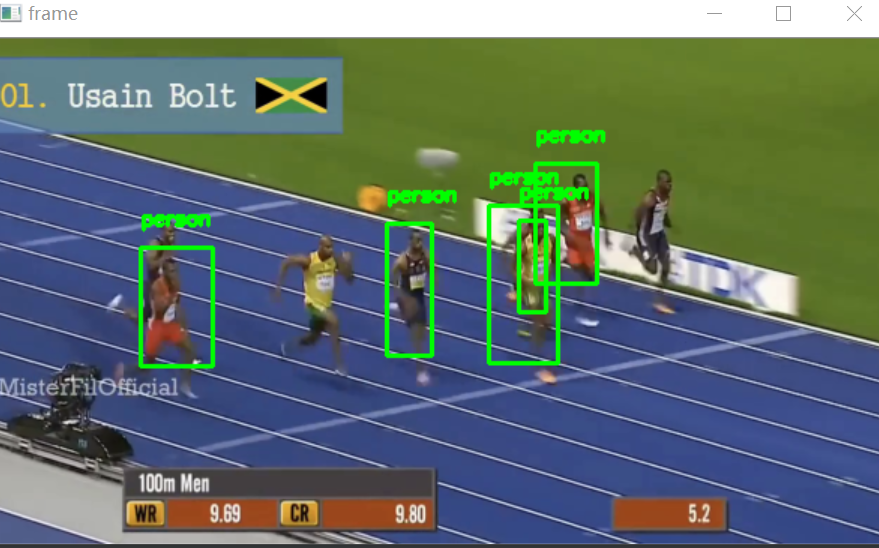
FPS副代码
import cv2

import numpy as np

import datetime

class FPS:

    def __init__(self):

        self._start = None

        self._end = None

        self._numFrames = 0

    def start(self):

        # start the timer

        self._start = datetime.datetime.now()

        return self

    def stop(self):

        # stop the timer

        self._end = datetime.datetime.now()

    def update(self):

        self._numFrames += 1

    def elapsed(self):

        return (self._end - self._start).total_seconds()

    def fps(self):

        return self._numFrames / self.elapsed()
机器学习进阶-目标追踪-SSD多进程执行 1.cv2.dnn.readnetFromCaffe(用于读取已经训练好的caffe模型) 2.delib.correlation_tracker(生成追踪器) 5.cv2.writer(将图片写入视频中) 6.cv2.dnn.blobFromImage(图片归一化) 10.multiprocessing.process(生成进程)的更多相关文章
- 机器学习进阶-目标跟踪-KCF目标跟踪方法 1.cv2.multiTracker_create(构造选框集合) 2. cv2.TrackerKCF_create(获得KCF追踪器) 3. cv2.resize(变化图像大小) 4.cv2.selectROI(在图像上框出选框)
1. tracker = cv2.multiTracker_create() 获得追踪的初始化结果 2.cv2.TrackerKCF_create() 获得KCF追踪器 3.cv2.resize(fr ...
- php如何截取出视频中的指定帧作为图片
php如何截取出视频中的指定帧作为图片 一.总结 一句话总结:截取视频指定帧为图片,php ffmpeg扩展已经完美实现,并且php ffmpeg是开源的 二.php如何截取出视频中的指定帧作为图片 ...
- 基于OpenCV实现对图片及视频中感兴趣区域颜色识别
基于OpenCV实现图片及视频中选定区域颜色识别 近期,需要实现检测摄像头中指定坐标区域内的主体颜色,通过查阅大量相关的内容,最终实现代码及效果如下,具体的实现步骤在代码中都详细注释,代码还可以进一步 ...
- MFC 对话框Picture Control(图片控件)中静态和动态显示Bmp图片
版权声明:本文为博主原创文章,转载请注明CSDN博客源地址! 共同学习,一起进步~ https://blog.csdn.net/Eastmount/article/details/26404733 ...
- android 阿拉伯语下,图库中编辑运动轨迹图片,动画中会显示绿色的图片
alps/packages/apps/Camera/src/com/android/camera/FileSaver.java 1:import java.util.Locale; 2:modify ...
- 将图片写入二进制文件,再从二进制文件还原图片(c++)
#include "string" #include "iostream" #include "fstream" using namespa ...
- 解决PNG图片在IE6中背景不透明方法_解决IE6中PNG背
解决PNG图片在IE6中背景不透明方法_解决IE6中PNG背 目录 解决代码 解决png图片在html中 解决png作为网页背景-css 1.解决PNG图片在IE6中背景不透明的CSS与JS代码 ...
- 50行Python代码实现视频中物体颜色识别和跟踪(必须以红色为例)
目前计算机视觉(CV)与自然语言处理(NLP)及语音识别并列为人工智能三大热点方向,而计算机视觉中的对象检测(objectdetection)应用非常广泛,比如自动驾驶.视频监控.工业质检.医疗诊断等 ...
- Python+OpenCV4:读写输入和输出的简单实践(图片、视频、摄像头)
典型的文件处理流程如下: 利用命令行参数 sys.argv 命令行参数是读取文件时常用的方式. 命令行参数保存在 sys.argv 的列表中,列表的第一个元素是脚本名称,后面的元素是命令行参数: 通过 ...
随机推荐
- bzoj4183: tree
Description 自底向上模拟,原地操作以节省空间 #include<bits/stdc++.h> unsigned n,a,b,c,v[],mx,ans=; int main(){ ...
- [Android 开发教程(1)]-- Saving Data in SQL Databases
Saving data to a database is ideal for repeating or structured data, such as contact information. Th ...
- 微信小程序调用微信登陆获取openid及用户信息 java做为服务端
转载的文章,很不错 https://blog.csdn.net/weilai_zhilu/article/details/77932630
- Mysql之 配置文件读取顺序
On Unix, Linux and Mac OS X, MySQL programs read startup options from the following files, in the sp ...
- pandas中一列含有多种数据类型的转换:科学计算法转浮点数、字符映射
import pandas as pd import re def getNum(x): """ 科学计数法和字符转浮点数 """ if r ...
- CRM 2016 一个IFrame页面,执行另一IFrame页面的函数
如果IFrame_A 想执行 IFrame_B 中 RefreshSelf() 函数,可以按以下方法写: 此js代码写在 IFrame_A 中 parent.Xrm.Page.getControl( ...
- Unity读取Android SDcard文件
一.添加权限 权限添加 :Player settings -- Other settings -- write permission的设置 Sdcard.这个是在Unity编辑器里打包的情况. 如果导 ...
- ElasticSearch概述
ElasticSearch 产生背景 Lucene 定义 ElasticSearch 定义 ElasticSearch vs Lucene ElasticSearch vs Solr Elastic ...
- kafka的几个简单操作
怎么安装解压kafka这里就不多说了,从配置文件说起 我这里搭建的是三节点集群 master slave1 slave2 修改server.properties 文件 把自己本地安装的zookeep ...
- 五、html5表单