
Android--UI之DatePicker、TimePicker...
前言
这一篇博客分别讲解Android平台下,关于日期和时间的几个相关控件。包括DatePicker(日期选择控件)、TimePicker(时间选择控件)、DatePickerDialog(日期选择对话框)、TimePickerDialog(时间选择对话框)、AnalogClock(模拟时钟控件)、DigitalClock(数字时钟控件)。对于时间控件,无非就是一个展示、修改、获取等操作,下面一一讲解。
DatePicker、TimePicker
DatePicker、TimePicker都继承自android.widget.FrameLayout,并且默认展示风格、与操作风格也类似。DatePicker用于展示一个日期选择控件,TimePicker用于展示一个时间选择控件。
作为一个日期选择控件,DatePicker可以通过设置属性来确定日期选择范围,也可以通过定义好的方法获取到当前选中的时间,并且在修改日期的时候,有响应的事件对其进行响应。
DatePicker常用相关属性:
- android:calendarViewShown:是否显示日历。
- android:startYear:设置可选开始年份。
- android:endYear:设置可选结束年份。
- android:maxDate:设置可选最大日期,以mm/dd/yyyy格式设置。
- android:minDate:设置可选最小日期,以mm/dd/yyyy格式设置。
DatePicker的方法而言,除了常用获取属性的setter、getter方法之外,还需要特别注意一个初始化的方法init()方法,用于做DatePicker控件的初始化,并且设置日期被修改后,回调的响应事件。此方法的签名如下:
init(int year, int monthOfYear, int dayOfMonth, DatePicker.OnDateChangedListener onDateChangedListener)
从上面的init()方法可以看到,DatePicker被修改时响应的事件是DatePicker.OnDateChangedListener事件,如果要响应此事件,需要实现其中的onDateChanged()方法,其中参数从签名即可了解意思,这里不再累述。
onDateChanged(DatePicker view, int year, int monthOfYear, int dayOfMonth)
作为一个时间选择控件来说,TimePicker需要与时间相关的getter、setter方法之外,还需要有时间被修改够,回调的响应事件。
TimePicker常用方法有如下几个:
- is24HourView():判断是否为24小时制。
- setIs24HourView():设置是否为24小时制显示。
- getCurrentXxx():获取当前时间。
- setCurrentXxx():设置当前时间。
- setOnTimeChangedListener():设置时间被修改的回调方法。
TimePicker控件被修改的回调方法,通过setOnTimeChangedListener()方法设置,其传递一个TimePicker.OnTimeChangedListener接口,需要实现其中的onTimeChanged()方法。
下面通过一个示例来讲解这两个控件的使用,在示例中分别展示了这两个控件,并在其修改之后,把修改值通过Toast的方式展示到屏幕上。
布局代码:
 <?xml version="1.0" encoding="utf-8"?>

 <LinearLayout xmlns:android="http://schemas.android.com/apk/res/android"

     android:layout_width="match_parent"

     android:layout_height="match_parent"

     android:orientation="vertical" >

     <DatePicker

         android:id="@+id/dpPicker"

         android:calendarViewShown="false"

         android:layout_width="match_parent"

         android:layout_height="wrap_content" />

     <TimePicker

         android:id="@+id/tpPicker"

         android:layout_width="match_parent"

         android:layout_height="wrap_content" />

 </LinearLayout>
实现代码:
 package com.bgxt.datatimepickerdemo;

 import java.text.SimpleDateFormat;

 import java.util.Calendar;

 import android.app.Activity;

 import android.os.Bundle;

 import android.widget.DatePicker;

 import android.widget.DatePicker.OnDateChangedListener;

 import android.widget.TextView;

 import android.widget.TimePicker;

 import android.widget.Toast;

 public class DataTimePicker extends Activity {

     private DatePicker datePicker;

     private TimePicker timePicker;

     @Override

     protected void onCreate(Bundle savedInstanceState) {

         super.onCreate(savedInstanceState);

         setContentView(R.layout.activity_datatimepicker);

         datePicker = (DatePicker) findViewById(R.id.dpPicker);

         timePicker = (TimePicker) findViewById(R.id.tpPicker);

         datePicker.init(2013, 8, 20, new OnDateChangedListener() {

             @Override

             public void onDateChanged(DatePicker view, int year,

                     int monthOfYear, int dayOfMonth) {

                 // 获取一个日历对象,并初始化为当前选中的时间

                 Calendar calendar = Calendar.getInstance();

                 calendar.set(year, monthOfYear, dayOfMonth);

                 SimpleDateFormat format = new SimpleDateFormat(

                         "yyyy年MM月dd日  HH:mm");

                 Toast.makeText(DataTimePicker.this,

                         format.format(calendar.getTime()), Toast.LENGTH_SHORT)

                         .show();

             }

         });

         timePicker.setIs24HourView(true);

         timePicker

                 .setOnTimeChangedListener(new TimePicker.OnTimeChangedListener() {

                     @Override

                     public void onTimeChanged(TimePicker view, int hourOfDay,

                             int minute) {

                         Toast.makeText(DataTimePicker.this,

                                 hourOfDay + "小时" + minute + "分钟",

                                 Toast.LENGTH_SHORT).show();

                     }

                 });

     }

 }
效果展示:
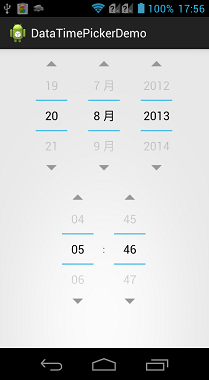

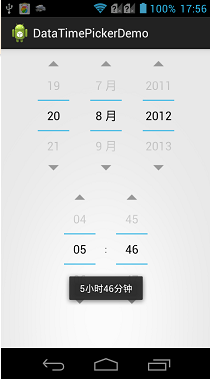
DatePickerDialog、TimePickerDialog
DatePickerDialog、TimePickerDialog是两个对话框控件,一个弹出对话框用于选择日期,一个弹出对话框用于选择时间,都继承自android.app.AlertDialog。
这两个控件的开发过程,其主要就是开发其选择后日期或时间后,相应的事件。
对于DatePickeDialog而言,通过构造函数可以设置弹出的日期控件的初始值,并且可以指定选中日期后,回调事件的实现,构造函数的签名如下:
DatePickerDialog(Context context, DatePickerDialog.OnDateSetListener callBack, int year, int monthOfYear, int dayOfMonth)
其中DatePickerDialog.OnDateSetListener为日期选中的响应事件,其他为日期弹出窗口初始化的日期,对于一个OnDateSetListener接口而言,需要实现其中的onDateSet()方法,在这个方法内,可以得到用户选中的日期。
对于TimePickerDialog而言,同样可以通过构造函数设置初始值,并且设定选中日期后,回调事件的实现,构造函数的签名如下:
TimePickerDialog(Context context, TimePickerDialog.OnTimeSetListener callBack, int hourOfDay, int minute, boolean is24HourView)
其中TimePickerDialog.OnTimeSetListener为时间选中的响应事件,其他为时间弹出窗口初始化的时间,对于一个OnTimeSetListener接口而言,需要实现其中的onTimeSet()方法,在这个方法内,可以得到用户选中的时间。
AnalogClock、DigitalClock
AnalogClock、DigitalClock为两个时间展示控件,切只是展示的风格不同而已,没有什么太大的区别。有一点值得注意的就是,这两个控件展示的时间是无法修改的,仅为系统当前时间。看示例就能明白,没什么好详细说的。
下面通过一个例子说明一下DatePickerDialog、TimePickerDialog、AnalogClock、DigitalClock四个控件的使用。
布局代码:
 <?xml version="1.0" encoding="utf-8"?>

 <LinearLayout xmlns:android="http://schemas.android.com/apk/res/android"

     android:layout_width="match_parent"

     android:layout_height="match_parent"

     android:orientation="vertical" >

     <TextView

         android:layout_width="fill_parent"

         android:layout_height="wrap_content"

         android:text="指针时钟:" />

     <AnalogClock

         android:layout_width="fill_parent"

         android:layout_height="wrap_content" />

     <TextView

         android:layout_width="fill_parent"

         android:layout_height="wrap_content"

         android:text="数字时钟:" />

     <DigitalClock

         android:layout_width="fill_parent"

         android:layout_height="wrap_content"

         android:textSize="20dp" />

     <Button

         android:id="@+id/btnTimePickerDialog"

         android:layout_width="fill_parent"

         android:layout_height="wrap_content"

         android:text="Show TimePickerDialog"

          />

     <Button

         android:id="@+id/btnDatePickerDialog"

         android:layout_width="fill_parent"

         android:layout_height="wrap_content"

         android:text="Show DatePickerDialog"

          />

 </LinearLayout>
实现代码:
 package com.bgxt.datatimepickerdemo;

 import android.app.Activity;

 import android.app.DatePickerDialog;

 import android.app.DatePickerDialog.OnDateSetListener;

 import android.app.TimePickerDialog;

 import android.app.TimePickerDialog.OnTimeSetListener;

 import android.os.Bundle;

 import android.view.View;

 import android.view.View.OnClickListener;

 import android.widget.Button;

 import android.widget.DatePicker;

 import android.widget.TimePicker;

 import android.widget.Toast;

 public class AnalogDigitalClock extends Activity implements OnClickListener {

     private Button btnDate, btnTime;

     @Override

     protected void onCreate(Bundle savedInstanceState) {

         super.onCreate(savedInstanceState);

         setContentView(R.layout.activity_anologdigital);

         btnDate = (Button) findViewById(R.id.btnDatePickerDialog);

         btnTime = (Button) findViewById(R.id.btnTimePickerDialog);

         btnDate.setOnClickListener(this);

         btnTime.setOnClickListener(this);

     }

     @Override

     public void onClick(View v) {

         switch (v.getId()) {

         case R.id.btnDatePickerDialog:

             DatePickerDialog datePicker=new DatePickerDialog(AnalogDigitalClock.this, new OnDateSetListener() {

                 @Override

                 public void onDateSet(DatePicker view, int year, int monthOfYear,

                         int dayOfMonth) {

                     // TODO Auto-generated method stub

                     Toast.makeText(AnalogDigitalClock.this, year+"year "+(monthOfYear+1)+"month "+dayOfMonth+"day", Toast.LENGTH_SHORT).show();

                 }

             }, 2013, 7, 20);

             datePicker.show();

             break;

         case R.id.btnTimePickerDialog:

             TimePickerDialog time=new TimePickerDialog(AnalogDigitalClock.this, new OnTimeSetListener() {

                 @Override

                 public void onTimeSet(TimePicker view, int hourOfDay, int minute) {

                     // TODO Auto-generated method stub

                     Toast.makeText(AnalogDigitalClock.this, hourOfDay+"hour "+minute+"minute", Toast.LENGTH_SHORT).show();

                 }

             }, 18, 25, true);

             time.show();

             break;

         }

     }

 }
效果展示:
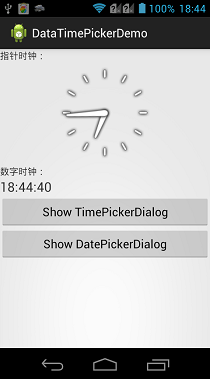
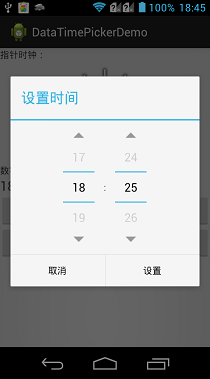
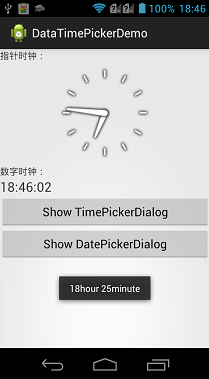
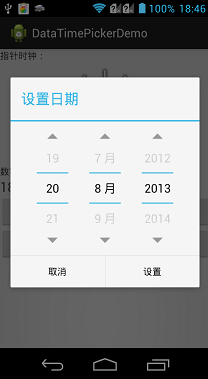

总结
以上就讲解了在Android平台下,几个与时间相关的控件,没有什么特别的,注意设置与响应事件即可。
请支持原创,尊重原创,转载请注明出处。谢谢。

Android--UI之DatePicker、TimePicker...的更多相关文章
- Android学习之DatePicker和TimePicker
在Android开发的应用程序中,通常都会有时间和日期选择的需求,下面就对日期选择控件DatePicker和时间选择控件TimePicker的基本使用方法进行介绍: DatePicker ...
- android datepicker timepicker简单用法
1.效果图 2. xml布局文件 <?xml version="1.0" encoding="utf-8"?> <LinearLayout x ...
- Android UI系列-----时间、日期、Toasts和进度条Dialog
您可以通过点击 右下角 的按钮 来对文章内容作出评价, 也可以通过左下方的 关注按钮 来关注我的博客的最新动态. 如果文章内容对您有帮助, 不要忘记点击右下角的 推荐按钮 来支持一下哦 如果您对文章内 ...
- 【转】Android UI系列-----时间、日期、Toasts和进度条Dialog
原文网址:http://www.cnblogs.com/xiaoluo501395377/p/3421727.html 您可以通过点击 右下角 的按钮 来对文章内容作出评价, 也可以通过左下方的 关注 ...
- android 开发 时间选择器TimePicker的使用
android系统自带时间控件:DatePicker 日期显示控件 DatePickerDialog 日期对话框控件TimePicker 时间显示控件 TimePickerDialog 时间对话框控件 ...
- (转载)Android UI设计之AlertDialog弹窗控件
Android UI设计之AlertDialog弹窗控件 作者:qq_27630169 字体:[增加 减小] 类型:转载 时间:2016-08-18我要评论 这篇文章主要为大家详细介绍了Android ...
- 重新想象 Windows 8.1 Store Apps (73) - 新增控件: DatePicker, TimePicker
[源码下载] 重新想象 Windows 8.1 Store Apps (73) - 新增控件: DatePicker, TimePicker 作者:webabcd 介绍重新想象 Windows 8.1 ...
- 8.Android之日期DatePicker和时间TimeTicker控件学习
手机设置时间日期很普遍,今天就梳理下. 首先在拖入一个按钮 ,日期和时间控件到工程里,如图: 代码如下: <?xml version="1.0" encoding=" ...
- 背水一战 Windows 10 (44) - 控件(日期类): CalendarView, DatePicker, TimePicker
[源码下载] 背水一战 Windows 10 (44) - 控件(日期类): CalendarView, DatePicker, TimePicker 作者:webabcd 介绍背水一战 Window ...
- iPhone/iPad/Android UI尺寸规范 UI尺寸规范,UI图标尺寸,UI界面尺寸,iPhone6尺寸,iPhone6 Plus尺寸,安卓尺寸,iOS尺寸
iPhone/iPad/Android UI尺寸规范 UI尺寸规范,UI图标尺寸,UI界面尺寸,iPhone6尺寸,iPhone6 Plus尺寸,安卓尺寸,iOS尺寸 iPhone界面尺寸 设备 分辨 ...
随机推荐
- chrome gps位置模拟设置
chrome gps位置模拟设置 调试公众号页面定位,Edge 虽好实现方便,介于界面实在不符合我的调试习惯 遂上度娘寻觅chrome模拟GPS方法 找了好几个帖子,发现新版本已经不再试用.不得感叹 ...
- jq无法获取ng-repeat元素,如何控制ng-repeat元素显示与隐藏?
之前都是在做微信小程序的页面,最近做一些html页面,页面也没什么效果,就弄了几个点击事件,控制一些元素的显示与隐藏.后面用angular来写这些页面,然后就遇到了问题,就是用ng-repeat生成的 ...
- 区域检测算法-MSERs
区域检测算法-MSERs:最大稳定极值区域 参考书籍——<图像局部不变性特征与描述>王永明.王贵锦著 MSER最大极值稳定区域的提取步骤:1.像素点排序 2.极值区域生成 3.稳定 ...
- SAS 分组与排序
SAS 分组与排序 SAS对数据集进行操作时,经常需要在SET.MERGE.MODIFY或 UPDATE语句中使用分组数据.使用分组数据最基本的方法是使用BY 语句,其基本形式如下: BY 变量列表; ...
- 学习Acegi应用到实际项目中(8)- 扩展UserDetailsService接口
一个能为DaoAuthenticationProvider提供存取认证库的的类,它必须要实现UserDetailsService接口: public UserDetails loadUserByUse ...
- Python的条件判断语句------if/else语句
计算机之所以能做很多自动化的任务,因为它可以自己做条件判断. 比如,输入用户的年龄,根据年龄打印不同的内容... Python程序中,能让计算机自己作出判断的语句就是if语句: 例: age = 25 ...
- ADO SQL手写分页
//实现层 ---------------------------------------------------------分割线---------------------------------- ...
- spring aop 切面编程中获取具体方法的方法
spring 切面编程中获取具体方法的方法 工作中,使用环绕通知,用来捕获异常,然后通过获取方法的返回值,返回不同的数据给到调用方. 由于方法的返回值不同,我们处理异常时,也需要返回不同的格式. 这时 ...
- UEditor可以如何直接复制word的图文内容到编辑器中?
下载并打开工程: 文档的上传 运行: 复制随便一篇文档,粘贴进去. 通过粘贴后,文档以及图片被粘贴进来了,看看html代码: 图片全部使用img标签统一.传输进度条的效果也不错. 文档图片被放置在 ...
- Android缩放动画[ScaleAnimation]
@Override protected void onCreate(Bundle savedInstanceState) { super.onCreate(savedInstanceState); s ...