
Linux实现彩色提示符
更改用户目录下的.bashrc
加入:
export PS1='\[\e[33m\][\u@\h:\W]\$ \[\e[m\]'
例如:
 # .bashrc

 # User specific aliases and functions

 alias rm='rm -i'

 alias cp='cp -i'

 alias mv='mv -i'

 export PS1='\[\e[33m\][\u@\h:\W]\$ \[\e[m\]'

 # Source global definitions

 if [ -f /etc/bashrc ]; then

         . /etc/bashrc

 fi

 # less man page colors

 export GROFF_NO_SGR=

 export LESS="FRSXQ"

 export LESS_TERMCAP_mb=$'\E[01;31m'

 export LESS_TERMCAP_md=$'\E[01;31m'

 export LESS_TERMCAP_me=$'\E[0m'

 export LESS_TERMCAP_so=$'\E[01;44;33m'

 export LESS_TERMCAP_se=$'\E[0m'

 export LESS_TERMCAP_us=$'\E[01;32m'

 export LESS_TERMCAP_ue=$'\E[0m'

 # grep colors

 export GREP_OPTIONS='--color=auto'

 export GREP_COLOR='1;32'

 export TERMINFO=/usr/share/terminfo

 #export TERM=xterm-256color

 export HISTIGNORE="&:[bf]g:exit"

 export HISTCONTROL=ignoredups

 export HISTFILESIZE=

 export HISTSIZE=

 export HISTTIMEFORMAT="%F %T "
其中提示符表达的意思为:
'\[\e[33m\][\u@\h:\W]\$ \[\e[m\]'
\[\e[33m\] 表示把字体颜色设为(shi)黄色
[\u@\h:\W]\$ 表示用户@host:工作目录$

效果如图:
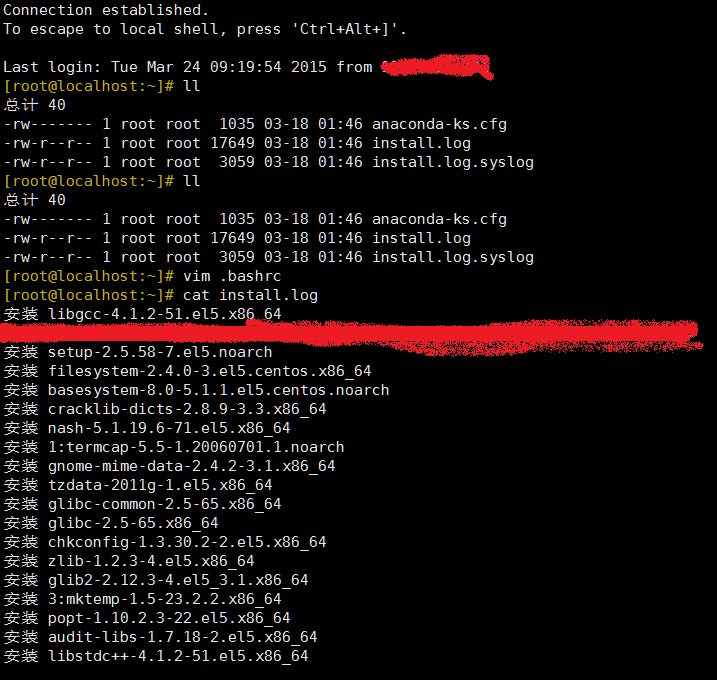
醒目的(shi)黄色,妈妈再也不用担心我找不到提示符了~

附颜色列表:
\[\e[F;Bm\], 其中 F 为字体颜色,编号30~37; B 为背景色,编号40~47
可通过 \[\e[m\] 关闭颜色输出(不要问我为什么括号不是匹配的。。。);以及当B为0~8时,将显示带有样式的字体。
颜色表

前景 背景 颜色
---------------------------------------
30   40  黑色
31   41  紅色
32   42  綠色
33   43  黃色
34   44  藍色
35   45  紫紅色
36   46  青藍色
37   47  白色

样式代码  意义
-------------------------
0     OFF
1     高亮显示
4     underline
5     闪烁
7     反白显示
8     不可见
Linux实现彩色提示符的更多相关文章
- Linux终端彩色打印+终端进度条【转】
转自:https://my.oschina.net/jcseg/blog/178047 开发的一个应用程序选择了终端界面, 为了使软件稍微好看些, 研究下Linux终端的彩色打印, 并且基于这个彩色打 ...
- Linux命令行提示符设置
我们使用Linux系统时接触最多的是它的命令行窗口,很多时候我们都需要在命令行上输入命令,在输入的命令前都会有提示符,一般系统默认的提示符形式是:[username@host 工作目录]$. 其实,我 ...
- Linux美化——终端提示符
1. PS1变量简介[1] PS1是Linux终端用户的一个环境变量,用来说明命令行提示符的设置. 可以使用 man bash命令查看bash手册,找到该变量支持的特殊字符,以及这些特殊字符的意义: ...
- linux 命令终端提示符显示-bash-4.1#解决方法
昨天在配置linux,突然发现root登录的CRT的终端提示符显示的是-bash-4.1# 而不是root@主机名 + 路径的显示方式.搞了半天也不知道为什么出现这种情况.今天终于搞定这个问题, 原因 ...
- Linux终端更改提示符
打开~/.bashrc可以看到命令提示的内容为:\u@\h\w\$ \u表示用户名,\h表示主机名,\w表示当前目录,\$表示命令提示符(普通用户$,超级用户#) 这个命令提示符有点长,很碍事,\u@ ...
- 修改linux命令行提示符
安装了ubuntu1304版本,发现命令行@后面的名称太长,影响视觉美观,决定修改一下.修改当前用户目录下面的.bashrc文件即可达到目的. 打开.bashrc文件,找到下面的内容:if [ &qu ...
- Linux修改终端提示符
打开~/.bashrc可以看到命令提示的内容为:\u@\h\w\$ \u表示用户名,\h表示主机名,\w表示当前目录,\$表示命令提示符(普通用户$,超级用户#) 这个命令提示符有点长,很碍事,\u@ ...
- Linux中的提示符
root的提示符:# 一般用户的提示符:$
- linux 命令终端提示符显示-bash-4.2#解决方法
原地址:http://blog.csdn.net/liulihui1988/article/details/52796395 终端提示符显示的是-bash-4.2# 而不是root@主机名 + 路径的 ...
随机推荐
- C++重载加号运算符实现两个结构体的相加
#include<iostream> #include<string> using namespace std; struct S { int a, b; string str ...
- 将gdal源码转化为VS工程编译过程记录
作者:朱金灿 来源:http://blog.csdn.net/clever101 为什么要用VS工程的方式来编译gdal库?主要还是为了调试方便,虽然理论上使用命令行方式生成库也能调试,详见:GDAL ...
- JScript分割字符串
作者:朱金灿 来源:http://blog.csdn.net/clever101 不废话了,直接用代码说明吧: try { var ss = new Array(); var str="12 ...
- Android中SQLite数据库操作(1)——使用SQL语句操作SQLite数据库
下面是最原始的方法,用SQL语句操作数据库.后面的"Android中SQLite数据库操作(2)--SQLiteOpenHelper类"将介绍一种常用的android封装操作SQL ...
- javascript 次序li
<!DOCTYPE HTML PUBLIC "-//W3C//DTD HTML 4.01 Transitional//EN" "http://www.w3.org/ ...
- Leetcode 144 Binary Tree Preorder Traversal 二叉树
二叉树的基础操作:二叉树的先序遍历(详细请看数据结构和算法,任意本书都有介绍),即根,左子树,右子树,实现方法中还有用栈实现的,这里不介绍了 /** * Definition for binary t ...
- Codeforces Round #248 (Div. 2) B称号 【数据结构:树状数组】
主题链接:http://codeforces.com/contest/433/problem/B 题目大意:给n(1 ≤ n ≤ 105)个数据(1 ≤ vi ≤ 109),当中有m(1 ≤ m ≤ ...
- hadoop学习笔记(四)——eclipse+maven+hadoop2.5.2源代码
Eclipse同maven进口hadoop源代码 1) 安装和配置maven环境变量 M2_HOME: D:\profession\hadoop\apache-maven-3.3.3 PATH: % ...
- WPF 3D 模型旋转
原文:WPF 3D 模型旋转 WPF 是 Microsoft 在 Framework3.0 中支持的一种技术,它能作出很绚丽的界面,同时它也支持3D的操作.在3D操作主要包括平移(Translate) ...
- Android开源项目SlidingMenu本学习笔记(两)
我们已经出台SlidingMenu使用:Android开源项目SlidingMenu本学习笔记(一个),接下来再深入学习下.依据滑出项的Menu切换到相应的页面 文件夹结构: watermark/2/ ...