
Docker:四、Docker进阶 Windows Docker IIS 部署
前面的三篇docker 文档大家看的肯定不过瘾,自己可能也已经上手一试了。。。不知道有没有发现问题。。。
哈哈。。。
我来说说我遇到的问题哦
一、windows docker 镜像越来越大
默认的docker 镜像全部下载到了C盘 C:\ProgramData\Docker 中 ... ,导致越来越大,最后c盘就爆了,我们需要切换下镜像保存位置
docker desktop 的setting中设置data-root

一旦切换了目录,原来存在镜像以及容器就不被检查出来了,都需要重新创建,所以在切换之前最好先删除原来下载好的镜像&容器;
二、镜像下载速度问题
前面文章提到过,通过使用网易等镜像服务地址可以加载下载速度;这里推荐另外一种更好的一种方式,使用 阿里云的镜像服务,从而使用自己的镜像加速地址
1.访问地址:https://cr.console.aliyun.com/cn-hangzhou/instances/mirrors
2.如果没有阿里云账号,自己注册登录即可
3.然后开启镜像服务即可,就可以得到镜像加速地址
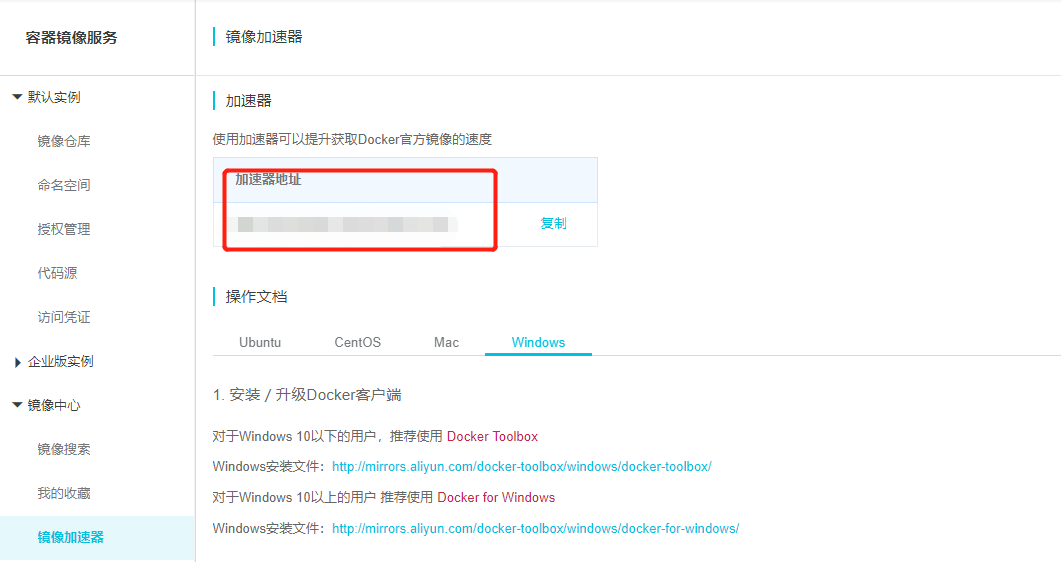
4.docker desktop 中设置镜像地址

然后你会发现下载,推送速度会变快,使用也会更加愉快哦。。。
三、容器站点权限
这个问题只是一个点,需要引入的是一个镜像中配置IIS的概念;我们系统的站点文件,在配置站点时会出现如下错误:

有了这个错误,其实我们在windows中IIS可以通过如下方式设置,还是比较方便的
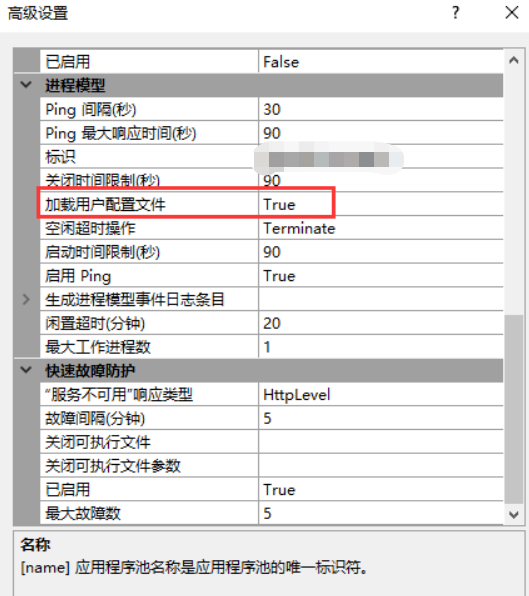
docker中我们改如何配置呢?
那就需要引入powershell命令,来操作IIS配置了,来看具体的命令;
#引入IIS配置模块

RUN Import-Module IISAdministration; \

Import-Module WebAdministration; \
#设置允许加载用户配置为true

Set-ItemProperty -Path IIS:\AppPools\DefaultAppPool -Name "processModel.loadUserProfile" -Value true;
将上诉命令直接放入dockerfile即可解决上诉问题。来完整看看dockerfile文件内容
#引入运行环境

FROM mcr.microsoft.com/dotnet/framework/aspnet:4.8 AS runtime

SHELL ["powershell", "-command"]

#引入IIS配置模块

RUN Import-Module IISAdministration; \

Import-Module WebAdministration; \

Set-ItemProperty -Path IIS:\AppPools\DefaultAppPool -Name "processModel.loadUserProfile" -Value true;

#复制站点文件

WORKDIR /inetpub/wwwroot

COPY Publish/. ./
解读下上面的dockerfile,上诉的dockerfile还是比较简单的,后续系列会慢慢完善和补充这些内容;
1.引入镜像文件,aspnet:4.8
2.SHELL ["powershell", "-command"]
SHELL用于设置执行命令(shell式)所使用的的默认 shell 类型:
SHELL在Windows环境下,Windows 下通常会有 cmd 和 powershell 两种 shell,可能还会有 sh。这时就可以通过 SHELL 来指定所使用的 shell 类型:
3.引入IIS配置模块,设置允许加载用户配置
4.复制站点文件到容器内
补充说明下,dockerfile就在Publish的同级目录下
四、dockerfile常见指令
1.FROM:指定base镜像,如果本地不存在会从远程仓库下载

2.MAINTAINER:设置镜像的作者,比如用户邮箱等

3.COPY:把文件从build context复制到镜像,支持两种形式:COPY src dest 和 COPY [“src”, “dest”],src必须指定build context中的文件或目录

4.ADD:用法与COPY类似,不同的是src可以是归档压缩文件,文件会被自动解压到dest,也可以自动下载URL并拷贝到镜像:ADD html.tar /var/www ADD http://ip/html.tar /var/www

5.ENV:设置环境变量,变量可以被后续的指令使用:ENV HOSTNAME sevrer1.example.com

6.EXPOSE:如果容器中运行应用服务,可以把服务端口暴露出去:,EXPOSE 80

7.VOLUME:申明数据卷,通常指定的是应用的数据挂在点:VOLUME ["/var/www/html"]

8.WORKDIR:为RUN、CMD、ENTRYPOINT、ADD和COPY指令设置镜像中的当前工作目录,如果目录不存在会自动创建。

9.RUN:在容器中运行命令并创建新的镜像层,常用于安装软件包:RUN yum install -y vim

10.CMD 与 ENTRYPOINT:这两个指令都是用于设置容器启动后执行的命令,但CMD会被docker run后面的命令行覆盖,而ENTRYPOINT不会被忽略,一定会被执行。docker run后面的参数可以传递给ENTRYPOINT指令当作参数。Dockerfile中只能指定一个ENTRYPOINT,如果指定了很多,只有最后一个有效
五、windows对docker支持
众所周知,docker基于linux内核,其实时不支持windows系统,两者内核差距太大,那windows又是如何支持docker的呢?虚拟机技术来实现,将docker运行于linux虚拟机中
 在linux下面安装docker和在windows下面安装docker概念有所不同。通常来讲,linux下面安装docker,你的机器既是localhost,同时也是docker主机。
 Docker的客户端,docker守候进程和容器都是直接运行在你的localhost机器上面的。因为是在一台机器上,所以你可以使用localhost为你的docker容器做端口映射,比如:localhost:8000或者0.0.0.0:8000

 在window下面安装docker,docker的守候进程和容器是运行在linux虚拟机里面,docker命令则是运行在windows系统里面。
 Docker主机的地址是linux虚拟机的地址,它被启动的时候,会分到一个ip地址。当你启动一个容器的时候,容器的端口号会映射到虚拟机的一个端口号
那虚拟机的技术就很多了,可以自己选择来使用了;
Docker desktop for windows
Microsoft store app来安装linux子系统
Hyper-V创建虚拟机来安装docker
这段内容也是网上学习到的,只是符合我的理解想法,希望大家来交流;
后续:
后面本系列的内容会围绕windows docker进阶来展开,一些深入的应用方式;另外一个方向就是.net core部署到docker上,也是后续的重点,让.net跨平台容器部署;
Docker:四、Docker进阶 Windows Docker IIS 部署的更多相关文章
- Windows server iis部署Django详细操作
教程基于Windows server2012+Python3.6+IIS之上部署django的,同样适用于server2012之上的版本服务器和windows7以上的windows操作系统. 文章来自 ...
- windows+jenkins+iis 部署
1.安装jenkins 下载地址:https://www.jenkins.io/download/ 2.需要配置java环境 配置教程:https://www.cnblogs.com/liuxiaoj ...
- windows 2012 IIS 部署 .net core HTTP Error 502.5 - Process Failure 错误解决办法
安装系统补丁: 2012 R2对应>Windows8.1-KB2999226-x64.msu 下载地址: https://www.microsoft.com/zh-CN/download/det ...
- 老司机实战Windows Server Docker:3 单节点Windows Docker服务器简单运维(上)
经过上两篇实战Windows Server Docker系列文章,大家对安装Windows Docker服务以及如何打包现有IIS应用为docker镜像已经有了基本认识.接下来我们来简单讲讲一些最基本 ...
- ASP.NET Core多平台部署 (Windows Server+IIS与CentOS 7+Nginx)
一,Windows Server+IIS部署 1,安装配置IIS,这个应该都不用多说了,教程一堆 2,下载安装.NET Core Runtime 与 .NET Core SDK,下载请点击下载地址,如 ...
- Windows Docker 部署 Spring Boot 项目
目录 Docker Configuration Config IDEA Plugin Create Spring Boot Project Containerize It Use Dockerfile ...
- [第四篇]——Windows Docker 安装之Spring Cloud直播商城 b2b2c电子商务技术总结
Windows Docker 安装 Docker 并非是一个通用的容器工具,它依赖于已存在并运行的 Linux 内核环境. Docker 实质上是在已经运行的 Linux 下制造了一个隔离的文件环境, ...
- SpringCloud微服务实战——搭建企业级开发框架(三十四):SpringCloud + Docker + k8s实现微服务集群打包部署-Maven打包配置
SpringCloud微服务包含多个SpringBoot可运行的应用程序,在单应用程序下,版本发布时的打包部署还相对简单,当有多个应用程序的微服务发布部署时,原先的单应用程序部署方式就会显得复杂且 ...
- 部署上次的Hapi到Windows+Docker,WindowsDocker
前言: 理论的就不多说了,具体的架构看图.web这里是上篇文章开发的Hapi服务,数据库Mysql,废话不多说,粗略的画了下,架构图如下: Mysql镜像拉取,配置 数据库镜像查找 docker se ...
随机推荐
- [HDU6793] Tokitsukaze and Colorful Tree
题目 又是一个条历新年,窗前的灼之花又盛开了. 时隔多年,现在只有这一棵树上盛开着残存的 \(n\) 朵灼之花了. 尽管如此,这些灼之 花仍散发出不同色彩的微弱的光芒. 灼之花的生命极为短暂,但它的花 ...
- Appium学习笔记
1.创建Maven项目 2.POM文件添加java-client依赖坐标 3.修改脚本,执行脚本 UIAutomator2(自动装置引擎) 4723:Appium服务器端口,用来监听脚本发送过来的指令 ...
- double与Double
1. double是基本数据类型,Double是原始数据类型(Java 类) 2. double创建引用,Double创建对象 3. double不可以为NULL,Double是类所以其对象是可以为N ...
- 用Python的Pandas和Matplotlib绘制股票KDJ指标线
我最近出了一本书,<基于股票大数据分析的Python入门实战 视频教学版>,京东链接:https://item.jd.com/69241653952.html,在其中给出了MACD,KDJ ...
- 贪心思想之区间贪心 关联洛谷P1803
力扣上也有一道类似的题 几乎是一样 输出不同 → 力扣leetcode 435. 无重叠区间 区间贪心是比较经典的 就拿洛谷P1803来举例 题目大意 n个比赛 [开始时间,结束时间] 问一个人最多能 ...
- android开发之java的一些基础知识详解,java编程语法,扎实自己的android基本功
1.对象的初始化 (1)非静态对象的初始化 在创建对象时,对象所在类的所有数据成员会首先进行初始化. 基本类型:int型,初始化为0. 如果为对象:这些对象会按顺序初始化. ※在所有类成员初始化完成之 ...
- 2020年B2B外贸建站的终极教程
本文目标:按照本建站教程的顺序操作,能够实现:基于全球份额最大的建站系统“wordpress”,从零搭建一个B2B外贸网站,且建站成本每年小于1000元(如果不计算自己投入的人力成本的话). 模板站点 ...
- 使用easyexcel时遇到Could not initialize class net.sf.cglib.beans.BeanMap$Generator
可以访问 这里 查看更多关于大数据平台建设的原创文章. 上一篇文章 Maven项目为什么会产生NoClassDefFoundError的jar包冲突 结合了大量的图解,详细介绍了Maven项目产生ja ...
- Java进阶专题(十三) 从电商系统角度研究多线程(上)
前言 本章节主要分享下,多线程并发在电商系统下的应用.主要从以下几个方面深入:线程相关的基础理论和工具.多线程程序下的性能调优和电商场景下多线程的使用. 多线程J·U·C 线程池 概念 回顾线程创 ...
- 烂大街的 Spring 循环依赖问题,你觉得自己会了吗
文章已收录在 GitHub JavaKeeper ,N 线互联网开发.面试必备技能兵器谱,笔记自取. 微信搜「 JavaKeeper 」程序员成长充电站,互联网技术武道场.无套路领取 500+ 本电子 ...