
windows+jenkins+iis 部署
1.安装jenkins
下载地址:https://www.jenkins.io/download/
2.需要配置java环境
配置教程:https://www.cnblogs.com/liuxiaoji/p/5729124.html
3.初始化jenkins配置目录 注:为什么要修改工作目录 因为默认工作目录在C盘 后续配置项目编译,发布可能会有权限问题
1.打开jenkins安装目录
2.新建文件夹 work

3.打开jenkins.xml 配置文件
4.将%LocalAppData%替换成你的 work文件夹目录
5.重启jenkins服务
6.http://localhost:8080 重新访问这个地址 这时候jenkins 会重新初始化工作目录
4.jenkins 插件安装
1.先安装推荐插件
2.Gitlab Hook、Build Authorization Token Root、Publish Over SSH、Gitlab Authentication、Gitlab、Git Parameter
3.添加完插件重启jenkins
5.新建项目
项目名称命名
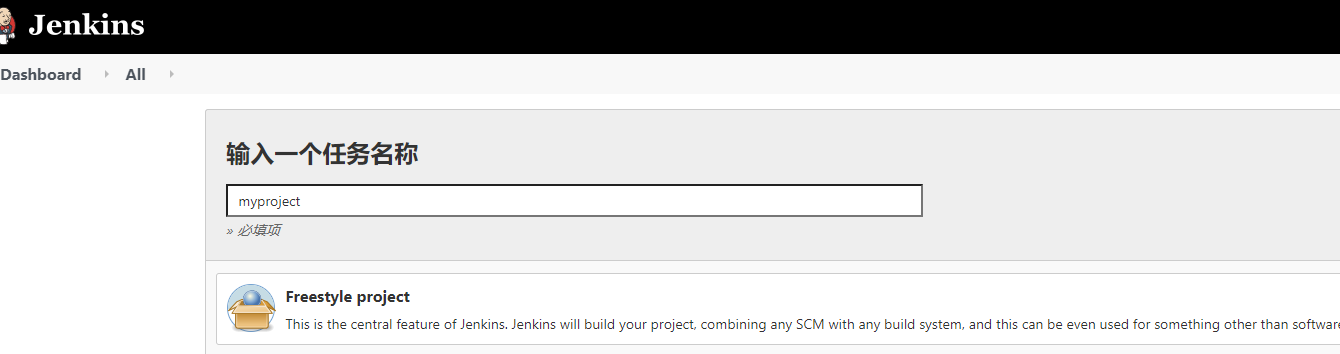
参数配置

git源代码管理配置
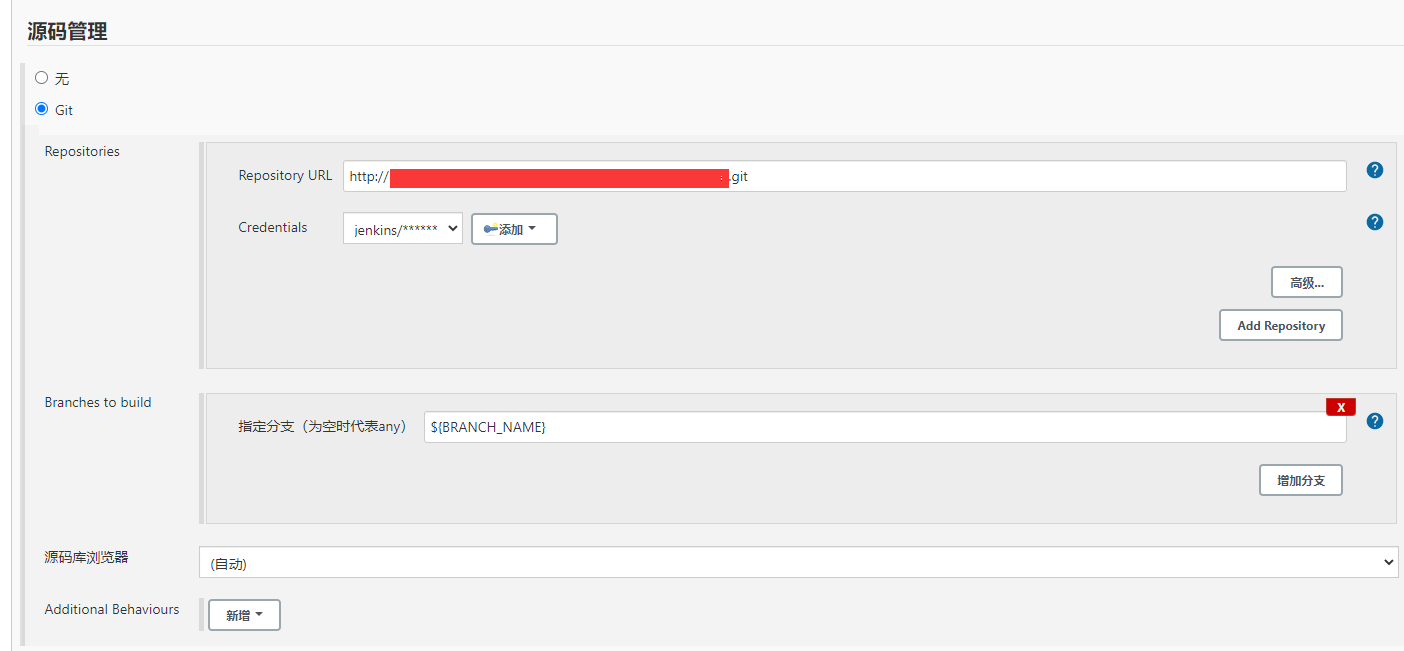
jenkins 是git账户 需要拥有维护者级别的项目权限
下面是代码发布部署脚本配置

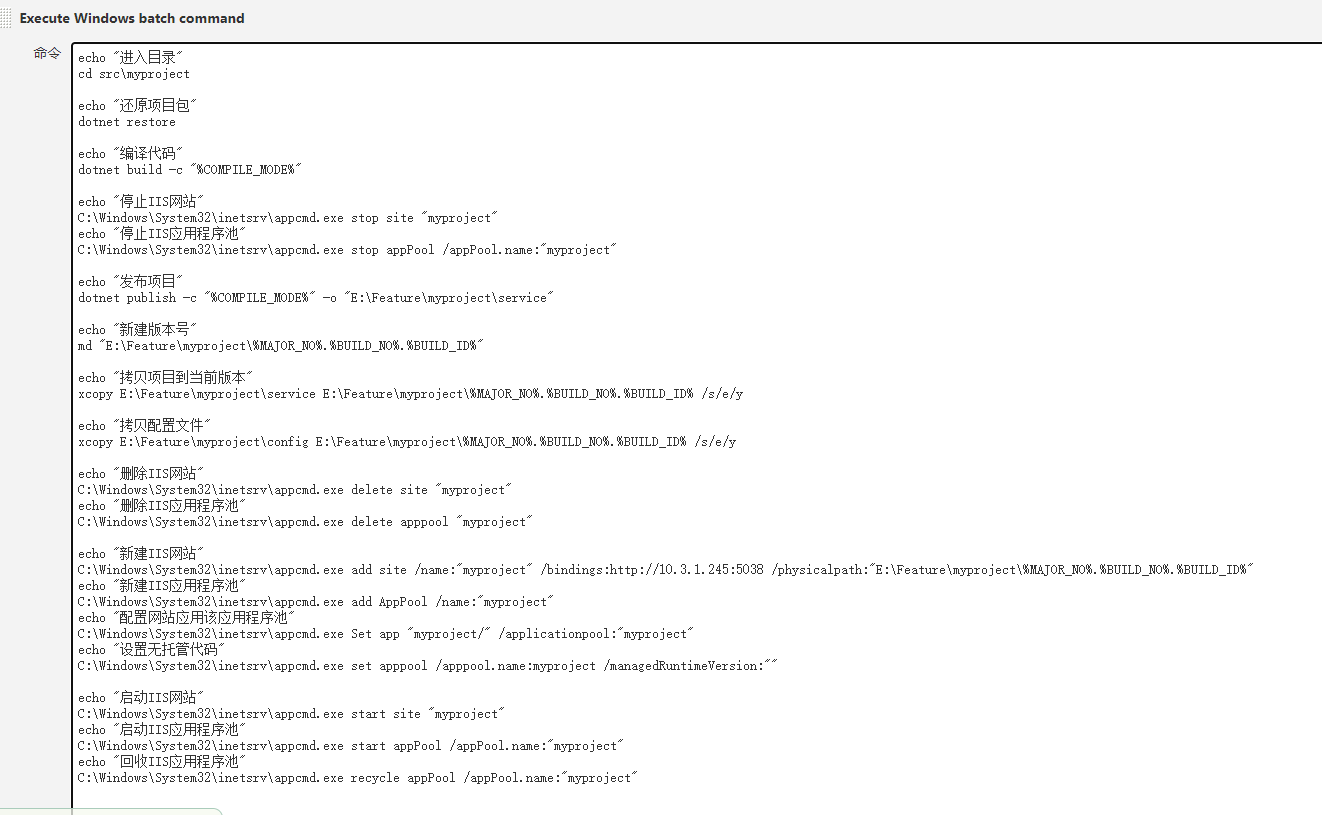
echo "进入目录"

cd src\Benchint.PublicHealth.Manager.HttpApi.Host

echo "还原项目包"

dotnet restore

echo "编译代码"

dotnet build -c "%COMPILE_MODE%"

echo "停止IIS站点"

C:\Windows\System32\inetsrv\appcmd.exe stop site "Benchint.PublicHealth.Manager.HttpApi.Host.Feature"

C:\Windows\System32\inetsrv\appcmd.exe stop appPool /appPool.name:"Benchint.PublicHealth.Manager.HttpApi.Host.Feature"

echo "发布项目"

dotnet publish -c "%COMPILE_MODE%" -o "E:\Feature\Benchint.PublicHealth.Manager.HttpApi.Host\service"

echo "新建版本号"

md "E:\Feature\Benchint.PublicHealth.Manager.HttpApi.Host\%MAJOR_NO%.%BUILD_NO%.%BUILD_ID%"

echo "拷贝项目到当前版本"

xcopy E:\Feature\Benchint.PublicHealth.Manager.HttpApi.Host\service E:\Feature\Benchint.PublicHealth.Manager.HttpApi.Host\%MAJOR_NO%.%BUILD_NO%.%BUILD_ID% /s/e/y

echo "拷贝配置文件"

xcopy E:\Feature\Benchint.PublicHealth.Manager.HttpApi.Host\config E:\Feature\Benchint.PublicHealth.Manager.HttpApi.Host\%MAJOR_NO%.%BUILD_NO%.%BUILD_ID% /s/e/y

echo "删除站点"

C:\Windows\System32\inetsrv\appcmd.exe delete site "Benchint.PublicHealth.Manager.HttpApi.Host.Feature"

C:\Windows\System32\inetsrv\appcmd.exe delete apppool "Benchint.PublicHealth.Manager.HttpApi.Host.Feature"

echo "新建站点"

C:\Windows\System32\inetsrv\appcmd.exe add site /name:"Benchint.PublicHealth.Manager.HttpApi.Host.Feature" /bindings:http://10.3.1.245:5038 /physicalpath:"E:\Feature\Benchint.PublicHealth.Manager.HttpApi.Host\%MAJOR_NO%.%BUILD_NO%.%BUILD_ID%"

C:\Windows\System32\inetsrv\appcmd.exe add AppPool /name:"Benchint.PublicHealth.Manager.HttpApi.Host.Feature"

C:\Windows\System32\inetsrv\appcmd.exe Set app "Benchint.PublicHealth.Manager.HttpApi.Host.Feature/" /applicationpool:"Benchint.PublicHealth.Manager.HttpApi.Host.Feature"

C:\Windows\System32\inetsrv\appcmd.exe set apppool /apppool.name:Benchint.PublicHealth.Manager.HttpApi.Host.Feature /managedRuntimeVersion:""

echo "启动项目"

C:\Windows\System32\inetsrv\appcmd.exe start site "Benchint.PublicHealth.Manager.HttpApi.Host.Feature"

C:\Windows\System32\inetsrv\appcmd.exe start appPool /appPool.name:"Benchint.PublicHealth.Manager.HttpApi.Host.Feature"

C:\Windows\System32\inetsrv\appcmd.exe recycle appPool /appPool.name:"Benchint.PublicHealth.Manager.HttpApi.Host.Feature"
编译如果提示nuget 不存在则在工作目录新建 nuget.config文件

<?xml version="1.0" encoding="utf-8"?>

<configuration>

    <packageSources>

        <add key="bechint" value="http://10.3.1.240:8080/nuget" />

    </packageSources>

</configuration>
配置gitlab push代码自动发布
#首先,你得有一个代码仓库,赶紧到gitlab上创建一个,然后创建个分支并创建一个文件。

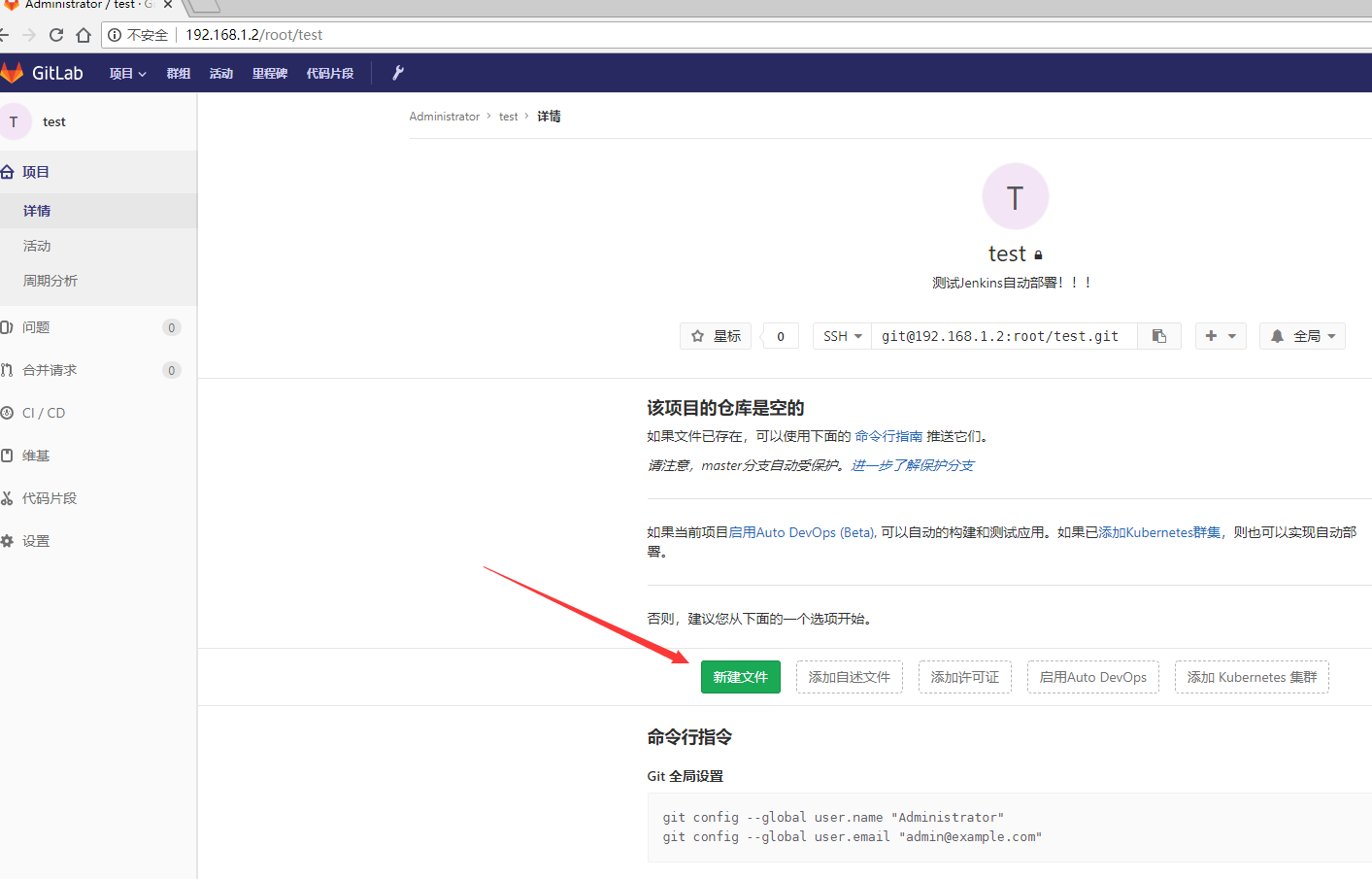
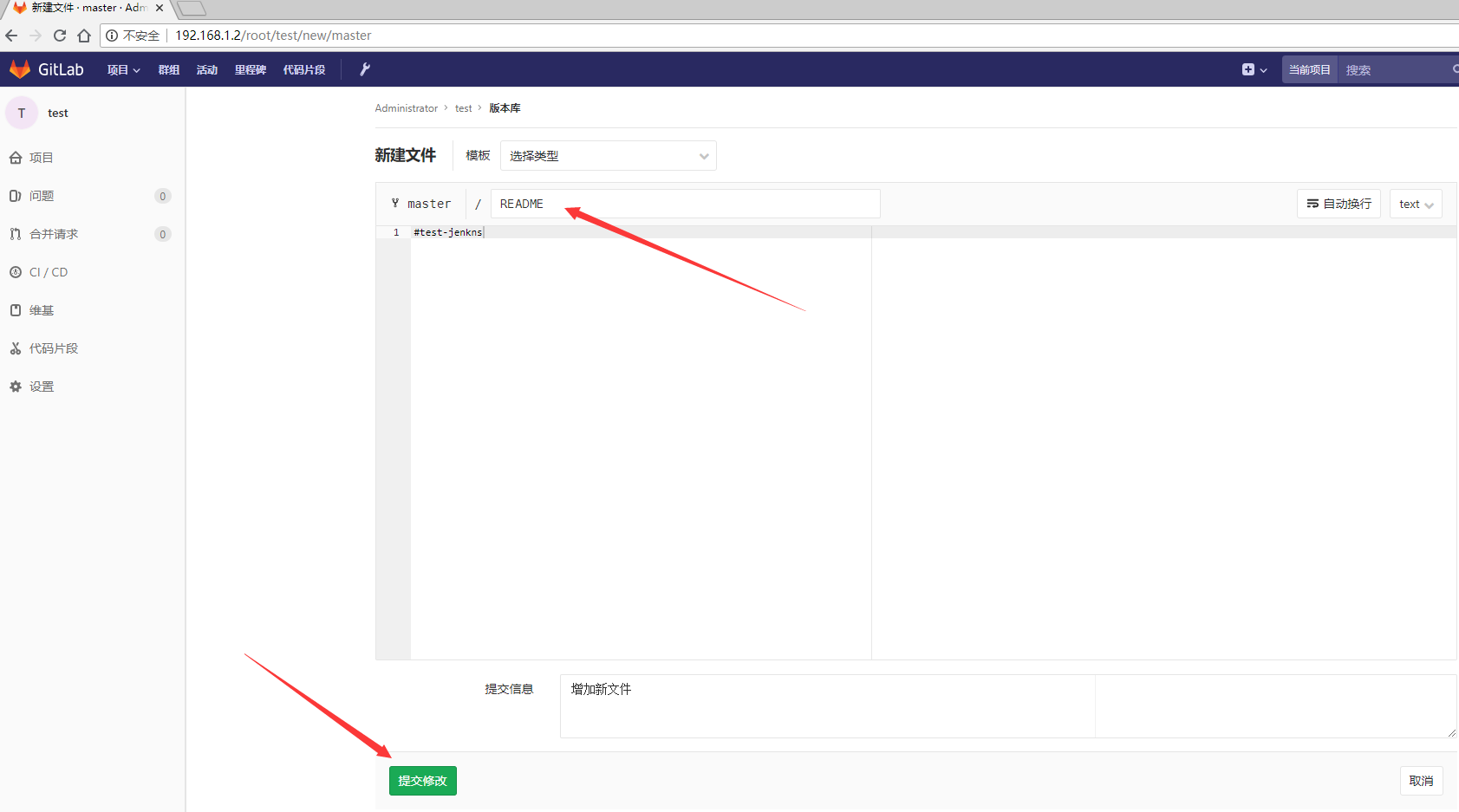
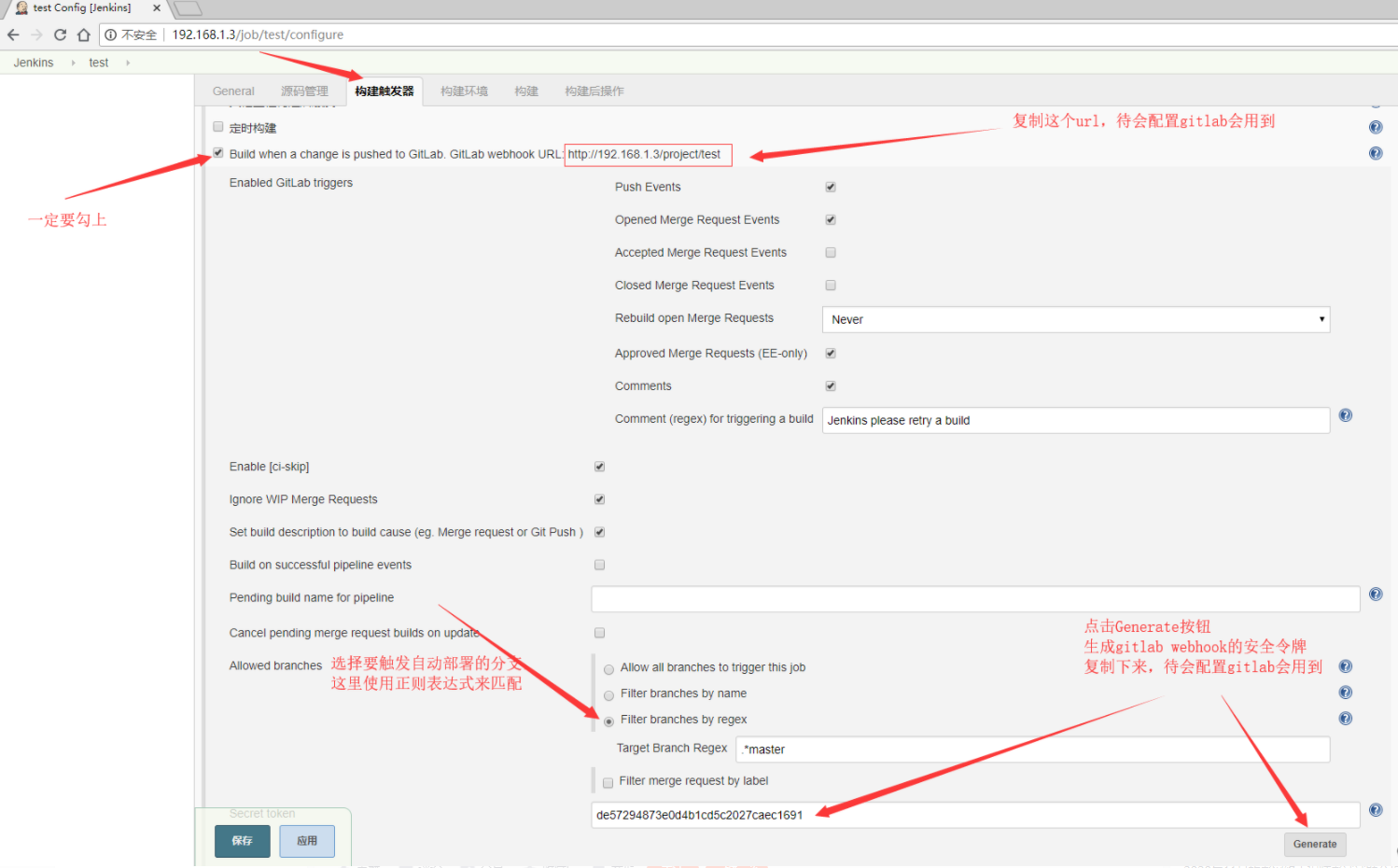
#配置gitlab,当有代码提交时,触发jenkins的部署操作
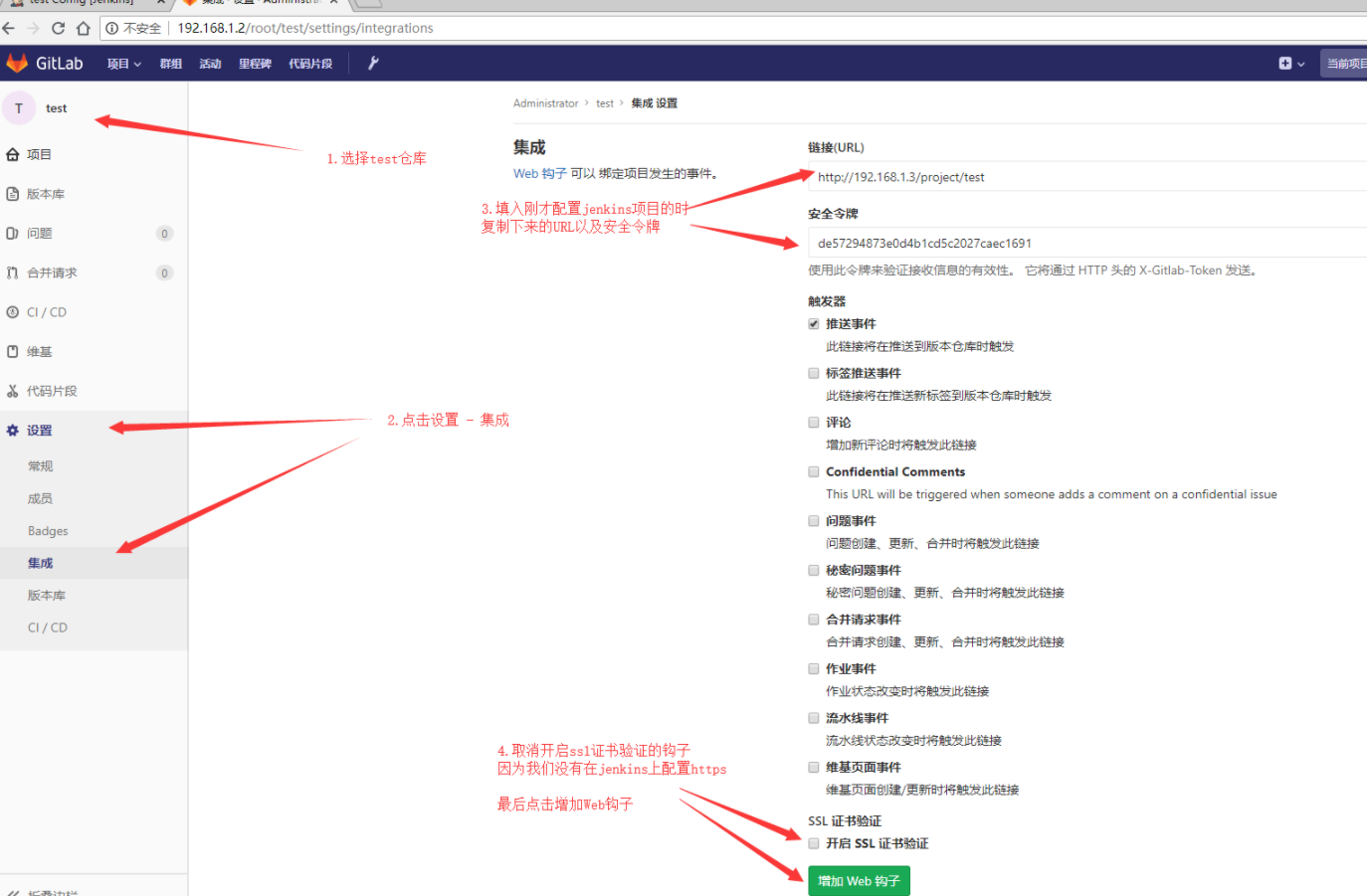

进行GitLab + Jenkins 自动化部署时,在GitLab的 MyProject => Settings => Integrations中输入完 "URL" 和 “Secret Token”,点击按钮 “Add webhook”时,报错如下:

这时候需要对gitlab 设置白名单
进入 Admin area => Settings 直接就能看到如下
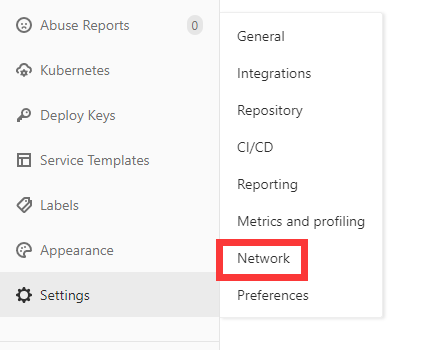

添加对应jenkisn服务的IP
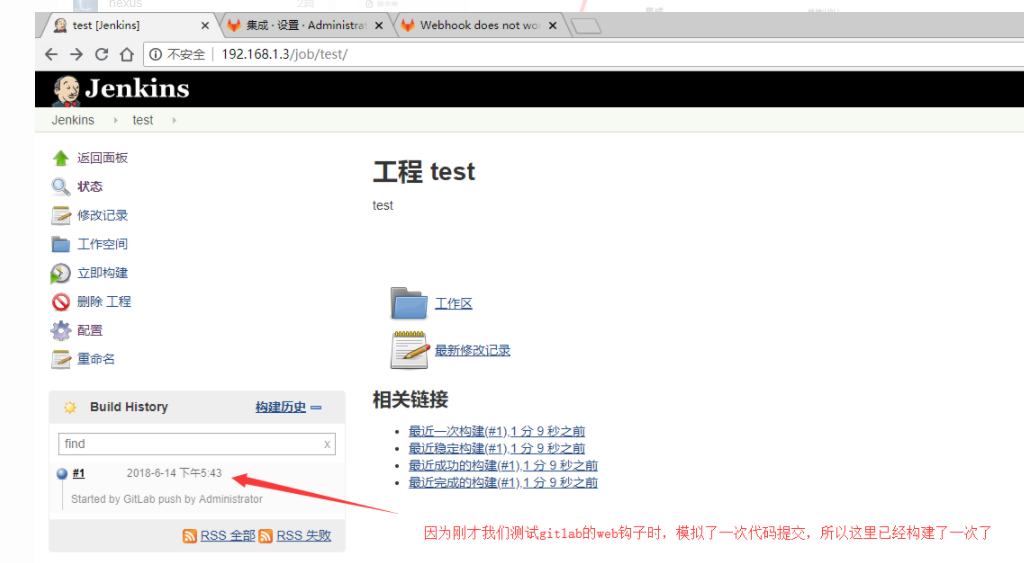
提交代码测试
windows+jenkins+iis 部署的更多相关文章
- Windows server iis部署Django详细操作
教程基于Windows server2012+Python3.6+IIS之上部署django的,同样适用于server2012之上的版本服务器和windows7以上的windows操作系统. 文章来自 ...
- Docker:四、Docker进阶 Windows Docker IIS 部署
前面的三篇docker 文档大家看的肯定不过瘾,自己可能也已经上手一试了...不知道有没有发现问题... 哈哈... 我来说说我遇到的问题哦 一.windows docker 镜像越来越大 默认的do ...
- windows 2012 IIS 部署 .net core HTTP Error 502.5 - Process Failure 错误解决办法
安装系统补丁: 2012 R2对应>Windows8.1-KB2999226-x64.msu 下载地址: https://www.microsoft.com/zh-CN/download/det ...
- ASP.NET Core多平台部署 (Windows Server+IIS与CentOS 7+Nginx)
一,Windows Server+IIS部署 1,安装配置IIS,这个应该都不用多说了,教程一堆 2,下载安装.NET Core Runtime 与 .NET Core SDK,下载请点击下载地址,如 ...
- Windows + Jenkins + .NetFramework + SVN 持续部署
Windows + Jenkins + .NetFramework + SVN 持续部署 环境准备 服务端环境 安装 Windows 服务器 1.阿里云购买临时服务器 阿里云:https://www. ...
- 如何在IIS上发布网站 在阿里云服务器windows server2012r iis上部署.net网站
如何在IIS上发布网站 本片博客记录一下怎么用IIS发布一个网站,以我自己电脑上一个已经开发完成的网站为例: 1.打开项目 这是我电脑上的一个项目,现在我记录一下将这个项目发布到iis上的整个过程 ...
- Jenkins持续部署-Windows环境持续部署探究1
目录 Jenkins持续部署-Windows环境持续部署探究1 目录 前言 目的 方案流程 技术实现 PowerShell FTP上传插件 环境变量插件 脚本执行 远程调用 升级服务 启动服务 总结 ...
- Python+CGI,在Windows上快速部署Python到IIS
通过CGI,我们可以快速在Windows上部署Python 1. Windows安装IIS服务 2. 在IIS里打开“ISAPI和CGI限制”->添加,路径=python.exe的完全路径+&q ...
- jenkins自动化部署项目1--下载安装启动(windows)
年初以来断断续续研究jenkins自动化部署项目,前些天终于搞定了,接下来一点点把做的时候遇到的坑以及自己的心得写下来,方便以后复用. 我的jenkins服务是是部署在windows上的 一.下载安装 ...
随机推荐
- Vue3教程:用 Vue3 开发小程序,这里有一份实际的代码案例!
前言 寻寻觅觅冷冷清清,凄凄惨惨戚戚. Vue 3 发布以后,最近也在学习和写一些 Vue3 的 demo 和项目,我也一直想着什么时候能在小程序里使用新特性? 于是我翻遍了市面上的小程序框架,如 u ...
- martini-拓扑映射
如何为一个新的分子创建拓扑文件? 这是martini应用的关键.http://jerkwin.github.io/2016/08/31/Martini%E5%B8%B8%E8%A7%81%E9%97% ...
- 极客mysql01
1.MySQL的框架有几个组件, 各是什么作用?连接器:负责跟客户端建立连接.获取权限.维持和管理连接.查询缓存:查询请求先访问缓存(key 是查询的语句,value 是查询的结果).命中直接返回.不 ...
- ceph的pg的分布的快速查看
前言 本篇的内容实际上是另外一篇文章的字篇章,在另外一篇文章当中,将会对crush的分布的调整的做一次总结,用比较简单的方式来展示各种crush的区别 在做这个工作过程中,为了更好的能展示出效果,就有 ...
- ubuntu16.04搭建vulhub环境
简介 Vulhub官方中文教程https://github.com/vulhub/vulhub/blob/master/README.zh-cn.md 环境:ubuntu16.04.5 python3 ...
- java开发两年,连Spring中bean的装配都不知道?你怎么涨薪啊
Spring 1.1.1.1 创建一个bean package com.zt.spring; public class MyBean { private String userName; privat ...
- 2019-2020 ICPC Asia Hong Kong Regional Contest J. Junior Mathematician 题解(数位dp)
题目链接 题目大意 要你在[l,r]中找到有多少个数满足\(x\equiv f(x)(mod\; m)\) \(f(x)=\sum_{i=1}^{k-1} \sum_{j=i+1}^{k}d(x,i) ...
- Java基础教程——类和对象
视屏讲解:https://www.bilibili.com/video/av48272174 面向过程 VS 面向对象 面向过程:强调步骤. 面向对象:强调对象. 面向对象的特点就是:隐藏具体实现的细 ...
- C++基础知识篇:C++ 常量
常量是固定值,在程序执行期间不会改变.这些固定的值,又叫做字面量. 常量可以是任何的基本数据类型,可分为整型数字.浮点数字.字符.字符串和布尔值. 常量就像是常规的变量,只不过常量的值在定义后不能进行 ...
- vue 项目在 IE11 里呈现空白,不兼容的问题解决方案
我用vue 2.6.11版本编写的项目,在谷歌浏览器上运行的好好地,但是放到ie11浏览器上却是一片空白. 这个问题遇到的时候,我是蒙蔽了,抓紧去搜了搜百度,百度上的答案倒是都很统一. 都是说ie不兼 ...