
(在模仿中精进数据可视化05)疫情期间市值增长top25公司
本文完整代码及数据已上传至我的
Github仓库https://github.com/CNFeffery/FefferyViz
1 简介
新冠疫情对很多实体经济带来冲击的同时,也给很多公司带来了新的增长点。前段时间我看到图1所示的数据可视化作品,针对2020年1月1日到6月16日之间,世界范围内市值增大最多的25家公司进行可视化:
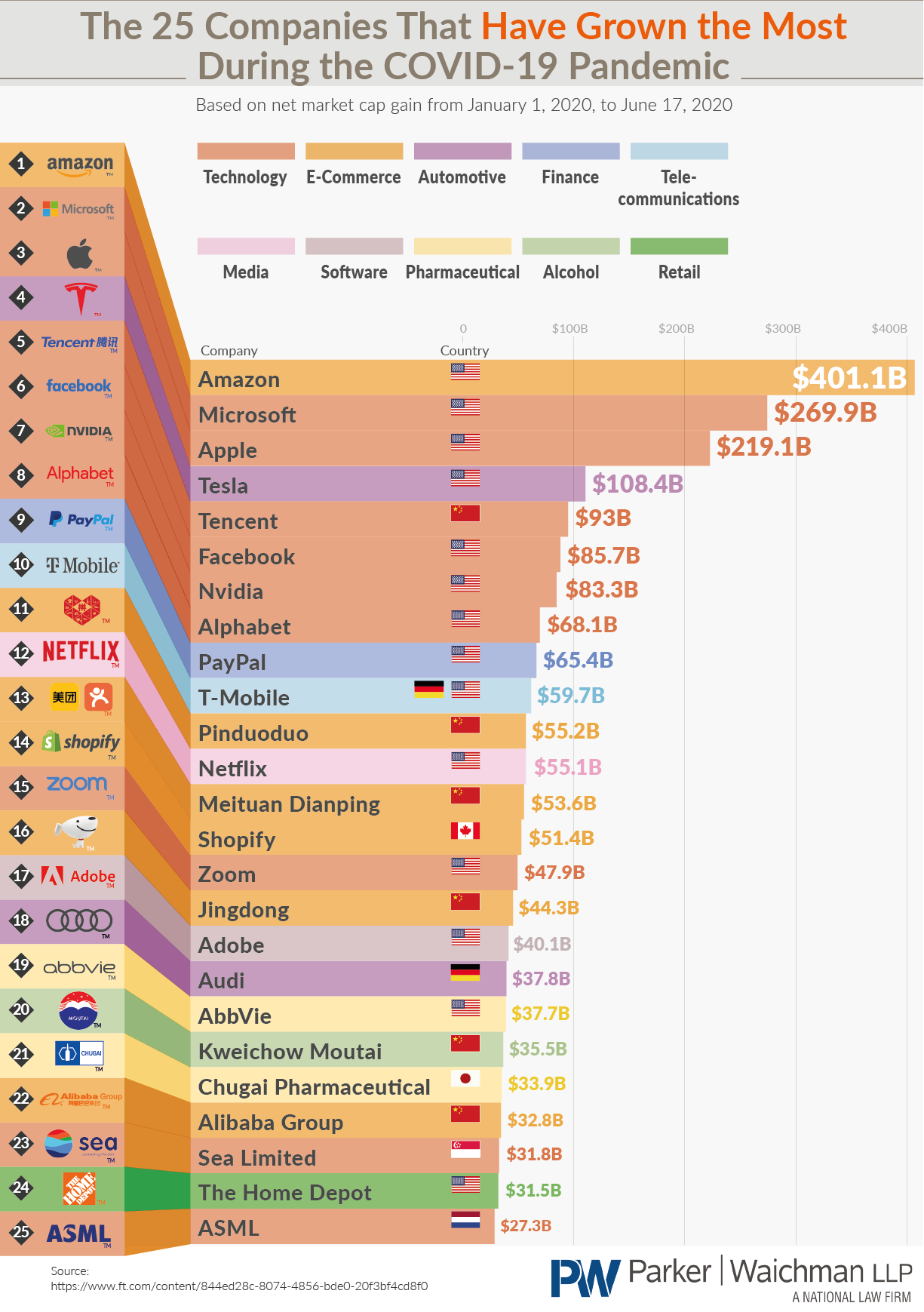 图1
图1
这样一张典型的商业图表,看起来形式巧妙,且表现出很多数据信息。而今天的文章,我就将带大家学习如何利用matplotlib来条理清楚地制作出这种类型的可视化作品。
2 模仿过程
首先我们还是像过往的文章中一样分析一下原作品的元素构成:
- 立体感的营造
其实原作品咋一看起来的立体感,只是玩了个花招,我们本质上只需要创建出最左列竖直方向上等分25份的填充区域,再向右偏移适合的距离后,缩小竖直方向上的总体范围再25等分,最后将这两部分等分的填充区域连接起来,最后再为中间的连接区域蒙上一层等大小的带透明度的暗色蒙版即可~
- logo与国旗图片的插入
原作品中众多图片,只要仔细观察就可以发现是手动PS上去的,存在着一些微小的瑕疵,而我们既然要用matplotlib来制作这张图,当然直接写循环控制图片的插入即可。
在matplotlib中向画板插入其他图片有很多方法,我们为了控制好众多logo之间的协调,可以使用matplotlib中的inset_axes()来插入指定位置和尺寸的子图。
- 数值标注的控制
原作品中不同公司市值增长的不同体现在不同长度柱体以及不同大小文字标注的映射之上的,我们可以配合简单的归一化变换,来约束字体和柱体长度的映射。
搞明白原作品中主要元素的实现方式之后,我们首先来读入原始数据(你可以在文章开头的Github仓库中找到原始数据及相关附件):
import matplotlib.pyplot as plt

import pandas as pd

# 设置默认字体

plt.rcParams['font.sans-serif'] = ['Times New Roman']

raw = pd.read_excel('data.xlsx')

raw.head()
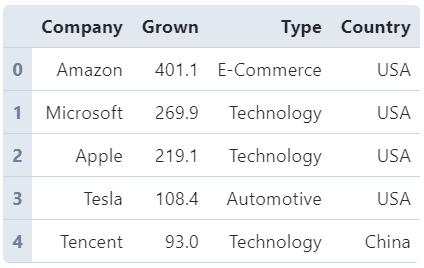 图2
图2
接着为了方便处理公司类型向指定配色的映射,我们先来创建一个映射字典:
type2color = {

    'Technology': '#e2a080',

    'E-Commerce': '#ebb66a',

    'Automotive': '#c198ba',

    'Finance': '#aab5d8',

    'Tele-communications': '#bdd7e4',

    'Media': '#efcfde',

    'Software': '#d5c1c4',

    'Pharmaceutical': '#f9e4ad',

    'Alcohol': '#c3d3ac',

    'Retail': '#88bb70'

}
而为了创建出原作品中最重要的不同条带,我们可以配合matplotlib中的fill_between()。
而为了处理好左侧与右侧的竖直方向25等分区域,我们可以在对原数据每一行循环的过程中,自定义下列函数来计算区域范围:
def create_fill_area(row, top_y=0.8, bottom_y=0.01):

    # 初始化包围填充区域的上下线条y坐标

    line1, line2 = [1 - 0.04*row, 1 - 0.04*row], [1- 0.04*(row+1), 1- 0.04*(row+1)]

    # 追加阴影段y坐标

    line1.append(0.01 + (25 - row) * (0.8 - 0.01) / 25)

    line2.append(0.01 + (25 - row - 1) * (0.8 - 0.01) / 25)

    # 追加最后一段平行段y坐标

    line1.append(0.01 + (25 - row) * (0.8 - 0.01) / 25)

    line2.append(0.01 + (25 - row - 1) * (0.8 - 0.01) / 25)

    return line1, line2
做好这些准备工作之后,剩余的绘图过程就很简单了,最终得到的模仿作品如下:
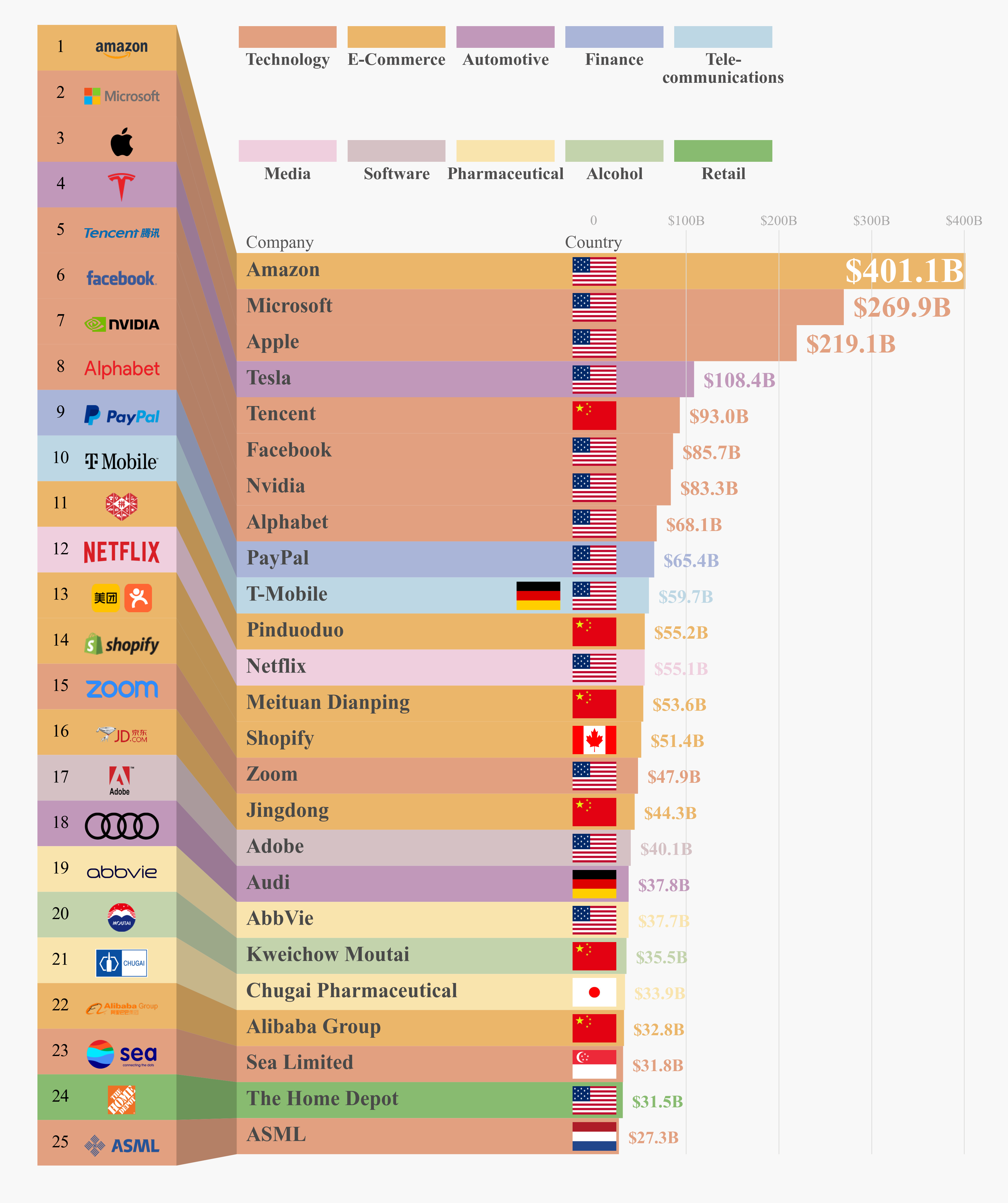 图3
图3
完整代码如下,虽然看起来略多,其实大部分都是重复的逻辑传入不同的参数而已,还是比较简单的:
fig, ax = plt.subplots(figsize=(4.8, 6))

ax.set_xlim(0, 1.01)

ax.set_ylim(0, 1)

for row in range(raw.shape[0]):

    # 定义区域填充对应的x坐标

    x = [0, 0.15, 0.215, 0.6+raw.at[row, 'Grown'] / 1000]

    # 生成区域填充对应的y坐标

    line1, line2 = create_fill_area(row)

    # 对指定区域进行填充

    ax.fill_between(x,

                    line1,

                    line2,

                    color=type2color[raw.at[row, 'Type']],

                    edgecolor='none')

    # 从logo文件夹下读取对应logo图片

    try:

        logo = plt.imread(f'logo/{raw.at[row, "Company"]}.png')

    except FileNotFoundError:

        logo = plt.imread(f'logo/{raw.at[row, "Company"]}.jpg')

    # 插入公司logo

    ax_logo = ax.inset_axes((0.05, 1 - 0.04*(row+1)+0.005, 0.08, 0.025))

    ax_logo.imshow(logo)

    ax_logo.axis('off')

    ax_logo.set_facecolor(type2color[raw.at[row, 'Type']])

    # 处理单个及多个国家情况下的国旗绘制

    for idx, country in enumerate(raw.at[row, 'Country'].split('&')[::-1]):

        # 读取对应国旗图片

        flag = plt.imread(f'flag/{country}.png')

        # 插入国旗子图

        ax_flag = ax.inset_axes((0.545-idx*0.06, 0.013+(25 - row - 1)*((0.8 - 0.01) / 25), 0.1, 0.025))

        ax_flag.imshow(flag)

        ax_flag.axis('off')

        ax_flag.set_facecolor(type2color[raw.at[row, 'Type']])

    # 绘制排名

    ax.text(0.025, (1 - 0.04*row + 1 - 0.04*(row+1)) / 2, str(row+1),

            ha='center', va='center',

            fontsize=5, color='black')

    # 绘制公司名称

    ax.text(0.215+0.01, 0.5 * (0.01 + (25 - row - 1) * (0.8 - 0.01) / 25 + 0.01 + (25 - row) * (0.8 - 0.01) / 25),

            raw.at[row, 'Company'],

            ha='left', va='center',

            fontsize=6, color='#494948',

            weight='bold')

    # 处理第一名文字在填充区域内部,其余文字在填充区域外的情况

    if raw.at[row, 'Company'] == 'Amazon':

        ax.text(1, 0.5 * (0.01 + (25 - row) * (0.8 - 0.01) / 25

                          + 0.01 + (25 - row - 1) * (0.8 - 0.01) / 25)-0.0025,

                '$'+str(raw.at[row, 'Grown'])+'B',

                color='white',

                fontsize=10,

                ha='right',

                va='center',

                weight='bold')

    else:

        # 配合归一化对字体进行大小映射

        ax.text(0.6+raw.at[row, 'Grown'] / 1000 + 0.01,

                0.5 * (0.01 + (25 - row) * (0.8 - 0.01) / 25 + 0.01 + (25 - row - 1) * (0.8 - 0.01) / 25)-0.0025,

                '$'+str(raw.at[row, 'Grown'])+'B',

                color=type2color[raw.at[row, 'Type']],

                fontsize=5+((raw.at[row, 'Grown'] - raw['Grown'].min())

                            / (raw['Grown'].max() - raw['Grown'].min())) * 5,

                ha='left',

                va='center',

                weight='bold')

# 对指定区域进行带透明度的黑色蒙版,以达到阴影效果

ax.fill_between([0.15, 0.215],

                [0, 0.01],

                [1, 0.8],

                color='black',

                alpha=0.2, # 设置透明度

                edgecolor='none')

# 补充其余文字标注

ax.text(0.215+0.01, 0.805, 'Company',

        color='#565555', fontsize=5,

        ha='left')

ax.text(0.6, 0.805, 'Country',

        color='#565555', fontsize=5,

        ha='center')

# 补充上方数值刻度

ax.text(0.6, 0.825, '0',

        color='#a9a8a8', fontsize=4,

        ha='center')

for i in range(1, 5):

    ax.text(0.6+0.1*i, 0.825, f'${i}00B',

            color='#a9a8a8', fontsize=4,

            ha='center')

    ax.vlines(0.6+0.1*i, 0.01, 0.82,

              color='#dcdcdb', linewidth=0.2)

ax.set_xticks([])

ax.set_yticks([])

ax.spines['left'].set_color('none')

ax.spines['right'].set_color('none')

ax.spines['top'].set_color('none')

ax.spines['bottom'].set_color('none')

# 补充下排图例

ax_bar1 = ax.inset_axes((0.215, 0.88, 0.57, 0.02), transform=ax.transAxes)

ax_bar1.set_xlim(-0.45, 4.45)

ax_bar1.bar(range(5), height=1, width=0.9,

            color=['#efcfde', '#d5c1c4', '#f9e4ad', '#c3d3ac', '#88bb70'])

ax_bar1.set_xticks(range(5))

ax_bar1.set_xticklabels(['Media', 'Software', 'Pharmaceutical', 'Alcohol', 'Retail'],

                        fontsize=5, color='#4f4e4e', weight='bold')

ax_bar1.set_yticks([])

ax_bar1.spines['left'].set_color('none')

ax_bar1.spines['right'].set_color('none')

ax_bar1.spines['top'].set_color('none')

ax_bar1.spines['bottom'].set_color('none')

ax_bar1.tick_params(color='none', pad=-2)

ax_bar1.set_facecolor('#f8f8f8')

# 补充上排图例

ax_bar2 = ax.inset_axes((0.215, 0.98, 0.57, 0.02), transform=ax.transAxes)

ax_bar2.set_xlim(-0.45, 4.45)

ax_bar2.bar(range(5), height=1, width=0.9,

            color=['#e2a080', '#ebb66a', '#c198ba', '#aab5d8', '#bdd7e4'])

ax_bar2.set_xticks(range(5))

ax_bar2.set_xticklabels(['Technology', 'E-Commerce', 'Automotive', 'Finance', 'Tele-\ncommunications'],

                        fontsize=5, color='#4f4e4e', weight='bold')

ax_bar2.set_yticks([])

ax_bar2.spines['left'].set_color('none')

ax_bar2.spines['right'].set_color('none')

ax_bar2.spines['top'].set_color('none')

ax_bar2.spines['bottom'].set_color('none')

ax_bar2.tick_params(color='none', pad=-2)

ax_bar2.set_facecolor('#f8f8f8')

ax.set_facecolor('#f8f8f8')

fig.set_facecolor('#f8f8f8')

fig.savefig('图3.png', dpi=800, bbox_inches='tight')
你可以自由尝试不同的配色方案,或者换成你的数据,快速制作出同样别致的可视化作品
(在模仿中精进数据可视化05)疫情期间市值增长top25公司的更多相关文章
- (在模仿中精进数据可视化03)OD数据的特殊可视化方式
本文完整代码已上传至我的Github仓库https://github.com/CNFeffery/FefferyViz 1 简介 OD数据是交通.城市规划以及GIS等领域常见的一类数据,特点是每一条数 ...
- 在模仿中精进数据分析与可视化01——颗粒物浓度时空变化趋势(Mann–Kendall Test)
本文是在模仿中精进数据分析与可视化系列的第一期--颗粒物浓度时空变化趋势(Mann–Kendall Test),主要目的是参考其他作品模仿学习进而提高数据分析与可视化的能力,如果有问题和建议,欢迎 ...
- Python利用Plotly实现对MySQL中的数据可视化
Mysql表数据: demo.sql内容 create table demo( id int ,product varchar(50) ,price decimal(18,2) ,quantity i ...
- CNN中tensorboard数据可视化
1.CNN_my_test.py import tensorflow as tf from tensorflow.examples.tutorials.mnist import input_data ...
- Python - matplotlib 数据可视化
在许多实际问题中,经常要对给出的数据进行可视化,便于观察. 今天专门针对Python中的数据可视化模块--matplotlib这块内容系统的整理,方便查找使用. 本文来自于对<利用python进 ...
- 数据可视化利器pyechart和matplotlib比较
python中用作数据可视化的工具有多种,其中matplotlib最为基础.故在工具选择上,图形美观之外,操作方便即上乘. 本文着重说明常见图表用基础版matplotlib和改良版pyecharts作 ...
- Python数据可视化——散点图
PS: 翻了翻草稿箱. 发现竟然存了一篇去年2月的文章...尽管naive.还是发出来吧... 本文记录了python中的数据可视化--散点图scatter, 令x作为数据(50个点,每一个30维), ...
- 利用AJAX JAVA 通过Echarts实现豆瓣电影TOP250的数据可视化
mysql表的结构 数据(数据是通过爬虫得来的,本篇文章不介绍怎么爬取数据,只介绍将数据库中的数据可视化): 下面就是写代码了: 首先看一下项目目录: 数据库层 业务逻辑层 pac ...
- R语言与医学统计图形-【30】流行病学数据可视化
sjPlot包适用于社会科学.流行病学中调查数据可视化,且能和SPSS数据无缝对接(流行病学问卷调查录入Epidata软件后,都会转成SPSS格式或EXCEL格式保存). 辅助包sjmisc进行数据转 ...
随机推荐
- LoRa技术的特点和组成系统分析
目前,基于LoRa技术的网络层协议主要是LoRaWAN,也有少量的非LoRaWAN协议,但是通信系统网络都是星状网架构,以及在此基础上的简化和改进.主要包括以下3种. (1)点对点通信. 一点对一点通 ...
- 编排yml文件剖析
# yaml格式的pod定义文件完整内容: apiVersion: v1 #必选,版本号,例如v1 kind: Pod #必选,Pod metadata: #必选, ...
- Python爬虫之多线程
详情点我跳转 关注公众号"轻松学编程"了解更多. 多线程 在介绍Python中的线程之前,先明确一个问题,Python中的多线程是假的多线程! 为什么这么说,我们先明确一个概念,全 ...
- html+vue.js 实现分页可兼容IE
当功能比较简单,在单一html中使用vue.js分页展示数据,并未安装脚手架,或使用相关UI框架,此时需要手写一个分页器,不失为最合理最便捷的解决方案, 先看一下实现效果: 上代码: 1.简单搞一搞 ...
- Spark集群和任务执行
[前言:承接<Spark通识>篇] Spark集群组件 Spark是典型的Master/Slave架构,集群主要包括以下4个组件: Driver:Spark框架中的驱动器,运行用户编写Ap ...
- 聊聊Go代码覆盖率技术与最佳实践
"聊点干货" 覆盖率技术基础 截止到Go1.15.2以前,关于覆盖率技术底层实现,以下知识点您应该知道: go语言采用的是插桩源码的形式,而不是待二进制执行时再去设置breakpo ...
- Python 列表的11个重要操作
列表是python中内置的数据结构,它的表现形式为方括号中不同数据的集合,用逗号分隔开.列表可以用来存储相同数据类型或不同数据类型. 列表是可变的,这也是它如此常用的原因,然而在某些情况下,可变性需要 ...
- 服务器性能监控神器nmon使用介绍
介绍 Nmon (Nigel's Monitor)是由IBM 提供.免费监控 AIX 系统与 Linux 系统资源的工具.该工具可将服务器系统资源耗用情况收集起来并输出一个特定的文件,并可利用 exc ...
- css 两边宽度固定中间自适应宽度
#content_left{ //左 width:73px; height:100px; vertical-align:middle; margin-right:-100px; float:lef ...
- 【Spring Boot】web开发
springboot在开发web项目的时候具备天然的优势,现在的很多企业级开发都是依托于springboot的. 使用springboot的步骤: 1.创建一个SpringBoot应用,选 ...