
在WPF中自定义你的绘制(二)
在WPF中自定义你的绘制(二)
周银辉
1,绘制几何图形
也许你在使用WPF进行开发的时候已经注意到一个很有意思的现象,要在屏幕上显示一个圆形(椭圆),你可以使用Ellipse对象,如下面的代码所示:
 <Grid> <Ellipse Fill="#FFFFFFFF" Stroke="#FF000000" Margin="61,36,100,0" VerticalAlignment="Top" Height="33"/> </Grid>
而另外一个名为EllipseGeometry的对象同样可以做到:
<GeometryDrawing Brush="Blue"> <GeometryDrawing.Geometry> <EllipseGeometry Center="50,50" RadiusX="20" RadiusY="45" /> </GeometryDrawing.Geometry> <GeometryDrawing.Pen> <Pen Thickness="1" Brush="Black" /> </GeometryDrawing.Pen></GeometryDrawing>向后者这样由几何图形名称加Geometry后缀的,就是今天我们要讨论的几何图形.
我们可以发现,Ellipse继承于Shape类,EllipseGemotry继承于Geometry类,虽然我们利用它们都可以绘制圆形,但EllipseGeometry比Ellipse是更轻量级的类,我们使用它可以获得更好的性能效益,但EllipseGeometry不支持WPF布局系统(Layout)、输入和焦点。这也是Shape与Geometry的区别。
我们也可以使用C#代码像传统的绘制(OnPaint)一样来自定义我们的绘制:
protected override void OnRender(DrawingContext dc)

 {
{ base.OnRender(dc); Geometry ellipse = new EllipseGeometry(new Point(100, 70), 100, 50); GeometryDrawing drawing = new GeometryDrawing(Brushes.LightBlue, new Pen(Brushes.Green,1), ellipse); dc.DrawDrawing(drawing);
 }
}效果如下图: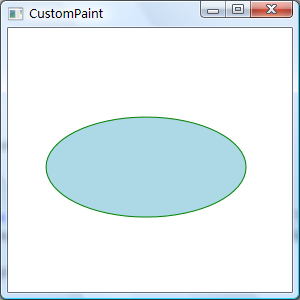
其他基本几何图形(如RectangleGeometry,LineGeometry等)与此类似。
2, 绘制图片
最简单的使用图片的方式当然是利用Image控件,就像以前我们使用PictureBox一样,但更多的我们是使用自定义方式来绘制,ImageDrawing 对象为我们绘制图片提供了方便。
protected override void OnRender(DrawingContext dc) { base.OnRender(dc); BitmapImage bmp = new BitmapImage(new Uri("http://images.cnblogs.com/logo.gif", UriKind.Absolute)); ImageDrawing drawing = new ImageDrawing(bmp, new Rect(10, 10, 326, 43)); dc.DrawDrawing(drawing); }效果如下: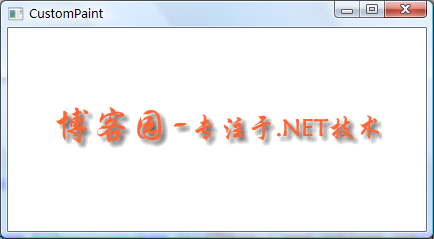
3,绘制文本
在WPF中我们可以高度定制文本的绘制,这需要了解GlyphRunDrawing类以及GlyphRun对象,其实在我们使用TextBlock时经常使用GlyphRun对象,它包含了文本字体的很多细节属性,请参见SDK的GlyphRun类。
<Page xmlns="http://schemas.microsoft.com/winfx/2006/xaml/presentation" xmlns:x="http://schemas.microsoft.com/winfx/2006/xaml" xmlns:PresentationOptions="http://schemas.microsoft.com/winfx/2006/xaml/presentation/options" xmlns:mc="http://schemas.openxmlformats.org/markup-compatibility/2006" mc:Ignorable="PresentationOptions" Margin="20" Background="White"> <!-- The example shows how to use different property settings of Glyphs objects. --> <Canvas xmlns="http://schemas.microsoft.com/winfx/2006/xaml/presentation" xmlns:x="http://schemas.microsoft.com/winfx/2006/xaml" Background="PowderBlue" > <Glyphs FontUri = "C:\WINDOWS\Fonts\ARIAL.TTF" FontRenderingEmSize = "36" StyleSimulations = "ItalicSimulation" UnicodeString = "Hello World!" Fill = "SteelBlue" OriginX = "50" OriginY = "75" /> <!-- "Hello World!" with default kerning --> <Glyphs FontUri = "C:\WINDOWS\Fonts\ARIAL.TTF" FontRenderingEmSize = "36" UnicodeString = "Hello World!" Fill = "Maroon" OriginX = "50" OriginY = "150" /> <!-- "Hello World!" with explicit character widths for proportional font --> <Glyphs FontUri = "C:\WINDOWS\Fonts\ARIAL.TTF" FontRenderingEmSize = "36" UnicodeString = "Hello World!" Indices = ",80;,80;,80;,80;,80;,80;,80;,80;,80;,80;,80" Fill = "Maroon" OriginX = "50" OriginY = "225" /> <!-- "Hello World!" with fixed-width font --> <Glyphs FontUri = "C:\WINDOWS\Fonts\COUR.TTF" FontRenderingEmSize = "36" StyleSimulations = "BoldSimulation" UnicodeString = "Hello World!" Fill = "Maroon" OriginX = "50" OriginY = "300" /> <!-- "Open file" without "fi" ligature --> <Glyphs FontUri = "C:\WINDOWS\Fonts\TIMES.TTF" FontRenderingEmSize = "36" StyleSimulations = "BoldSimulation" UnicodeString = "Open file" Fill = "SlateGray" OriginX = "400" OriginY = "75" /> <!-- "Open file" with "fi" ligature --> <Glyphs FontUri = "C:\WINDOWS\Fonts\TIMES.TTF" FontRenderingEmSize = "36" StyleSimulations = "BoldSimulation" UnicodeString = "Open file" Indices = ";;;;;(2:1)191" Fill = "SlateGray" OriginX = "400" OriginY = "150" /> </Canvas></Page>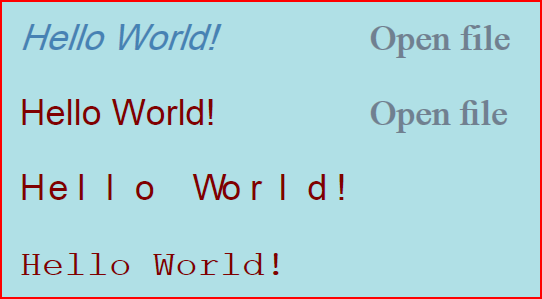
在《在WPF中自定义你的绘制(三)》中我们会继续讨论自定义绘制中更深入的话题:合并绘制、利用路径绘制图形、将我们的绘制转变为画刷,谢谢!
在WPF中自定义你的绘制(二)的更多相关文章
- 在WPF中自定义你的绘制(一)
原文:在WPF中自定义你的绘制(一) 在WPF中自定义你的绘制(一) ...
- 在WPF中自定义你的绘制(五)
原文:在WPF中自定义你的绘制(五) 在WPF中自定义你的绘制(五) ...
- 在WPF中自定义你的绘制(三)
原文:在WPF中自定义你的绘制(三) 在WPF中自定义你的绘制(三) ...
- 在WPF中自定义你的绘制(四)
原文:在WPF中自定义你的绘制(四) 在WPF中自定义你的绘制(四) ...
- 在VS2005中设置WPF中自定义按钮的事件
原文:在VS2005中设置WPF中自定义按钮的事件 上篇讲了如何在Blend中绘制圆角矩形(http://blog.csdn.net/johnsuna/archive/2007/08/13/17407 ...
- 示例:WPF中自定义MessageService应用DialogHost、Snackbar、NotifyIcon显示各种场景提示消息
原文:示例:WPF中自定义MessageService应用DialogHost.Snackbar.NotifyIcon显示各种场景提示消息 一.目的:不同交互场景需要提示不同的消息,不同的消息需要用不 ...
- 示例:WPF中自定义StoryBoarService在代码中封装StoryBoard、Animation用于简化动画编写
原文:示例:WPF中自定义StoryBoarService在代码中封装StoryBoard.Animation用于简化动画编写 一.目的:通过对StoryBoard和Animation的封装来简化动画 ...
- 【转】WPF中的Binding技巧(二)
WPF中的Binding技巧(二) 接上篇, 我们来看一看Elementname,Source,RelativeSource 三种绑定的方式 1.ElementName顾名思义就是根据Ui元素 ...
- WPF中自定义的DataTemplate中的控件,在Window_Loaded事件中加载机制初探
原文:WPF中自定义的DataTemplate中的控件,在Window_Loaded事件中加载机制初探 最近因为项目需要,开始学习如何使用WPF开发桌面程序.使用WPF一段时间之后,感 ...
随机推荐
- WebStorm JavaScript 开发神器
WebStorm 百度百科 http://baike.baidu.com/view/5443872.htm?fr=aladdin
- Android APK安装包瘦身[转]
很显然,APK安装包越小越好.下面从代码,资源文件,使用策略几个方面简要介绍下: 代码 保持良好的编程习惯,不要重复或者不用的代码,谨慎添加libs,移除使用不到的libs. 使用proguard混淆 ...
- shell脚本书写总结
1.shell脚本,如果重定向到文件中,则在脚本中不可以sed -i,如果用了sed -i ,则自打用了sed -i之后的打印都不能再重定向到输出文件了. 2.shell脚本中,如果将命令写在字符串里 ...
- 使用公用表表达式(CTE)
本文来自:http://blog.csdn.net/songjie521/article/details/3321030 通用表表达式(CTEs)是SQL Server 2005的一项新功能.它们类似 ...
- 学习《Python核心编程》做一下知识点提要,方便复习(一)
学习<Python核心编程>做一下知识点提要,方便复习. 计算机语言的本质是什么? a-z.A-Z.符号.数字等等组合成符合语法的字符串.供编译器.解释器翻译. 字母组合后产生各种变化拿p ...
- Android 内部存储相关的函数(getCacheDir,getDir, getFileStreamPath,getFilesDir,openFileInput, ...)
为了保证应用程序存储数据的安全性,开发人员在开发应用程序的过程中须要注意使用Android 应用程序的内部存储空间. 依据不同的要求.将相应的数据文件.缓存文件.暂时文件等分别存储在相应的位置. 注意 ...
- 《Qt编程的艺术》——5.1 手动布局
在传统的GUI设计中,每个控件(Widget)都要手动地绑定在窗口之上的一个点上(也就是说,这个控件被指定成了给定GUI元素的父对象),同时还要指定这个控件的高度和宽度.作为所有图形元素的基础类,QW ...
- STL之nth_element()(取容器中的第n大值)
nth_element()函数 头文件:#include<algorithm> 作用:nth_element作用为求第n大的元素,并把它放在第n位置上,下标是从0開始计数的,也就是说求第0 ...
- 使用nodeitk进行角点检測
前言 东莞,晴,33至27度.今天天气真好,学生陆续离开学校.忙完学生答辩事情,最终能够更新一下nodeitk.本文继续介绍node的特征识别相关内容,你会看到,採用nodeitk实现角点检測是一件十 ...
- webpack+gulp实现自动构建部署
项目结构说明 . ├── gulpfile.js # gulp任务配置 ├── mock/ # 假数据文件 ├── package.json # 项目配置 ├── README.md # 项目说明 ├ ...