
使用Visual Studio Code开发Asp.Net Core WebApi学习笔记(七)-- 结构化配置
本篇将记录.Net Core里颇有特色的结构化配置的使用方法。
相比较之前通过Web.Config或者App.Config配置文件里使用xml节点定义配置内容的方式,.Net Core在配置系统上发生了很大的变化,具有了配置源多样化、更加轻量、扩展性更好的特点。
第一部分、基于键值对的配置
如果要使用结构化配置,需要先引用 "Microsoft.Extensions.Configuration": "1.0.0" nuget包。下面通过一个.Net Core控制台程序演示
一、单层结构的配置
 using Microsoft.Extensions.Configuration;

 using Microsoft.Extensions.Configuration.Memory;

 using System;

 using System.Collections.Generic;

 namespace DiApplicationTest

 {

     public class Program

     {

         public static void Main(string[] args)

         {

             IDictionary<string, string> source = new Dictionary<string, string>()

             {

                 ["Ele1"] = "value1",

                 ["Ele2"] = "value2"

             };

             IConfiguration config = new ConfigurationBuilder().Add(new MemoryConfigurationSource() { InitialData = source }).Build();

             Console.WriteLine($"Ele1: {config["Ele1"]}");

             Console.WriteLine($"Ele2: {config["Ele2"]}");

             Console.ReadLine();

         }

     }

 }
启动调试,查看cmd窗口输出内容
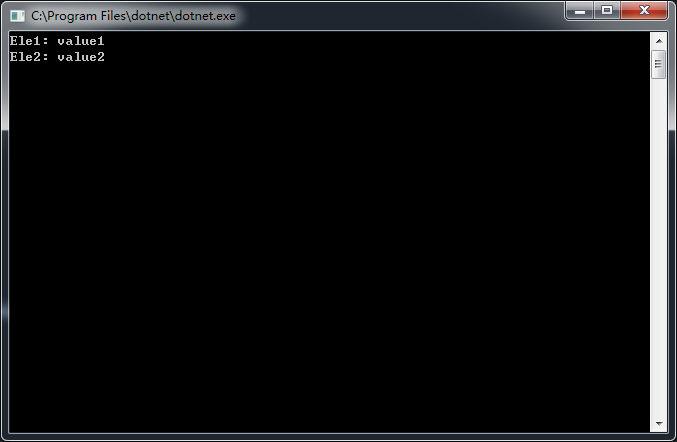
上面的例子里,将一个字典作为配置源读入到config配置对象里,通过键可以读取到对应的值。
二、多层结构的配置
在大多数情况下,项目里的配置都是多层结构的,也可以称为是结构化的。在上面的例子的基础上稍加修改,实现结构化的配置读取。
 using Microsoft.Extensions.Configuration;

 using Microsoft.Extensions.Configuration.Memory;

 using System;

 using System.Collections.Generic;

 namespace DiApplicationTest

 {

     public class Program

     {

         public static void Main(string[] args)

         {

             IDictionary<string, string> source = new Dictionary<string, string>()

             {

                 ["Ele1"] = "value1",

                 ["Ele2:Sub1"] = "value2.1",

                 ["Ele2:Sub2"] = "value2.2"

             };

             IConfiguration config = new ConfigurationBuilder().Add(new MemoryConfigurationSource() { InitialData = source }).Build();

             Console.WriteLine($"Ele1: {config["Ele1"]}");

             Console.WriteLine($"Ele2.Sub1: {config.GetSection("Ele2")["Sub1"]}");

             Console.WriteLine($"Ele2.Sub2: {config.GetSection("Ele2")["Sub2"]}");

             Console.ReadLine();

         }

     }

 }
启动调试,查看cmd窗口输出内容

在这个例子里,字典内容描述了一个具有两层结构的配置,第一层有Ele1和Ele2两个节点,分别对应一个字符内容和一个复合内容,第二层有Sub1和Sub2两个节点,同时挂在Ele2节点下,组成了一个复合结构。
注意看字典项里的Key,因为字典里的数据是扁平化的,为了能清晰描述节点之间的上下层关系,需要通过“:”符号来标识。
config对象通过GetSection方法来获取当前节点的某个下级节点内容。
第二部分、其他配置来源
除了上面例子里展示的配置源来自内存内容,也可以来自Xml文件、JSON文件或者数据库等。因为在.Net Core里使用JSON文件描述配置内容很常见,下面就展示如何读取JSON配置文件。
先添加如下两个nuget包,支持从json文件读取内容
"Microsoft.Extensions.Configuration.FileExtensions": "1.0.0",

"Microsoft.Extensions.Configuration.Json": "1.0.0",
添加 appsettings.json 文件
 {

   "Ele1": "value1",

   "Ele2": {

     "Sub1": "value2.1",

     "Sub2": "value2.2"

   }

 }
修改Main函数内容
 using Microsoft.Extensions.Configuration;

 using System;

 using System.IO;

 namespace DiApplicationTest

 {

     public class Program

     {

         public static void Main(string[] args)

         {

             IConfigurationBuilder builder = new ConfigurationBuilder();

             builder.SetBasePath(Directory.GetCurrentDirectory());

             builder.AddJsonFile("appsettings.json");

             IConfiguration config = builder.Build();

             Console.WriteLine($"Ele1: {config["Ele1"]}");

             Console.WriteLine($"Ele2.Sub1: {config.GetSection("Ele2")["Sub1"]}");

             Console.WriteLine($"Ele2.Sub2: {config.GetSection("Ele2")["Sub2"]}");

             Console.ReadLine();

         }

     }

 }
启动调试,查看cmd窗口输入内容,与上面的例子内容一致。
这个例子将原来在字典里的内容转换成Json格式化的内容存储在持久化文件里。通过指定配置源,同样可以读取内容。
第三部分、Options对象映射
当配置文件内容较多时,通过config的Key获取对应的配置项的值变得比较繁琐。.Net Core的配置系统采用了一种叫“Options Pattern”的模式使配置内容与有着对应结构的对象进行映射,这种对象就叫做Options对象。
下面将简单演示一下这种映射方式。
首先添加如下nuget包引用,使用此模式的相关接口和类都在这个包里。同时还需要引入DI容器。
"Microsoft.Extensions.DependencyInjection": "1.0.0",

"Microsoft.Extensions.Options.ConfigurationExtensions": "1.0.0",
添加两个具有层级结构的Options类
     public class ConfigOptions

     {

         public string Ele1 { get; set; }

         public SubConfigOptions Ele2 { get; set; }

     }

     public class SubConfigOptions

     {

         public string Sub1 { get; set; }

         public string Sub2 { get; set; }

     }
修改Main函数内容
         public static void Main(string[] args)

         {

             // 创建DI容器,注册Options Pattern服务

             IServiceCollection services = new ServiceCollection();

             services.AddOptions();

             // 读取配置文件

             IConfigurationBuilder builder = new ConfigurationBuilder();

             builder.SetBasePath(Directory.GetCurrentDirectory());

             builder.AddJsonFile("appsettings.json");

             IConfiguration config = builder.Build();

             // 通过注册的服务获取最终映射的配置对象

             IServiceProvider serviceProvider = services.Configure<ConfigOptions>(config).BuildServiceProvider();

             ConfigOptions options = serviceProvider.GetService<IOptions<ConfigOptions>>().Value;

             Console.WriteLine($"Ele1: {options.Ele1}");

             Console.WriteLine($"Ele2.Sub1: {options.Ele2.Sub1}");

             Console.WriteLine($"Ele2.Sub2: {options.Ele2.Sub2}");

             Console.ReadLine();

         }
启动调试,查看cmd窗口输入内容,与上面的例子内容一致。
在定义Options对象结构时,对象内的属性名称要与对应层级的配置Key的值保持一致,层级关系也要与配置内容的层级结构保持一致。
通过调用 services.AddOptions() 方法注册Options Pattern服务。将配置内容注册到容器里,来获取对应的服务Provider对象。通过调用GetService方法获得对应的真实服务对象,即带有事先定义的Options类型的泛型接口IOptions,接口的Value值就是配置内容映射的Options对象。
第四部分、Asp.Net Core里的配置管理
在这个系列之前使用的例子里添加配置管理相关的功能,来修改初始化日志级别的代码,同时添加一些自定义配置。
先添加配置相关的nuget包
    "Microsoft.Extensions.Configuration": "1.0.0",

    "Microsoft.Extensions.Configuration.FileExtensions": "1.0.0",

    "Microsoft.Extensions.Configuration.Json": "1.0.0",

    "Microsoft.Extensions.Options.ConfigurationExtensions": "1.0.0"
添加appsettings.json文件
 {

     // 日志配置

     "Logging": {

         "LogLevel": {

             "Microsoft": "Warning"

         }

     },

     // 自定义配置

     "CfgContent": {

         "Ele1": "value1",

         "Ele2": {

             "Sub1": "value2.1",

             "Sub2": "value2.2"

         }

     }

 }
添加上个例子里的 ConfigOptions.cs、SubConfigOptions.cs 类,修改 Startup.cs 的内容,添加配置相关代码
 using System.IO;

 using Microsoft.AspNetCore.Builder;

 using Microsoft.Extensions.Configuration;

 using Microsoft.Extensions.DependencyInjection;

 using Microsoft.Extensions.Logging;

 namespace WebApiFrame

 {

     public class Startup

     {

         public IConfiguration Configuration { get; }

         public Startup()

         {

             var builder = new ConfigurationBuilder()

                 .SetBasePath(Directory.GetCurrentDirectory())

                 .AddJsonFile("appsettings.json");

             Configuration = builder.Build();

         }

         public void ConfigureServices(IServiceCollection services)

         {

             services.AddOptions();

             services.Configure<ConfigOptions>(Configuration.GetSection("CfgContent"));

             // 注入MVC框架

             services.AddMvc();

         }

         public void Configure(IApplicationBuilder app, ILoggerFactory loggerFactory)

         {

             // 添加日志支持

             loggerFactory.AddConsole(Configuration.GetSection("Logging"));

             loggerFactory.AddDebug();

             // 添加NLog日志支持

             //loggerFactory.AddNLog();

             // 添加MVC中间件

             app.UseMvc();

         }

     }

 }
修改 DemoController.cs 内容
 using System.Threading.Tasks;

 using Microsoft.AspNetCore.Http;

 using Microsoft.AspNetCore.Mvc;

 using Microsoft.Extensions.Options;

 namespace WebApiFrame

 {

     [Route("[controller]")]

     public class DemoController : Controller

     {

         private ConfigOptions _cfgContent { get; }

         public DemoController(IOptions<ConfigOptions> options)

         {

             _cfgContent = options.Value;

         }

         [HttpGet("index")]

         public async Task Index()

         {

             HttpContext.Response.ContentType = "text/html";

             await HttpContext.Response.WriteAsync($"<span>Ele1: {_cfgContent.Ele1}</span><br />");

             await HttpContext.Response.WriteAsync($"<span>Ele2.Sub1: {_cfgContent.Ele2.Sub1}</span><br />");

             await HttpContext.Response.WriteAsync($"<span>Ele2.Sub2: {_cfgContent.Ele2.Sub2}</span><br />");

         }

     }

 }
启动调试,访问地址 http://localhost:5000/demo/index ,页面显示配置内容

从这个例子里可以看到,读取 appsettings.json 配置文件内容并分成两部分,其中一部分配置Logging作为Logger的配置内容用于日志初始化,另外一部分CfgContent配置内容注册到DI容器,在控制器的构造函数里通过IOptions泛型类型的参数注入,这样控制器就可以读取配置文件的内容。
使用Visual Studio Code开发Asp.Net Core WebApi学习笔记(七)-- 结构化配置的更多相关文章
- 使用Visual Studio Code开发Asp.Net Core WebApi学习笔记(一)-- 起步
本文记录了在Windows环境下安装Visual Studio Code开发工具..Net Core 1.0 SDK和开发一个简单的Web-Demo网站的全过程. 一.安装Visual Studio ...
- 使用Visual Studio Code开发Asp.Net Core WebApi学习笔记(八)-- 多环境开发
本篇将演示Asp.Net Core如何在多环境下进行开发适配. 在一个正规的开发流程里,软件开发部署将要经过三个阶段:开发.测试.上线,对应了三个环境:开发.测试.生产.在不同的环境里,需要编写不同的 ...
- 使用Visual Studio Code开发Asp.Net Core WebApi学习笔记(十)-- 发布(Windows)
本篇将在这个系列演示的例子上继续记录Asp.Net Core在Windows上发布的过程. Asp.Net Core在Windows上可以采用两种运行方式.一种是自托管运行,另一种是发布到IIS托管运 ...
- 使用Visual Studio Code开发Asp.Net Core WebApi学习笔记(九)-- 单元测试
本篇将结合这个系列的例子的基础上演示在Asp.Net Core里如何使用XUnit结合Moq进行单元测试,同时对整个项目进行集成测试. 第一部分.XUnit 修改 Project.json 文件内容, ...
- 使用Visual Studio Code开发Asp.Net Core WebApi学习笔记(三)-- Logger
本篇是在上一篇的基础上添加日志功能,并记录NLog在Asp.Net Core里的使用方法. 第一部分:默认Logger支持 一.project.json添加日志包引用,并在cmd窗口使用 dotnet ...
- [转]使用Visual Studio Code开发Asp.Net Core WebApi学习笔记(三)-- Logger
本文转自:https://www.cnblogs.com/niklai/p/5662094.html 本篇是在上一篇的基础上添加日志功能,并记录NLog在Asp.Net Core里的使用方法. 第一部 ...
- 使用Visual Studio Code开发Asp.Net Core WebApi学习笔记(六)-- 依赖注入
本篇将介绍Asp.Net Core中一个非常重要的特性:依赖注入,并展示其简单用法. 第一部分.概念介绍 Dependency Injection:又称依赖注入,简称DI.在以前的开发方式中,层与层之 ...
- 使用Visual Studio Code开发Asp.Net Core WebApi学习笔记(五)-- Filter
在上一篇里,介绍了中间件的相关内容和使用方法.本篇将介绍Asp.Net Core MVC框架的过滤器的相关内容和使用方法,并简单说明一下与中间件的区别. 第一部分.MVC框架内置过滤器 下图展示了As ...
- 使用Visual Studio Code开发Asp.Net Core WebApi学习笔记(四)-- Middleware
本文记录了Asp.Net管道模型和Asp.Net Core的Middleware模型的对比,并在上一篇的基础上增加Middleware功能支持. 在演示Middleware功能之前,先要了解一下Asp ...
随机推荐
- java小程序 示例
乘法表: package com.test; import org.junit.Test; public class TestSwitch { @Test public void test() { f ...
- [ActionScript 3.0] AS3 获取函数参数个数
function createFunction(param1:String,param2:String,param3:int=0):void { trace(arguments.length);//a ...
- mysql 怎么登录
mysql -uroot -p回车后,输入密码,再回车即可.如果自己没有修改的话,默认密码为空.
- 查看mysql表结构的几种方法
desc 表名; show columns from 表名; describe 表名; show create table 表名; use information_schemaselect * fro ...
- Codeforces 626G Raffles 【贪心】【线段树】
题意: 给n个奖池,t张彩票,q次操作. 每个奖池的奖金为pi. 每个奖池现有的彩票的数量为ai,保证ai>=1: q次操作,每次有两种,第i个奖池的现有彩票数量加一,或减一. 不允许投票的数量 ...
- 模拟一下goldengate中断后,重新同步操作
模拟一下goldengata中断后,重新同步操作: 1.关掉源端抽取进程 GGSCI (20081122-2105) 15> info all Program Status ...
- 《Code Complete》ch.7 高质量的子程序
WHAT? 子程序(routines)是为实现一个特定目的而编写的可被调用的方法或过程.在C++中是函数(function),在Java中是方法(method),在VB中是函数过程(function ...
- 剑指Offer:面试题13——在O(1)时间删除链表结点
问题描述: 给定单向链表的头指针和一个结点指针,定义一个函数在O(1)时间删除该结点.链表结点与函数的定义如下: public class ListNode{ int value; ListNode ...
- java的文件流:字节流(FileInputStream、FileOutputStream)和字符流(FileReader、FileWriter)。
java的输入输出建立在4个抽象类的基础上:InputStream.OutputStream.Reader.Writer.InputSream和OutputStream被设计成字节流类,而Reader ...
- 《点石成金-访客至上的web和移动可用性设计秘籍》读书笔记
简介 作者Steve Krug,惯例先去了解一下本书的作者,发现书中介绍的并不多,百度一下后发现这本书比作者出名.好吧,百度就是这样子,作者自称web可用性咨询师,手上这本书是第三版再版,第一版2 ...