
WPF入门教程系列十六——WPF中的数据绑定(二)
三、绑定模式
通过上一文章中的示例,学习了简单的绑定方式。在这里的示例,要学习一下绑定的模式,和模式的使用效果。
首先,我们来做一个简单示例,这个示例是根据ListBox中的选中项,去改变TextBlock的背景色。将 TextBlock 的背景色绑定到在 ListBox 中选择的颜色。在下面的代码中针对TextBlock的 Background 属性使用绑定语法绑定从 ListBox 中选择的值。代码如下。
 <StackPanel Grid.Row="1">

            <TextBlock Width="248" Height="24" Text="颜色:"

        TextWrapping="Wrap"/>

            <ListBox x:Name="listColor" Width="248" Height="56">

                <ListBoxItem Content="Blue"/>

                <ListBoxItem Content="Red"/>

                <ListBoxItem Content="Green"/>

                <ListBoxItem Content="Gray"/>

                <ListBoxItem Content="Cyan"/>

                <ListBoxItem Content="GreenYellow"/>

                <ListBoxItem Content="Orange"/>

            </ListBox>

            <TextBlock Width="248" Height="24" Text="改变背景色:" />

            <TextBlock Width="248" Height="24" Background="{Binding ElementName=listColor, Path=SelectedItem.Content, Mode=OneWay}">

            </TextBlock>

        </StackPanel>
如果用户在 ListBox 中选择了一种颜色,那么TextBlock 的背景色会变为选定的颜色(如下图1)。

图1
接下来我们对上面的示例进行一些修改:
1) 同一个数据源绑定到两个或多个控件上。如我们的示例中把ListBox的选中项绑定到TextBox与TextBlock。
2) 在绑定语法中增加一个 Mode 属性,即绑定模式。对于我们的示例,我们把TextBlock的绑定语法中的Mode属性设为 OneWay 。把TextBox的绑定语法中的Mode属性设为TwoWay。
对于示例中的Mode进行一下简单说明(具体可以参见前一篇):
1)使用 OneWay 绑定时,每当数据源(ListBox)发生变化时,数据就会从数据源流向目标(TextBlock)。
2)OneTime 绑定也会将数据从源发送到目标;但是,仅当启动了应用程序或 DataContext 发生更改时才会如此操作,因此,它不会侦听源中的更改通知。
3)OneWayToSource 绑定会将数据从目标发送到源。
4)TwoWay 绑定会将源数据发送到目标,但如果目标属性的值发生变化,则会将它们发回给源。
下面就是修改后的示例代码,功能是将 TextBlock (OneWay) 和 TextBox (TwoWay) 绑定到 ListBox 的代码:
 <StackPanel Grid.Row="1">

            <TextBlock Width="248" Height="24" Text="颜色:"

        TextWrapping="Wrap"/>

            <ListBox x:Name="listColor" Width="248" Height="56">

                <ListBoxItem Content="Blue"/>

                <ListBoxItem Content="Red"/>

                <ListBoxItem Content="Green"/>

                <ListBoxItem Content="Gray"/>

                <ListBoxItem Content="Cyan"/>

                <ListBoxItem Content="GreenYellow"/>

                <ListBoxItem Content="Orange"/>

            </ListBox>

            <TextBlock Width="248" Height="24" Text="改变背景色:" />

            <TextBlock Width="248" Height="24" Text="{Binding ElementName=listColor, Path=SelectedItem.Content, Mode=OneWay}"

                       Background="{Binding ElementName=listColor, Path=SelectedItem.Content, Mode=OneWay}">

            </TextBlock>

            <TextBox Name="txtTwoWay" Text="{Binding ElementName=listColor,Path=SelectedItem.Content,Mode=TwoWay}"

                     Background="{Binding ElementName=listColor,Path=SelectedItem.Content,Mode=TwoWay}"></TextBox>

        </StackPanel>
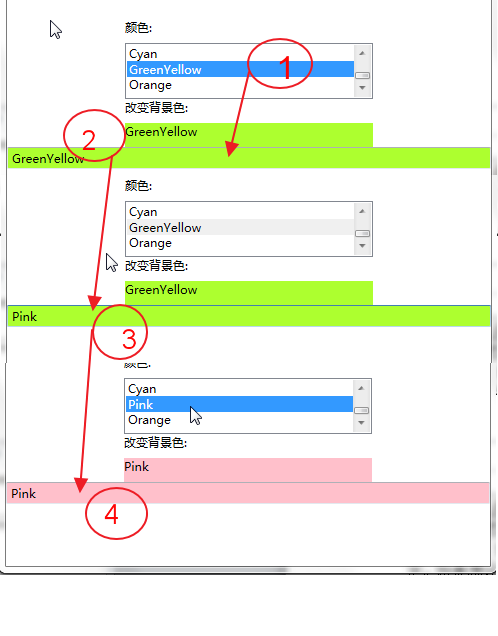
图 2
在上述示例中,对TextBlock使用了 OneWay 绑定模式,因为我希望只有当选择了 ListBox 中的某一项之后,应用程序将选定的 ListBoxItem(数据源)发送到 TextBlock。我不希望 TextBlock 的变更会影响到 ListBox中的内容。
我对TextBox使用 TwoWay 绑定模式,因为我希望用户在 ListBox 中选择一种颜色后,该颜色就会显示在 TextBox 中,并且其背景色也会随之相应变化。如果该用户在 TextBox 中键入了一种颜色(例如Pink),ListBox 中刚才选中的颜色名称就会被更新(即从目标到数据源),当鼠标再次点击这条修改后的数据时,新值就会被再次发送到TextBox上。这意味着 TextBlock 也会随之改变。(请参见图 2)。
如果我将 TwoWay 模式改回到 OneWay,用户则可以编辑 TextBox 中的颜色,但是不会将TextBox中输入的值去替换ListBox中选中项的值。
绑定模式如何应用呢?下面是个人的一点见解:
1)当只想让用户看到数据,而不希望用户去修改数据时,可以采用 OneWay 模式,类似winform中的只读属性。
2)当希望用户可以对控件中的数据进行修改,同时让用户修改的数据更新到数据源(DataSet、对象、XML 或其他绑定控件)中时,可以使用 TwoWay 绑定。
3)如果想让用户修改数据源中的数据,而又不想使用TowWay模式,就可以使用 OneWayToSource 绑定。OneWayToSource模式允许通过在原来被看作是绑定源的对象中放置绑定表达式,从而翻转源和目标。
4)当你的界面中的一系列只读控件均被绑定了数据,并且当用户刷新了数据源时,希望绑定控件中的值仍保持不变,可以使用 OneTime 绑定。此外,当源没有实现 INotifyPropertyChanged 时,OneTime 绑定模式也是一个不错的选择。
说明:绑定目标中的修改何时去修改数据源
在上面的例子中,TextBox 使用了 TwoWay 绑定模式,所以当TextBox 失去焦点时WPF会使用TextBox中的值改变ListBox中的值。如果你不想在TextBox失去焦点时,就去修改ListBox中的值,可以为 UpdateSourceTrigger 指定值,它是用于定义何时更新源的绑定属性。可以为 UpdateSourceTrigger 设置三个值:Explicit、LostFocus 和 PropertyChanged。
如果将 UpdateSourceTrigger 设置为 Explicit,则不会更新源,除非从代码中调用 BindingExpression.UpdateSource 方法。设置为LostFocus ,(TextBox 控件的默认值)指示数据源绑定的控件失去焦点时才会更新。PropertyChanged 值绑定控件的绑定属性每次发生更改时就去更新数据源中的值。
WPF入门教程系列十六——WPF中的数据绑定(二)的更多相关文章
- WPF入门教程系列十五——WPF中的数据绑定(一)
使用Windows Presentation Foundation (WPF) 可以很方便的设计出强大的用户界面,同时 WPF提供了数据绑定功能.WPF的数据绑定跟Winform与ASP.NET中的数 ...
- WPF入门教程系列十八——WPF中的数据绑定(四)
六.排序 如果想以特定的方式对数据进行排序,可以绑定到 CollectionViewSource,而不是直接绑定到 ObjectDataProvider.CollectionViewSource 则会 ...
- WPF入门教程系列十四——依赖属性(四)
六.依赖属性回调.验证及强制值 我们通过下面的这幅图,简单介绍一下WPF属性系统对依赖属性操作的基本步骤: 借用一个常见的图例,介绍一下WPF属性系统对依赖属性操作的基本步骤: 第一步,确定Base ...
- WPF入门教程系列十九——ListView示例(一)
经过前面的学习,今天我做一个比较综合的WPF程序示例,主要包括以下功能: 1) 查询功能.从数据库(本地数据库(local)/Test中的S_City表中读取城市信息数据,然后展示到WPF的Windo ...
- WPF入门教程系列十二——依赖属性(二)
二. 依赖属性的优先级 由于WPF 允许我们可以在多个地方设置依赖属性的值,所以我们就必须要用一个标准来保证值的优先级别.比如下面的例子中,我们在三个地方设置了按钮的背景颜色,那么哪一个设置才会是最终 ...
- WPF入门教程系列十——布局之Border与ViewBox(五)
九. Border Border 是一个装饰的控件,此控件绘制边框及背景,在 Border 中只能有一个子控件,若要显示多个子控件,需要将一个附加的 Panel 控件放置在父 Border 中.然后可 ...
- WPF入门教程系列二十三——DataGrid示例(三)
DataGrid的选择模式 默认情况下,DataGrid 的选择模式为“全行选择”,并且可以同时选择多行(如下图所示),我们可以通过SelectionMode 和SelectionUnit 属性来修改 ...
- WPF入门教程系列三——Application介绍(续)
接上文WPF入门教程系列二——Application介绍,我们继续来学习Application 三.WPF应用程序的关闭 WPF应用程序的关闭只有在应用程序的 Shutdown 方法被调用时,应用程序 ...
- WPF入门教程系列二——Application介绍
一.Application介绍 WPF和WinForm 很相似, WPF与WinForm一样有一个 Application对象来进行一些全局的行为和操作,并且每个 Domain (应用程序域)中仅且只 ...
随机推荐
- POJ3461 KMP 模板题
最近忙着考研复习,所以刷题少了.. 数据结构昨天重新学习了一下KMP算法,今天自己试着写了写,问题还不少,不过KMP算法总归是理解了,以前看v_JULY_v的博客,一头雾水,现在终于懂了他为什么要在算 ...
- 编译原理词法分析 java简单实现
package com.csray; import java.io.BufferedReader; import java.io.File; import java.io.FileNotFoundEx ...
- 有关DOM
一般地,节点至少拥有nodeType.nodeName和nodeValue这三个基本属性. 节点类型不同,这三个属性的值也不相同 nodeType nodeType属性返回节点类型的常数值.不同的类型 ...
- js闭包演示
有个网友问了个问题,如下的html,为什么每次输出都是5 <html > <head> <meta http-equiv="Content-Type" ...
- R语言内存管理
http://www.cnblogs.com/cloudtj/articles/5478281.html
- Leetcode Delete Node in a Linked List
Write a function to delete a node (except the tail) in a singly linked list, given only access to th ...
- Shader实例:序列帧动画
效果: 序列帧图片网上随便找的,质量不是很好,重点不是它,不要在意. 思路: 1.之前都是在一张面片上直接映射一张纹理,IN.uv的范围是0~1 现在要映射一张纹理上的一小块区域,就要用这块区域的uv ...
- 初探React-Native
props 大多数组件在创建时就可以使用各种参数来进行定制.用于定制的这些参数就称为props(属性). 以常见的基础组件Image为例,在创建一个图片时,可以传入一个名为source的prop来指定 ...
- CentOS 7 学习笔记(二)systemd
sysVinit启动原理在我们打开Linux电脑的电源后第一个启动的进程就是init.分配给init进程的PID是1.它是系统其他所有进程的父进程.当一台Linux电脑启动后,处理器会先在系统存储中查 ...
- sublime 安装 插件
从菜单 View - Show Console 或者 ctrl + ~ 快捷键,调出 console.将以下 Python 代码粘贴进去并 enter 执行,不出意外即完成安装.以下提供 ST3 和 ...